

1. 簡介
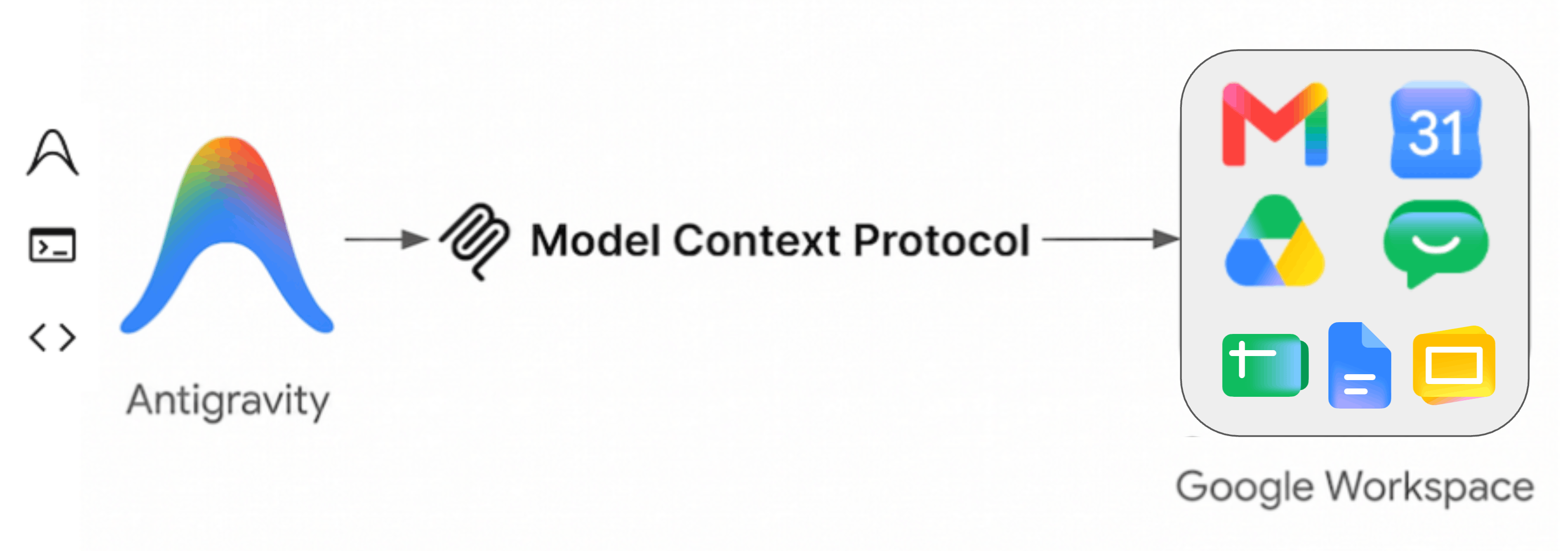
在本程式碼實驗室中,您將學會如何使用 Model Context Protocol (MCP),將 Google Workspace 資料連結至 Antigravity 2.0、IDE 和/或 CLI。MCP 是一項開放標準,可讓 AI 模型安全地使用遠端伺服器提供的工具。您將設定 Antigravity,與 Gmail、Google 雲端硬碟、Google 文件、Google 試算表、Google 簡報、Google 日曆、Google Chat 和 People API 互動,完全不必編寫任何程式碼!
學習內容
- 在 Google Cloud 專案中啟用 Google Workspace MCP 服務。
- 設定 Antigravity,存取這些 MCP 服務。
- 使用有趣實用的提示與 Google Workspace 資料互動,測試整合功能。
軟硬體需求
- 網路瀏覽器,例如 Chrome
- 已加入 Google Workspace 開發人員預覽版搶先體驗方案的雲端專案
- Google Workspace 帳戶
- 在本機電腦上安裝 Antigravity 2.0、IDE 和/或 CLI。如需更多詳細資料和安裝指南,請前往官方網站。
輕鬆存取這個程式碼實驗室
2. 事前準備
建立或選取 Google Cloud 專案
在 Google Cloud 控制台中,選取或建立 Google Cloud 專案。
啟用 API
如要使用 Google Workspace MCP 伺服器,必須啟用標準 Google Workspace API。
啟用 MCP 服務
接著,啟用 Google Workspace MCP 服務。
設定 Chat 應用程式
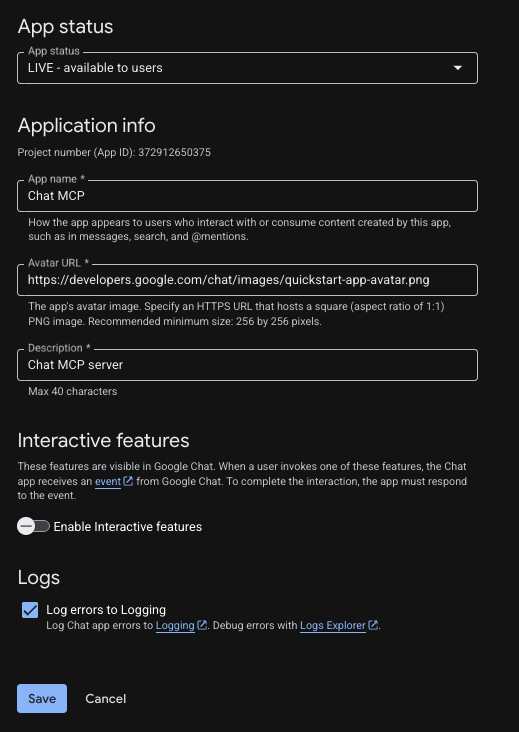
如要使用 Google Chat MCP 伺服器,您必須在 Google Cloud 專案中設定 Chat 應用程式。
- 在 Google Cloud 控制台中搜尋「Google Chat API」,然後依序點選「Google Chat API」 >「管理」 >「設定」。
- 設定 Chat 應用程式:
- 在「App name」(應用程式名稱) 欄位中輸入
Chat MCP。 - 在「Avatar URL」(顯示圖片網址) 欄位中,輸入
https://developers.google.com/chat/images/quickstart-app-avatar.png。 - 在「Description」(說明) 中輸入
Chat MCP server。 - 在「功能」下方,關閉「啟用互動功能」。
- 在「記錄」下方,選取「將錯誤記錄至 Logging」。
- 在「App name」(應用程式名稱) 欄位中輸入
- 按一下 [儲存]。
3. 設定 OAuth 同意畫面和用戶端
Google Workspace MCP 伺服器使用 OAuth 2.0 進行安全驗證和授權。您必須設定 OAuth 同意畫面,並建立網頁應用程式用戶端。
設定 OAuth 同意畫面
您必須先設定同意畫面。
- 在 Google Cloud 控制台中,依序前往「Google Auth Platform」 >「Branding」(品牌)。如果尚未設定,請按一下「開始使用」。
- 設定「應用程式資訊」:
- 應用程式名稱:
Google Workspace MCP Servers - 使用者支援電子郵件地址:選取您的電子郵件地址。
- 應用程式名稱:
- 設定「目標對象」:選取「內部」 (如果無法選取「內部」,請選取「外部」)。
- 設定「聯絡資訊」:輸入電子郵件地址。
- 詳閱並同意使用者資料政策,然後按一下「建立」。
- 如果選取「外部」,請前往「目標對象」,然後在「測試使用者」下方新增電子郵件地址。
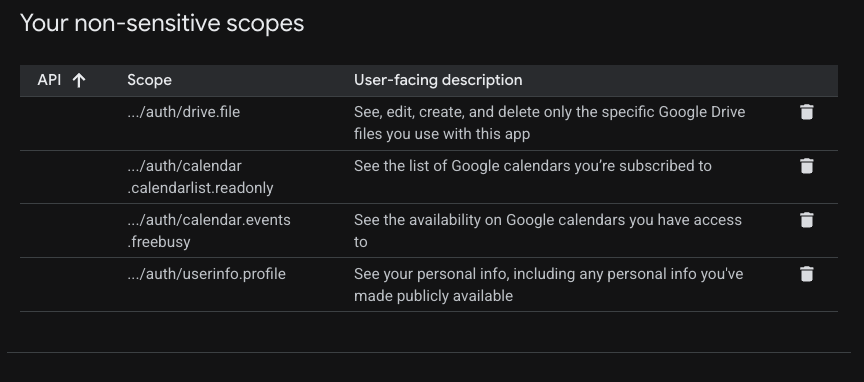
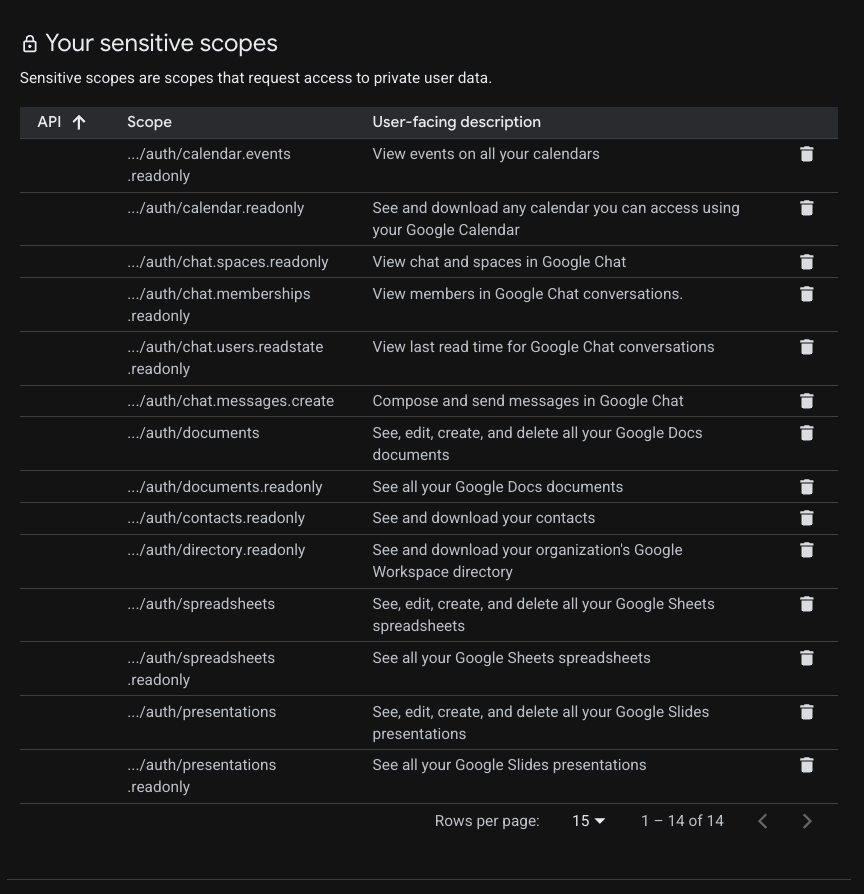
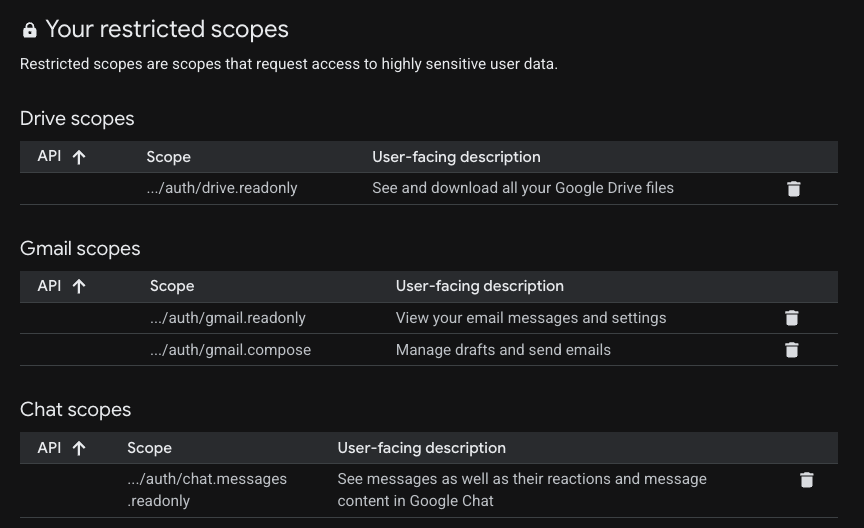
- 依序前往「資料存取」 >「新增或移除範圍」。在「手動新增範圍」下方,為要使用的伺服器新增下列項目:
- Universal:
https://www.googleapis.com/auth/gmail.readonly、https://www.googleapis.com/auth/drive.readonly、https://www.googleapis.com/auth/calendar.readonly、https://www.googleapis.com/auth/chat.messages.readonly - Gmail:
https://www.googleapis.com/auth/gmail.readonly、https://www.googleapis.com/auth/gmail.compose - Google 雲端硬碟:
https://www.googleapis.com/auth/drive.readonly、https://www.googleapis.com/auth/drive.file - Google 文件:
https://www.googleapis.com/auth/drive.readonly、https://www.googleapis.com/auth/drive.file、https://www.googleapis.com/auth/documents.readonly、https://www.googleapis.com/auth/documents - Google 試算表:
https://www.googleapis.com/auth/drive.readonly、https://www.googleapis.com/auth/drive.file、https://www.googleapis.com/auth/spreadsheets.readonly、https://www.googleapis.com/auth/spreadsheets - Google 簡報:
https://www.googleapis.com/auth/drive.readonly、https://www.googleapis.com/auth/drive.file、https://www.googleapis.com/auth/presentations.readonly、https://www.googleapis.com/auth/presentations - Google 日曆:
https://www.googleapis.com/auth/calendar.calendarlist.readonly、https://www.googleapis.com/auth/calendar.events.freebusy、https://www.googleapis.com/auth/calendar.events.readonly - Google Chat:
https://www.googleapis.com/auth/chat.spaces.readonly、https://www.googleapis.com/auth/chat.memberships.readonly、https://www.googleapis.com/auth/chat.messages.readonly、https://www.googleapis.com/auth/chat.messages.create、https://www.googleapis.com/auth/chat.users.readstate.readonly - People API:
https://www.googleapis.com/auth/directory.readonly、https://www.googleapis.com/auth/userinfo.profile、https://www.googleapis.com/auth/contacts.readonly
- Universal:
- 依序點選「新增至表格」、「更新」和「儲存」。
建立 OAuth 用戶端 ID
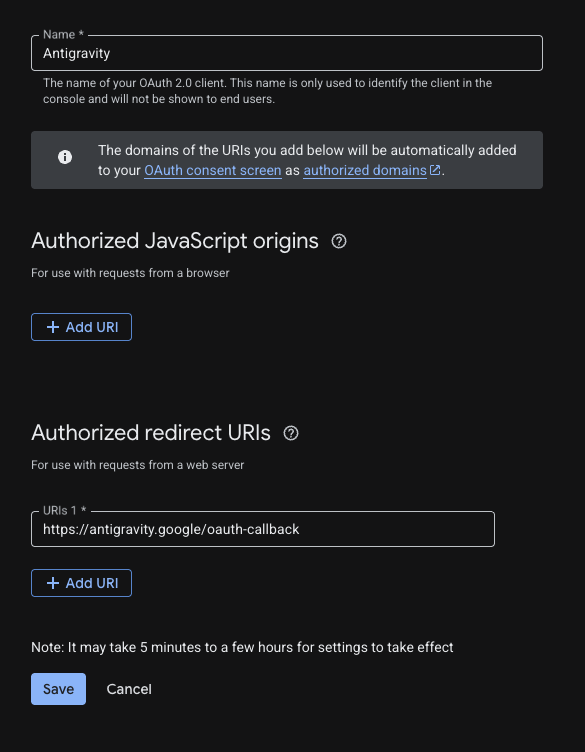
- 依序前往「Google Auth Platform」 >「Clients」 >「Create Client」。
- 將應用程式類型設為「Web application」(網頁應用程式)。
- 將其命名為
Antigravity。 - 在「已授權的重新導向 URI」下方,點按「+ 新增 URI」,然後輸入
https://antigravity.google/oauth-callback。 - 按一下「建立」,然後複製「用戶端 ID」和「用戶端密鑰」。您會在下一個步驟中使用這些值。
4. 設定 Antigravity
現在,請設定 Antigravity,以便使用這些端點。如果尚未安裝 Antigravity 2.0、IDE 和/或 CLI,請按照 Antigravity 網站上的操作說明進行安裝。
新增自訂 MCP 伺服器
Antigravity 2.0、IDE 和 CLI 會共用 ~/.gemini/config/mcp_config.json 檔案中的中央 MCP 設定。
- 使用偏好的文字編輯器開啟該檔案。
- 修改為下列自訂 MCP 伺服器設定。請先將 <YOUR_CLIENT_ID> 和 <YOUR_CLIENT_SECRET> 預留位置,替換為您在先前步驟中建立的 OAuth 用戶端 ID 和密碼。
- 儲存。
{
  "mcpServers": {
    "gws-universal": {
      "serverUrl": "https://workspacemcp.googleapis.com/mcp/v1",
      "oauth": {
        "clientId": "<YOUR_CLIENT_ID>",
        "clientSecret": "<YOUR_CLIENT_SECRET>"
      }
    },
    "gws-gmail": {
      "serverUrl": "https://gmailmcp.googleapis.com/mcp/v1",
      "oauth": {
        "clientId": "<YOUR_CLIENT_ID>",
        "clientSecret": "<YOUR_CLIENT_SECRET>"
      }
    },
    "gws-drive": {
      "serverUrl": "https://drivemcp.googleapis.com/mcp/v1",
      "oauth": {
        "clientId": "<YOUR_CLIENT_ID>",
        "clientSecret": "<YOUR_CLIENT_SECRET>"
      }
    },
    "gws-docs": {
      "serverUrl": "https://docsmcp.googleapis.com/mcp/v1",
      "oauth": {
        "clientId": "<YOUR_CLIENT_ID>",
        "clientSecret": "<YOUR_CLIENT_SECRET>"
      }
    },
    "gws-sheets": {
      "serverUrl": "https://sheetsmcp.googleapis.com/mcp/v1",
      "oauth": {
        "clientId": "<YOUR_CLIENT_ID>",
        "clientSecret": "<YOUR_CLIENT_SECRET>"
      }
    },
    "gws-slides": {
      "serverUrl": "https://slidesmcp.googleapis.com/mcp/v1",
      "oauth": {
        "clientId": "<YOUR_CLIENT_ID>",
        "clientSecret": "<YOUR_CLIENT_SECRET>"
      }
    },
    "gws-calendar": {
      "serverUrl": "https://calendarmcp.googleapis.com/mcp/v1",
      "oauth": {
        "clientId": "<YOUR_CLIENT_ID>",
        "clientSecret": "<YOUR_CLIENT_SECRET>"
      }
    },
    "gws-chat": {
      "serverUrl": "https://chatmcp.googleapis.com/mcp/v1",
      "oauth": {
        "clientId": "<YOUR_CLIENT_ID>",
        "clientSecret": "<YOUR_CLIENT_SECRET>"
      }
    },
    "gws-people": {
      "serverUrl": "https://people.googleapis.com/mcp/v1",
      "oauth": {
        "clientId": "<YOUR_CLIENT_ID>",
        "clientSecret": "<YOUR_CLIENT_SECRET>"
      }
    }
    ...
  }
  ...
}
驗證自訂 MCP 伺服器
您應該會看到所有已設定的 MCP 伺服器,這些伺服器會安裝在 Antigravity 中:gws-universal、gws-gmail、gws-drive、gws-docs、gws-sheets、gws-slides、gws-calendar、gws-chat 和 gws-people。由於 OAuth 權杖並非集中管理,因此您必須為每個 Antigravity 介面驗證每個帳戶。
Antigravity 2.0
- 按一下左下方的「設定」。
- 前往「自訂」。
- 在「已安裝的 MCP 伺服器」下方,按一下「重新整理」。
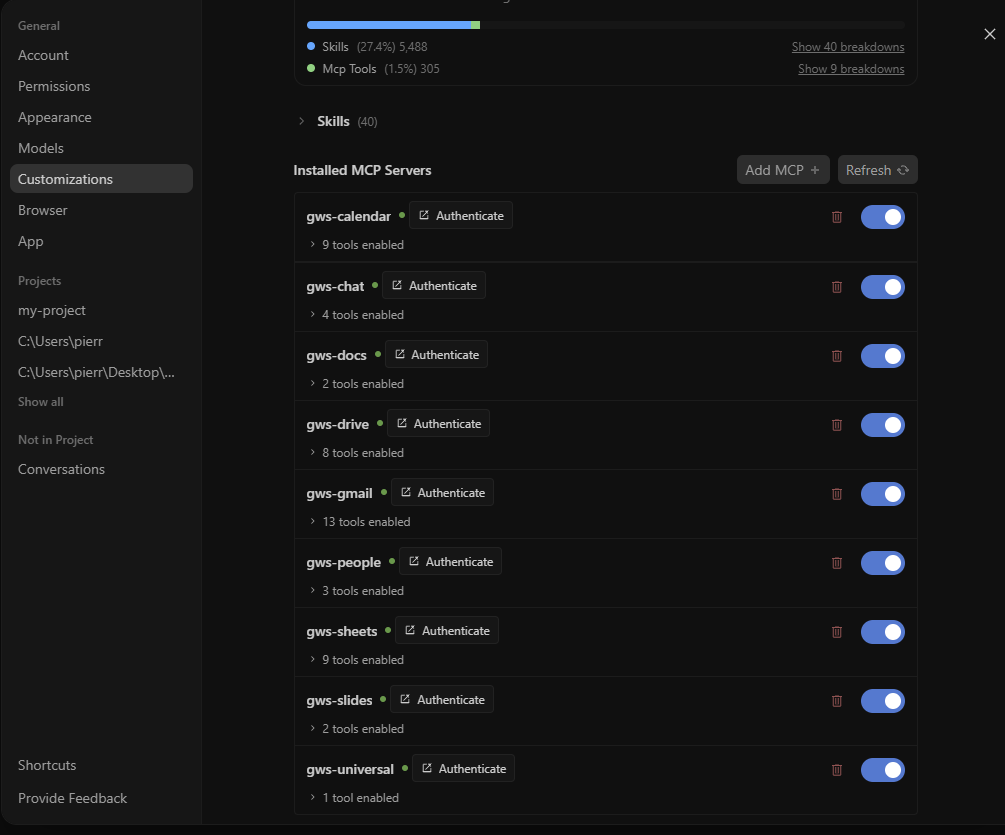
- 針對列出的每個已安裝 MCP 伺服器:
- 按一下「Authenticate」(驗證)。

- 在新開啟的瀏覽器視窗中完成驗證流程。
- 完成後,按一下「複製到剪貼簿」。
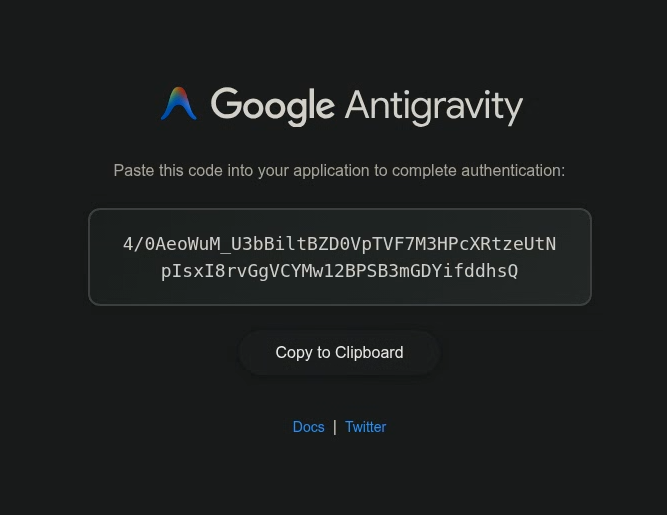
- 將剛才複製的授權碼貼到 Antigravity 2.0 設定中顯示的文字欄位,然後按一下「提交」。

- 系統現在會顯示「登出」按鈕,取代「驗證」。

Antigravity IDE
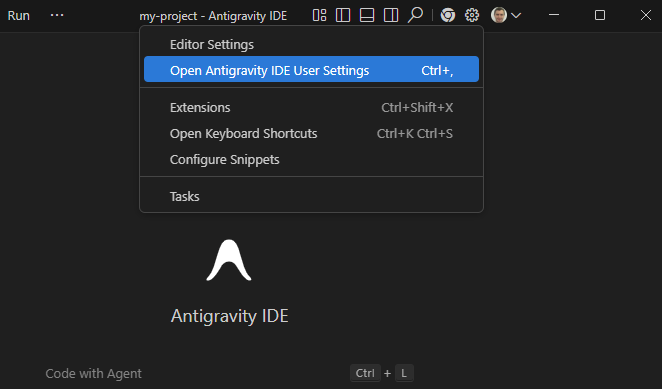
- 透過視窗頂端的「Editor-Specific settings」(編輯器專屬設定) 選單下拉式選單,開啟「Antigravity User Settings」(Antigravity 使用者設定)。
- 前往「自訂」。
- 在「已安裝的 MCP 伺服器」下方,按一下「重新整理」。
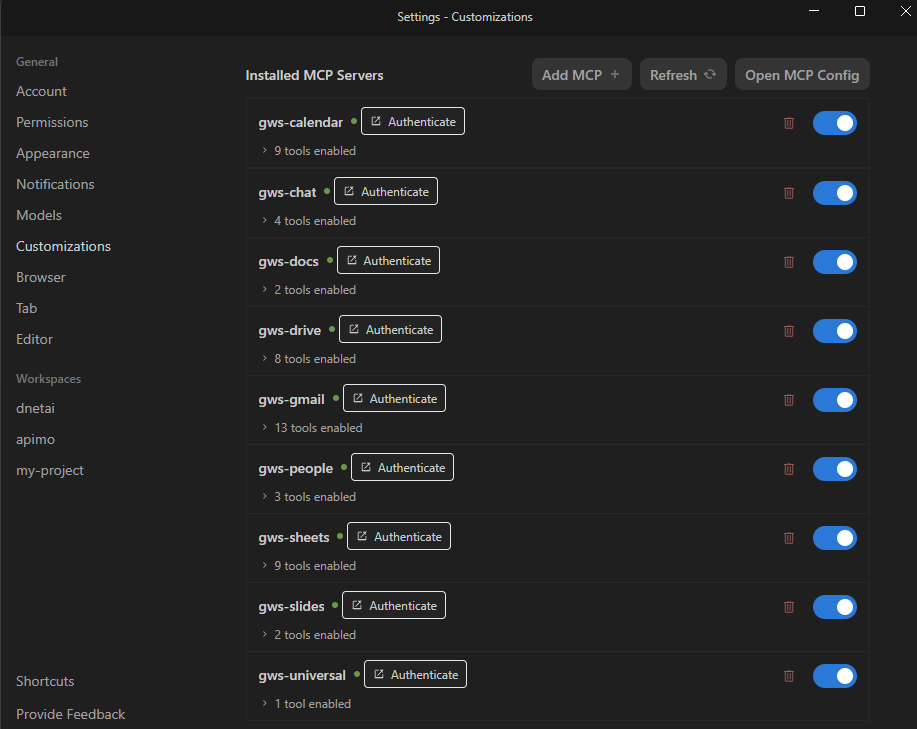
- 針對列出的每個已安裝 MCP 伺服器:
- 按一下「Authenticate」(驗證)。
- 在新開啟的瀏覽器視窗中完成驗證流程。
- 完成後,按一下「複製到剪貼簿」。
- 將剛才複製的授權碼貼到 Antigravity IDE 設定中顯示的文字欄位,然後按一下「提交」。
- 系統現在會顯示「登出」按鈕,取代「驗證」。
Antigravity CLI
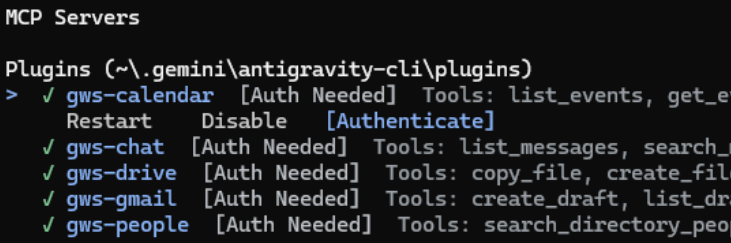
- 輸入
/mcp,然後按下 Enter 鍵。
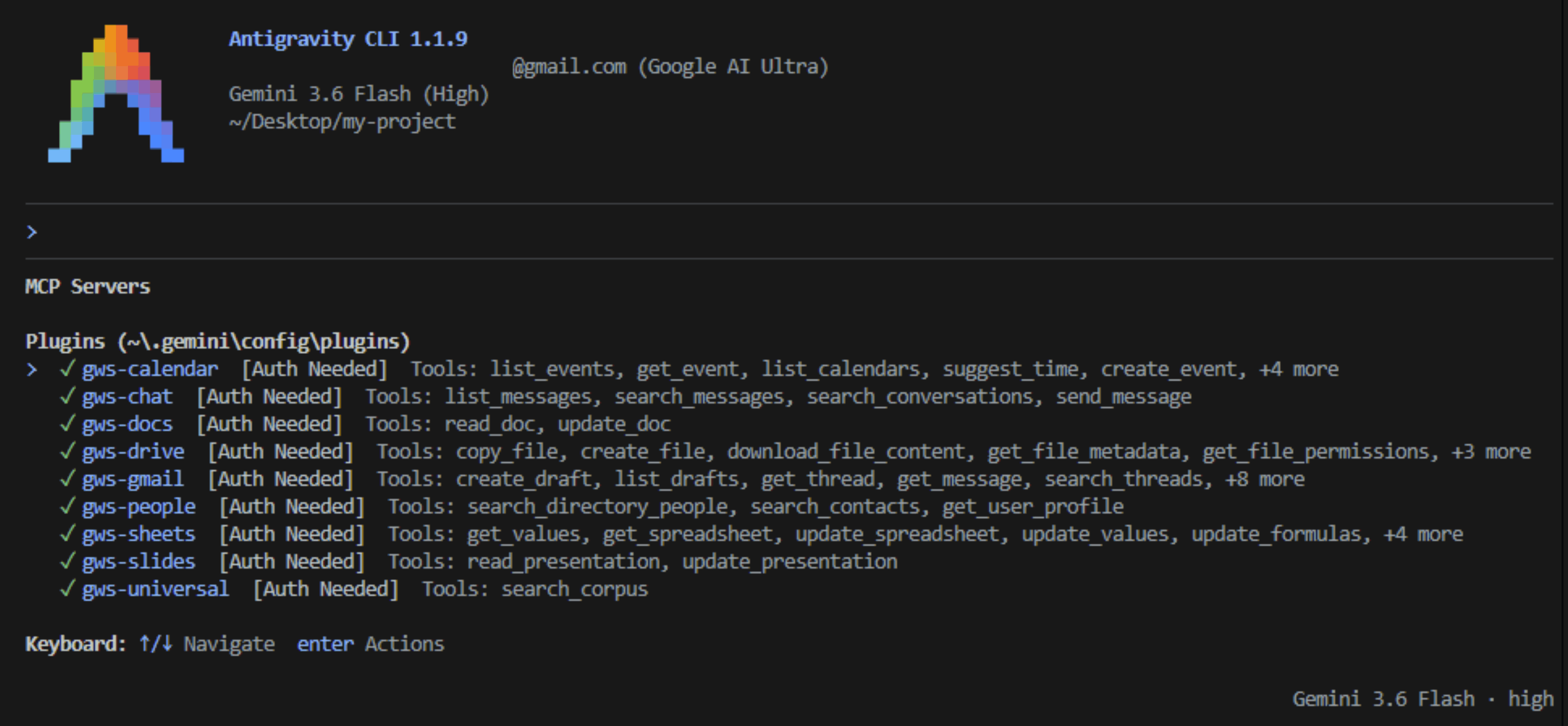
- 針對列出的每個 MCP 伺服器:
- 使用向上鍵和向下鍵選取,然後按 Enter 鍵。
- 使用向左鍵和向右鍵選取「驗證」,然後按下 Enter 鍵。
- 在新瀏覽器視窗中開啟顯示的網址,然後完成驗證流程。
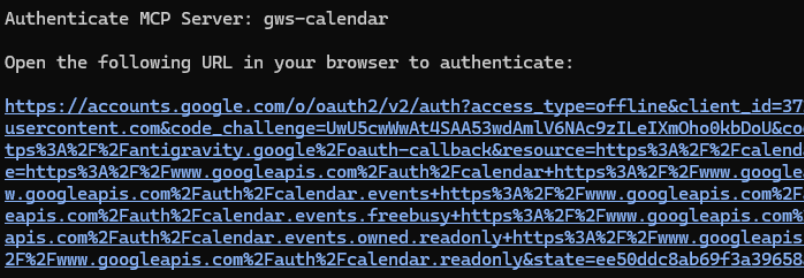
- 完成後,按一下「複製到剪貼簿」。
- 在終端機中執行 Antigravity CLI 時,會顯示一個文字欄位,請在該欄位中貼上您剛複製的授權碼,然後按 Enter 鍵。

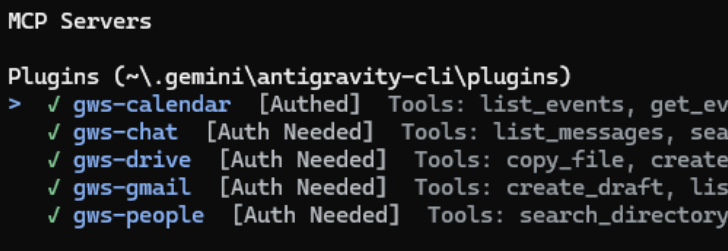
- 現在會顯示「已授權」狀態,取代「需要授權」。
5. 測試工具
現在你可以使用自然語言與 Google Workspace 資料互動。以下列舉各項服務的提示範例。
通用
嘗試在不同產品中搜尋:
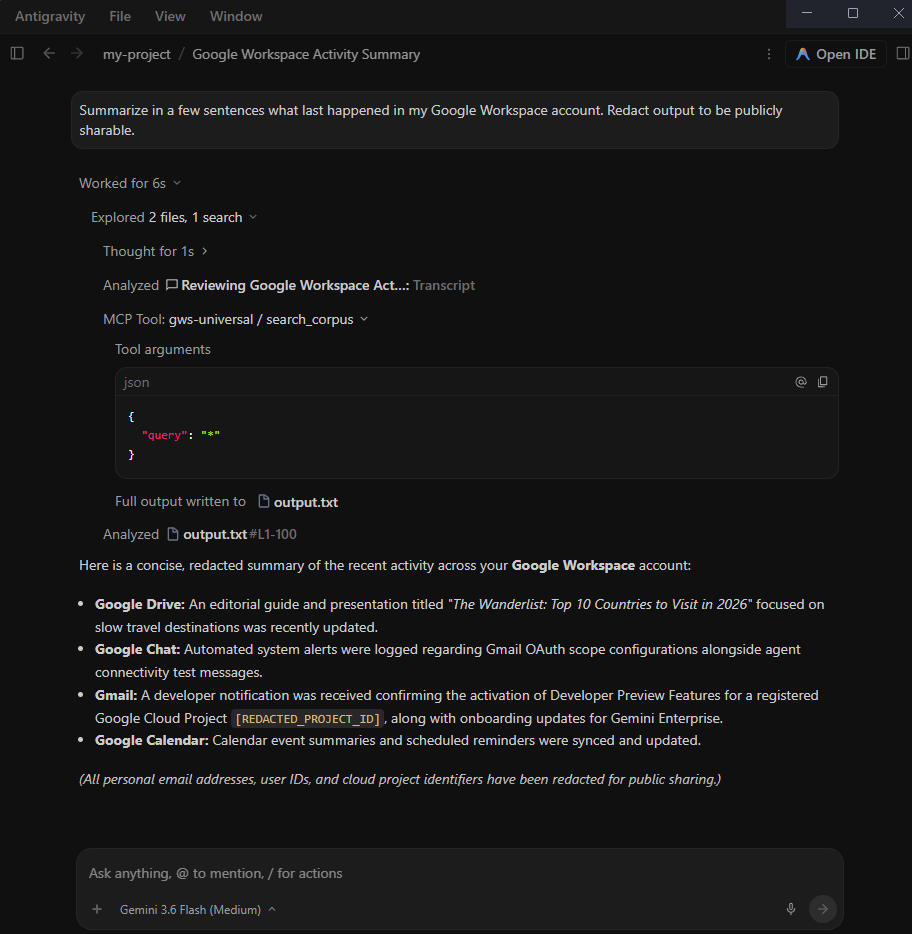
- 「請用幾句話摘要說明我的 Google Workspace 帳戶最近發生了什麼事。」
- 「在我的電子郵件、文件和即時通訊訊息中,尋找與 [PROJECT_NAME] 相關的內容。」
- 「我下一次行銷計畫會議是什麼時候?會議的最新記事和即時通訊訊息是什麼?」
Gmail
請嘗試搜尋或管理電子郵件:
- 「重點摘要我收到的最近 5 封電子郵件。」
- 「請草擬一封電子郵件給『[EMAIL_ADDRESS]』,要求提供『[PROJECT_NAME]』專案的最新進度。」
Google 雲端硬碟
嘗試搜尋或閱讀檔案:
- 「搜尋 Google 雲端硬碟中含有『[關鍵字]』的檔案。」
- 「列出我最近編輯的文件。」
- 「讀取『[FILE_NAME]』文件的內容,並歸納出主要目標。」
Google 文件、試算表和簡報
請嘗試搜尋雲端硬碟資源:
- 「顯示 Google 文件『[DOCS_TITLE]』的結構內容。」
- 「Read sheet Sheet1 from Google Sheet [SHEETS_TITLE]」(讀取 Google 試算表「[SHEETS_TITLE]」中的「Sheet1」工作表)
- 「Show me the verbalized layout of Google Slides [SLIDES_TITLE]」(顯示 Google 簡報「[SLIDES_TITLE]」的口語化版面配置)。
Google 日曆
請嘗試搜尋行程:
- 「我這週有哪些即將舉行的會議?」
- 「明天下午我有空嗎?」
Google Chat
請嘗試搜尋郵件:
- 「在『[SPACE_NAME]』中尋找含有『[KEYWORD]』的訊息」
People API
請嘗試搜尋個人資料或聯絡人:
- 「根據我的 Google 個人資料,我的名字是什麼?」
- 「尋找『[姓名]』的聯絡資訊。」
結合多項服務
當您協調多項服務的任務時,就能充分發揮 MCP 的真正力量。請嘗試使用下列提示,瞭解跨服務功能:
- 「在雲端硬碟中搜尋與『[PROJECT_NAME] 里程碑更新』相關的檔案,歸納檔案內容重點,找出『[NAME]』的電子郵件地址,然後建立 Gmail 草稿並附上摘要,傳送給對方。」
探索更多工具
以上僅列舉部分功能。如要查看各項服務的完整工具清單並試用,請參閱官方文件的「支援的產品」一節。
6. 清理
如要在不刪除專案的情況下清理專案,可以停用已啟用的 API 和 MCP 服務:
- 在 Google Cloud 控制台中,前往「API 和服務資訊主頁」。
- 按一下您啟用的每個 Google Workspace 和 MCP API (例如 Calendar MCP、Chat MCP),然後按一下「停用 API」。
如果不再使用 OAuth 用戶端憑證,請在 Google 驗證平台控制台中刪除。
7. 恭喜
恭喜!您已使用 Antigravity 成功設定並測試官方 Google Workspace MCP 伺服器。