

1. Introduzione
In questo codelab imparerai a utilizzare il Model Context Protocol (MCP) per connettere i tuoi dati di Google Workspace ad Antigravity 2.0, IDE e/o CLI. MCP è uno standard aperto che consente ai modelli di AI di utilizzare in modo sicuro gli strumenti forniti da server remoti. Configurerai Antigravity per interagire con Gmail, Google Drive, Documenti Google, Fogli Google, Presentazioni Google, Google Calendar, Google Chat e l'API People senza scrivere codice.

In questo lab proverai a:
- Abilita i servizi Google Workspace MCP nel tuo progetto cloud Google.
- Configura Antigravity per accedere a questi servizi MCP.
- Prova l'integrazione con prompt divertenti e utili che interagiscono con i tuoi dati di Google Workspace.
Che cosa ti serve
- Un browser web come Chrome
- Un progetto Google Cloud registrato al programma di anteprima per sviluppatori di Google Workspace
- Un account Google Workspace
- Antigravity 2.0, IDE e/o CLI installati sulla tua macchina locale. Per maggiori dettagli e indicazioni per l'installazione, visita il sito web ufficiale.
Facile accesso a questo codelab
2. Prima di iniziare
Crea o seleziona un progetto Google Cloud
Nella console Google Cloud, seleziona o crea un progetto Google Cloud.
Abilita le API
Per utilizzare i server MCP di Google Workspace, devi abilitare le API Google Workspace standard.
Abilita i servizi MCP
Poi, attiva i servizi MCP di Google Workspace.
Configurare l'app di chat
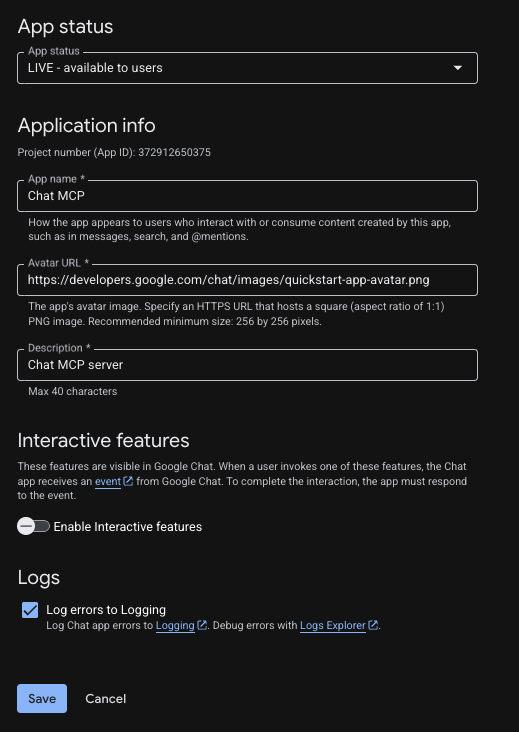
Per utilizzare il server MCP di Google Chat, devi configurare un'app Chat nel tuo progetto Google Cloud.
- Nella console Google Cloud, cerca API Google Chat e fai clic su API Google Chat > Gestisci > Configurazione.
- Configura l'app Chat:
- Nel campo Nome app, inserisci
Chat MCP. - Nel campo URL avatar, inserisci
https://developers.google.com/chat/images/quickstart-app-avatar.png. - In Descrizione, inserisci
Chat MCP server. - Nella sezione Funzionalità, disattiva l'opzione Attiva funzionalità interattive.
- In Log, seleziona Errori di log in Logging.
- Nel campo Nome app, inserisci
- Fai clic su Salva.
3. Configura il consenso e il client OAuth
I server MCP di Google Workspace utilizzano OAuth 2.0 per l'autenticazione e l'autorizzazione sicure. Devi configurare una schermata per il consenso OAuth e creare un client applicazione web.
Configura la schermata per il consenso OAuth
Devi prima configurare la schermata per il consenso.
- Nella console Google Cloud, vai a Google Auth Platform > Branding. Fai clic su Inizia se non è configurato.
- Configura Informazioni app:
- Nome dell'app:
Google Workspace MCP Servers - Email per assistenza utenti: seleziona la tua email.
- Nome dell'app:
- Configura Pubblico: seleziona Interno (o Esterno se Interno non è disponibile).
- Configura le informazioni di contatto: inserisci il tuo indirizzo email.
- Leggi e accetta le Norme relative ai dati utente, poi fai clic su Crea.
- Se hai selezionato Esterno, vai a Segmento di pubblico e aggiungi la tua email in Utenti di test.
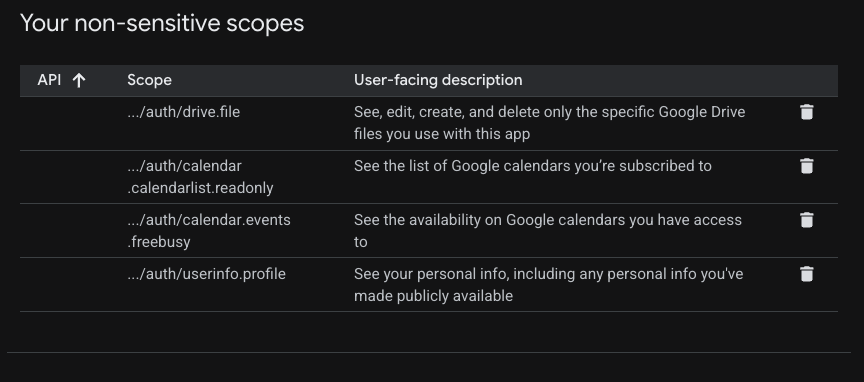
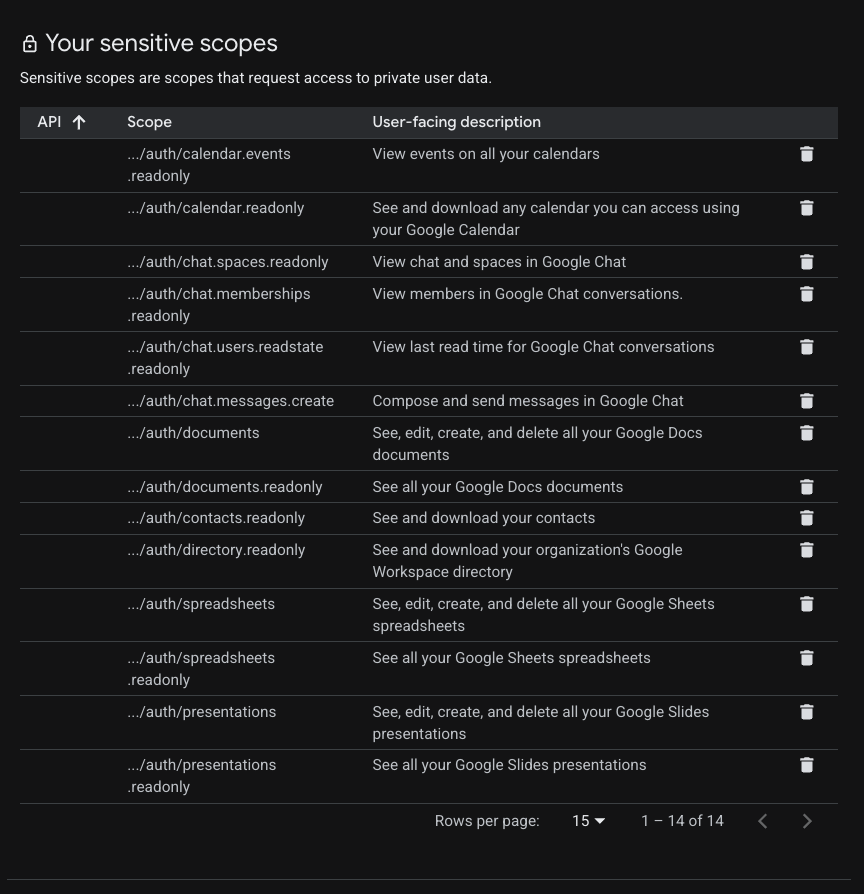
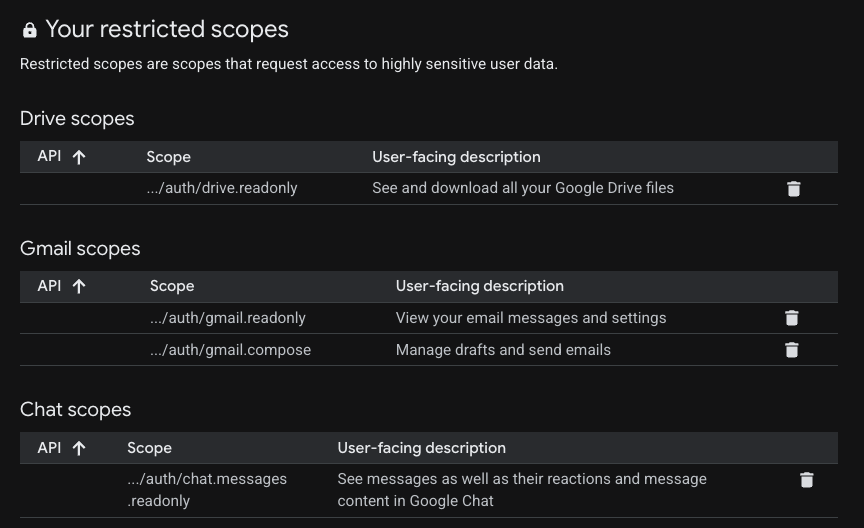
- Vai ad Accesso ai dati > Aggiungi o rimuovi ambiti. Nella sezione Aggiungi ambiti manualmente, aggiungi quanto segue per i server che vuoi utilizzare:
- Taglia unica:
https://www.googleapis.com/auth/gmail.readonly,https://www.googleapis.com/auth/drive.readonly,https://www.googleapis.com/auth/calendar.readonly,https://www.googleapis.com/auth/chat.messages.readonly - Gmail:
https://www.googleapis.com/auth/gmail.readonly,https://www.googleapis.com/auth/gmail.compose - Google Drive:
https://www.googleapis.com/auth/drive.readonly,https://www.googleapis.com/auth/drive.file - Documenti Google:
https://www.googleapis.com/auth/drive.readonly,https://www.googleapis.com/auth/drive.file,https://www.googleapis.com/auth/documents.readonly,https://www.googleapis.com/auth/documents - Fogli Google:
https://www.googleapis.com/auth/drive.readonly,https://www.googleapis.com/auth/drive.file,https://www.googleapis.com/auth/spreadsheets.readonly,https://www.googleapis.com/auth/spreadsheets - Presentazioni Google:
https://www.googleapis.com/auth/drive.readonly,https://www.googleapis.com/auth/drive.file,https://www.googleapis.com/auth/presentations.readonly,https://www.googleapis.com/auth/presentations - Google Calendar:
https://www.googleapis.com/auth/calendar.calendarlist.readonly,https://www.googleapis.com/auth/calendar.events.freebusy,https://www.googleapis.com/auth/calendar.events.readonly - Google Chat:
https://www.googleapis.com/auth/chat.spaces.readonly,https://www.googleapis.com/auth/chat.memberships.readonly,https://www.googleapis.com/auth/chat.messages.readonly,https://www.googleapis.com/auth/chat.messages.create,https://www.googleapis.com/auth/chat.users.readstate.readonly - API People:
https://www.googleapis.com/auth/directory.readonly,https://www.googleapis.com/auth/userinfo.profile,https://www.googleapis.com/auth/contacts.readonly
- Taglia unica:
- Fai clic su Aggiungi alla tabella, poi su Aggiorna e infine su Salva.
Creare un ID client OAuth
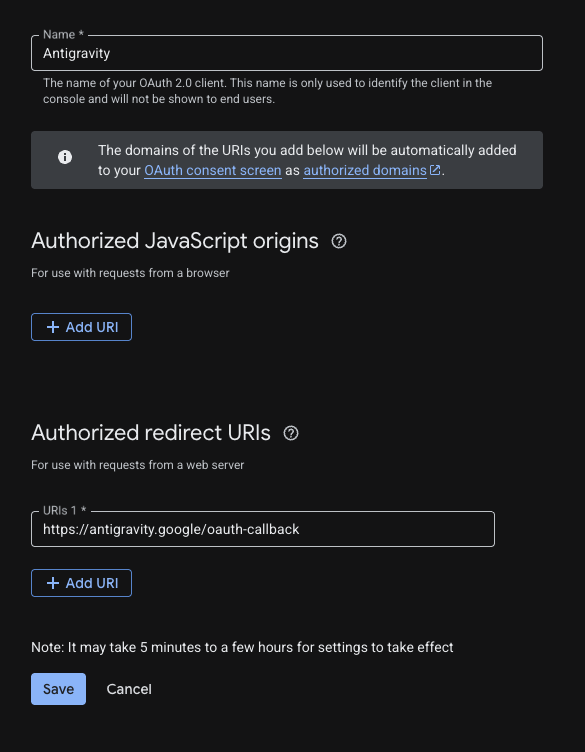
- Vai a Google Auth Platform > Client > Crea client.
- Seleziona Applicazione web come tipo di applicazione.
- Assegna il nome
Antigravity. - In URI di reindirizzamento autorizzati, fai clic su + Aggiungi URI e poi inserisci
https://antigravity.google/oauth-callback. - Fai clic su Crea e copia l'ID client e il client secret. Ti serviranno nel passaggio successivo.
4. Configurare Antigravity
Ora configuriamo Antigravity per utilizzare questi endpoint. Se non hai installato Antigravity 2.0, IDE e/o CLI, segui le istruzioni sul sito web di Antigravity.
Aggiungere server MCP personalizzati
Antigravity 2.0, IDE e CLI condividono una configurazione MCP centrale nel file ~/.gemini/config/mcp_config.json.
- Apri il file nell'editor di testo che preferisci.
- Modificalo con la seguente configurazione del server MCP personalizzato. Prima di farlo, sostituisci i segnaposto <YOUR_CLIENT_ID> e <YOUR_CLIENT_SECRET> con l'ID client OAuth e il segreto che hai creato nei passaggi precedenti.
- Salvala.
{
  "mcpServers": {
    "gws-universal": {
      "serverUrl": "https://workspacemcp.googleapis.com/mcp/v1",
      "oauth": {
        "clientId": "<YOUR_CLIENT_ID>",
        "clientSecret": "<YOUR_CLIENT_SECRET>"
      }
    },
    "gws-gmail": {
      "serverUrl": "https://gmailmcp.googleapis.com/mcp/v1",
      "oauth": {
        "clientId": "<YOUR_CLIENT_ID>",
        "clientSecret": "<YOUR_CLIENT_SECRET>"
      }
    },
    "gws-drive": {
      "serverUrl": "https://drivemcp.googleapis.com/mcp/v1",
      "oauth": {
        "clientId": "<YOUR_CLIENT_ID>",
        "clientSecret": "<YOUR_CLIENT_SECRET>"
      }
    },
    "gws-docs": {
      "serverUrl": "https://docsmcp.googleapis.com/mcp/v1",
      "oauth": {
        "clientId": "<YOUR_CLIENT_ID>",
        "clientSecret": "<YOUR_CLIENT_SECRET>"
      }
    },
    "gws-sheets": {
      "serverUrl": "https://sheetsmcp.googleapis.com/mcp/v1",
      "oauth": {
        "clientId": "<YOUR_CLIENT_ID>",
        "clientSecret": "<YOUR_CLIENT_SECRET>"
      }
    },
    "gws-slides": {
      "serverUrl": "https://slidesmcp.googleapis.com/mcp/v1",
      "oauth": {
        "clientId": "<YOUR_CLIENT_ID>",
        "clientSecret": "<YOUR_CLIENT_SECRET>"
      }
    },
    "gws-calendar": {
      "serverUrl": "https://calendarmcp.googleapis.com/mcp/v1",
      "oauth": {
        "clientId": "<YOUR_CLIENT_ID>",
        "clientSecret": "<YOUR_CLIENT_SECRET>"
      }
    },
    "gws-chat": {
      "serverUrl": "https://chatmcp.googleapis.com/mcp/v1",
      "oauth": {
        "clientId": "<YOUR_CLIENT_ID>",
        "clientSecret": "<YOUR_CLIENT_SECRET>"
      }
    },
    "gws-people": {
      "serverUrl": "https://people.googleapis.com/mcp/v1",
      "oauth": {
        "clientId": "<YOUR_CLIENT_ID>",
        "clientSecret": "<YOUR_CLIENT_SECRET>"
      }
    }
    ...
  }
  ...
}
Autenticare i server MCP personalizzati
Dovresti visualizzare tutti i server MCP che hai configurato come installati in Antigravity: gws-universal, gws-gmail, gws-drive, gws-docs, gws-sheets, gws-slides, gws-calendar, gws-chat e gws-people. Devi autenticare ciascuna di queste superfici per ogni superficie Antigravity perché i token OAuth non sono centralizzati.
Antigravity 2.0
- Fai clic su Impostazioni in basso a sinistra.
- Vai a Personalizzazioni.
- Nella sezione Server MCP installati, fai clic su Aggiorna.
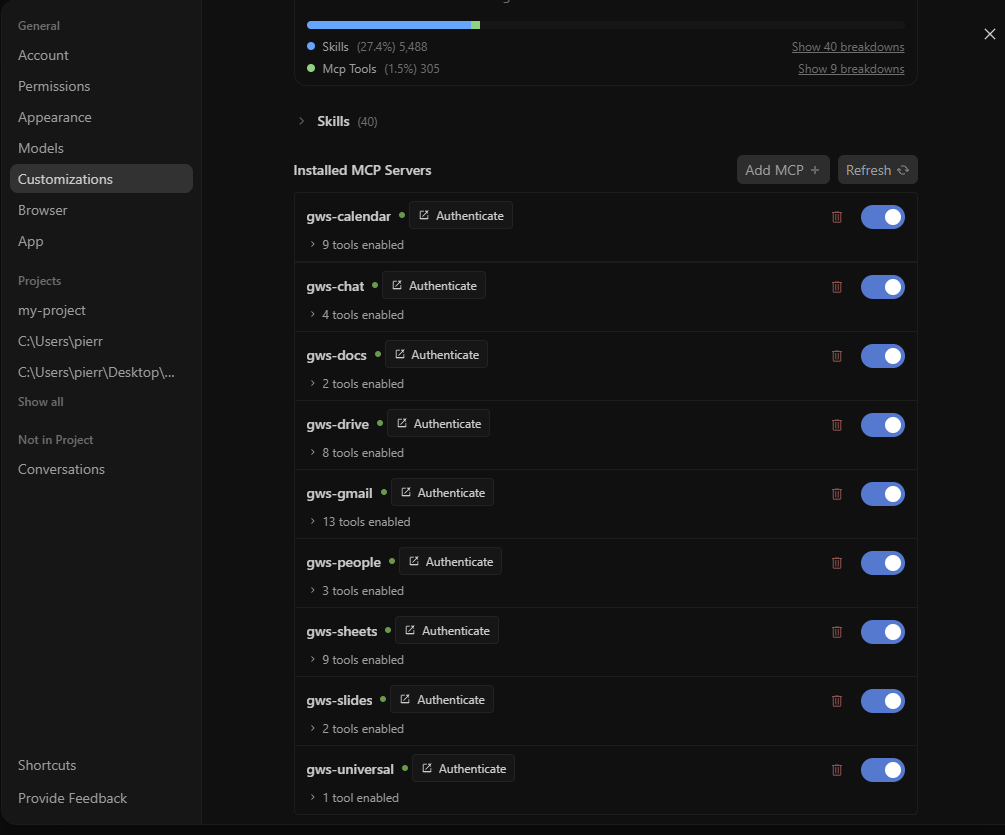
- Per ogni server MCP installato elencato:
- Fai clic su Authenticate (Autentica).

- Segui il flusso di autenticazione nella nuova finestra del browser che si apre.
- Al termine, fai clic su Copia negli appunti.
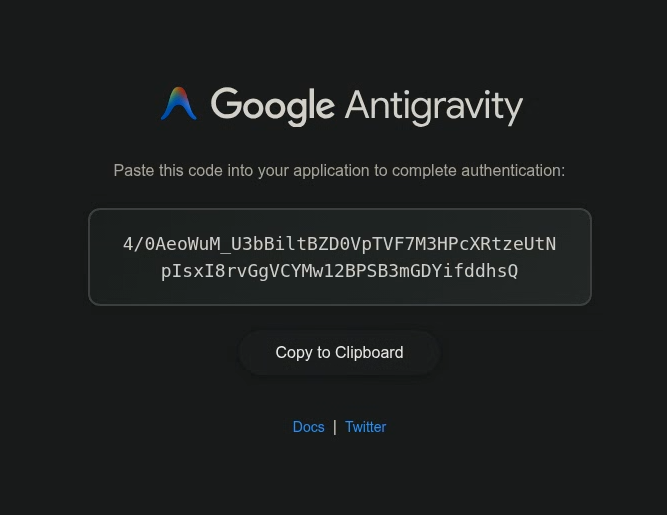
- Incolla il codice di autorizzazione che hai appena copiato nel campo di testo visualizzato nelle impostazioni di Antigravity 2.0 e fai clic su Invia.

- Ora viene visualizzato un pulsante Esci al posto di Autentica.

Antigravity IDE
- Apri Impostazioni utente antigravità tramite il menu a discesa Impostazioni specifiche dell'editor nella parte superiore della finestra.
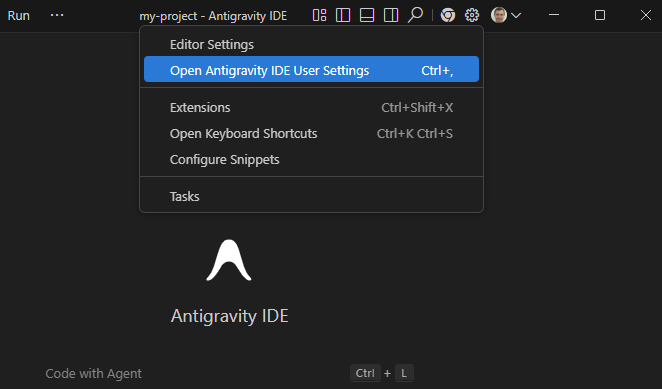
- Vai a Personalizzazioni.
- Nella sezione Server MCP installati, fai clic su Aggiorna.
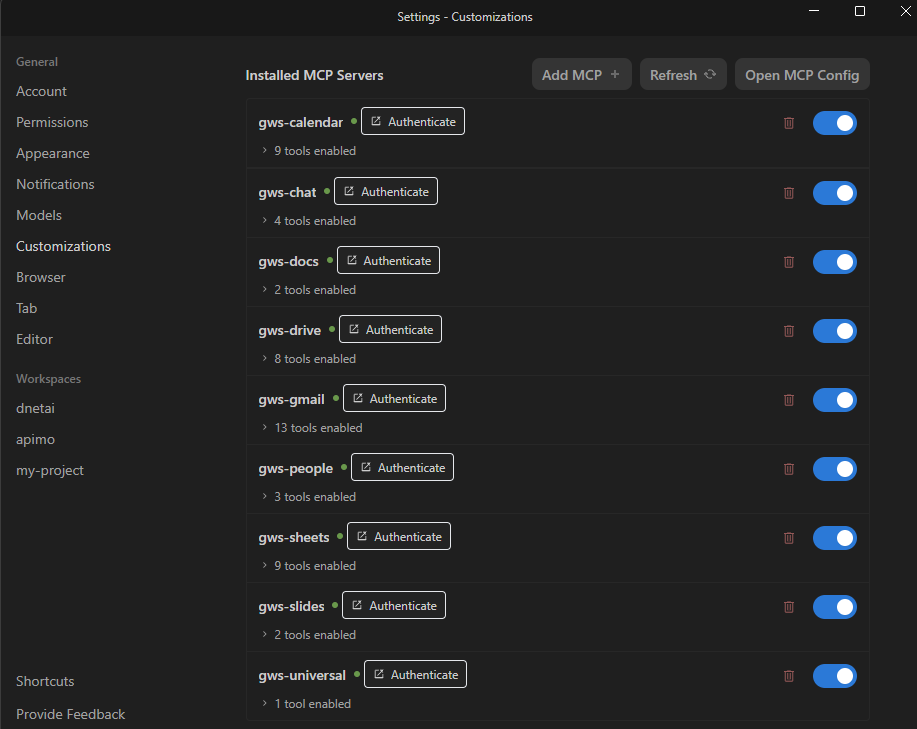
- Per ogni server MCP installato elencato:
- Fai clic su Authenticate (Autentica).
- Segui il flusso di autenticazione nella nuova finestra del browser che si apre.
- Al termine, fai clic su Copia negli appunti.
- Incolla il codice di autorizzazione che hai appena copiato nel campo di testo visualizzato nelle impostazioni di Antigravity IDE e fai clic su Invia.
- Ora viene visualizzato un pulsante Esci al posto di Autentica.
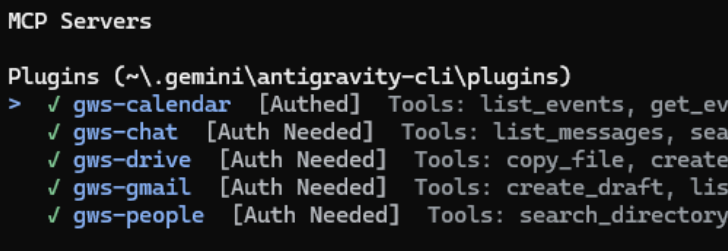
Antigravity CLI
- Digita
/mcpe premi Invio.

- Per ogni server MCP elencato:
- Selezionalo utilizzando i tasti Freccia su e giù e premi Invio.
- Seleziona Autentica utilizzando i tasti freccia sinistra e destra e premi Invio.
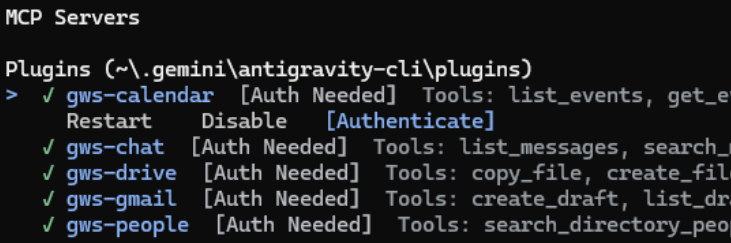
- Apri l'URL visualizzato in una nuova finestra del browser e segui il flusso di autenticazione.
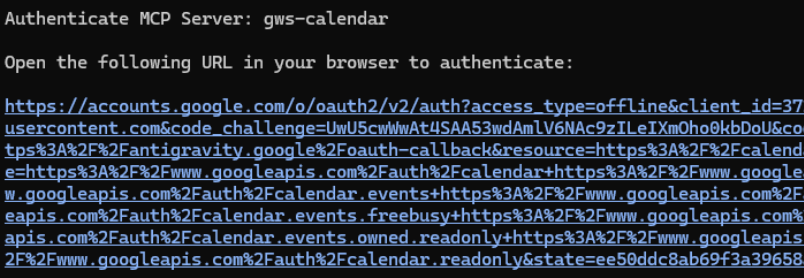
- Al termine, fai clic su Copia negli appunti.
- Incolla il codice di autorizzazione appena copiato nel campo di testo visualizzato nel terminale con l'esecuzione di Antigravity CLI e premi Invio.

- Ora viene visualizzato lo stato Autorizzato al posto di Autorizzazione necessaria.
5. Strumenti di test
Ora puoi interagire con i tuoi dati di Google Workspace utilizzando il linguaggio naturale. Ecco alcuni prompt di esempio per ogni servizio.
Universale
Prova a cercare in prodotti diversi:
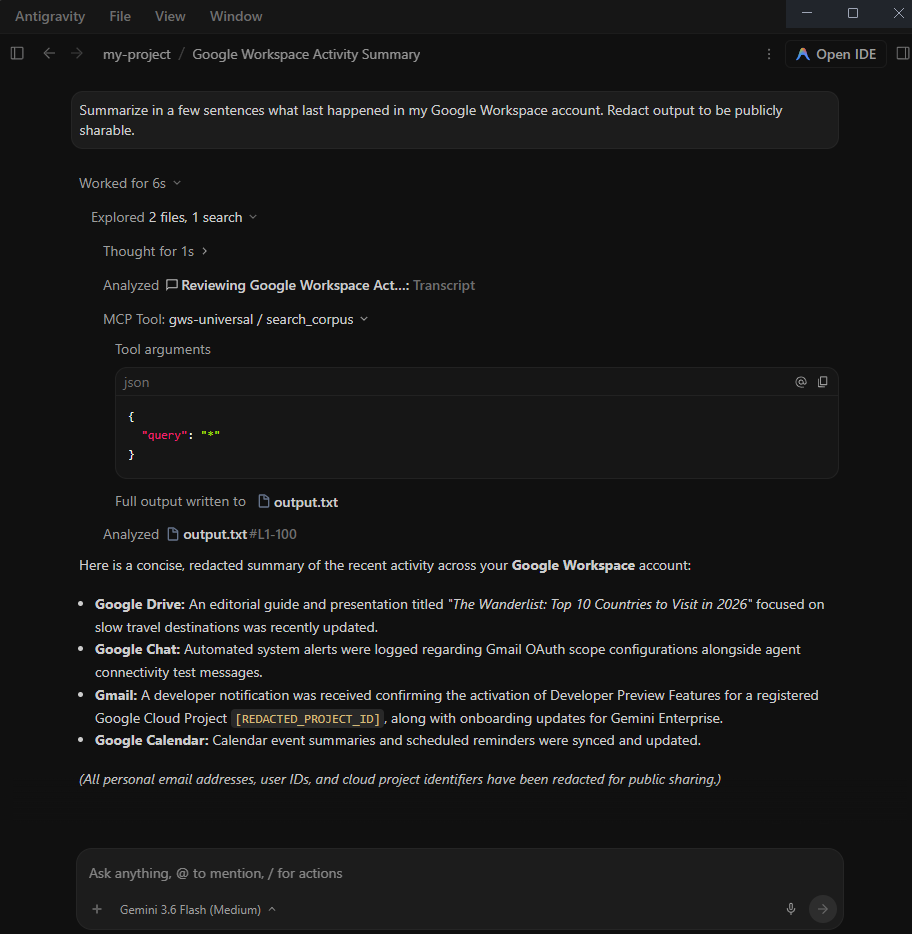
- "Riassumi in poche frasi cosa è successo di recente nel mio account Google Workspace."
- "Trova qualsiasi cosa correlata a [PROJECT_NAME] nelle mie email, nei miei documenti e nei miei messaggi di chat."
- "Quando si terrà la mia prossima riunione sul piano di marketing e quali sono le ultime note e i messaggi chat a riguardo?"
Gmail
Prova a cercare o gestire le tue email:
- "Riassumi le ultime 5 email che ho ricevuto."
- "Scrivi una bozza di email da inviare a "[EMAIL_ADDRESS]" per richiedere un aggiornamento sul progetto "[PROJECT_NAME]"."
Google Drive
Prova a cercare o leggere i file:
- "Cerca su Google Drive i file che contengono "[PAROLA CHIAVE]"."
- "Elenca i documenti che ho modificato di recente."
- "Leggi il contenuto del mio documento "[FILE_NAME]" e riassumi gli obiettivi principali."
Documenti, Fogli e Presentazioni Google
Prova a cercare nelle risorse di Drive:
- "Mostrami i contenuti strutturali del documento Google [DOCS_TITLE]."
- "Leggi il foglio Foglio1 del foglio Google [SHEETS_TITLE]"
- "Mostrami il layout verbalizzato di Presentazioni Google [SLIDES_TITLE]."
Google Calendar
Prova a cercare nel tuo programma:
- "Quali sono le mie prossime riunioni questa settimana?"
- "Ho del tempo libero domani pomeriggio?"
Google Chat
Prova a cercare i messaggi:
- "Cerca messaggi contenenti "[KEYWORD]" in "[SPACE_NAME]""
API People
Prova a cercare nel tuo profilo o nei tuoi contatti:
- "Secondo il mio profilo Google, qual è il mio nome?"
- "Trova i dati di contatto di [NOME]."
Combinare più servizi
La vera potenza di MCP si manifesta quando si orchestrano le attività su più servizi. Prova questi prompt che dimostrano le funzionalità cross-service:
- "Cerca in Drive i file relativi a "Aggiornamenti delle tappe fondamentali di [PROJECT_NAME]", riepiloga i contenuti, trova l'indirizzo email di "[NAME]" e crea una bozza di Gmail da inviare con il riepilogo."
Esplora altri strumenti
Questi sono solo alcuni esempi di ciò che puoi fare. Per visualizzare l'elenco completo degli strumenti disponibili per ogni servizio e provarli, consulta la sezione Prodotti supportati della documentazione ufficiale.
6. Esegui la pulizia
Per liberare spazio nel progetto senza eliminarlo, puoi disabilitare le API e i servizi MCP che hai abilitato:
- Nella console Google Cloud, vai alla dashboard API e servizi.
- Fai clic su ciascuna delle API Google Workspace e MCP che hai abilitato (ad es. Calendar MCP, Chat MCP) e fai clic su Disabilita API.
Elimina le credenziali del client OAuth nella console Google Auth Platform se non prevedi più di utilizzarle.
7. Complimenti
Complimenti! Hai configurato e testato correttamente i server MCP ufficiali di Google Workspace utilizzando Antigravity.