

১. ভূমিকা
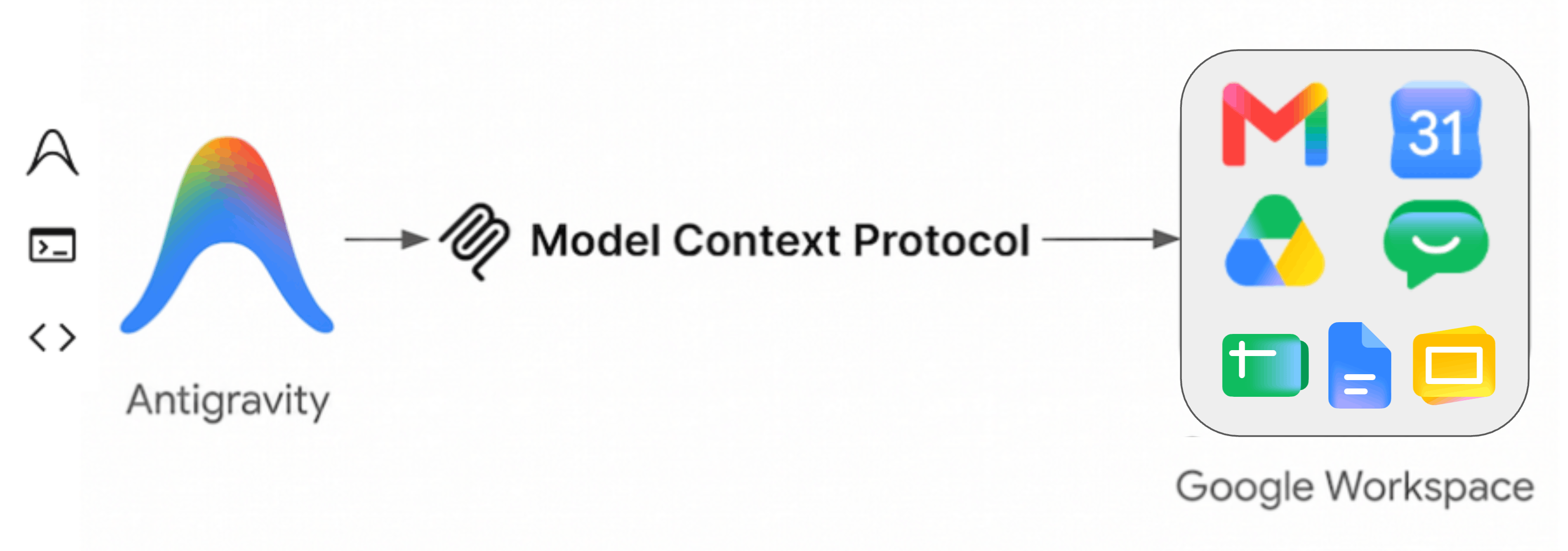
এই কোডল্যাবে, আপনি শিখবেন কীভাবে মডেল কনটেক্সট প্রোটোকল (MCP) ব্যবহার করে আপনার গুগল ওয়ার্কস্পেস ডেটাকে অ্যান্টিগ্র্যাভিটি ২.০, আইডিই, এবং/অথবা সিএলআই- এর সাথে সংযুক্ত করতে হয়। এমসিপি একটি ওপেন স্ট্যান্ডার্ড যা এআই মডেলগুলোকে রিমোট সার্ভার দ্বারা প্রদত্ত টুলগুলো নিরাপদে ব্যবহার করতে সক্ষম করে। আপনি কোনো কোড না লিখেই জিমেইল, গুগল ড্রাইভ, গুগল ডক্স, গুগল শিটস, গুগল স্লাইডস, গুগল ক্যালেন্ডার, গুগল চ্যাট, এবং পিপল এপিআই-এর সাথে ইন্টারঅ্যাক্ট করার জন্য অ্যান্টিগ্র্যাভিটি সেট আপ করবেন!
আপনি যা করবেন
- আপনার গুগল ক্লাউড প্রোজেক্টে গুগল ওয়ার্কস্পেস এমসিপি পরিষেবাগুলি সক্রিয় করুন।
- এই MCP পরিষেবাগুলি অ্যাক্সেস করার জন্য Antigravity কনফিগার করুন।
- মজাদার ও দরকারি কিছু প্রম্পটের মাধ্যমে ইন্টিগ্রেশনটি পরীক্ষা করুন, যেগুলো আপনার গুগল ওয়ার্কস্পেস ডেটার সাথে ইন্টারঅ্যাক্ট করে।
আপনার যা যা লাগবে
- ক্রোমের মতো একটি ওয়েব ব্রাউজার
- গুগল ওয়ার্কস্পেস ডেভেলপার প্রিভিউ প্রোগ্রামে নথিভুক্ত একটি গুগল ক্লাউড প্রজেক্ট
- একটি গুগল ওয়ার্কস্পেস অ্যাকাউন্ট
- আপনার লোকাল মেশিনে Antigravity 2.0, IDE, এবং/অথবা CLI ইনস্টল করা থাকতে হবে। আপনি অফিসিয়াল ওয়েবসাইট থেকে আরও বিস্তারিত তথ্য এবং ইনস্টলেশন নির্দেশিকা পেতে পারেন।
এই কোডল্যাবে সহজে প্রবেশ করা যায়
২. শুরু করার আগে
একটি গুগল ক্লাউড প্রজেক্ট তৈরি করুন বা নির্বাচন করুন
গুগল ক্লাউড কনসোলে , একটি গুগল ক্লাউড প্রজেক্ট নির্বাচন করুন বা তৈরি করুন ।
এপিআইগুলি সক্রিয় করুন
Google Workspace MCP সার্ভারগুলো ব্যবহার করার জন্য, আপনাকে অবশ্যই স্ট্যান্ডার্ড Google Workspace API-গুলো সক্রিয় করতে হবে।
এমসিপি পরিষেবাগুলি সক্ষম করুন
এরপরে, গুগল ওয়ার্কস্পেস এমসিপি পরিষেবাগুলি সক্রিয় করুন।
চ্যাট অ্যাপটি কনফিগার করুন
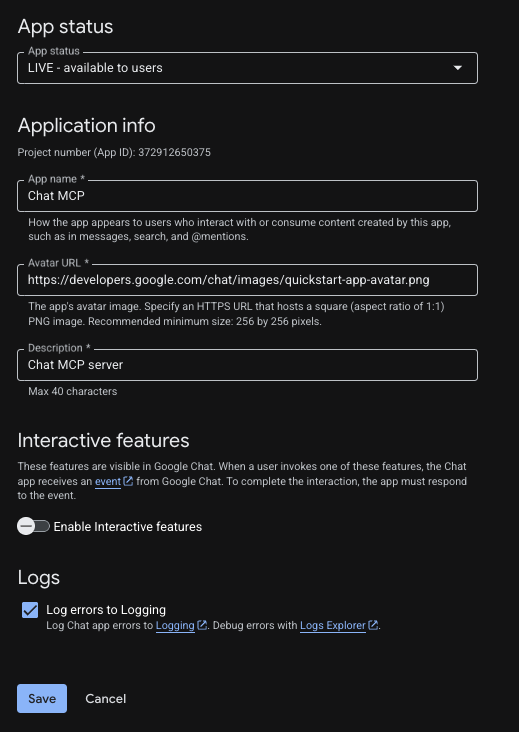
গুগল চ্যাট এমসিপি সার্ভার ব্যবহার করতে হলে, আপনাকে আপনার গুগল ক্লাউড প্রজেক্টে একটি চ্যাট অ্যাপ কনফিগার করতে হবে।
- গুগল ক্লাউড কনসোলে, Google Chat API অনুসন্ধান করুন এবং Google Chat API > Manage > Configuration-এ ক্লিক করুন।
- চ্যাট অ্যাপটি সেট আপ করুন:
- অ্যাপের নামের ফিল্ডে
Chat MCPলিখুন। - Avatar URL ফিল্ডে
https://developers.google.com/chat/images/quickstart-app-avatar.pngলিখুন। - Description- এ
Chat MCP serverলিখুন। - ফাংশনালিটি- এর অধীনে, ‘এনেবল ইন্টারেক্টিভ ফিচারস’ বন্ধ করুন।
- লগস-এর অধীনে, ত্রুটি লগ করার বিকল্পটি লগিং-এ নির্বাচন করুন।
- অ্যাপের নামের ফিল্ডে
- সংরক্ষণ করুন- এ ক্লিক করুন।
৩. OAuth সম্মতি এবং ক্লায়েন্ট কনফিগার করুন
গুগল ওয়ার্কস্পেস এমসিপি সার্ভারগুলো নিরাপদ প্রমাণীকরণ এবং অনুমোদনের জন্য OAuth 2.0 ব্যবহার করে। আপনাকে অবশ্যই একটি OAuth সম্মতি স্ক্রিন কনফিগার করতে হবে এবং একটি ওয়েব অ্যাপ্লিকেশন ক্লায়েন্ট তৈরি করতে হবে।
OAuth সম্মতি স্ক্রিন সেট আপ করুন
আপনাকে প্রথমে সম্মতি স্ক্রিনটি কনফিগার করতে হবে।
- Google Cloud কনসোলে, Google Auth Platform > Branding- এ যান। কনফিগার করা না থাকলে Get Started-এ ক্লিক করুন।
- অ্যাপের তথ্য কনফিগার করুন :
- অ্যাপের নাম :
Google Workspace MCP Servers - ব্যবহারকারী সহায়তা ইমেল : আপনার ইমেল নির্বাচন করুন।
- অ্যাপের নাম :
- দর্শক নির্ধারণ করুন: অভ্যন্তরীণ নির্বাচন করুন (অথবা অভ্যন্তরীণ বিকল্পটি উপলব্ধ না থাকলে বাহ্যিক )।
- যোগাযোগের তথ্য নির্ধারণ করুন : আপনার ইমেল ঠিকানা লিখুন।
- ব্যবহারকারীর তথ্য নীতি পর্যালোচনা করুন এবং তাতে সম্মত হন, তারপর তৈরি করুন-এ ক্লিক করুন।
- আপনি যদি 'External' নির্বাচন করে থাকেন, তাহলে 'Audience'- এ যান এবং 'Test users'-এর অধীনে আপনার ইমেল যোগ করুন।
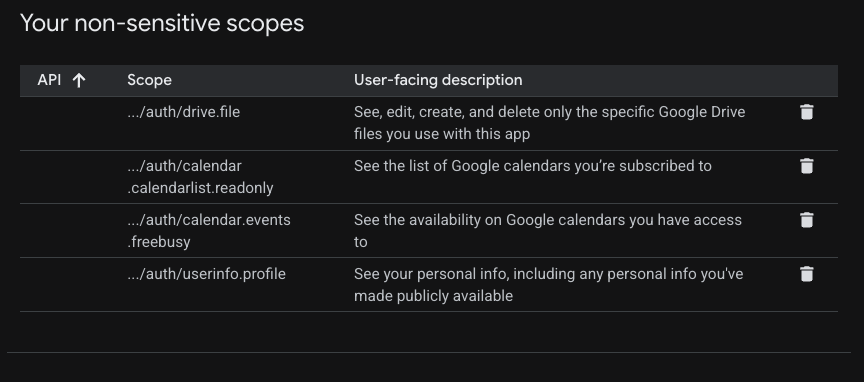
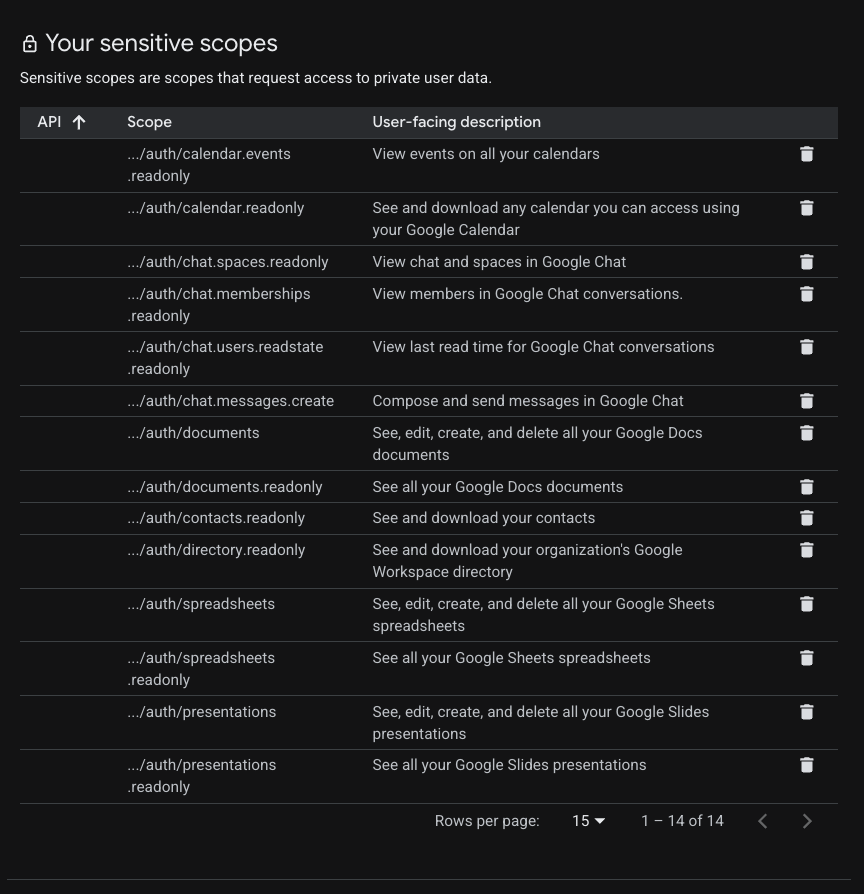
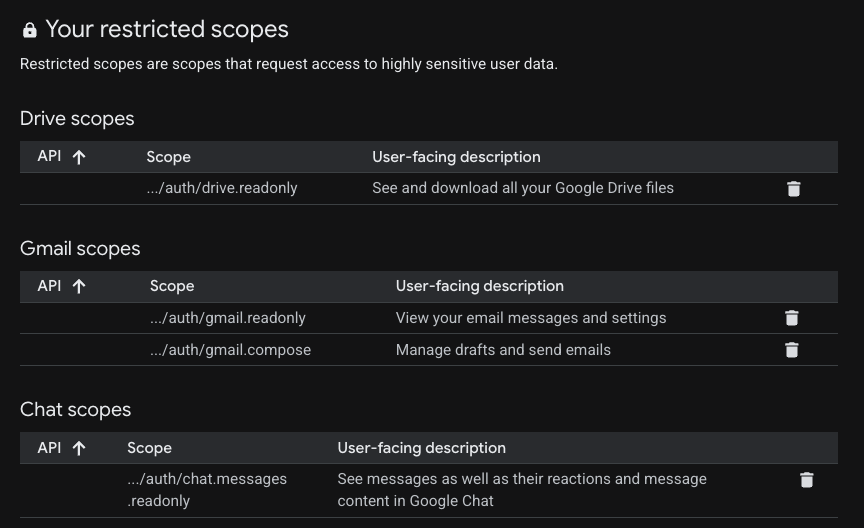
- ডেটা অ্যাক্সেস > স্কোপ যোগ বা অপসারণ- এ যান। ম্যানুয়ালি স্কোপ যোগ করুন- এর অধীনে, আপনি যে সার্ভারগুলি ব্যবহার করতে চান সেগুলির জন্য নিম্নলিখিতগুলি যোগ করুন:
- ইউনিভার্সাল :
https://www.googleapis.com/auth/gmail.readonly,https://www.googleapis.com/auth/drive.readonly,https://www.googleapis.com/auth/calendar.readonly,https://www.googleapis.com/auth/chat.messages.readonly - জিমেইল :
https://www.googleapis.com/auth/gmail.readonly,https://www.googleapis.com/auth/gmail.compose - গুগল ড্রাইভ :
https://www.googleapis.com/auth/drive.readonly,https://www.googleapis.com/auth/drive.file - গুগল ডক্স :
https://www.googleapis.com/auth/drive.readonly,https://www.googleapis.com/auth/drive.file,https://www.googleapis.com/auth/documents.readonly,https://www.googleapis.com/auth/documents - গুগল শিটস :
https://www.googleapis.com/auth/drive.readonly,https://www.googleapis.com/auth/drive.file,https://www.googleapis.com/auth/spreadsheets.readonly,https://www.googleapis.com/auth/spreadsheets - গুগল স্লাইডস :
https://www.googleapis.com/auth/drive.readonly,https://www.googleapis.com/auth/drive.file,https://www.googleapis.com/auth/presentations.readonly,https://www.googleapis.com/auth/presentations - গুগল ক্যালেন্ডার :
https://www.googleapis.com/auth/calendar.calendarlist.readonly,https://www.googleapis.com/auth/calendar.events.freebusy,https://www.googleapis.com/auth/calendar.events.readonly - গুগল চ্যাট :
https://www.googleapis.com/auth/chat.spaces.readonly,https://www.googleapis.com/auth/chat.memberships.readonly,https://www.googleapis.com/auth/chat.messages.readonly,https://www.googleapis.com/auth/chat.messages.create,https://www.googleapis.com/auth/chat.users.readstate.readonly - পিপল এপিআই :
https://www.googleapis.com/auth/directory.readonly,https://www.googleapis.com/auth/userinfo.profile,https://www.googleapis.com/auth/contacts.readonly
- ইউনিভার্সাল :
- অ্যাড টু টেবিল-এ ক্লিক করুন, তারপর আপডেট করুন এবং সবশেষে সেভ করুন ।
একটি OAuth ক্লায়েন্ট আইডি তৈরি করুন
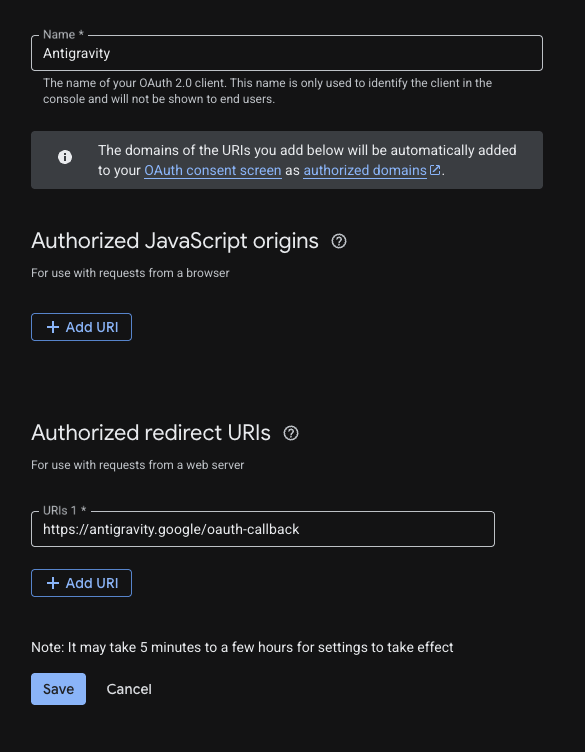
- Google Auth Platform > Clients > Create Client- এ যান।
- অ্যাপ্লিকেশনের ধরণ হিসেবে ওয়েব অ্যাপ্লিকেশন নির্বাচন করুন।
- এর নাম দিন
Antigravity। - অনুমোদিত রিডাইরেক্ট ইউআরআই (Authorized redirect URIs)- এর অধীনে, + ইউআরআই যোগ করুন (+ Add URI)- এ ক্লিক করুন এবং তারপর
https://antigravity.google/oauth-callbackলিখুন। - Create-এ ক্লিক করুন এবং Client ID ও Client Secret কপি করুন। পরবর্তী ধাপে আপনার এগুলি প্রয়োজন হবে।
৪. অ্যান্টিগ্র্যাভিটি কনফিগার করুন
এখন এই এন্ডপয়েন্টগুলো ব্যবহার করার জন্য অ্যান্টিগ্র্যাভিটি কনফিগার করা যাক। যদি আপনার অ্যান্টিগ্র্যাভিটি ২.০, আইডিই, এবং/অথবা সিএলআই ইনস্টল করা না থাকে, তাহলে অ্যান্টিগ্র্যাভিটি ওয়েবসাইটের নির্দেশাবলী অনুসরণ করুন।
কাস্টম এমসিপি সার্ভার যোগ করুন
Antigravity 2.0, IDE, এবং CLI ~/.gemini/config/mcp_config.json ফাইলে একটি কেন্দ্রীয় MCP কনফিগারেশন শেয়ার করে।
- আপনার পছন্দের টেক্সট এডিটরে এটি খুলুন।
- নিম্নলিখিত কাস্টম এমসিপি সার্ভার কনফিগারেশনটি পরিবর্তন করুন। এটি করার আগে, <YOUR_CLIENT_ID> এবং <YOUR_CLIENT_SECRET> প্লেসহোল্ডারগুলিকে পূর্ববর্তী ধাপগুলিতে আপনার তৈরি করা OAuth ক্লায়েন্ট আইডি এবং সিক্রেট দিয়ে প্রতিস্থাপন করুন।
- এটা সংরক্ষণ করুন।
{
  "mcpServers": {
    "gws-universal": {
      "serverUrl": "https://workspacemcp.googleapis.com/mcp/v1",
      "oauth": {
        "clientId": "<YOUR_CLIENT_ID>",
        "clientSecret": "<YOUR_CLIENT_SECRET>"
      }
    },
    "gws-gmail": {
      "serverUrl": "https://gmailmcp.googleapis.com/mcp/v1",
      "oauth": {
        "clientId": "<YOUR_CLIENT_ID>",
        "clientSecret": "<YOUR_CLIENT_SECRET>"
      }
    },
    "gws-drive": {
      "serverUrl": "https://drivemcp.googleapis.com/mcp/v1",
      "oauth": {
        "clientId": "<YOUR_CLIENT_ID>",
        "clientSecret": "<YOUR_CLIENT_SECRET>"
      }
    },
    "gws-docs": {
      "serverUrl": "https://docsmcp.googleapis.com/mcp/v1",
      "oauth": {
        "clientId": "<YOUR_CLIENT_ID>",
        "clientSecret": "<YOUR_CLIENT_SECRET>"
      }
    },
    "gws-sheets": {
      "serverUrl": "https://sheetsmcp.googleapis.com/mcp/v1",
      "oauth": {
        "clientId": "<YOUR_CLIENT_ID>",
        "clientSecret": "<YOUR_CLIENT_SECRET>"
      }
    },
    "gws-slides": {
      "serverUrl": "https://slidesmcp.googleapis.com/mcp/v1",
      "oauth": {
        "clientId": "<YOUR_CLIENT_ID>",
        "clientSecret": "<YOUR_CLIENT_SECRET>"
      }
    },
    "gws-calendar": {
      "serverUrl": "https://calendarmcp.googleapis.com/mcp/v1",
      "oauth": {
        "clientId": "<YOUR_CLIENT_ID>",
        "clientSecret": "<YOUR_CLIENT_SECRET>"
      }
    },
    "gws-chat": {
      "serverUrl": "https://chatmcp.googleapis.com/mcp/v1",
      "oauth": {
        "clientId": "<YOUR_CLIENT_ID>",
        "clientSecret": "<YOUR_CLIENT_SECRET>"
      }
    },
    "gws-people": {
      "serverUrl": "https://people.googleapis.com/mcp/v1",
      "oauth": {
        "clientId": "<YOUR_CLIENT_ID>",
        "clientSecret": "<YOUR_CLIENT_SECRET>"
      }
    }
    ...
  }
  ...
}
কাস্টম এমসিপি সার্ভারগুলি প্রমাণীকরণ করুন
আপনার কনফিগার করা সমস্ত MCP সার্ভার Antigravity-তে ইনস্টল করা হিসাবে দেখতে পাওয়ার কথা: gws-universal , gws-gmail , gws-drive , gws-docs , gws-sheets , gws-slides , gws-calendar , gws-chat , এবং gws-people । প্রতিটি Antigravity সারফেসের জন্য আপনাকে এগুলোর প্রত্যেকটিকে প্রমাণীকরণ করতে হবে, কারণ OAuth টোকেনগুলো কেন্দ্রীভূত নয়।
অ্যান্টিগ্র্যাভিটি ২.০
- নিচের বাম দিকে সেটিংস- এ ক্লিক করুন।
- কাস্টমাইজেশন -এ যান।
- Installed MCP Servers-এর অধীনে, Refresh-এ ক্লিক করুন।
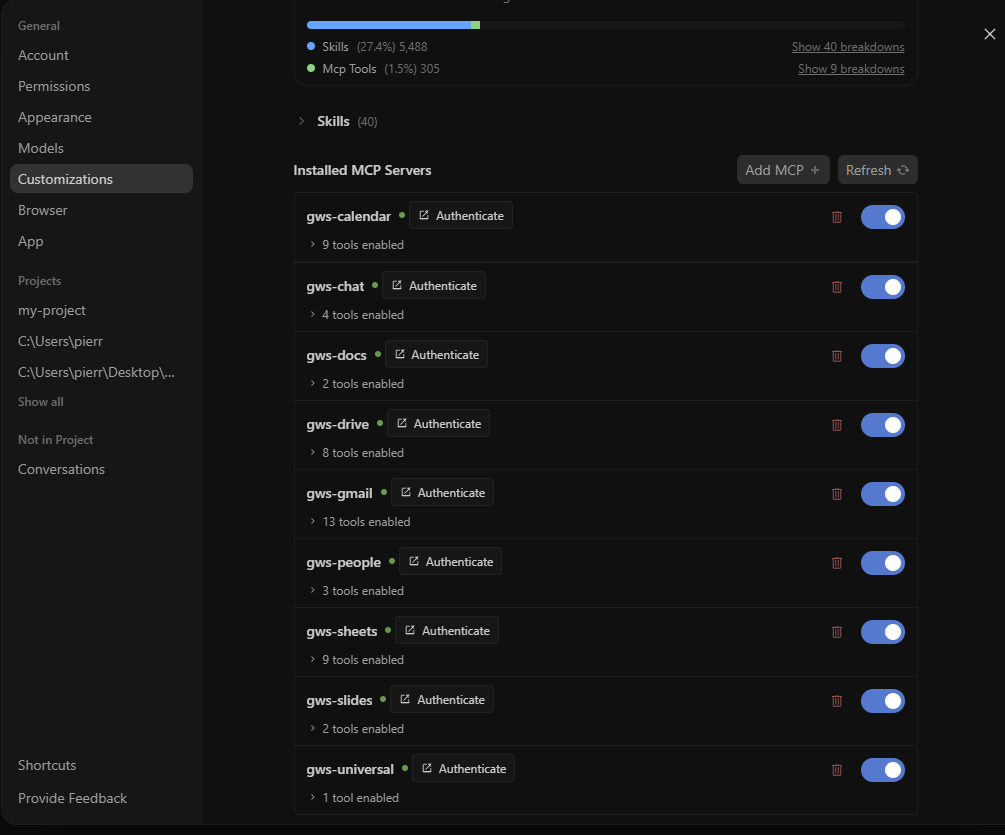
- তালিকাভুক্ত প্রতিটি ইনস্টল করা এমসিপি সার্ভারের জন্য:
- প্রমাণীকরণ-এ ক্লিক করুন।

- যে নতুন ব্রাউজার উইন্ডোটি খুলবে, সেখানে প্রমাণীকরণ প্রক্রিয়াটি সম্পন্ন করুন।
- সম্পূর্ণ হলে, 'ক্লিপবোর্ডে কপি করুন'-এ ক্লিক করুন।
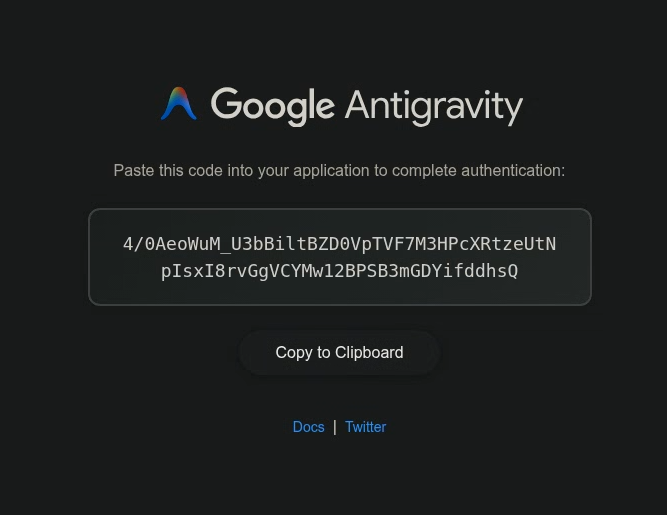
- আপনি এইমাত্র যে অথ কোডটি কপি করেছেন, সেটি Antigravity 2.0-এর সেটিংসে প্রদর্শিত টেক্সট ফিল্ডে পেস্ট করুন এবং সাবমিট-এ ক্লিক করুন।

- এখন Authenticate বাটনের পরিবর্তে একটি Sign out বাটন প্রদর্শিত হচ্ছে।

অ্যান্টিগ্র্যাভিটি আইডিই
- উইন্ডোর উপরের দিকে থাকা এডিটর-নির্দিষ্ট সেটিংস মেনু ড্রপডাউনের মাধ্যমে অ্যান্টিগ্র্যাভিটি ব্যবহারকারী সেটিংস খুলুন।
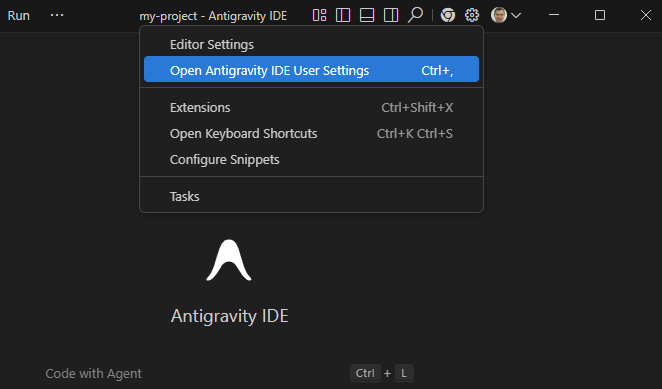
- কাস্টমাইজেশন -এ যান।
- Installed MCP Servers-এর অধীনে, Refresh-এ ক্লিক করুন।
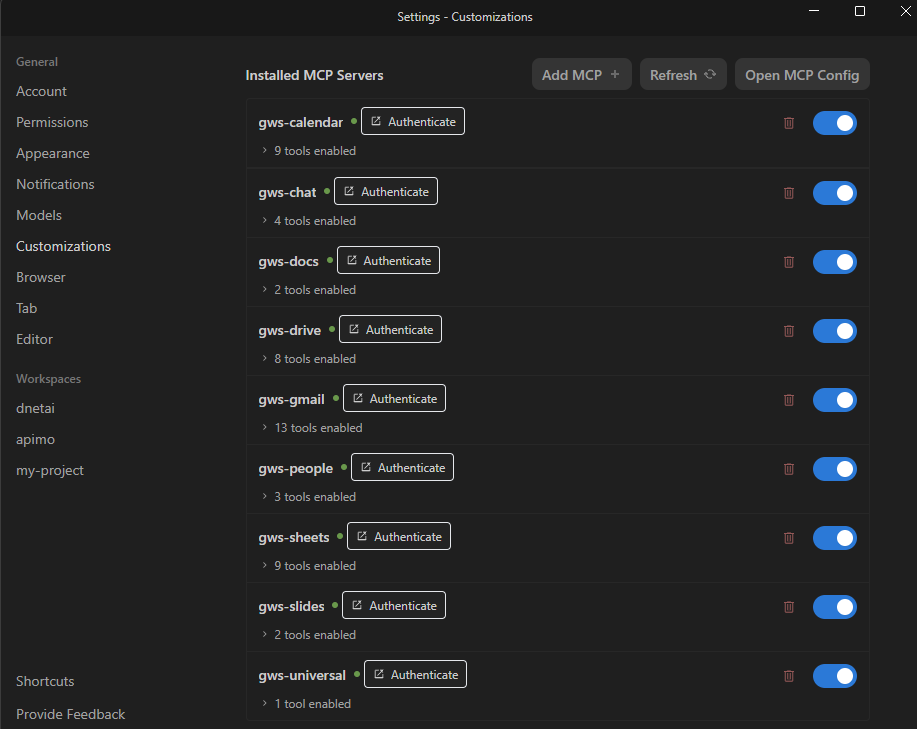
- তালিকাভুক্ত প্রতিটি ইনস্টল করা এমসিপি সার্ভারের জন্য:
- প্রমাণীকরণ-এ ক্লিক করুন।
- যে নতুন ব্রাউজার উইন্ডোটি খুলবে, সেখানে প্রমাণীকরণ প্রক্রিয়াটি সম্পন্ন করুন।
- সম্পূর্ণ হলে, 'ক্লিপবোর্ডে কপি করুন'-এ ক্লিক করুন।
- আপনি এইমাত্র যে অথ কোডটি কপি করেছেন, সেটি Antigravity IDE-এর সেটিংসে প্রদর্শিত টেক্সট ফিল্ডে পেস্ট করুন এবং সাবমিট-এ ক্লিক করুন।
- এখন Authenticate বাটনের পরিবর্তে একটি Sign out বাটন প্রদর্শিত হচ্ছে।
অ্যান্টিগ্র্যাভিটি সিএলআই
-
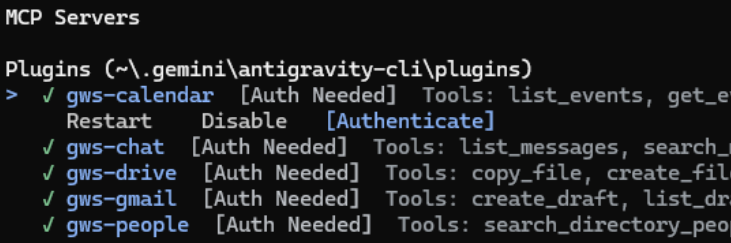
/mcpটাইপ করুন এবং এন্টার চাপুন।
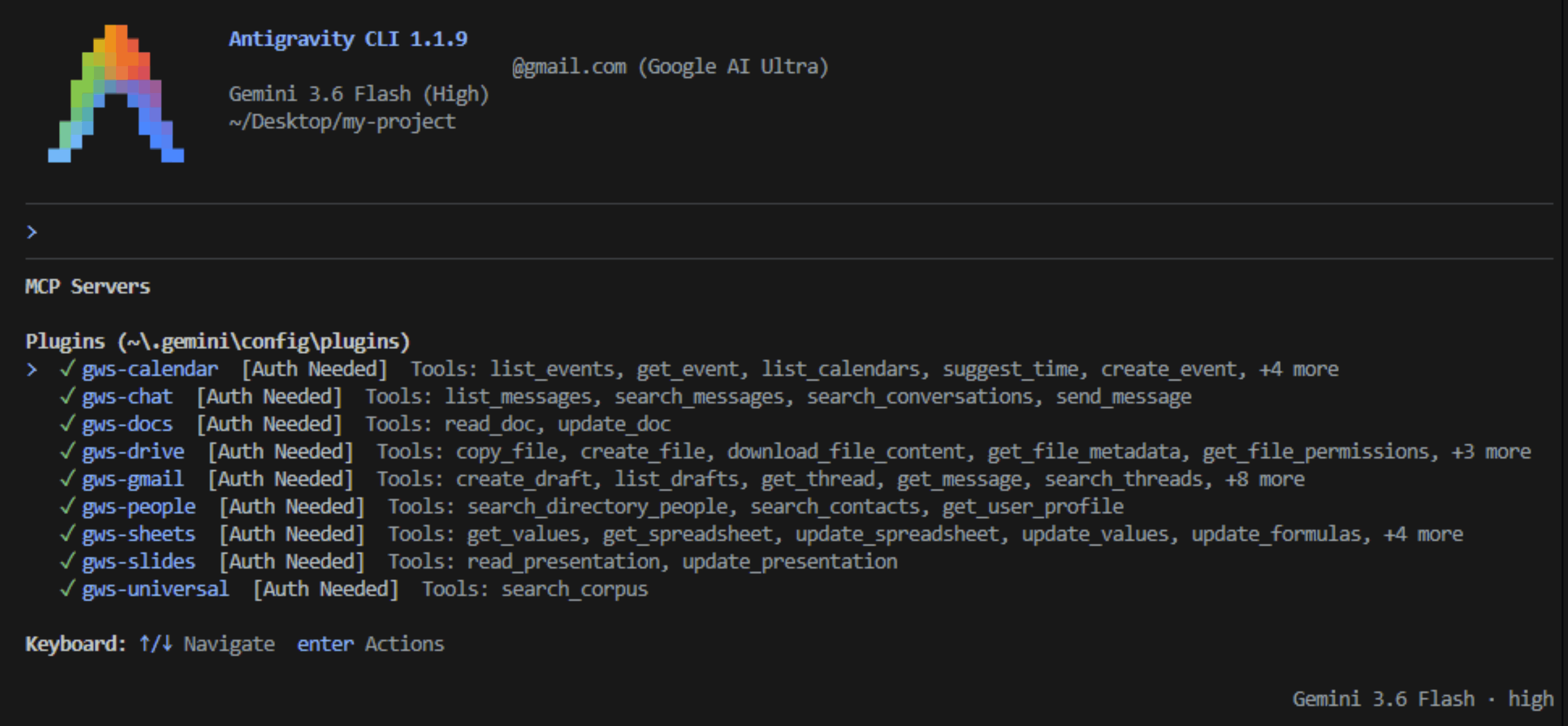
- তালিকাভুক্ত প্রতিটি এমসিপি সার্ভারের জন্য:
- আপ এবং ডাউন অ্যারো কী ব্যবহার করে এটি নির্বাচন করুন এবং এন্টার চাপুন।
- বাম ও ডান অ্যারো কী ব্যবহার করে Authenticate নির্বাচন করুন এবং এন্টার চাপুন।
- প্রদর্শিত URL-টি একটি নতুন ব্রাউজার উইন্ডোতে খুলুন এবং প্রমাণীকরণ প্রক্রিয়াটি সম্পন্ন করুন।
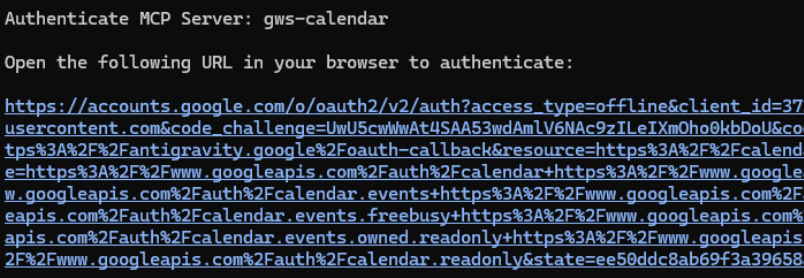
- সম্পূর্ণ হলে, 'ক্লিপবোর্ডে কপি করুন'-এ ক্লিক করুন।
- Antigravity CLI চালু থাকা অবস্থায় আপনার টার্মিনালে প্রদর্শিত টেক্সট ফিল্ডে এইমাত্র কপি করা অথ কোডটি পেস্ট করুন এবং এন্টার চাপুন।

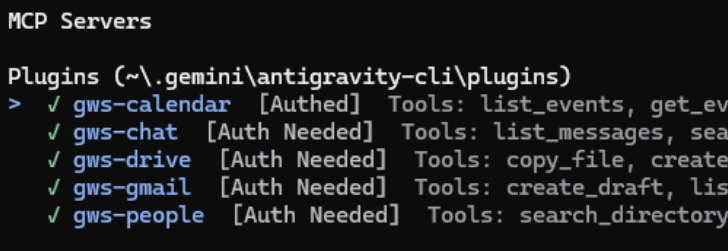
- এখন 'Auth Needed'-এর পরিবর্তে 'Authed' স্ট্যাটাস দেখানো হচ্ছে।
৫. পরীক্ষার সরঞ্জাম
এখন আপনি স্বাভাবিক ভাষা ব্যবহার করে আপনার গুগল ওয়ার্কস্পেস ডেটার সাথে ইন্টারঅ্যাক্ট করতে পারবেন। এখানে প্রতিটি পরিষেবার জন্য কিছু উদাহরণ প্রম্পট দেওয়া হলো।
সর্বজনীন
বিভিন্ন পণ্যের মধ্যে অনুসন্ধান করে দেখুন:
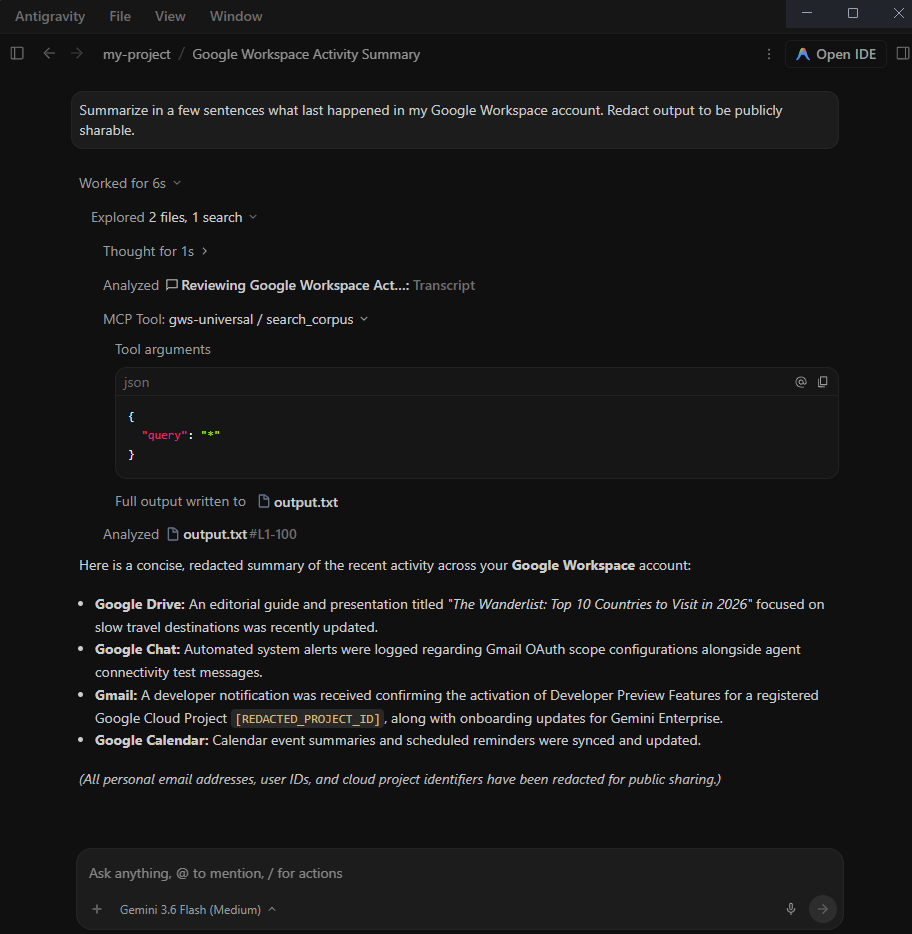
- আমার গুগল ওয়ার্কস্পেস অ্যাকাউন্টে শেষ কী ঘটেছিল তা কয়েকটি বাক্যে সংক্ষেপে বলুন।
- আমার ইমেল, নথি এবং চ্যাট বার্তা জুড়ে [PROJECT_NAME] সম্পর্কিত সবকিছু খুঁজে বের করুন।
- মার্কেটিং প্ল্যান নিয়ে আমার পরবর্তী মিটিং কবে, এবং এ বিষয়ে সর্বশেষ নোট ও চ্যাট মেসেজগুলো কী কী?
জিমেইল
আপনার ইমেলগুলি অনুসন্ধান বা পরিচালনা করার চেষ্টা করুন:
- আমি শেষ যে ৫টি ইমেল পেয়েছি তার সারসংক্ষেপ করুন।
- '[PROJECT_NAME]' প্রজেক্টের হালনাগাদ তথ্য চেয়ে '[EMAIL_ADDRESS]'-এ একটি ইমেল তৈরি করুন।
গুগল ড্রাইভ
ফাইলগুলি অনুসন্ধান বা পড়ার চেষ্টা করুন:
- আমার গুগল ড্রাইভে এমন ফাইলগুলো খুঁজুন যেগুলোতে '[কীওয়ার্ড]' রয়েছে।
- আমি সম্প্রতি যে নথিগুলো সম্পাদনা করেছি তার তালিকা দিন।
- আমার '[FILE_NAME]' ডকুমেন্টটির বিষয়বস্তু পড়ুন এবং এর মূল লক্ষ্যগুলো সংক্ষেপে বর্ণনা করুন।
গুগল ডক্স, শীটস, স্লাইডস
আপনার ড্রাইভ রিসোর্সগুলি অনুসন্ধান করে দেখুন:
- আমাকে গুগল ডক [DOCS_TITLE]-এর কাঠামোগত বিষয়বস্তু দেখাও।
- "গুগল শীট [SHEETS_TITLE] থেকে শীট Sheet1 পড়ুন"
- আমাকে গুগল স্লাইডস [স্লাইডের শিরোনাম]-এর লিখিত বিন্যাসটি দেখান।
গুগল ক্যালেন্ডার
আপনার সময়সূচী অনুসন্ধান করে দেখুন:
- এই সপ্তাহে আমার আসন্ন মিটিংগুলো কী কী?
- আগামীকাল বিকেলে আমার কি কোনো অবসর সময় আছে?
গুগল চ্যাট
বার্তা খোঁজার চেষ্টা করুন:
- '[SPACE_NAME]'-এর মধ্যে '[KEYWORD]' ধারণকারী বার্তাগুলি সন্ধান করুন।
পিপল এপিআই
আপনার প্রোফাইল বা পরিচিতি অনুসন্ধান করার চেষ্টা করুন:
- আমার গুগল প্রোফাইল অনুযায়ী আমার নাম কী?
- '[NAME]'-এর যোগাযোগের তথ্য খুঁজুন।
একাধিক পরিষেবা একত্রিত করা
একাধিক সার্ভিসের মধ্যে কাজ সমন্বয় করার মাধ্যমেই MCP-এর প্রকৃত শক্তি উপলব্ধি করা যায়। ক্রস-সার্ভিস সক্ষমতা প্রদর্শনকারী এই প্রম্পটগুলো ব্যবহার করে দেখুন:
- ড্রাইভে '[PROJECT_NAME] মাইলস্টোন আপডেট' সম্পর্কিত ফাইলগুলি খুঁজুন, সেগুলির বিষয়বস্তু সংক্ষিপ্ত করুন, '[NAME]'-এর ইমেল ঠিকানাটি খুঁজুন এবং সেই সারসংক্ষেপসহ তাকে একটি জিমেইল ড্রাফট তৈরি করে পাঠান।
আরও সরঞ্জাম অন্বেষণ করুন
আপনি যা করতে পারেন, এগুলো তার কয়েকটি উদাহরণ মাত্র। প্রতিটি পরিষেবার জন্য উপলব্ধ টুলগুলির সম্পূর্ণ তালিকা দেখতে এবং সেগুলি ব্যবহার করে দেখতে, অফিসিয়াল ডকুমেন্টেশনের ‘সাপোর্টেড প্রোডাক্টস’ বিভাগটি দেখুন।
৬. পরিষ্কার করুন
আপনার প্রজেক্টটি ডিলিট না করে পরিষ্কার করতে, আপনি সক্রিয় করা API এবং MCP সার্ভিসগুলো নিষ্ক্রিয় করতে পারেন:
- Google Cloud Console-এ, API ও সার্ভিসেস ড্যাশবোর্ডে যান।
- আপনার সক্রিয় করা প্রতিটি Google Workspace এবং MCP API-তে (যেমন, ক্যালেন্ডার MCP, চ্যাট MCP) ক্লিক করুন এবং 'Disable API'-তে ক্লিক করুন।
আপনি যদি আর OAuth ক্লায়েন্ট ক্রেডেনশিয়ালগুলি ব্যবহার করার পরিকল্পনা না করেন, তাহলে Google Auth Platform কনসোল থেকে সেগুলি মুছে ফেলুন।
৭. অভিনন্দন
অভিনন্দন! আপনি অ্যান্টিগ্র্যাভিটি ব্যবহার করে অফিসিয়াল গুগল ওয়ার্কস্পেস এমসিপি সার্ভারগুলো সফলভাবে কনফিগার ও পরীক্ষা করেছেন।