

۱. مقدمه
در این codelab، با نحوه استفاده از «پروتکل زمینهای مدل» (MCP) برای متصل کردن دادههای Google Workspace به Antigravity 2.0، IDE، و/یا CLI آشنا خواهید شد. MCP یک استاندارد باز است که به مدلهای هوش مصنوعی امکان میدهد بهطور ایمن از ابزارهای ارائهشده توسط سرورهای راه دور استفاده کنند. Antigravity را راهاندازی خواهید کرد تا بدون نوشتن هیچ کدی با Gmail، Google Drive، «سندنگار Google»، «کاربرگنگار Google»، «اسلایدنگار Google»، «تقویم Google»، Google Chat، و People API تعامل برقرار کنید!

آنچه انجام خواهید داد
- سرویسهای Google Workspace MCP را در پروژه Google Cloud خود فعال کنید.
- Antigravity را برای دسترسی به این سرویسهای MCP پیکربندی کنید.
- ادغام را با پیاموارههای سرگرمکننده و مفید که با دادههای Google Workspace شما تعامل دارند آزمایش کنید.
آنچه نیاز خواهید داشت
- مرورگر وب مانند Chrome
- پروژه Google Cloud ثبتشده در برنامه پیشنمای توسعهدهندگان Google Workspace
- حساب Google Workspace
- Antigravity 2.0، IDE، و/یا CLI در ماشین محلی شما نصب شده باشد. میتوانید جزئیات بیشتر و راهنمای نصب را در وبسایت رسمی پیدا کنید.
دسترسی آسان به این codelab
۲. قبلاز شروع
ایجاد یا انتخاب پروژه Google Cloud
در کنسول Google Cloud، پروژه Google Cloud را انتخاب یا ایجاد کنید.
فعال کردن میاناهای برنامهسازی کاربردی
برای استفاده از سرورهای MCP در Google Workspace، باید میاناهای استاندارد Google Workspace را فعال کنید.
فعال کردن سرویسهای MCP
سپس، سرویسهای MCP در Google Workspace را فعال کنید.
پیکربندی برنامه Chat
برای استفاده از سرور MCP در Google Chat، باید برنامه Chat را در پروژه Google Cloud خود پیکربندی کنید.
- در کنسول Google Cloud، عبارت Google Chat API را جستجو کنید و روی Google Chat API > مدیریت > پیکربندی کلیک کنید.
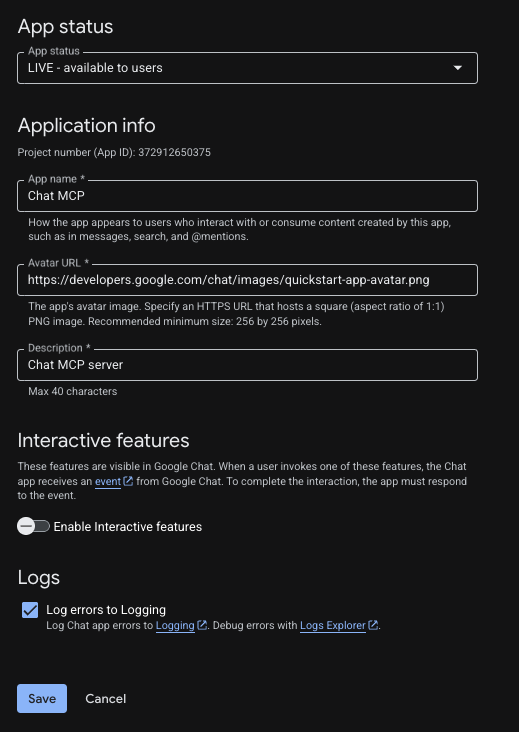
- راهاندازی برنامه Chat:
- در فیلد نام برنامه،
Chat MCPرا وارد کنید. - در فیلد نشانی وب چهرک،
https://developers.google.com/chat/images/quickstart-app-avatar.pngرا وارد کنید. - در شرح،
Chat MCP serverرا وارد کنید. - در بخش عملکرد، فعال کردن ویژگیهای تعاملی را خاموش کنید.
- در بخش گزارشها، گزارش کردن خطاها در Logging را انتخاب کنید.
- در فیلد نام برنامه،
- روی ذخیره کلیک کنید.
۳. پیکربندی «رضایت OAuth» و «کارخواه»
سرورهای MCP در Google Workspace از OAuth 2.0 برای اصالتسنجی و صدور مجوز ایمن استفاده میکنند. باید صفحه رضایت OAuth را پیکربندی کنید و کارخواه برنامه وب ایجاد کنید.
راهاندازی صفحه کسب رضایت OAuth
ابتدا باید صفحه رضایت را پیکربندی کنید.
- در کنسول Google Cloud، به پلاتفرم اصالتسنجی Google > نمانامسازی بروید. اگر پیکربندی نشده است، روی شروع به کار کلیک کنید.
- پیکربندی اطلاعات برنامه:
- نام برنامه:
Google Workspace MCP Servers - ایمیل پشتیبانی کاربر: ایمیلتان را انتخاب کنید.
- نام برنامه:
- مخاطب را پیکربندی کنید: داخلی را انتخاب کنید (یا اگر «داخلی» دردسترس نیست، خارجی را انتخاب کنید).
- اطلاعات تماس را پیکربندی کنید: نشانی ایمیلتان را وارد کنید.
- «خطمشی دادههای کاربر» را مرور کنید و با آن موافقت کنید، سپس روی ایجاد کلیک کنید.
- اگر خارجی را انتخاب کردهاید، به مخاطب بروید و ایمیلتان را در بخش کاربران آزمایشی اضافه کنید.
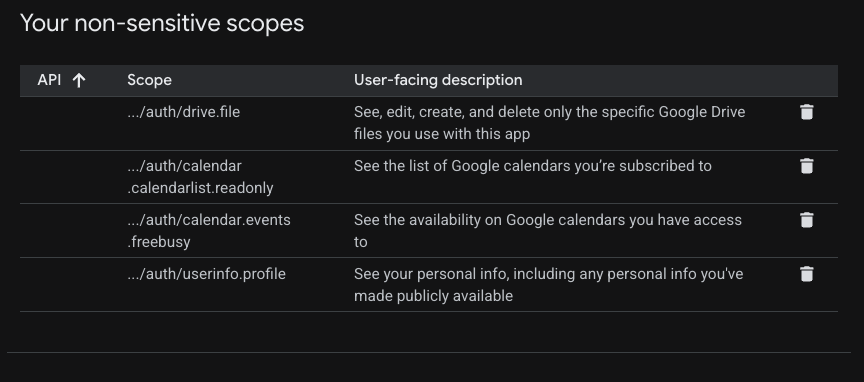
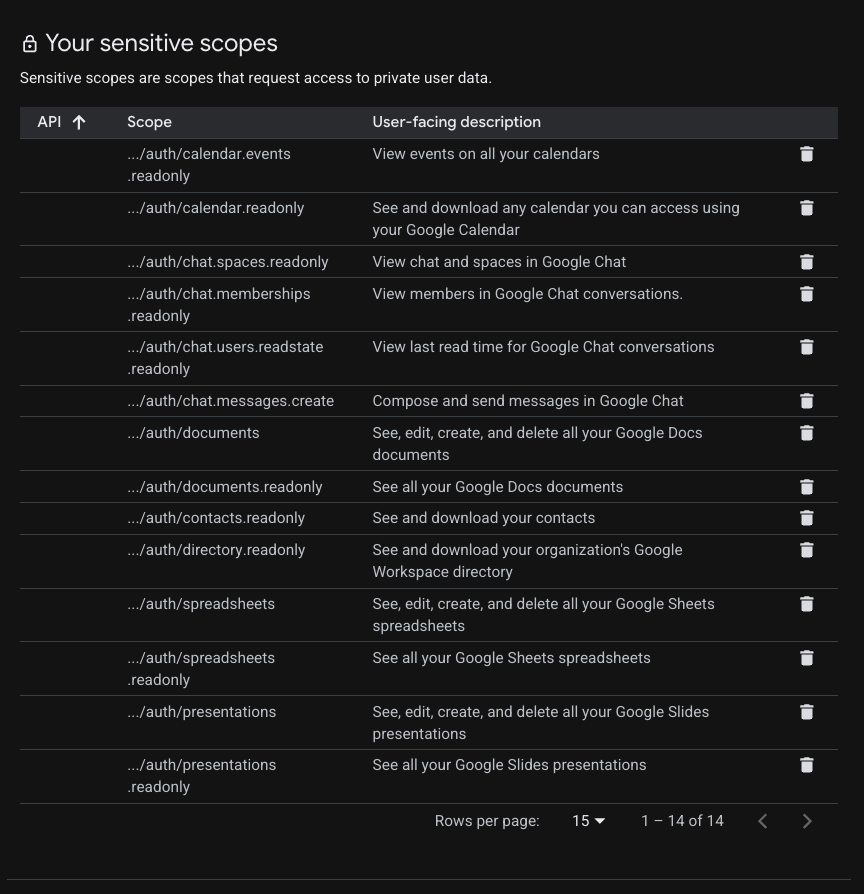
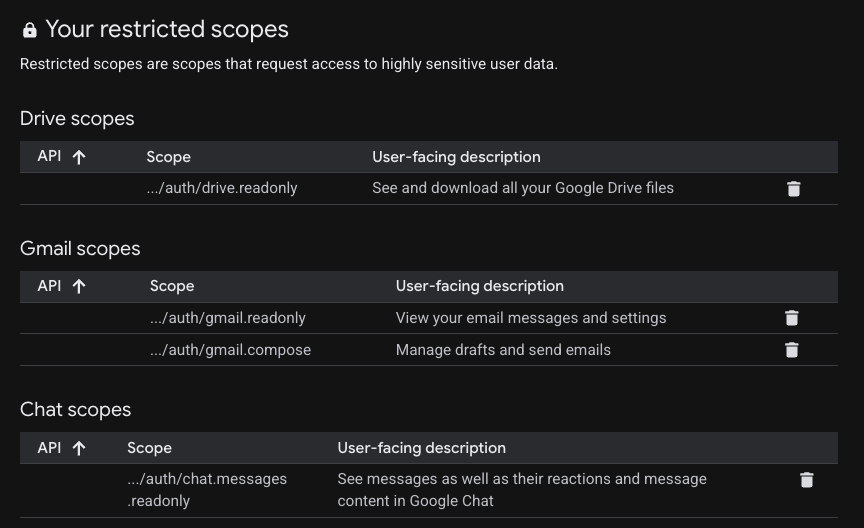
- به دسترسی به داده > افزودن یا برداشتن دامنهها بروید. در بخش افزودن دستی دامنهها، موارد زیر را برای سرورهایی که میخواهید استفاده کنید اضافه کنید:
- Universal:
https://www.googleapis.com/auth/gmail.readonly،https://www.googleapis.com/auth/drive.readonly،https://www.googleapis.com/auth/calendar.readonly،https://www.googleapis.com/auth/chat.messages.readonly - Gmail:
https://www.googleapis.com/auth/gmail.readonly،https://www.googleapis.com/auth/gmail.compose - Google Drive:
https://www.googleapis.com/auth/drive.readonly،https://www.googleapis.com/auth/drive.file - سندنگار Google:
https://www.googleapis.com/auth/drive.readonly،https://www.googleapis.com/auth/drive.file،https://www.googleapis.com/auth/documents.readonly،https://www.googleapis.com/auth/documents - کاربرگنگار Google:
https://www.googleapis.com/auth/drive.readonly،https://www.googleapis.com/auth/drive.file،https://www.googleapis.com/auth/spreadsheets.readonly،https://www.googleapis.com/auth/spreadsheets - اسلایدنگار Google:
https://www.googleapis.com/auth/drive.readonly،https://www.googleapis.com/auth/drive.file،https://www.googleapis.com/auth/presentations.readonly،https://www.googleapis.com/auth/presentations - تقویم Google:
https://www.googleapis.com/auth/calendar.calendarlist.readonly،https://www.googleapis.com/auth/calendar.events.freebusy،https://www.googleapis.com/auth/calendar.events.readonly - Google Chat:
https://www.googleapis.com/auth/chat.spaces.readonly،https://www.googleapis.com/auth/chat.memberships.readonly،https://www.googleapis.com/auth/chat.messages.readonly،https://www.googleapis.com/auth/chat.messages.create،https://www.googleapis.com/auth/chat.users.readstate.readonly - People API:
https://www.googleapis.com/auth/directory.readonly،https://www.googleapis.com/auth/userinfo.profile،https://www.googleapis.com/auth/contacts.readonly
- Universal:
- روی افزودن به جدول، سپس بهروزرسانی، و درنهایت ذخیره کلیک کنید.
ایجاد شناسه کارخواه OAuth
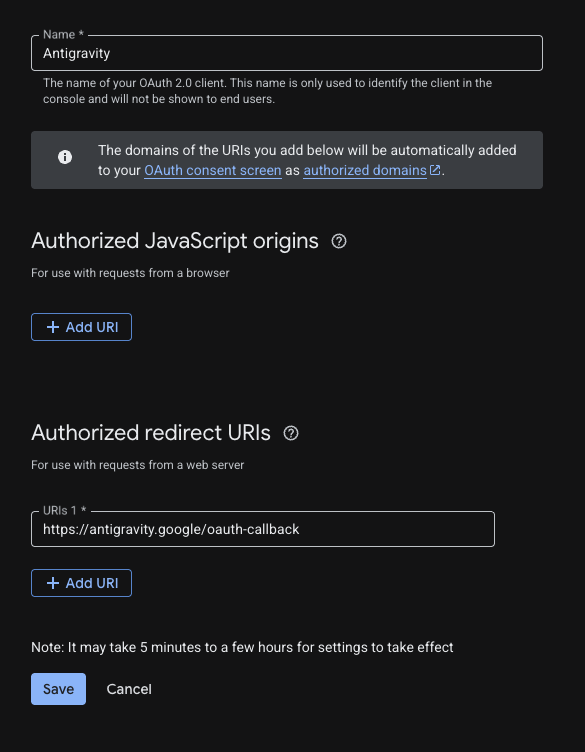
- به پلاتفرم اصالتسنجی Google > کارخواهها > ایجاد کارخواه بروید.
- برنامه وب را بهعنوان نوع برنامه انتخاب کنید.
- نام آن را
Antigravityبگذارید. - در بخش URIهای هدایت مجاز، روی + افزودن URI کلیک کنید و سپس
https://antigravity.google/oauth-callbackرا وارد کنید. - روی ایجاد کلیک کنید و شناسه کارخواه و رمز کارخواه را کپی کنید. در مرحله بعد به این موارد نیاز خواهید داشت.
۴. پیکربندی Antigravity
اکنون بیایید Antigravity را برای استفاده از این نقاط پایانی پیکربندی کنیم. اگر Antigravity 2.0، IDE، و/یا CLI را نصب نکردهاید، دستورالعملهای موجود در وبسایت Antigravity را دنبال کنید.
افزودن سرورهای MCP سفارشی
Antigravity 2.0، IDE، و CLI پیکربندی MCP مرکزی را در فایل ~/.gemini/config/mcp_config.json همرسانی میکنند.
- آن را در ویرایشگر نوشتار دلخواهتان باز کنید.
- پیکربندی سرور MCP سفارشی زیر را اصلاح کنید. قبلاز انجام این کار، جایبانهای <YOUR_CLIENT_ID> و <YOUR_CLIENT_SECRET> را با شناسه کارخواه OAuth و رمز کارخواهی که در مراحل قبلی ایجاد کردید جایگزین کنید.
- ذخیره کنید.
{
  "mcpServers": {
    "gws-universal": {
      "serverUrl": "https://workspacemcp.googleapis.com/mcp/v1",
      "oauth": {
        "clientId": "<YOUR_CLIENT_ID>",
        "clientSecret": "<YOUR_CLIENT_SECRET>"
      }
    },
    "gws-gmail": {
      "serverUrl": "https://gmailmcp.googleapis.com/mcp/v1",
      "oauth": {
        "clientId": "<YOUR_CLIENT_ID>",
        "clientSecret": "<YOUR_CLIENT_SECRET>"
      }
    },
    "gws-drive": {
      "serverUrl": "https://drivemcp.googleapis.com/mcp/v1",
      "oauth": {
        "clientId": "<YOUR_CLIENT_ID>",
        "clientSecret": "<YOUR_CLIENT_SECRET>"
      }
    },
    "gws-docs": {
      "serverUrl": "https://docsmcp.googleapis.com/mcp/v1",
      "oauth": {
        "clientId": "<YOUR_CLIENT_ID>",
        "clientSecret": "<YOUR_CLIENT_SECRET>"
      }
    },
    "gws-sheets": {
      "serverUrl": "https://sheetsmcp.googleapis.com/mcp/v1",
      "oauth": {
        "clientId": "<YOUR_CLIENT_ID>",
        "clientSecret": "<YOUR_CLIENT_SECRET>"
      }
    },
    "gws-slides": {
      "serverUrl": "https://slidesmcp.googleapis.com/mcp/v1",
      "oauth": {
        "clientId": "<YOUR_CLIENT_ID>",
        "clientSecret": "<YOUR_CLIENT_SECRET>"
      }
    },
    "gws-calendar": {
      "serverUrl": "https://calendarmcp.googleapis.com/mcp/v1",
      "oauth": {
        "clientId": "<YOUR_CLIENT_ID>",
        "clientSecret": "<YOUR_CLIENT_SECRET>"
      }
    },
    "gws-chat": {
      "serverUrl": "https://chatmcp.googleapis.com/mcp/v1",
      "oauth": {
        "clientId": "<YOUR_CLIENT_ID>",
        "clientSecret": "<YOUR_CLIENT_SECRET>"
      }
    },
    "gws-people": {
      "serverUrl": "https://people.googleapis.com/mcp/v1",
      "oauth": {
        "clientId": "<YOUR_CLIENT_ID>",
        "clientSecret": "<YOUR_CLIENT_SECRET>"
      }
    }
    ...
  }
  ...
}
اصالتسنجی کردن سرورهای MCP سفارشی
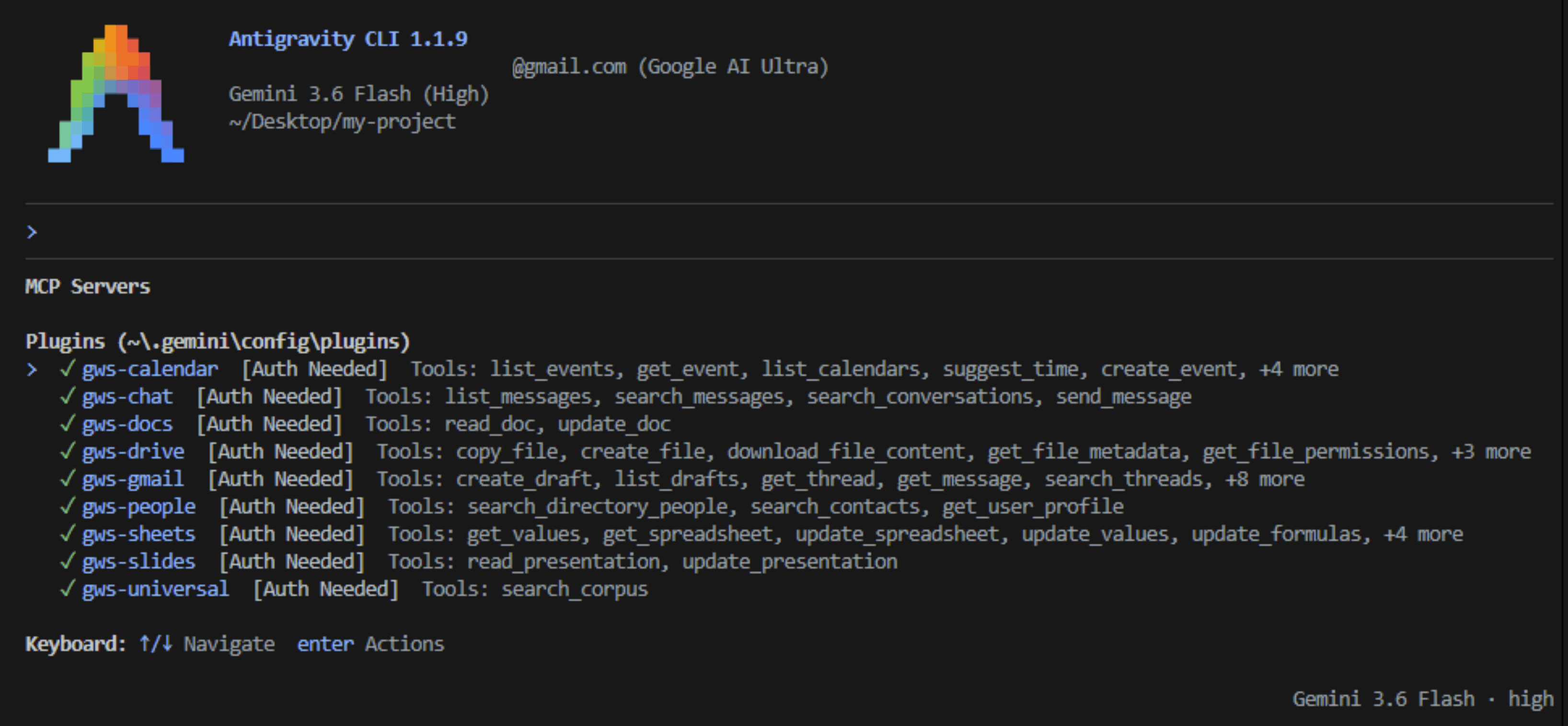
باید همه سرورهای MCP را که پیکربندی کردهاید بهعنوان نصبشده در Antigravity ببینید: gws-universal، gws-gmail، gws-drive، gws-docs، gws-sheets، gws-slides، gws-calendar، gws-chat، و gws-people. باید هرکدام از آنها را برای هر سطح Antigravity اصالتسنجی کنید زیرا کدهای OAuth متمرکز نیستند.
Antigravity 2.0
- روی تنظیمات در پایین سمت راست کلیک کنید.
- به سفارشیسازیها بروید.
- در بخش سرورهای MCP نصبشده، روی بازآوری کلیک کنید.
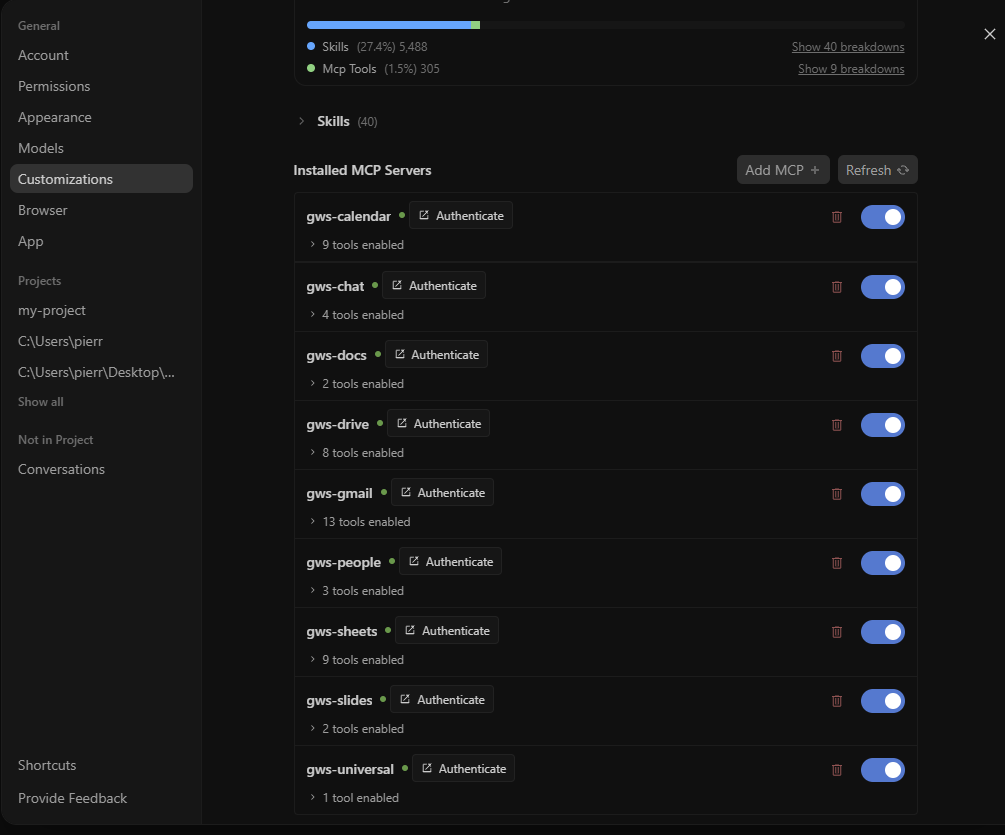
- برای هر سرور MCP نصبشده فهرستشده:
- روی اصالتسنجی کلیک کنید.

- در پنجره مرورگر جدیدی که باز میشود، مراحل جریان اصالتسنجی را دنبال کنید.
- پساز تکمیل، روی کپی کردن در بریدهدان کلیک کنید.
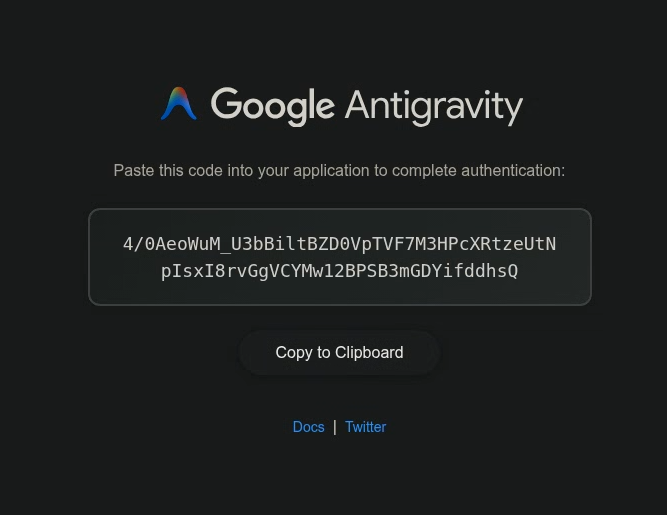
- کد اصالتسنجی را که کپی کردهاید در فیلد نوشتاری نمایشدادهشده در تنظیمات Antigravity 2.0 جایگذاری کنید و روی ارسال کلیک کنید.

- اکنون دکمه خروج از سیستم بهجای اصالتسنجی نمایش داده میشود.

Antigravity IDE
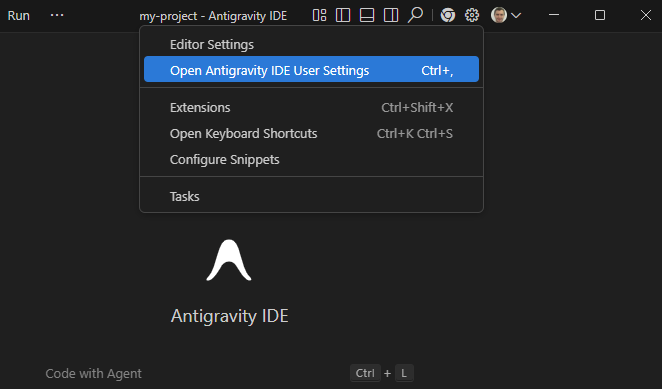
- تنظیمات کاربر Antigravity را ازطریق منو کرکرهای تنظیمات مختص ویرایشگر در بالای پنجره باز کنید.
- به سفارشیسازیها بروید.
- در بخش سرورهای MCP نصبشده، روی بازآوری کلیک کنید.

- برای هر سرور MCP نصبشده فهرستشده:
- روی اصالتسنجی کلیک کنید.
- در پنجره مرورگر جدیدی که باز میشود، مراحل جریان اصالتسنجی را دنبال کنید.
- پساز تکمیل، روی کپی کردن در بریدهدان کلیک کنید.
- کد اصالتسنجی را که کپی کردهاید در فیلد نوشتاری نمایشدادهشده در تنظیمات Antigravity IDE جایگذاری کنید و روی ارسال کلیک کنید.
- اکنون دکمه خروج از سیستم بهجای اصالتسنجی نمایش داده میشود.
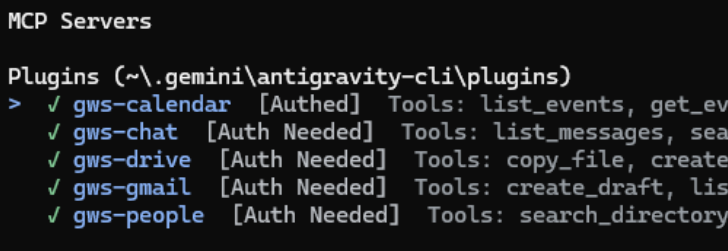
Antigravity CLI
/mcpرا تایپ کنید و کلید Enter را فشار دهید.
- برای هر سرور MCP فهرستشده:
- بااستفاده از کلیدهای جهتنمای بالا و پایین آن را انتخاب کنید و کلید ورود را فشار دهید.
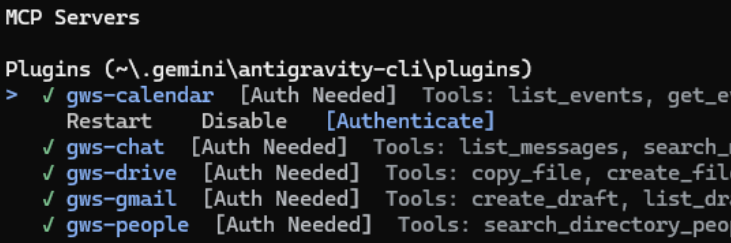
- بااستفاده از کلیدهای جهتنمای چپ و راست، اصالتسنجی را انتخاب کنید و کلید ورود را فشار دهید.
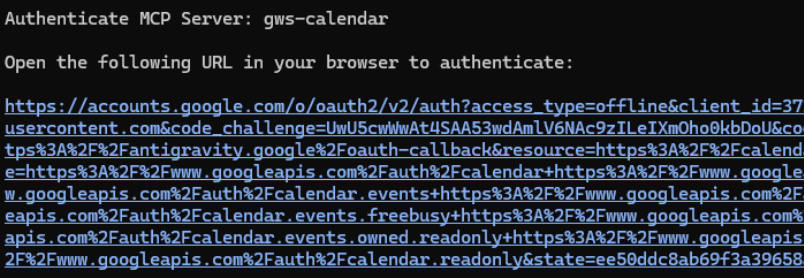
- نشانی وب نمایشدادهشده را در پنجره مرورگر جدیدی باز کنید و مراحل اصالتسنجی را طی کنید.
- پساز تکمیل، روی کپی کردن در بریدهدان کلیک کنید.
- کد اصالتسنجی را که بهتازگی کپی کردهاید در فیلد نوشتاری که در پایانه شما با Antigravity CLI درحال اجرا نمایش داده میشود جایگذاری کنید و کلید Enter را فشار دهید.

- اکنون وضعیت احراز هویتشده بهجای نیاز به احراز هویت نمایش داده میشود.
۵. ابزارهای آزمایشی
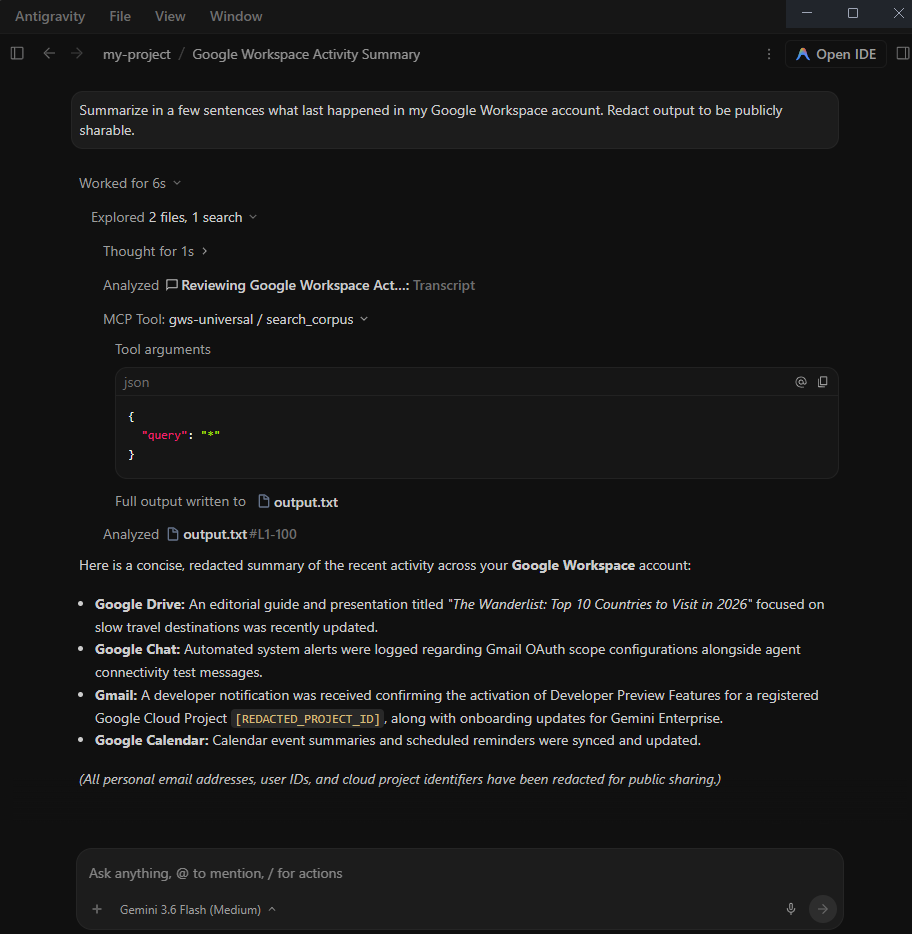
اکنون میتوانید بااستفاده از زبان طبیعی با دادههای Google Workspace خود تعامل داشته باشید. در اینجا چند پیامواره نمونه برای هر سرویس آورده شده است.
جهانی
جستجو در محصولات مختلف را امتحان کنید:
- «در چند جمله خلاصه کن که آخرین اتفاقی که در حساب Google Workspace من افتاد چه بود.»
- «هر چیزی را که به [PROJECT_NAME] مربوط میشود در ایمیل، اسناد، و پیامهای گپ من پیدا کن.»
- «جلسه بعدی من درباره طرح بازاریابی چه زمانی است و جدیدترین یادداشتها و پیامهای گپ درباره آن چیست؟»
Gmail
جستجو یا مدیریت ایمیلهایتان را امتحان کنید:
- «۵ ایمیل آخری را که دریافت کردم خلاصه کن.»
- «ایمیلی به ‘[EMAIL_ADDRESS]’ پیشنویس کن و در آن درخواست بهروزرسانی پروژه ‘[PROJECT_NAME]’ را مطرح کن.»
Google Drive
جستجو یا خواندن فایلها را امتحان کنید:
- «Search for files on my Google Drive that contain ‘[KEYWORD]'.» (فایلهایی را در Google Drive من جستجو کن که حاوی «[کلیدواژه]» باشند.)
- «جدیدترین اسنادی را که ویرایش کردم فهرست کن.»
- «محتوای سند «[FILE_NAME]» من را بخوان و اهداف اصلی را خلاصه کن.»
«سندنگار»، «کاربرگنگار»، «اسلایدنگار» Google
جستجوی منابع Drive را امتحان کنید:
- «محتوای ساختاری سندنگار Google [DOCS_TITLE] را به من نشان بده.»
- «Read sheet Sheet1 from Google Sheet [SHEETS_TITLE]» (برگه Sheet1 را از «کاربرگنگار Google» با عنوان [SHEETS_TITLE] بخوان)
- «چیدمان کلامیشده «اسلایدنگار Google» [SLIDES_TITLE] را به من نشان بده.»
تقویم Google
جستجوی برنامه زمانی را امتحان کنید:
- «جلسههای آینده من در این هفته چیست؟»
- «آیا فردا بعدازظهر وقت آزاد دارم؟»
Google Chat
جستجوی پیامها را امتحان کنید:
- «Look for messages containing ‘[KEYWORD]' in ‘[SPACE_NAME]'» (پیامهای حاوی «[KEYWORD]» را در «[SPACE_NAME]» پیدا کن)
People API
نمایه یا مخاطبینتان را جستجو کنید:
- «طبق نمایه Google من، نامم چیست؟»
- «اطلاعات تماس [نام] را پیدا کن.»
ترکیب کردن چند سرویس
قدرت واقعی MCP هنگام سازماندهی تکالیف در چندین سرویس محقق میشود. این پیاموارهها را که قابلیتهای بینسرویسی را نشان میدهند امتحان کنید:
- «فایلهای مربوط به ‘بهروزرسانیهای نقطه عطف [PROJECT_NAME]’ را در Drive جستجو کن، محتوای آنها را خلاصه کن، نشانی ایمیل ‘[NAME]’ را پیدا کن، و پیشنویس Gmail حاوی این خلاصه را برای او ایجاد کن.»
کاوش ابزارهای بیشتر
اینها فقط چند نمونه از کارهایی است که میتوانید انجام دهید. برای دیدن فهرست کامل ابزارهای دردسترس برای هر سرویس و امتحان کردن آنها، به بخش محصولات پشتیبانیشده در اسناد رسمی مراجعه کنید.
۶. مرتبسازی
برای پاکسازی پروژهتان بدون حذف کردن آن، میتوانید میاناهای برنامهسازی کاربردی و سرویسهای MCP را که فعال کردهاید غیرفعال کنید:
- در «کنسول Google Cloud»، به داشبورد سرویسها و API بروید.
- روی هریک از میاناهای برنامهسازی کاربردی Google Workspace و MCP که فعال کردهاید (برای مثال، Calendar MCP، Chat MCP) کلیک کنید و روی غیرفعال کردن میانای برنامهسازی کاربردی کلیک کنید.
اگر دیگر قصد ندارید از اعتبارنامههای کارخواه OAuth استفاده کنید، آنها را در کنسول پلاتفرم Google Auth حذف کنید.
۷. تبریک میگوییم
تبریک! سرورهای رسمی Google Workspace MCP را بااستفاده از Antigravity باموفقیت پیکربندی و آزمایش کردید.