

1. Введение
В этой практической работе вы узнаете, как использовать протокол контекста модели (MCP) для подключения данных Google Workspace к Antigravity 2.0, IDE и/или CLI. MCP – это открытый стандарт, который позволяет ИИ-моделям безопасно использовать инструменты, предоставляемые удаленными серверами. Вы настроите Antigravity для взаимодействия с Gmail, Google Диском, Google Документами, Google Таблицами, Google Презентациями, Google Календарем, Google Chat и People API без написания кода.

Что вам предстоит сделать
- Включите сервисы Google Workspace MCP в своем облачном проекте Google Cloud.
- Чтобы получить доступ к этим сервисам MCP, настройте Antigravity.
- Протестируйте интеграцию с помощью интересных и полезных запросов, которые взаимодействуют с вашими данными Google Workspace.
Что вам понадобится
- браузер, например Chrome;
- Облачный проект Google Cloud, зарегистрированный в программе предварительной версии для разработчиков Google Workspace.
- аккаунт Google Workspace;
- Antigravity 2.0, IDE и/или CLI, установленные на локальном компьютере. Подробную информацию и инструкции по установке можно найти на официальном сайте.
Удобный доступ к практической работе
2. Подготовка
Создайте или выберите проект Google Cloud
В Google Cloud Console выберите или создайте проект Google Cloud.
Включение API
Чтобы использовать серверы MCP Google Workspace, необходимо включить стандартные API Google Workspace.
Включить сервисы MCP
Теперь включите сервисы MCP Google Workspace.
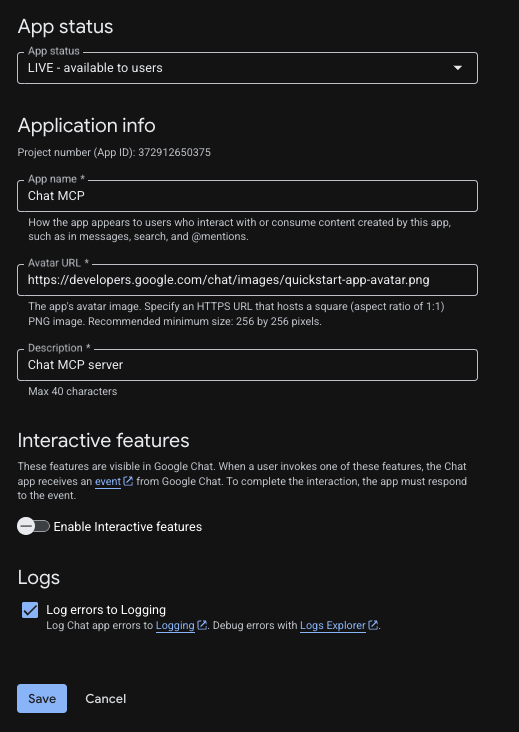
Как настроить приложение Chat
Чтобы использовать сервер MCP Google Chat, необходимо настроить приложение Chat в облачном проекте Google Cloud.
- В консоли Google Cloud найдите Google Chat API и нажмите Google Chat API > Manage (Управление) > Configuration (Конфигурация).
- Настройте приложение Chat:
- В поле Название приложения введите
Chat MCP. - В поле Avatar URL (URL аватара) введите
https://developers.google.com/chat/images/quickstart-app-avatar.png. - В поле Description (Описание) введите
Chat MCP server. - В разделе Функциональность отключите параметр Включить интерактивные функции.
- В разделе Журналы выберите Записывать ошибки в журнал.
- В поле Название приложения введите
- Нажмите Сохранить.
3. Настройте окно запроса доступа OAuth и клиент
MCP-серверы Google Workspace используют OAuth 2.0 для безопасной аутентификации и авторизации. Вам нужно настроить окно запроса доступа OAuth и создать клиент веб-приложения.
Как настроить окно запроса доступа OAuth
Сначала настройте окно запроса доступа.
- В консоли Google Cloud выберите Google Auth Platform (Платформа Google Auth) > Branding (Брендинг). Если он не настроен, нажмите Начать.
- Заполните раздел App Information (Информация о приложении):
- Название приложения:
Google Workspace MCP Servers - User support email (Адрес электронной почты службы поддержки пользователей) – выберите свой адрес электронной почты.
- Название приложения:
- Настройте Аудиторию: выберите Внутренние (или Внешние, если вариант "Внутренние" недоступен).
- В разделе Contact Information (Контактная информация) укажите свой адрес электронной почты.
- Ознакомьтесь с правилами в отношении пользовательских данных и примите их, а затем нажмите Создать.
- Если вы выбрали Внешнее, перейдите в раздел Аудитория и добавьте свой адрес электронной почты в разделе Тестовые пользователи.
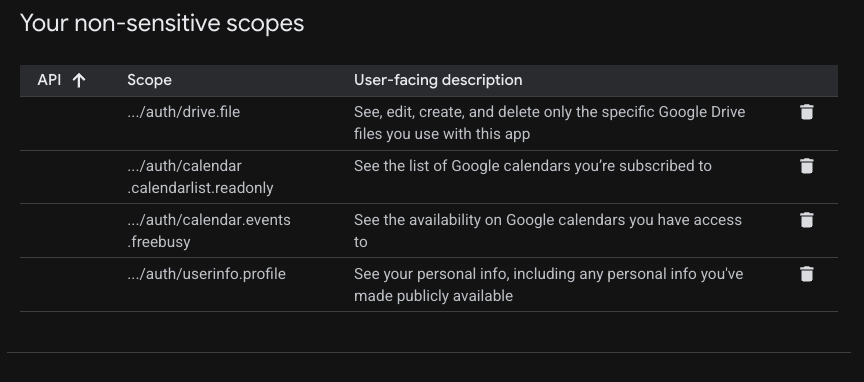
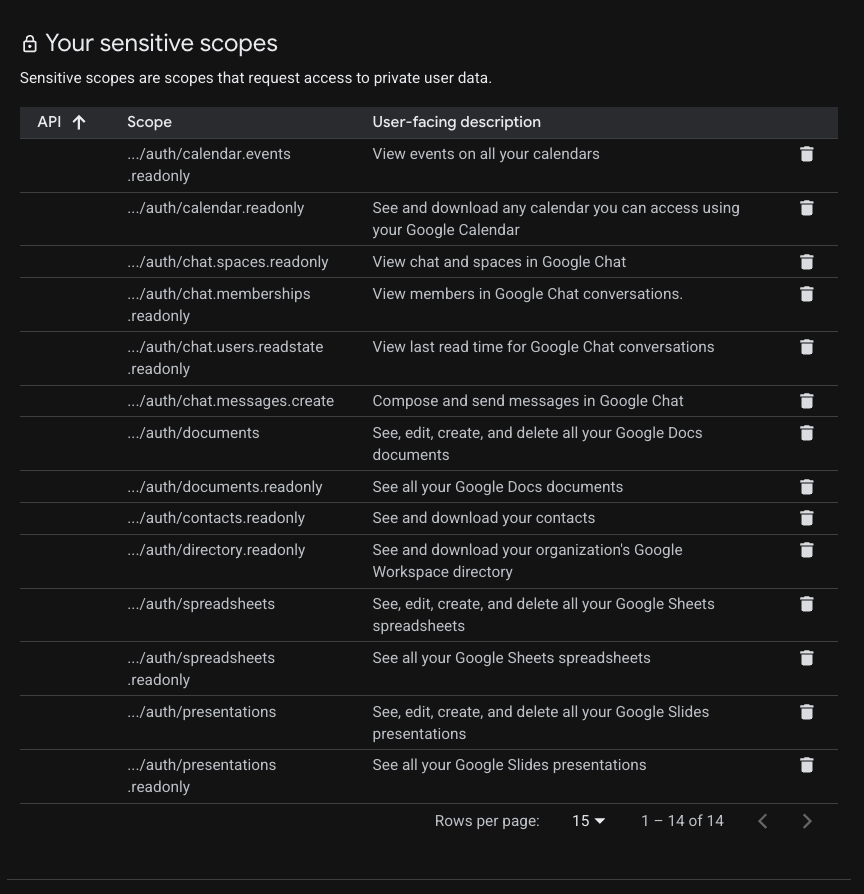
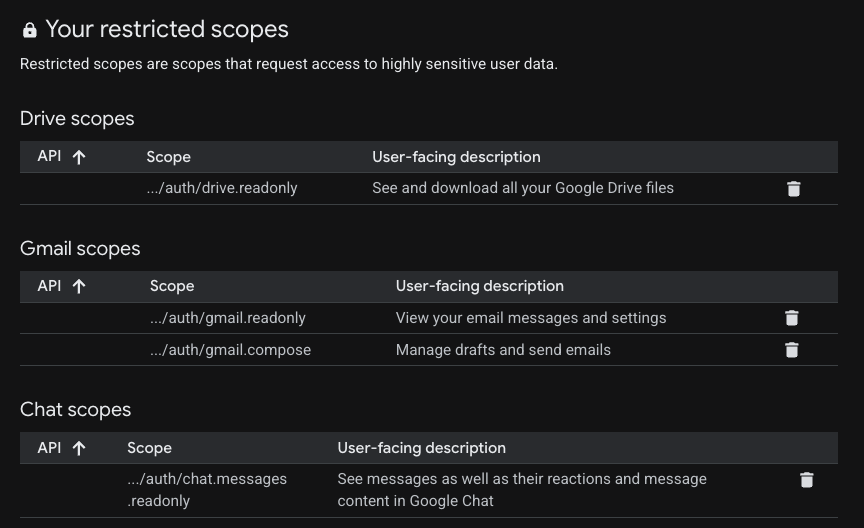
- Выберите Доступ к данным > Добавить или удалить области действия. В разделе Добавить области действия вручную добавьте следующие области действия для серверов, которые вы хотите использовать:
- Универсальные:
https://www.googleapis.com/auth/gmail.readonly,https://www.googleapis.com/auth/drive.readonly,https://www.googleapis.com/auth/calendar.readonly,https://www.googleapis.com/auth/chat.messages.readonly. - Gmail
https://www.googleapis.com/auth/gmail.readonly,https://www.googleapis.com/auth/gmail.compose. - Google Диск:
https://www.googleapis.com/auth/drive.readonly,https://www.googleapis.com/auth/drive.file. - Google Документы:
https://www.googleapis.com/auth/drive.readonly,https://www.googleapis.com/auth/drive.file,https://www.googleapis.com/auth/documents.readonly,https://www.googleapis.com/auth/documents. - Google Таблицы:
https://www.googleapis.com/auth/drive.readonly,https://www.googleapis.com/auth/drive.file,https://www.googleapis.com/auth/spreadsheets.readonly,https://www.googleapis.com/auth/spreadsheets. - Google Презентации:
https://www.googleapis.com/auth/drive.readonly,https://www.googleapis.com/auth/drive.file,https://www.googleapis.com/auth/presentations.readonly,https://www.googleapis.com/auth/presentations. - Google Календарь:
https://www.googleapis.com/auth/calendar.calendarlist.readonly,https://www.googleapis.com/auth/calendar.events.freebusy,https://www.googleapis.com/auth/calendar.events.readonly. - Google Chat:
https://www.googleapis.com/auth/chat.spaces.readonly,https://www.googleapis.com/auth/chat.memberships.readonly,https://www.googleapis.com/auth/chat.messages.readonly,https://www.googleapis.com/auth/chat.messages.create,https://www.googleapis.com/auth/chat.users.readstate.readonly. - People API:
https://www.googleapis.com/auth/directory.readonly,https://www.googleapis.com/auth/userinfo.profile,https://www.googleapis.com/auth/contacts.readonly.
- Универсальные:
- Нажмите Добавить в таблицу, затем Обновить и Сохранить.
Как создать идентификатор клиента OAuth
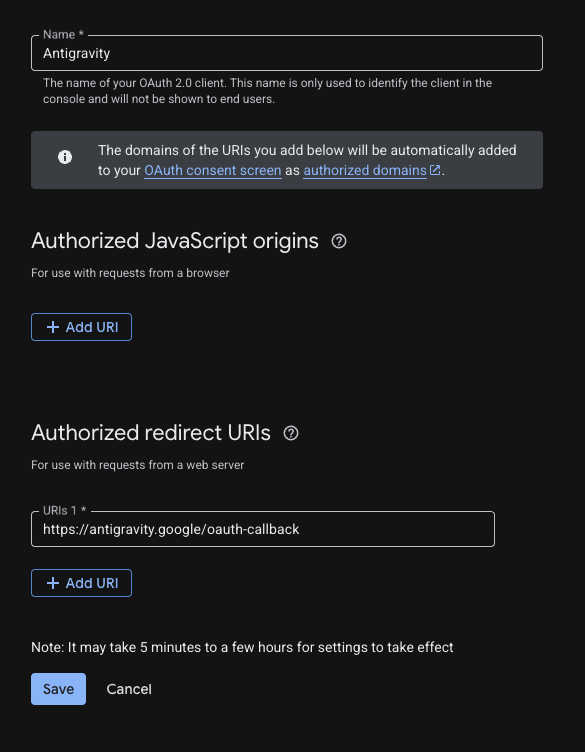
- Перейдите в раздел Google Auth Platform (Платформа Google Auth) > Clients (Клиенты) > Create Client (Создать клиента).
- В качестве типа приложения выберите Веб-приложение.
- Назовите его
Antigravity. - В разделе Разрешенные URI перенаправления нажмите + Добавить URI и введите
https://antigravity.google/oauth-callback. - Нажмите Create (Создать) и скопируйте значения Client ID (Идентификатор клиента) и Client Secret (Секретный код клиента). Они понадобятся вам на следующем шаге.
4. Как настроить Antigravity
Теперь настроим Antigravity для использования этих конечных точек. Если у вас не установлены Antigravity 2.0, IDE и/или CLI, следуйте инструкциям на сайте Antigravity.
Добавьте собственные MCP-серверы
Antigravity 2.0, IDE и CLI используют общую конфигурацию MCP в файле ~/.gemini/config/mcp_config.json.
- Откройте его в текстовом редакторе.
- Измените следующую конфигурацию собственного MCP-сервера. Перед этим замените плейсхолдеры <YOUR_CLIENT_ID> и <YOUR_CLIENT_SECRET> идентификатором и секретным кодом клиента OAuth, которые вы создали на предыдущих шагах.
- Сохраните его.
{
  "mcpServers": {
    "gws-universal": {
      "serverUrl": "https://workspacemcp.googleapis.com/mcp/v1"<,
      ">oauth": {
        "<;clientId": &>quot;YOUR_CLIENT_ID",
        "clientSecret": "YOUR_CLIENT_SECRET"
      }
    },
    "gws-gmail": {<
      "s>erverUrl": "https:<//gmailmcp.googlea>pis.com/mcp/v1",
      "oauth": {
        "clientId": "YOUR_CLIENT_ID",
        "clientSecret&q<uot;: "YO>UR_CLIENT_SECRET"
     < }
    },
    &quo>t;gws-drive": {
      "serverUrl": "https://drivemcp.googleapis.com/mcp/v1",
      "oauth": {
    <    "clie>ntId": "YOUR_CLIEN<T_ID",
      >  "clientSecret": "YOUR_CLIENT_SECRET"
      }
    },
    "gws-docs": {
      "serverUrl": "<https://docsmc>p.googleapis.com/mcp/v1"<;,
      "oau>th": {
        "clientId": "YOUR_CLIENT_ID",
        "clientSecret": "YOUR_CLIENT_SECRET"
  <    }
    },
 >   "gws-sheets": {<
      "serve>rUrl": "https://sheetsmcp.googleapis.com/mcp/v1",
      "oauth": {
        "clientId": "YOUR_CLIENT_I<D",
     >   "clientSecret":< "YOUR_CLIENT>_SECRET"
      }
    },
    "gws-slides": {
      "serverUrl": "https://slidesmcp.googleapis.com/mcp/v1<",
      >"oauth": {
       < "clientId&qu>ot;: "YOUR_CLIENT_ID",
        "clientSecret": "YOUR_CLIENT_SECRET"
      }
    },
    "gws-calenda<r": {
   >   "serverUrl": &q<uot;https://calend>armcp.googleapis.com/mcp/v1",
      "oauth": {
        "clientId": "YOUR_CLIENT_ID",
        "clientSecret": "YOUR_CLIENT_SECRET"
      }
    },
    "gws-chat": {
      "serverUrl": "https://chatmcp.googleapis.com/mcp/v1",
      "oauth": {
        "clientId": "YOUR_CLIENT_ID",
        "clientSecret": "YOUR_CLIENT_SECRET"
      }
    },
    "gws-people": {
      "serverUrl": "https://people.googleapis.com/mcp/v1",
      "oauth": {
        "clientId": "YOUR_CLIENT_ID",
        "clientSecret": "YOUR_CLIENT_SECRET"
      }
    }
    ...
  }
  ...
}
Как выполнить аутентификацию собственных MCP-серверов
Вы должны увидеть все MCP-серверы, которые вы настроили как установленные в Antigravity: gws-universal, gws-gmail, gws-drive, gws-docs, gws-sheets, gws-slides, gws-calendar, gws-chat и gws-people. Вам нужно выполнить аутентификацию каждого из них для каждого интерфейса Antigravity, потому что токены OAuth не централизованы.
Antigravity 2.0
- В левом нижнем углу нажмите Настройки.
- Перейдите в раздел Настройки.
- В разделе Установленные MCP-серверы нажмите Обновить.
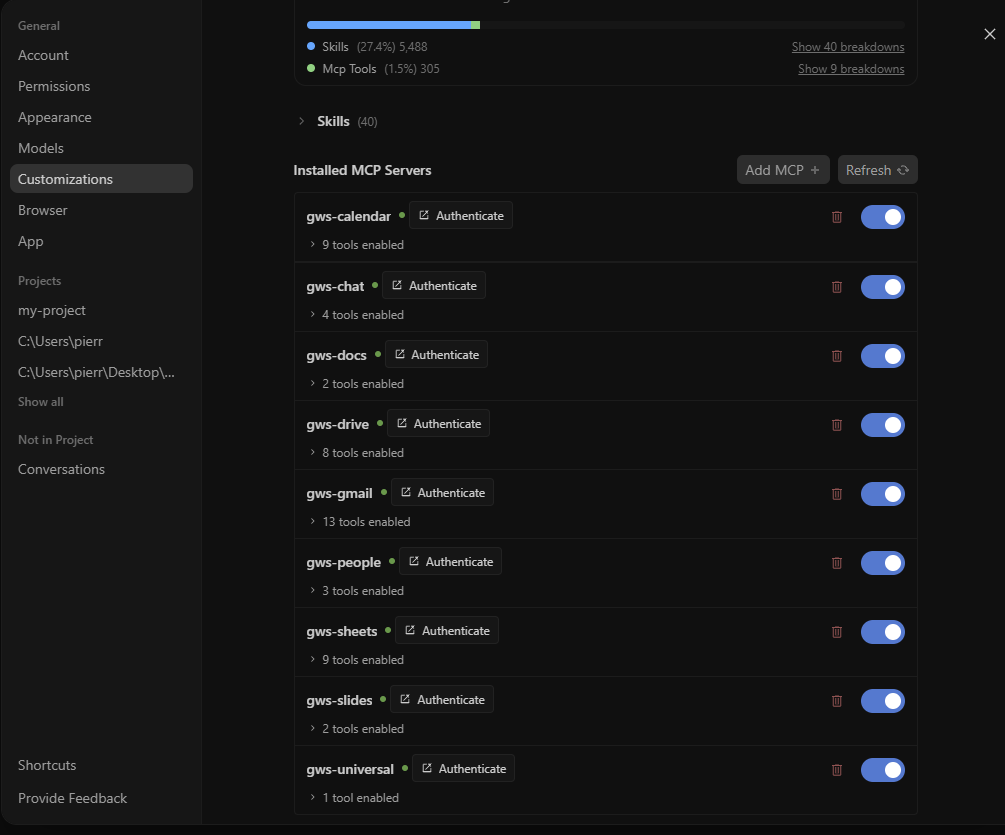
- Для каждого установленного MCP-сервера в списке:
- Нажмите Authenticate (Выполнить аутентификацию).

- Выполните аутентификацию в открывшемся окне браузера.
- Нажмите Скопировать в буфер обмена.
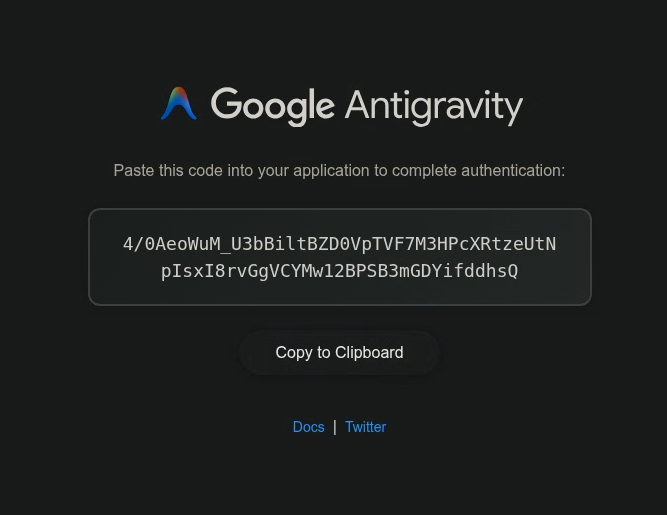
- Вставьте скопированный код авторизации в текстовое поле в настройках Antigravity 2.0 и нажмите Submit (Отправить).

- Вместо кнопки Аутентификация появится кнопка Выйти.

Antigravity IDE
- Откройте Antigravity User Settings (Пользовательские настройки Antigravity) в раскрывающемся меню Editor-Specific settings (Настройки редактора) в верхней части окна.
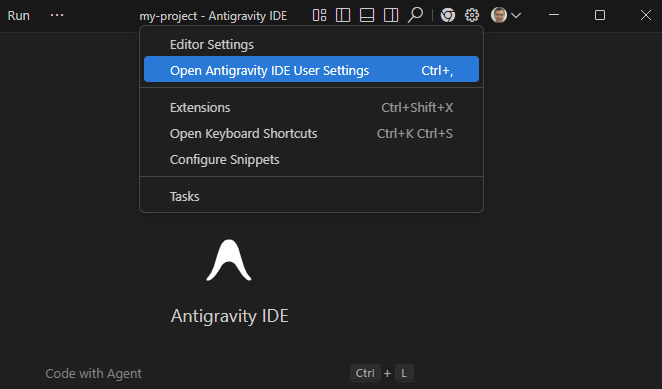
- Перейдите в раздел Настройки.
- В разделе Установленные MCP-серверы нажмите Обновить.
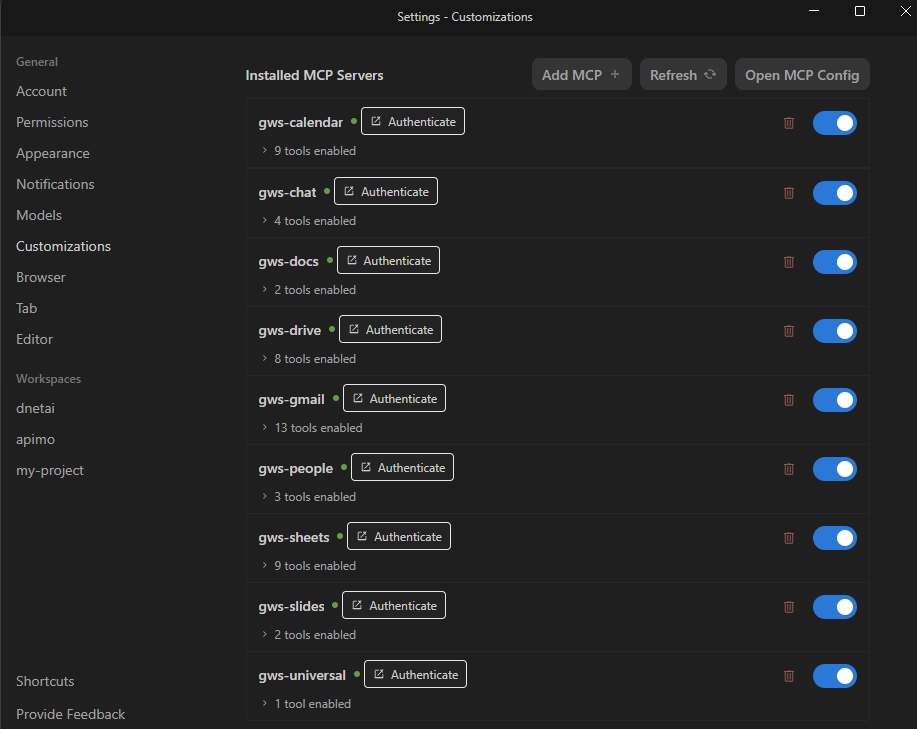
- Для каждого установленного MCP-сервера в списке:
- Нажмите Authenticate (Выполнить аутентификацию).
- Выполните аутентификацию в открывшемся окне браузера.
- Нажмите Скопировать в буфер обмена.
- Вставьте скопированный код авторизации в текстовое поле в настройках Antigravity IDE и нажмите Submit (Отправить).
- Вместо кнопки Аутентификация появится кнопка Выйти.
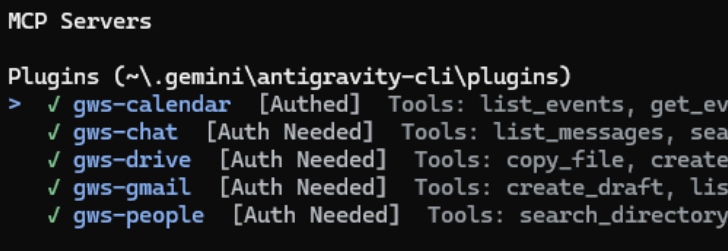
Antigravity CLI
- Введите
/mcpи нажмите Ввод.

- Для каждого MCP-сервера в списке:
- Выберите его с помощью клавиш со стрелками вверх и вниз и нажмите Ввод.
- С помощью стрелок влево и вправо выберите Authenticate (Аутентификация) и нажмите Ввод.
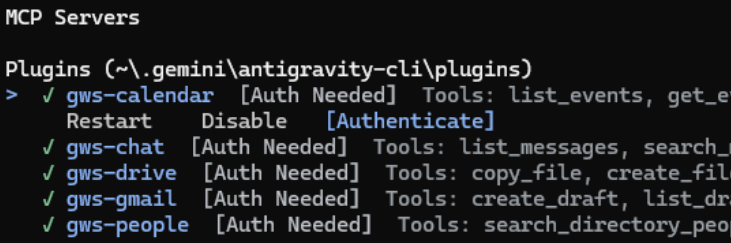
- Откройте URL, показанный в новом окне браузера, и пройдите аутентификацию.
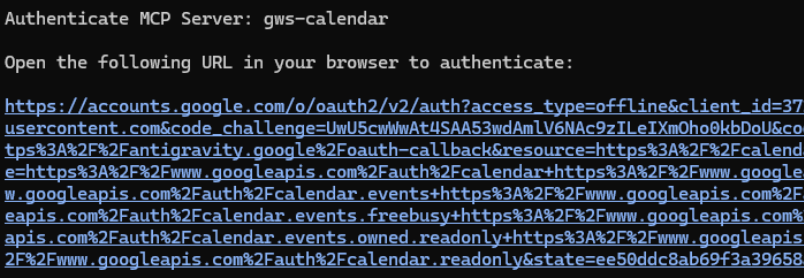
- Нажмите Скопировать в буфер обмена.
- Вставьте скопированный код авторизации в текстовое поле, которое отображается в терминале с запущенным Antigravity CLI, и нажмите Ввод.

- Статус Требуется авторизация изменится на Авторизовано.
5. Инструменты тестирования
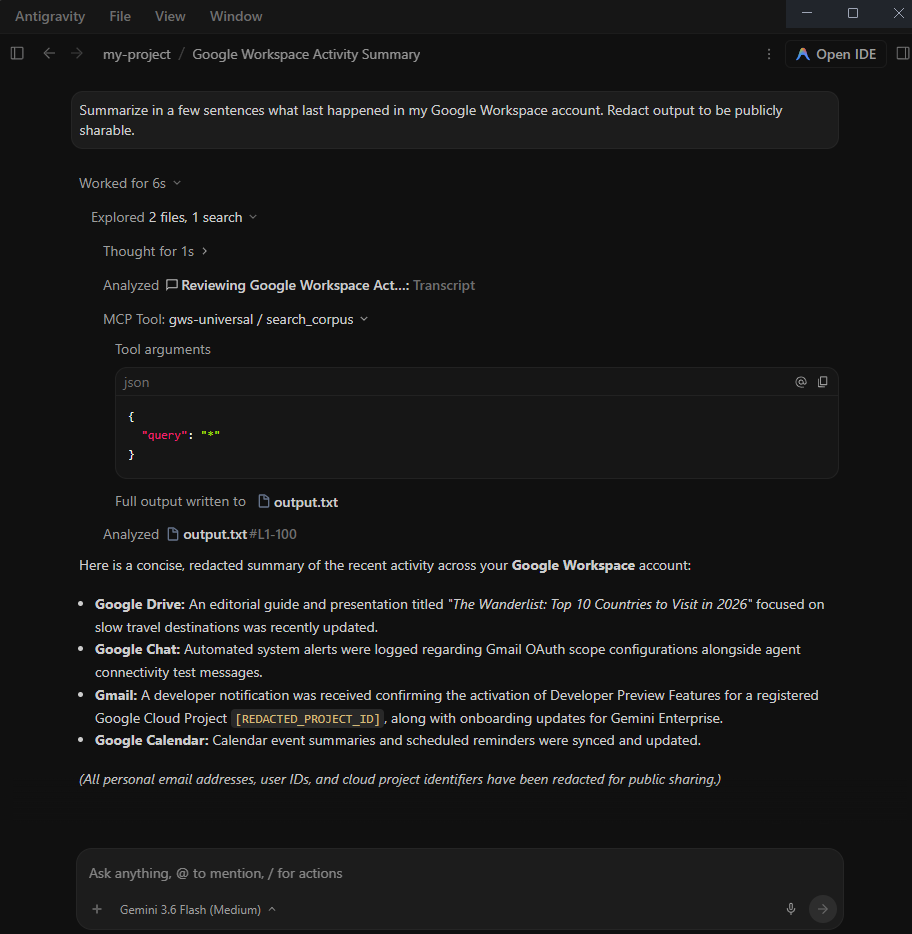
Теперь вы можете взаимодействовать с данными Google Workspace, используя естественный язык. Ниже приведены примеры запросов для каждого сервиса.
универсальный
Попробуйте выполнить поиск по разным продуктам:
- "Кратко перескажи, что недавно произошло в моем аккаунте Google Workspace".
- "Найди все, что связано с [название проекта], в моей почте, документах и сообщениях чата".
- "Когда у меня следующая встреча по маркетинговому плану и какие последние заметки и сообщения в чате по этой теме?"
Gmail
Попробуйте выполнить поиск или управление письмами:
- "Сделай краткий пересказ последних 5 писем, которые я получил".
- "Напиши черновик письма на адрес [EMAIL_ADDRESS] с просьбой предоставить информацию о ходе проекта [PROJECT_NAME]".
Google Диск
Попробуйте найти или прочитать файлы:
- "Найди на Google Диске файлы, содержащие [ключевое слово]".
- "Покажи список документов, которые я недавно редактировал".
- "Прочитай документ [название файла] и кратко перескажи основные цели".
Google Документы, Таблицы и Презентации
Попробуйте найти ресурсы на Диске:
- "Покажи мне структуру документа Google [DOCS_TITLE]".
- "Прочитай лист Sheet1 из таблицы Google [SHEETS_TITLE]"
- "Покажи мне озвученный макет презентации Google [SLIDES_TITLE]".
Google Календарь
Попробуйте выполнить поиск по расписанию:
- "Какие встречи у меня запланированы на этой неделе?"
- "У меня есть свободное время завтра днем?"
Google Chat
Попробуйте найти сообщения:
- "Найди сообщения, содержащие [ключевое слово] в чат-группе [название чат-группы]".
People API
Попробуйте найти его в профиле или контактах:
- "Как меня зовут согласно моему профилю Google?"
- "Найди контактную информацию пользователя [имя]".
Объединение нескольких сервисов
Настоящая сила MCP раскрывается при управлении задачами в нескольких сервисах. Попробуйте эти запросы, чтобы увидеть, как работают возможности разных сервисов:
- "Найди на Диске файлы, связанные с обновлениями по этапам проекта [название проекта], обобщи их содержимое, найди адрес электронной почты [имя] и создай черновик письма в Gmail с этим обобщением".
Другие инструменты
Это лишь несколько примеров того, что вы можете сделать. Чтобы посмотреть полный список инструментов, доступных для каждого сервиса, и попробовать их, перейдите в раздел Поддерживаемые продукты официальной документации.
6. Организовать
Чтобы очистить проект, не удаляя его, вы можете отключить включенные API и сервисы MCP:
- В консоли Google Cloud перейдите на страницу API & Services Dashboard (Панель управления API и сервисами).
- Нажмите на каждый из включенных API Google Workspace и MCP (например, Calendar MCP, Chat MCP) и выберите Отключить API.
Если вы больше не планируете использовать учетные данные клиента OAuth, удалите их в консоли платформы идентификации Google.
7. Поздравляю!
Поздравляем! Вы успешно настроили и протестировали официальные MCP-серверы Google Workspace с помощью Antigravity.