

1. מבוא
בשיעור Codelab הזה תלמדו איך להשתמש ב-Model Context Protocol (MCP) כדי לחבר את הנתונים שלכם ב-Google Workspace אל Antigravity 2.0, IDE ו/או CLI. MCP הוא תקן פתוח שמאפשר למודלים של AI להשתמש בצורה מאובטחת בכלים שמסופקים על ידי שרתים מרוחקים. תגדירו את Antigravity כך שיפעל עם Gmail, Google Drive, יומן Google, Google Chat ו-People API בלי לכתוב קוד.
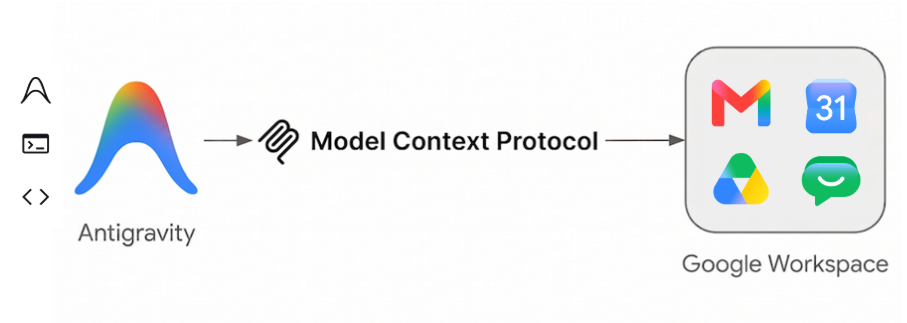
הפעולות שתבצעו:
- מפעילים את שירותי Google Workspace MCP בפרויקט ב-Google Cloud.
- מגדירים את Antigravity כדי לגשת לשירותי ה-MCP האלה.
- כדאי לבדוק את השילוב באמצעות הנחיות כיפיות ושימושיות שיוצרות אינטראקציה עם הנתונים שלכם ב-Google Workspace.
הדרישות
- דפדפן אינטרנט כמו Chrome
- פרויקט ב-Google Cloud שרשום לתוכנית Google Workspace Developer Preview
- חשבון Google Workspace
- Antigravity 2.0, IDE ו/או CLI מותקנים במחשב המקומי. פרטים נוספים והנחיות להתקנה זמינים באתר הרשמי.
גישה קלה ל-Codelab הזה
2. לפני שמתחילים
יצירה או בחירה של פרויקט ב-Google Cloud
במסוף Google Cloud, בוחרים או יוצרים פרויקט בענן של Google.
הפעלת ממשקי ה-API
כדי להשתמש בשרתי ה-MCP של Google Workspace, צריך להפעיל את ממשקי ה-API הרגילים של Google Workspace. חלק משרתי ה-MCP פועלים באופן עצמאי, אבל כדי להשתמש באחרים עדיין צריך להפעיל את ה-API הבסיסי הרגיל:
- עדיין נדרשים ממשקי ה-API הרגילים של Gmail ושל Chat.
- Drive דורש את ה-API הרגיל עבור כלים מסוימים.
- בשביל יומן לא צריך להפעיל את ה-API הרגיל.
- People API מטפל גם בגישה רגילה וגם בפונקציונליות של MCP, ולכן אין לו שירות MCP נפרד שצריך להפעיל.
הפעלת שירותי MCP
לאחר מכן, מפעילים את שירותי ה-MCP הייעודיים למוצרים.
הגדרת אפליקציית Chat
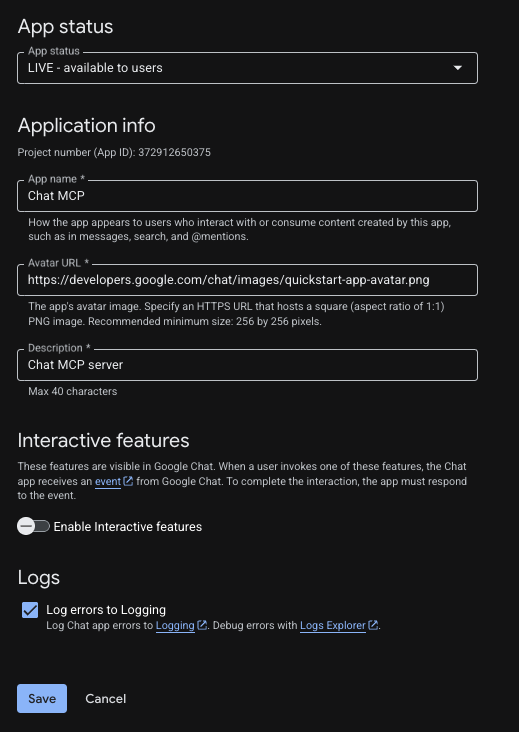
כדי להשתמש בשרת ה-MCP של Google Chat, צריך להגדיר אפליקציית Chat בפרויקט בענן שלכם ב-Google.
- במסוף Google Cloud, מחפשים את Google Chat API ולוחצים על Google Chat API > Manage > Configuration.
- הגדרת אפליקציית Chat:
- בשדה App name, מזינים
Chat MCP. - בשדה כתובת ה-URL של האווטאר, מזינים
https://developers.google.com/chat/images/quickstart-app-avatar.png. - בשדה תיאור, מזינים
Chat MCP server. - בקטע פונקציונליות, משביתים את האפשרות הפעלת תכונות אינטראקטיביות.
- בקטע יומנים, בוחרים באפשרות רישום שגיאות ביומן.
- בשדה App name, מזינים
- לוחצים על שמירה.
3. הגדרת הסכמה ולקוח OAuth
שרתי ה-MCP של Google Workspace משתמשים ב-OAuth 2.0 לאימות מאובטח. צריך להגדיר מסך הסכמה ל-OAuth וליצור לקוח של אפליקציית אינטרנט.
הגדרת מסך ההסכמה ל-OAuth
שרתי ה-MCP של Google Workspace משתמשים ב-OAuth 2.0 לאימות. קודם צריך להגדיר את מסך ההסכמה.
- במסוף Google Cloud, עוברים אל Google Auth Platform > Branding. אם האפשרות לא מוגדרת, לוחצים על שנתחיל?.
- הגדרת פרטי האפליקציה:
- שם האפליקציה:
Google Workspace MCP Servers - User support email (כתובת אימייל לתמיכה במשתמשים): בוחרים את כתובת האימייל.
- שם האפליקציה:
- מגדירים את הקהל: בוחרים באפשרות פנימי (או חיצוני אם האפשרות 'פנימי' לא זמינה).
- מגדירים את פרטי הקשר: מזינים את כתובת האימייל.
- קוראים ומאשרים את המדיניות בנושא נתוני משתמשים ולוחצים על יצירה.
- אם בחרתם באפשרות חיצוני, עוברים אל קהל ומוסיפים את כתובת האימייל שלכם בקטע משתמשי בדיקה.
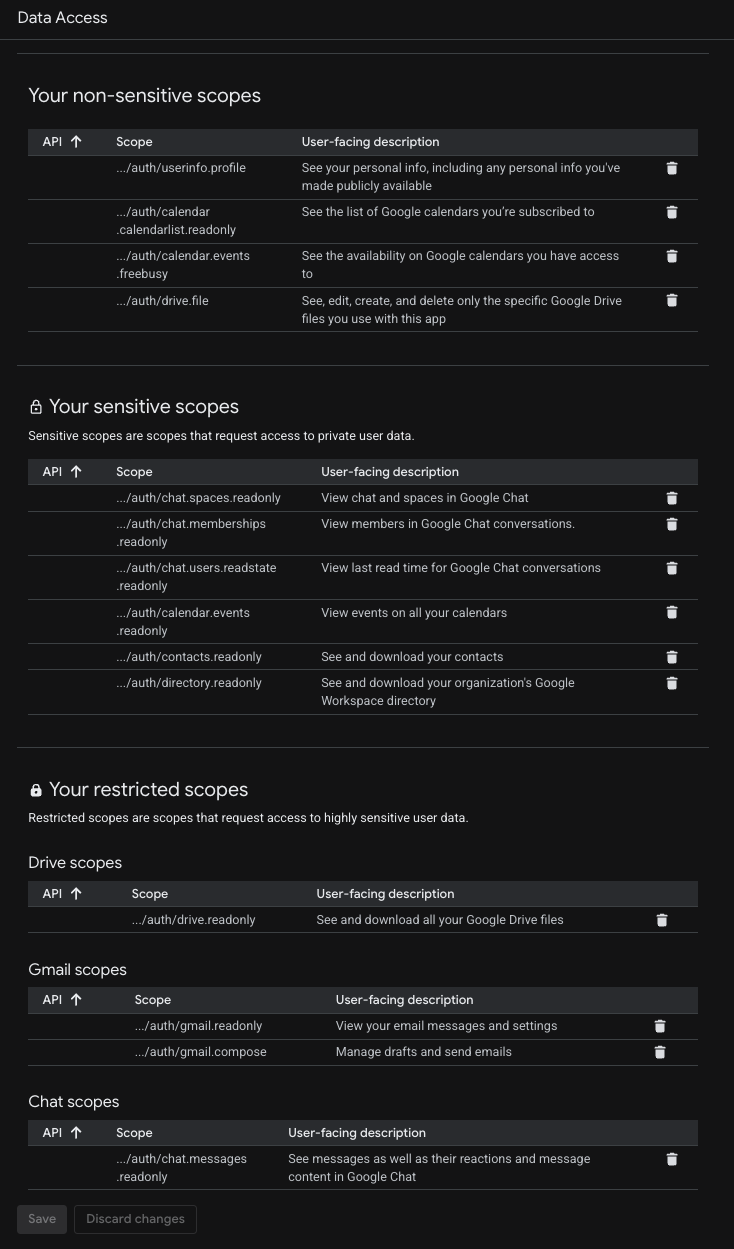
- עוברים אל גישה לנתונים > הוספה או הסרה של היקפי גישה. בקטע הוספת היקפים באופן ידני, מוסיפים את ההיקפים הבאים לשרתים שבהם רוצים להשתמש:
- יומן Google:
https://www.googleapis.com/auth/calendar.calendarlist.readonly,https://www.googleapis.com/auth/calendar.events.freebusy,https://www.googleapis.com/auth/calendar.events.readonly - Google Chat:
https://www.googleapis.com/auth/chat.spaces.readonly,https://www.googleapis.com/auth/chat.memberships.readonly,https://www.googleapis.com/auth/chat.messages.readonly,https://www.googleapis.com/auth/chat.users.readstate.readonly - Google Drive:
https://www.googleapis.com/auth/drive.readonly,https://www.googleapis.com/auth/drive.file - Gmail:
https://www.googleapis.com/auth/gmail.readonly,https://www.googleapis.com/auth/gmail.compose - People API:
https://www.googleapis.com/auth/directory.readonly,https://www.googleapis.com/auth/userinfo.profile,https://www.googleapis.com/auth/contacts.readonly
- יומן Google:
- לוחצים על הוספה לטבלה, ואז על עדכון ולבסוף על שמירה.
יצירת מזהה לקוח OAuth
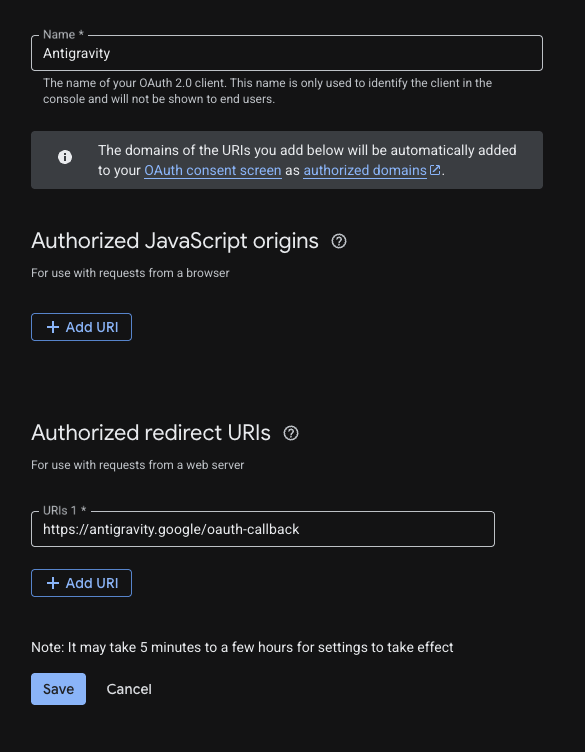
- עוברים אל פלטפורמת האימות של Google > לקוחות > יצירת לקוח.
- בוחרים באפשרות Web application (אפליקציית אינטרנט) כסוג האפליקציה.
- נותנים לו את השם
Antigravity. - בקטע Authorized redirect URIs (כתובות URI מורשות להפניה אוטומטית), לוחצים על + Add URI (הוספת כתובת URI) ואז מזינים את
https://antigravity.google/oauth-callback. - לוחצים על Create ומעתיקים את Client ID ואת Client Secret. תצטרכו אותם בשלב הבא.
4. הגדרת Antigravity
עכשיו נגדיר את Antigravity כך שישתמש בנקודות הקצה האלה. אם לא התקנתם את Antigravity 2.0, IDE או CLI, פועלים לפי ההוראות באתר Antigravity.
הוספת שרתי MCP בהתאמה אישית
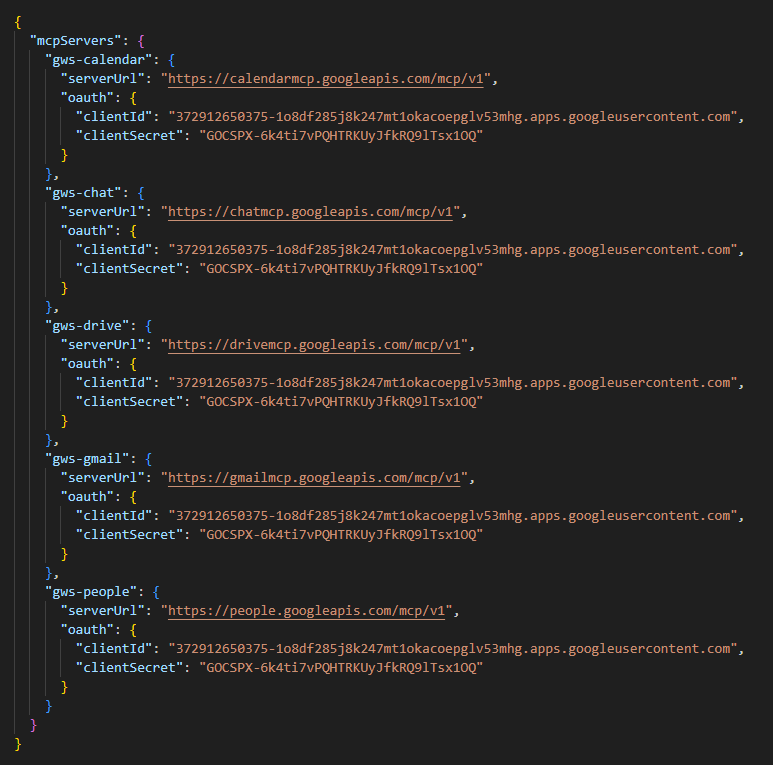
Antigravity 2.0, IDE ו-CLI חולקים הגדרת MCP מרכזית בקובץ ~/.gemini/config/mcp_config.json.
- פותחים אותו בכלי לעריכת טקסט המועדף.
- משנים את ההגדרה בהתאם להגדרת שרת ה-MCP המותאם אישית הבאה. לפני שמבצעים את הפעולה הזו, מחליפים את ה-placeholder <YOUR_CLIENT_ID> ואת ה-placeholder <YOUR_CLIENT_SECRET> במזהה הלקוח ובסוד הלקוח של OAuth שיצרתם בשלבים הקודמים:
{
  "mcpServers": {
    "gws-calendar": {
      "serverUrl": "https://calendarmcp.googleapis.com/mcp/v1",
      "oauth": {
        "clientId": "<YOUR_CLIENT_ID>",
        "clientSecret": "<YOUR_CLIENT_SECRET>"
      }
    },
    "gws-chat": {
      "serverUrl": "https://chatmcp.googleapis.com/mcp/v1",
      "oauth": {
        "clientId": "<YOUR_CLIENT_ID>",
        "clientSecret": "<YOUR_CLIENT_SECRET>"
      }
    },
    "gws-drive": {
      "serverUrl": "https://drivemcp.googleapis.com/mcp/v1",
      "oauth": {
        "clientId": "<YOUR_CLIENT_ID>",
        "clientSecret": "<YOUR_CLIENT_SECRET>"
      }
    },
    "gws-gmail": {
      "serverUrl": "https://gmailmcp.googleapis.com/mcp/v1",
      "oauth": {
        "clientId": "<YOUR_CLIENT_ID>",
        "clientSecret": "<YOUR_CLIENT_SECRET>"
      }
    },
    "gws-people": {
      "serverUrl": "https://people.googleapis.com/mcp/v1",
      "oauth": {
        "clientId": "<YOUR_CLIENT_ID>",
        "clientSecret": "<YOUR_CLIENT_SECRET>"
      }
    }
    ...
  }
  ...
}
- שומרים אותו.
אימות של שרתי MCP בהתאמה אישית
כל שרתי ה-MCP שהגדרתם אמורים להופיע כמותקנים ב-Antigravity: gws-calendar, gws-chat, gws-drive, gws-gmail ו-gws-people. צריך לאמת כל אחד מהם בכל ממשק של Antigravity כי אסימוני OAuth לא מרוכזים.
Antigravity 2.0
- לוחצים על הגדרות בפינה הימנית התחתונה.
- עוברים אל התאמות אישיות.
- בקטע Installed MCP Servers (שרתי MCP מותקנים), לוחצים על Refresh (רענון).
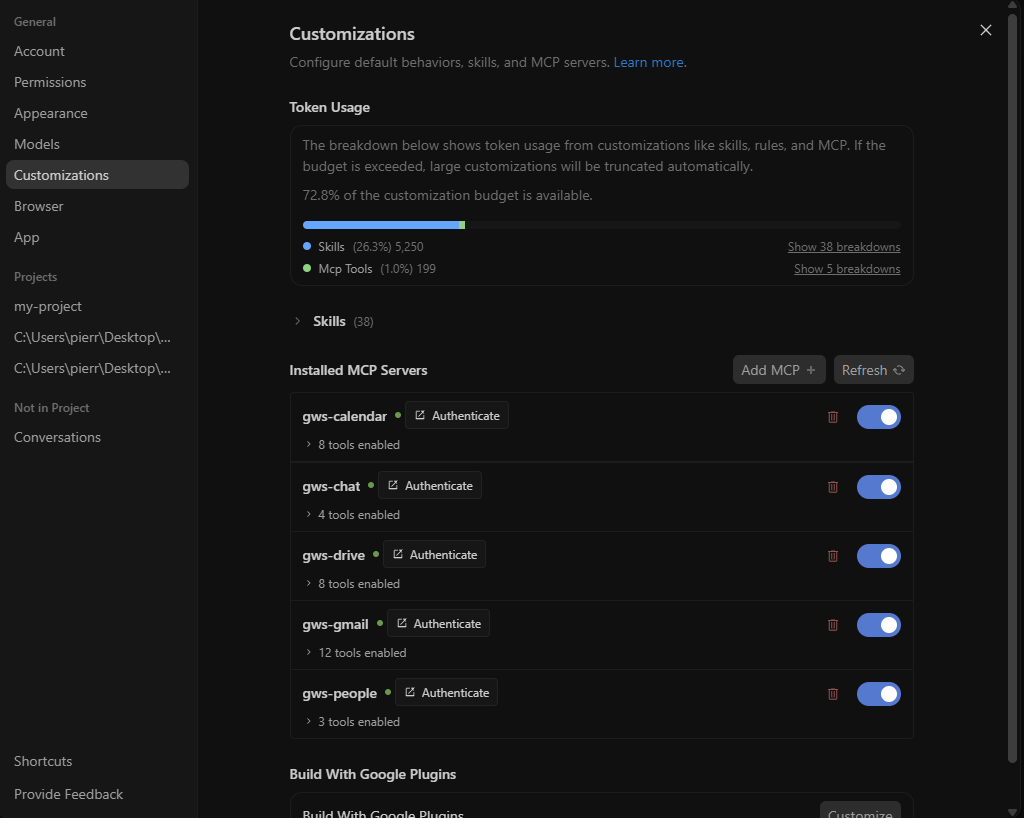
- לכל שרת MCP מותקן שמופיע ברשימה:
- לוחצים על אימות.

- מבצעים את תהליך האימות בחלון הדפדפן החדש שנפתח.
- בסיום, לוחצים על העתקה ללוח.
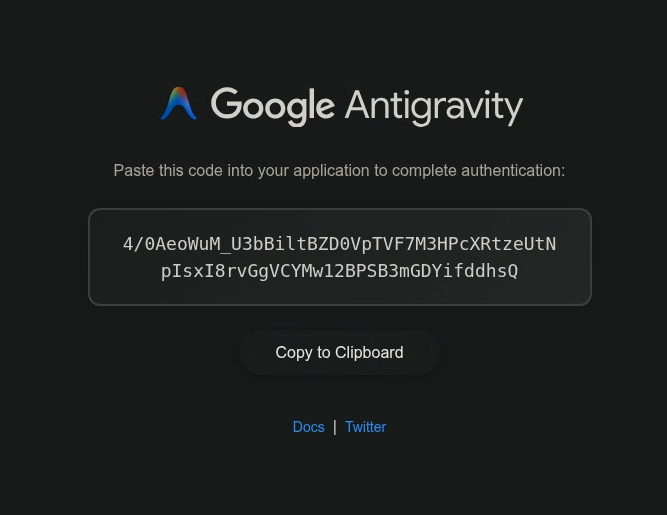
- מדביקים את קוד ההרשאה שהעתקתם בשדה הטקסט שמוצג בהגדרות של Antigravity 2.0 ולוחצים על שליחה.

- במקום אימות, מוצג עכשיו הלחצן יציאה מהחשבון.

Antigravity IDE
- פותחים את Antigravity User Settings (הגדרות משתמש של Antigravity) דרך התפריט הנפתח Editor-Specific settings (הגדרות ספציפיות לעורך) בחלק העליון של החלון.
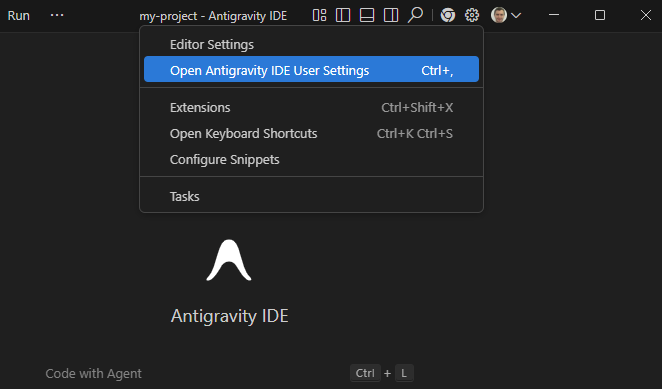
- עוברים אל התאמות אישיות.
- בקטע Installed MCP Servers (שרתי MCP מותקנים), לוחצים על Refresh (רענון).
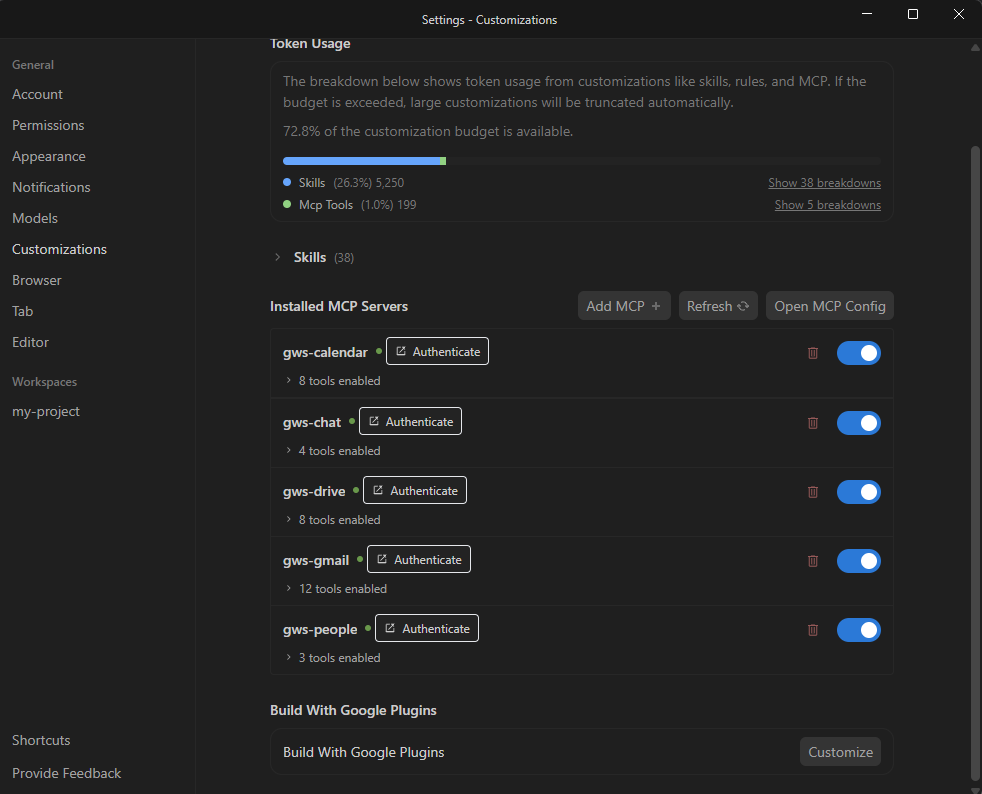
- לכל שרת MCP מותקן שמופיע ברשימה:
- לוחצים על אימות.
- מבצעים את תהליך האימות בחלון הדפדפן החדש שנפתח.
- בסיום, לוחצים על העתקה ללוח.
- מדביקים את קוד האימות שהעתקתם בשדה הטקסט שמוצג בהגדרות של Antigravity IDE ולוחצים על Submit (שליחה).
- במקום אימות, מוצג עכשיו הלחצן יציאה מהחשבון.
Antigravity CLI
- מקלידים
/mcpומקישים על Enter.
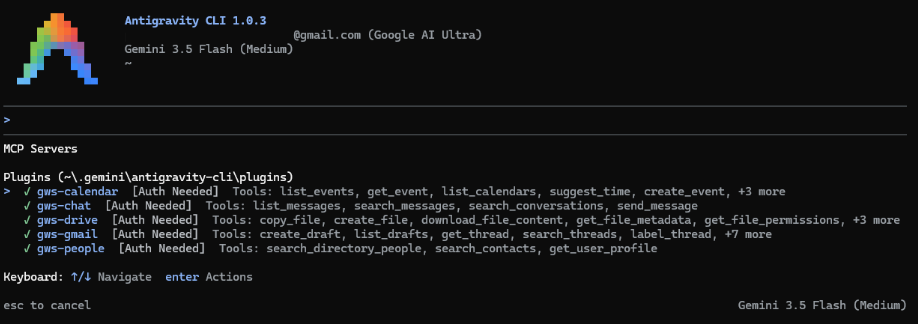
- לכל שרת MCP שמופיע ברשימה:
- בוחרים אותו באמצעות מקשי החיצים למעלה ולמטה ומקישים על Enter.
- בוחרים באפשרות אימות באמצעות מקשי החיצים שמאלה וימינה ומקישים על Enter.
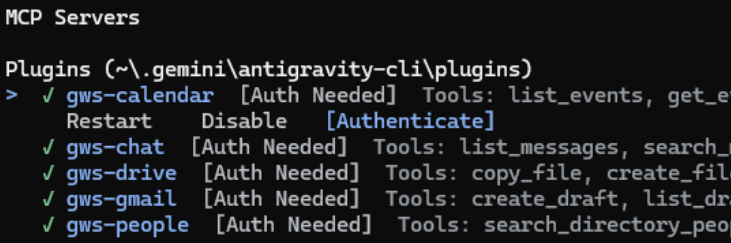
- פותחים את כתובת ה-URL שמוצגת בחלון דפדפן חדש ומבצעים את תהליך האימות.
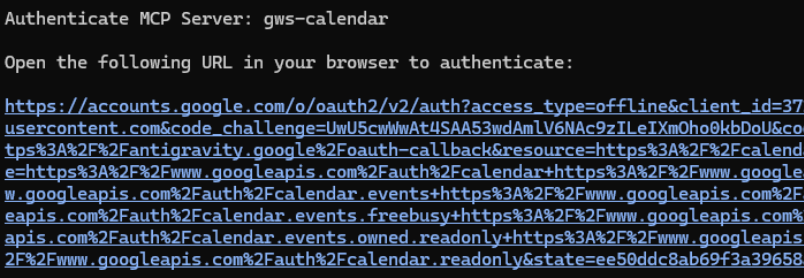
- בסיום, לוחצים על העתקה ללוח.
- מדביקים את קוד האימות שהעתקתם בשדה הטקסט שמוצג בטרמינל עם הפעלת Antigravity CLI, ומקישים על Enter.

- הסטטוס Authed (מאומת) מוצג עכשיו במקום Auth Needed (נדרש אימות).
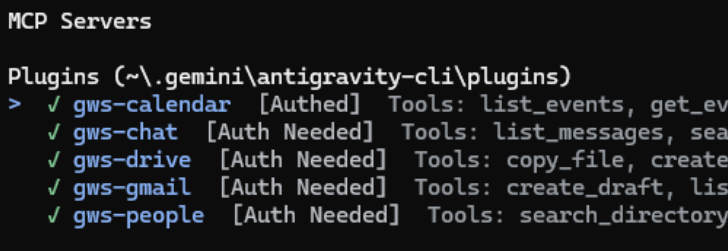
5. כלי בדיקה
עכשיו אתם יכולים לקיים אינטראקציה עם הנתונים שלכם ב-Google Workspace באמצעות שפה טבעית. הנה כמה דוגמאות להנחיות לכל שירות.
יומן Google
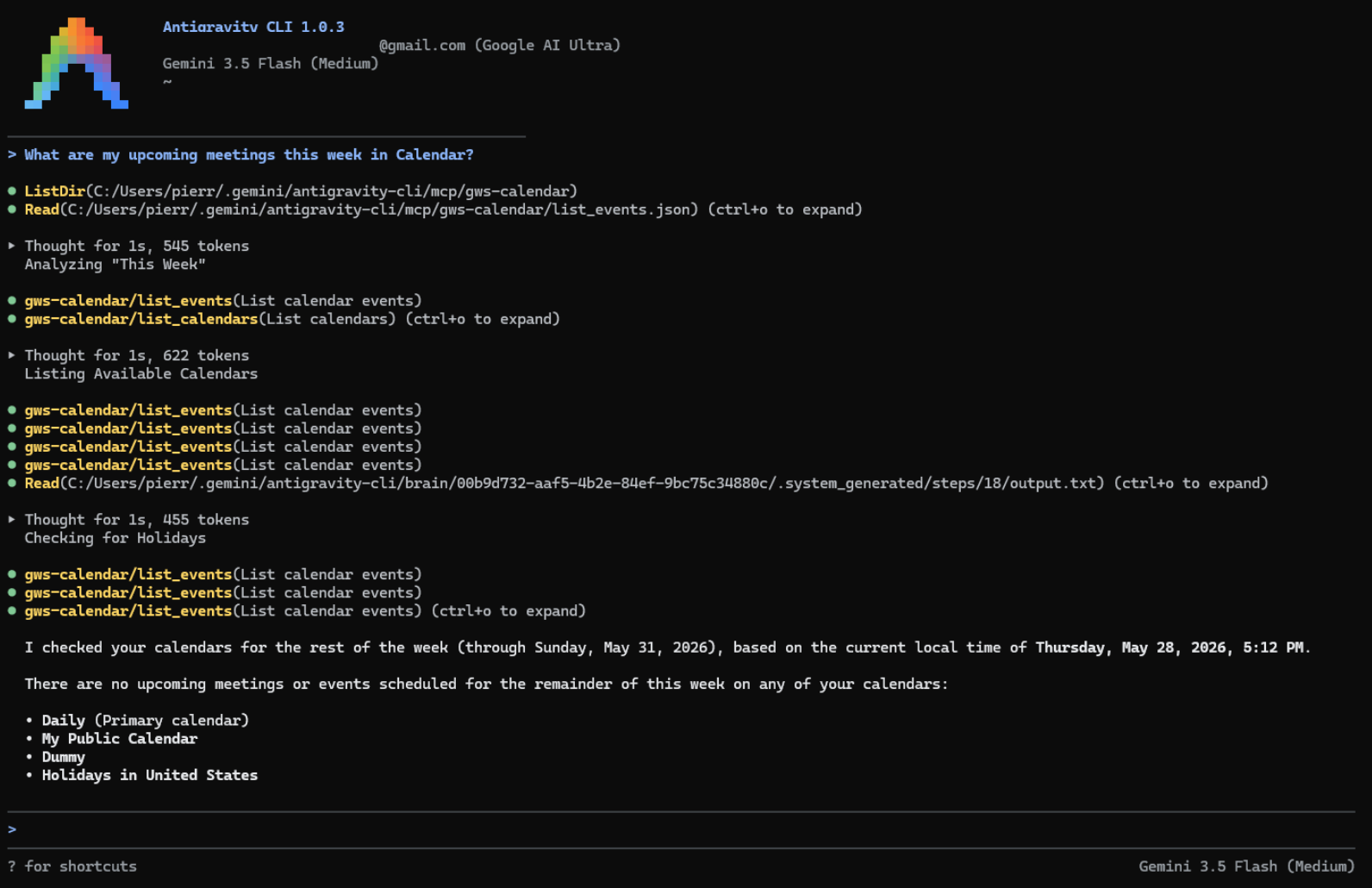
אפשר לנסות לחפש בלוח הזמנים:
- "What are my upcoming meetings this week?" (מה הפגישות הקרובות שלי השבוע?)
- "יש לי זמן פנוי מחר בצהריים?"
Antigravity 2.0
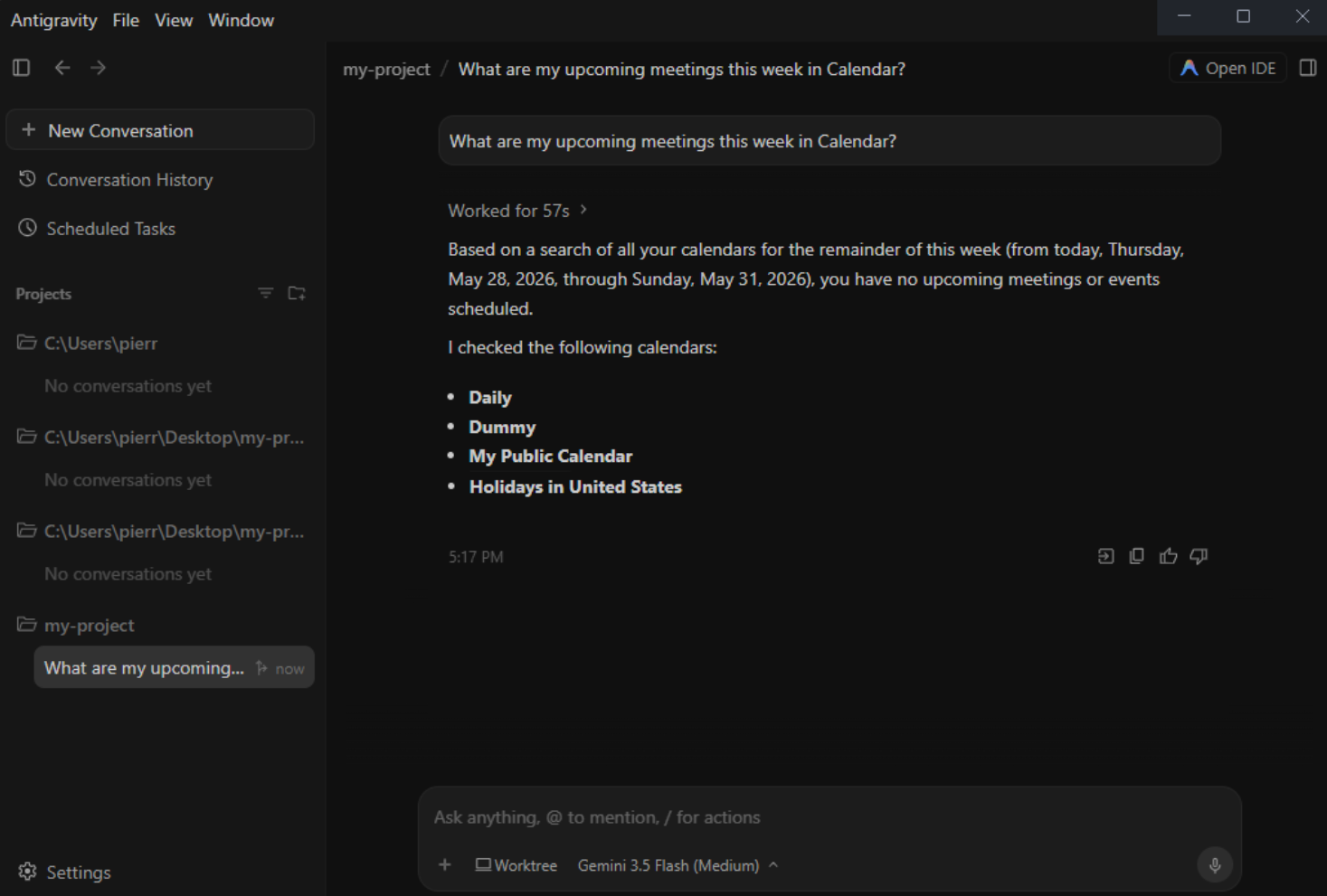
Antigravity IDE
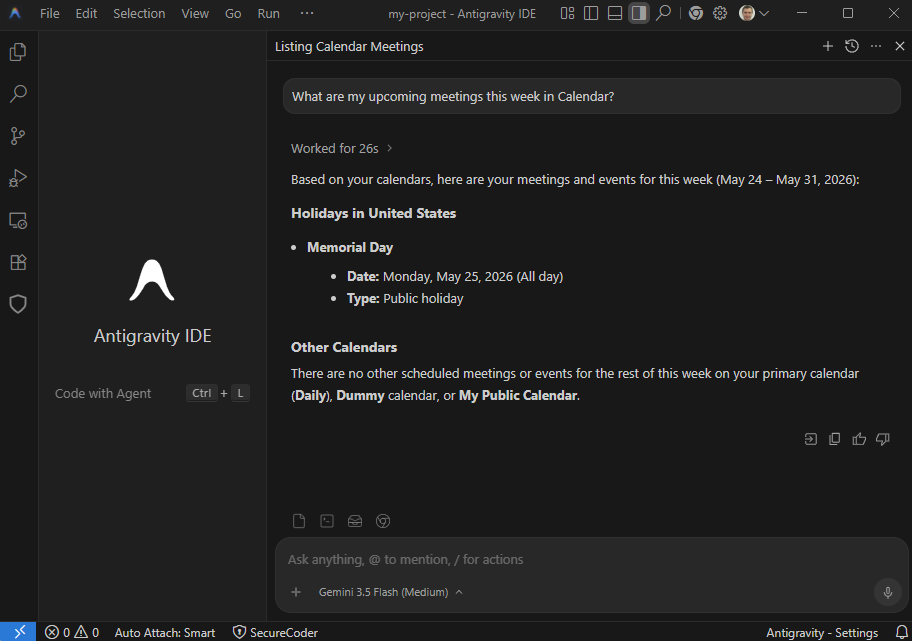
Antigravity CLI
Google Chat
אפשר לנסות לחפש הודעות:
- "חפש הודעות שמכילות את המילה [KEYWORD] ב[SPACE_NAME]"
Google Drive
כדאי לנסות לחפש או לקרוא קבצים:
- "חפש קבצים ב-Google Drive שלי שמכילים את המילה [מילת מפתח]".
- "תציג את המסמכים האחרונים שערכתי".
- "תקרא את התוכן של מסמך [שם_הקובץ] שלי ותסכם את המטרות העיקריות".
Gmail
אפשר לנסות לחפש או לנהל את האימיילים:
- "סכם את 5 האימיילים האחרונים שקיבלתי".
- "תנסח אימייל אל [EMAIL_ADDRESS] עם בקשה לקבל עדכון על הפרויקט [PROJECT_NAME]".
People API
אפשר לנסות לחפש בפרופיל או באנשי הקשר:
- "According to my Google profile, what is my name?"
- "Find contact info for ‘[NAME]'."
שילוב של כמה שירותים
היתרון האמיתי של MCP מתגלה כשמתזמנים משימות בכמה שירותים. אפשר לנסות את הפרומפטים הבאים כדי לראות את היכולות של שילוב בין שירותים:
- "חפש קבצים ב-Drive שקשורים ל'עדכונים על אבן הדרך [PROJECT_NAME]', סכם את התוכן שלהם, מצא את כתובת האימייל של [NAME] וצור טיוטה של אימייל ב-Gmail עם הסיכום".
כלים נוספים
אלה רק כמה דוגמאות לפעולות שאפשר לבצע. כדי לראות את הרשימה המלאה של הכלים שזמינים לכל שירות ולנסות אותם, אפשר לעיין בקטע מוצרים נתמכים במסמכים הרשמיים.
6. הסרת המשאבים
כדי לנקות את הפרויקט בלי למחוק אותו, אפשר להשבית את ממשקי ה-API ואת שירותי ה-MCP שהפעלתם:
- במסוף Google Cloud, נכנסים אל מרכז הבקרה של השירותים וממשקי ה-API.
- לוחצים על כל אחד מממשקי ה-API של Google Workspace ו-MCP שהפעלתם (לדוגמה, Calendar MCP, Chat MCP) ואז על Disable API (השבתת ה-API).
אם אתם לא מתכוונים להשתמש יותר בפרטי הכניסה של לקוח OAuth, אתם יכולים למחוק אותם במסוף פלטפורמת האימות של Google.
7. מזל טוב
מעולה! הגדרתם ובדקתם בהצלחה את שרתי ה-MCP הרשמיים של Google Workspace באמצעות Antigravity.