

1. Wprowadzenie
Z tego ćwiczenia dowiesz się, jak używać protokołu Model Context Protocol (MCP) do łączenia danych Google Workspace z Antigravity 2.0, IDE lub interfejsem wiersza poleceń. MCP to otwarty standard, który umożliwia modelom AI bezpieczne korzystanie z narzędzi udostępnianych przez serwery zdalne. Skonfigurujesz Antigravity tak, aby wchodzić w interakcje z Gmailem, Dyskiem Google, Kalendarzem Google, Google Chat i interfejsem People API bez pisania kodu.
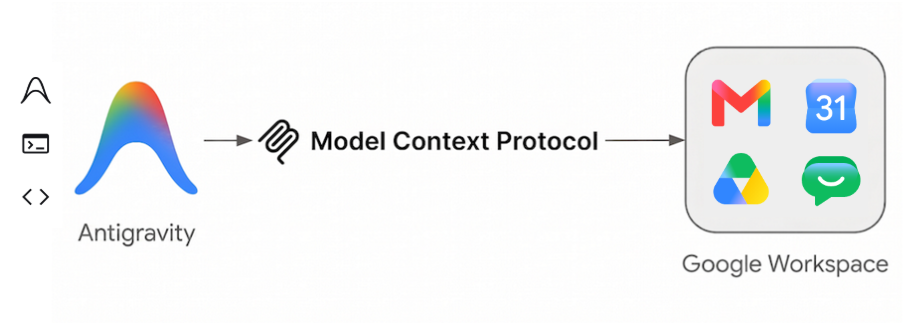
Jakie zadania wykonasz
- Włącz usługi Google Workspace MCP w projekcie Google Cloud.
- Skonfiguruj Antigravity, aby uzyskać dostęp do tych usług MCP.
- Przetestuj integrację za pomocą ciekawych i przydatnych promptów, które wchodzą w interakcję z Twoimi danymi Google Workspace.
Czego potrzebujesz
- przeglądarka, np. Chrome;
- Projekt Google Cloud zarejestrowany w Programie Google Workspace w wersji przedpremierowej dla deweloperów.
- Konto Google Workspace
- Antigravity 2.0, IDE lub interfejs wiersza poleceń zainstalowany na komputerze lokalnym. Więcej informacji i wskazówki dotyczące instalacji znajdziesz na oficjalnej stronie.
Łatwy dostęp do tego ćwiczenia
2. Zanim zaczniesz
Tworzenie lub wybieranie projektu Google Cloud
W konsoli Google Cloud wybierz lub utwórz projekt w chmurze Google Cloud.
Włączanie interfejsów API
Aby korzystać z serwerów MCP Google Workspace, musisz włączyć standardowe interfejsy Google Workspace API. Niektóre serwery MCP działają niezależnie, ale inne nadal wymagają włączenia podstawowego standardowego interfejsu API:
- Gmail i Google Chat nadal wymagają standardowych interfejsów API.
- Dysk wymaga standardowego interfejsu API w przypadku niektórych narzędzi.
- Kalendarz nie wymaga włączenia standardowego interfejsu API.
- Interfejs People API obsługuje zarówno dostęp standardowy, jak i funkcje MCP, więc nie ma oddzielnej usługi MCP, którą trzeba włączyć.
Włącz usługi MCP
Następnie włącz dedykowane usługi MCP dla produktów.
Konfigurowanie aplikacji do obsługi czatu
Aby korzystać z serwera MCP Google Chat, musisz skonfigurować aplikację do obsługi Google Chat w projekcie Google Cloud.
- W konsoli Google Cloud wyszukaj Google Chat API i kliknij Google Chat API > Zarządzaj > Konfiguracja.
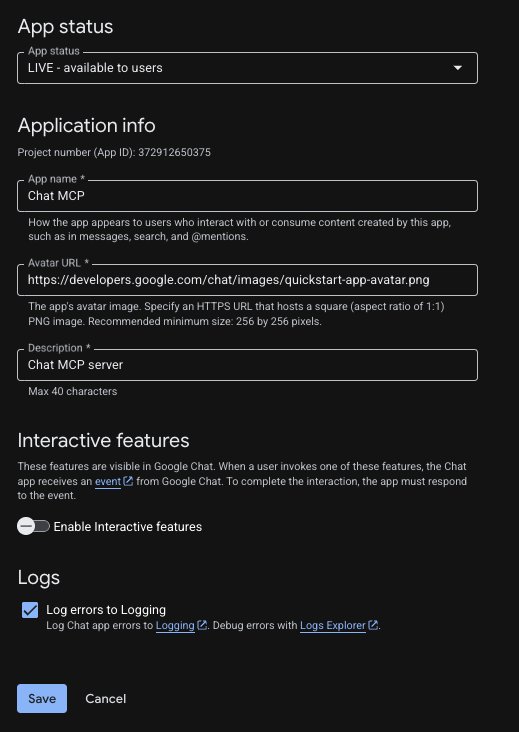
- Skonfiguruj aplikację Google Chat:
- W polu Nazwa aplikacji wpisz
Chat MCP. - W polu Avatar URL (Adres URL awatara) wpisz
https://developers.google.com/chat/images/quickstart-app-avatar.png. - W polu Opis wpisz
Chat MCP server. - W sekcji Funkcjonalność wyłącz opcję Włącz funkcje interaktywne.
- W sekcji Logi wybierz Loguj błędy w usłudze Logging.
- W polu Nazwa aplikacji wpisz
- Kliknij Zapisz.
3. Konfigurowanie zgody i klienta OAuth
Serwery MCP Google Workspace używają protokołu OAuth 2.0 do bezpiecznego uwierzytelniania. Musisz skonfigurować ekran zgody OAuth i utworzyć klienta aplikacji internetowej.
Konfigurowanie ekranu zgody OAuth
Serwery MCP Google Workspace używają protokołu OAuth 2.0 do uwierzytelniania. Najpierw musisz skonfigurować ekran zgody.
- W konsoli Google Cloud otwórz Google Auth Platform > Branding. Jeśli nie masz skonfigurowanej tej funkcji, kliknij Rozpocznij.
- Skonfiguruj Informacje o aplikacji:
- Nazwa aplikacji:
Google Workspace MCP Servers - Adres e-mail dla użytkowników potrzebujących pomocy: wybierz swój adres e-mail.
- Nazwa aplikacji:
- Skonfiguruj Odbiorców: wybierz Wewnętrzny (lub Zewnętrzny, jeśli opcja Wewnętrzny jest niedostępna).
- Skonfiguruj Informacje kontaktowe: wpisz swój adres e-mail.
- Zapoznaj się z zasadami dotyczącymi danych użytkownika i zaakceptuj je, a potem kliknij Utwórz.
- Jeśli wybierzesz opcję Zewnętrzni, kliknij Odbiorcy i dodaj swój adres e-mail w sekcji Użytkownicy testowi.
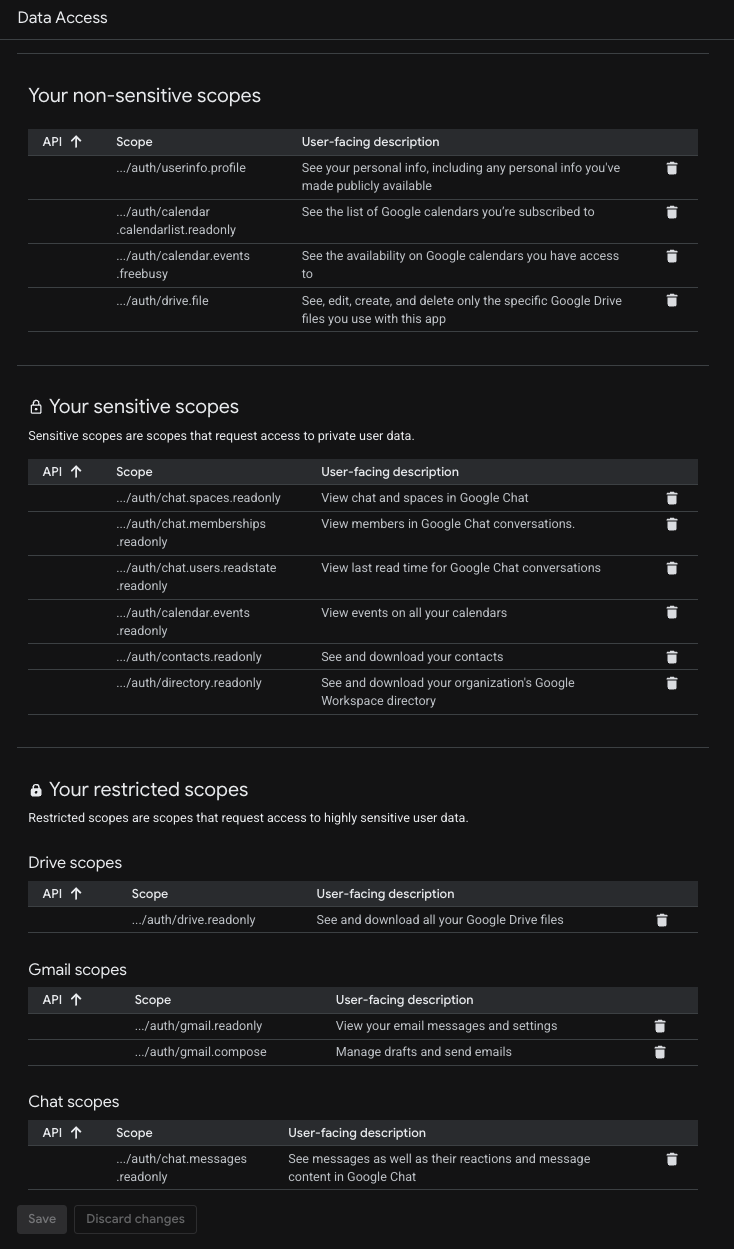
- Kliknij Dostęp do danych > Dodaj lub usuń zakresy. W sekcji Ręczne dodawanie zakresów dodaj te informacje o serwerach, których chcesz używać:
- Kalendarz Google:
https://www.googleapis.com/auth/calendar.calendarlist.readonly,https://www.googleapis.com/auth/calendar.events.freebusy,https://www.googleapis.com/auth/calendar.events.readonly - Google Chat:
https://www.googleapis.com/auth/chat.spaces.readonly,https://www.googleapis.com/auth/chat.memberships.readonly,https://www.googleapis.com/auth/chat.messages.readonly,https://www.googleapis.com/auth/chat.users.readstate.readonly - Dysk Google:
https://www.googleapis.com/auth/drive.readonly,https://www.googleapis.com/auth/drive.file - Gmail
https://www.googleapis.com/auth/gmail.readonly,https://www.googleapis.com/auth/gmail.compose - People API:
https://www.googleapis.com/auth/directory.readonly,https://www.googleapis.com/auth/userinfo.profile,https://www.googleapis.com/auth/contacts.readonly
- Kalendarz Google:
- Kliknij kolejno Dodaj do tabeli, Aktualizuj i Zapisz.
Tworzenie identyfikatora klienta OAuth
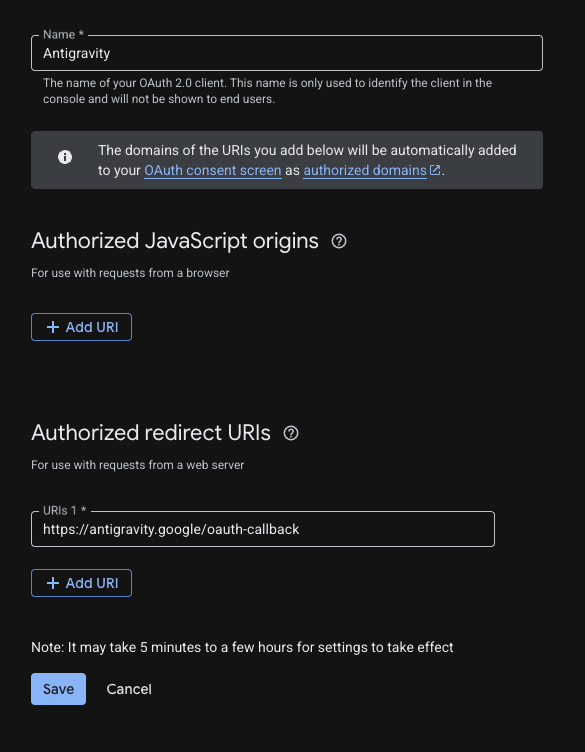
- Otwórz Google Auth Platform > Clients > Create Client (Utwórz klienta).
- Jako typ aplikacji wybierz Aplikacja internetowa.
- Nazwij go
Antigravity. - W sekcji Autoryzowane identyfikatory URI przekierowania kliknij + Dodaj identyfikator URI, a następnie wpisz
https://antigravity.google/oauth-callback. - Kliknij Utwórz i skopiuj identyfikator klienta oraz tajny klucz klienta. Będą one potrzebne w następnym kroku.
4. Konfigurowanie Antigravity
Teraz skonfigurujmy Antigravity, aby korzystał z tych punktów końcowych. Jeśli nie masz zainstalowanych narzędzi Antigravity 2.0, IDE lub CLI, postępuj zgodnie z instrukcjami na stronie Antigravity.
Dodawanie niestandardowych serwerów MCP
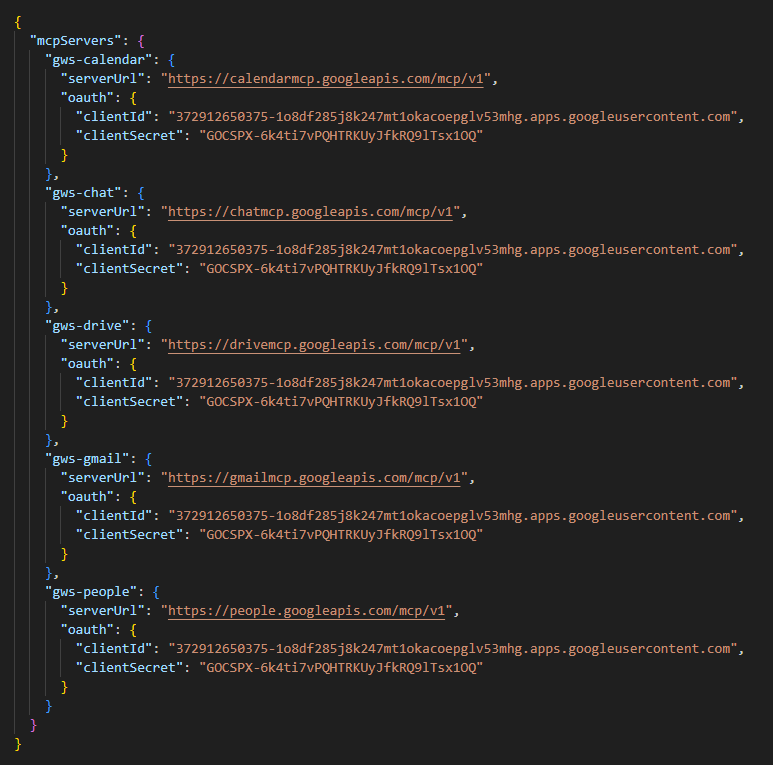
Antigravity 2.0, IDE i CLI korzystają z centralnej konfiguracji MCP w pliku ~/.gemini/config/mcp_config.json.
- Otwórz go w preferowanym edytorze tekstu.
- Zmodyfikuj go, aby uzyskać tę niestandardową konfigurację serwera MCP. Zanim to zrobisz, zastąp symbole zastępcze <YOUR_CLIENT_ID> i <YOUR_CLIENT_SECRET> identyfikatorem klienta OAuth i tajnym kluczem utworzonym w poprzednich krokach:
{
  "mcpServers": {
    "gws-calendar": {
      "serverUrl": "https://calendarmcp.googleapis.com/mcp/v1",
      "oauth": {
        "clientId": "<YOUR_CLIENT_ID>",
        "clientSecret": "<YOUR_CLIENT_SECRET>"
      }
    },
    "gws-chat": {
      "serverUrl": "https://chatmcp.googleapis.com/mcp/v1",
      "oauth": {
        "clientId": "<YOUR_CLIENT_ID>",
        "clientSecret": "<YOUR_CLIENT_SECRET>"
      }
    },
    "gws-drive": {
      "serverUrl": "https://drivemcp.googleapis.com/mcp/v1",
      "oauth": {
        "clientId": "<YOUR_CLIENT_ID>",
        "clientSecret": "<YOUR_CLIENT_SECRET>"
      }
    },
    "gws-gmail": {
      "serverUrl": "https://gmailmcp.googleapis.com/mcp/v1",
      "oauth": {
        "clientId": "<YOUR_CLIENT_ID>",
        "clientSecret": "<YOUR_CLIENT_SECRET>"
      }
    },
    "gws-people": {
      "serverUrl": "https://people.googleapis.com/mcp/v1",
      "oauth": {
        "clientId": "<YOUR_CLIENT_ID>",
        "clientSecret": "<YOUR_CLIENT_SECRET>"
      }
    }
    ...
  }
  ...
}
- Zapisz.
Uwierzytelnianie niestandardowych serwerów MCP
W Antigravity powinny być widoczne wszystkie skonfigurowane serwery MCP: gws-calendar, gws-chat, gws-drive, gws-gmail i gws-people. Musisz uwierzytelnić każde z nich na każdej platformie Antigravity, ponieważ tokeny OAuth nie są scentralizowane.
Antigravity 2.0
- W lewym dolnym rogu kliknij Ustawienia.
- Kliknij Dostosowywanie.
- W sekcji Zainstalowane serwery MCP kliknij Odśwież.
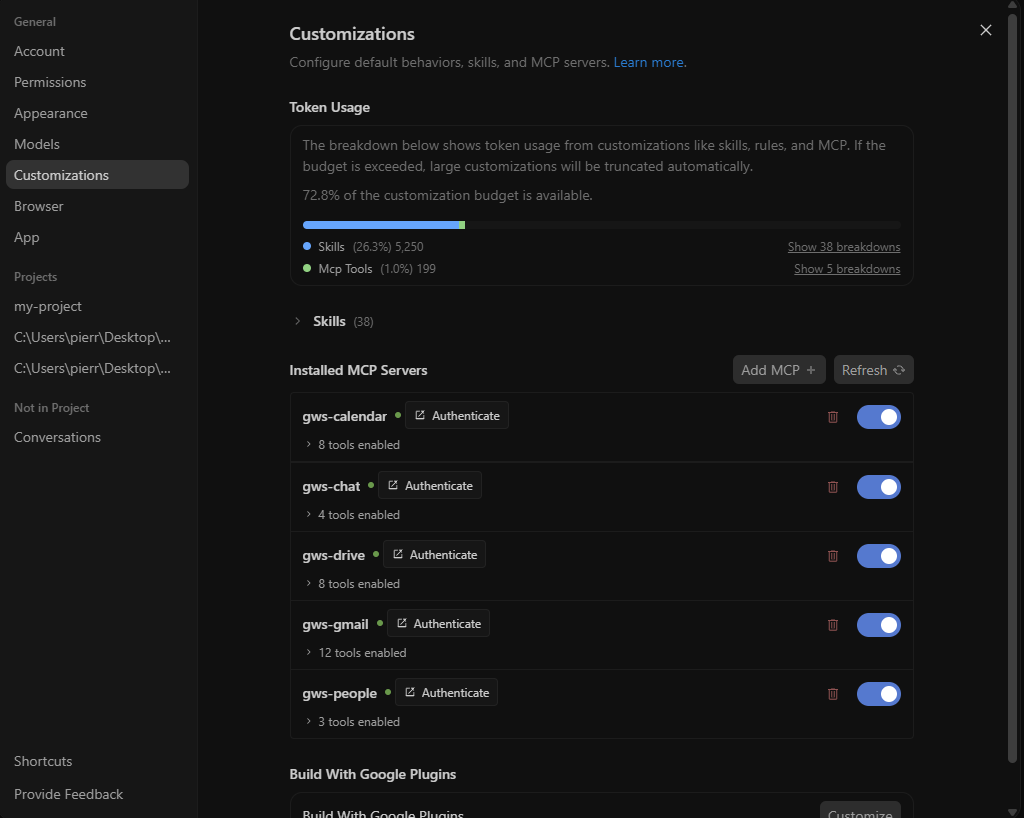
- W przypadku każdego zainstalowanego serwera MCP na liście:
- Kliknij Uwierzytelnij.

- W nowo otwartym oknie przeglądarki przejdź proces uwierzytelniania.
- Gdy skończysz, kliknij Kopiuj do schowka.
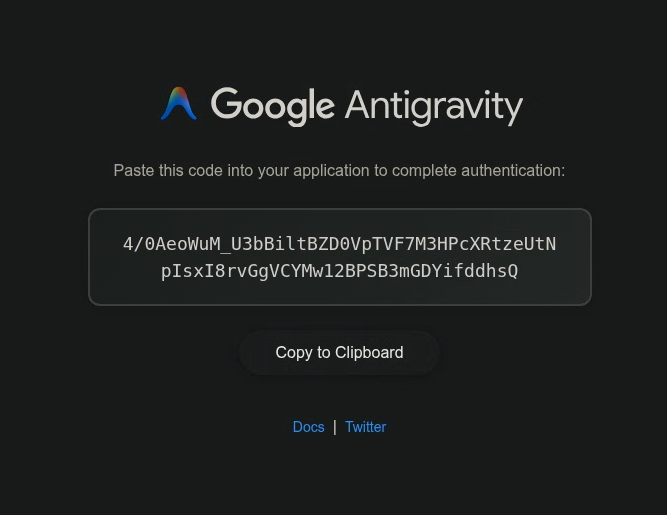
- Wklej skopiowany kod autoryzacji w polu tekstowym wyświetlanym w ustawieniach Antigravity 2.0 i kliknij Prześlij.

- Zamiast przycisku Uwierzytelnij wyświetla się teraz przycisk Wyloguj się.

Antigravity IDE
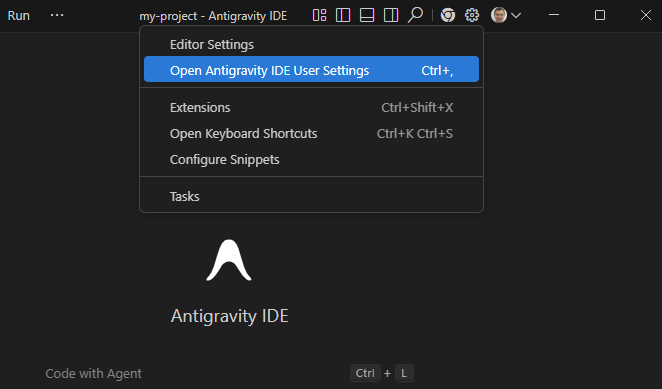
- Otwórz Ustawienia użytkownika Antigravity w menu Ustawienia specyficzne dla edytora u góry okna.
- Kliknij Dostosowywanie.
- W sekcji Zainstalowane serwery MCP kliknij Odśwież.
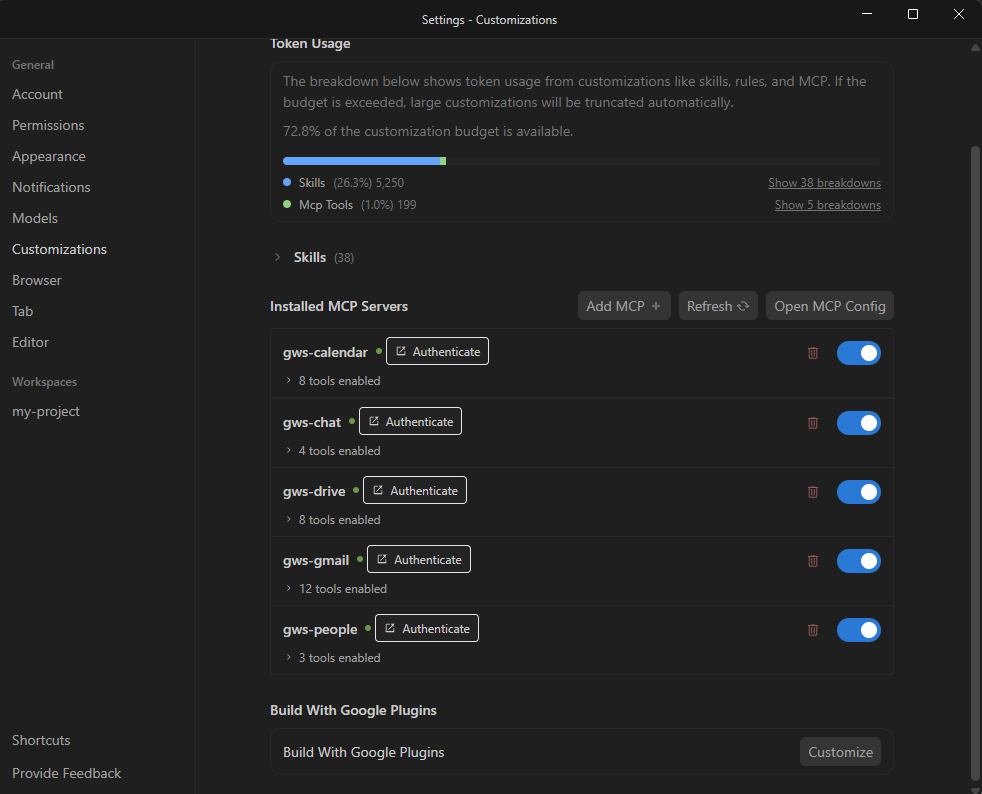
- W przypadku każdego zainstalowanego serwera MCP na liście:
- Kliknij Uwierzytelnij.
- W nowo otwartym oknie przeglądarki przejdź proces uwierzytelniania.
- Gdy skończysz, kliknij Kopiuj do schowka.
- Wklej skopiowany kod autoryzacji w polu tekstowym wyświetlanym w ustawieniach Antigravity IDE i kliknij Prześlij.
- Zamiast przycisku Uwierzytelnij wyświetla się teraz przycisk Wyloguj się.
Antigravity CLI
- Wpisz
/mcpi naciśnij Enter.
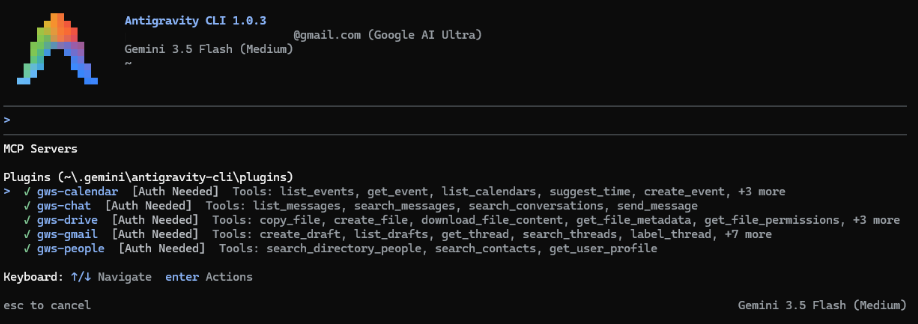
- Dla każdego serwera MCP na liście:
- Wybierz go za pomocą strzałek w górę i w dół, a następnie naciśnij Enter.
- Wybierz Uwierzytelnij za pomocą klawiszy strzałek w lewo i w prawo, a następnie naciśnij Enter.
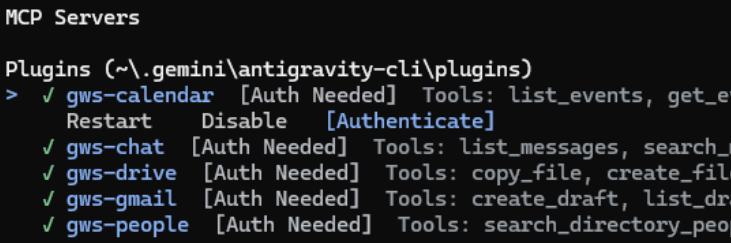
- Otwórz wyświetlony adres URL w nowym oknie przeglądarki i przejdź proces uwierzytelniania.
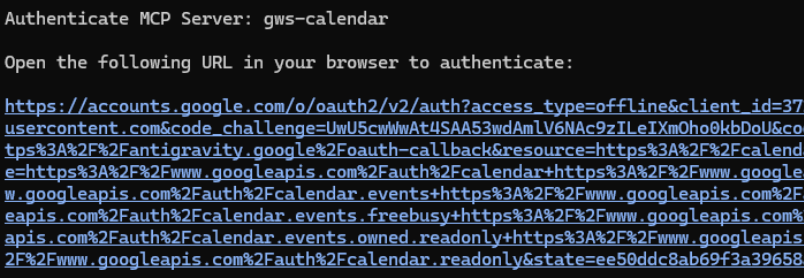
- Gdy skończysz, kliknij Kopiuj do schowka.
- Wklej skopiowany kod autoryzacji w polu tekstowym wyświetlanym w terminalu z uruchomionym interfejsem wiersza poleceń Antigravity i naciśnij Enter.

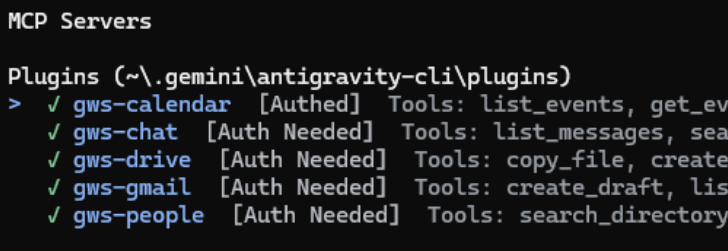
- Zamiast stanu Wymagana autoryzacja będzie teraz wyświetlany stan Autoryzacja.
5. Narzędzia testowe
Możesz teraz wchodzić w interakcje z danymi Google Workspace za pomocą języka naturalnego. Oto przykładowe prompty dla poszczególnych usług.
Kalendarz Google
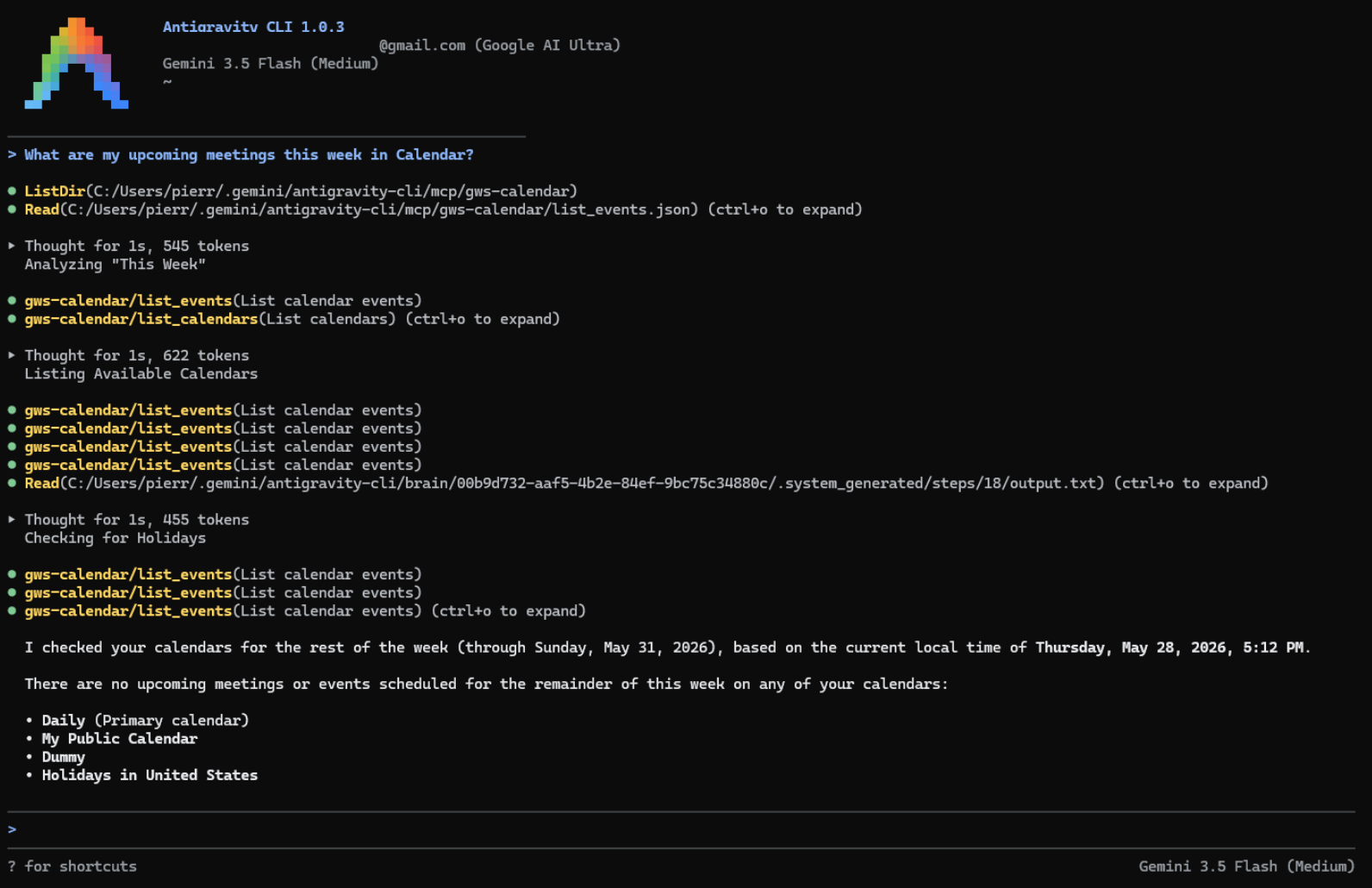
Spróbuj wyszukać w harmonogramie:
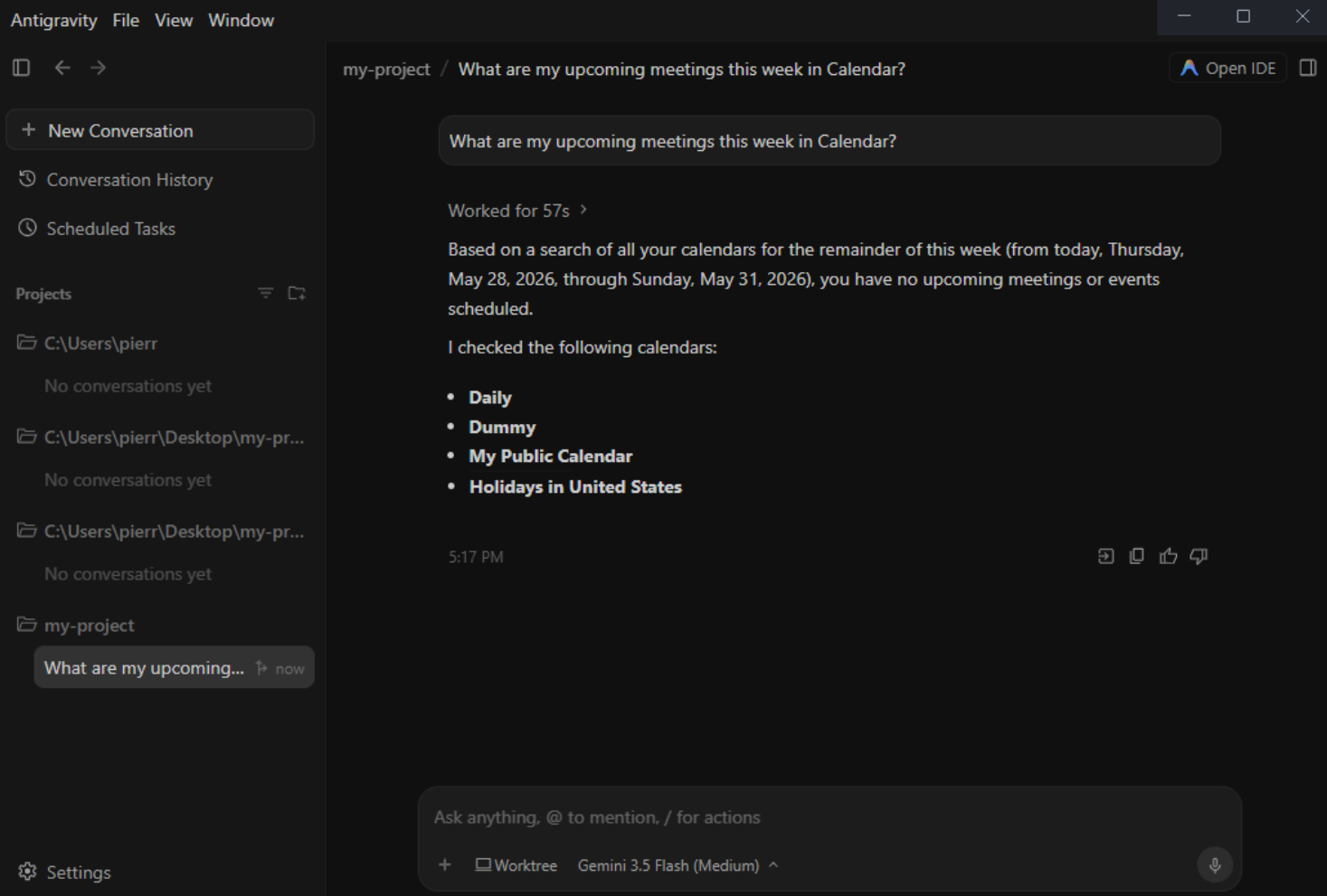
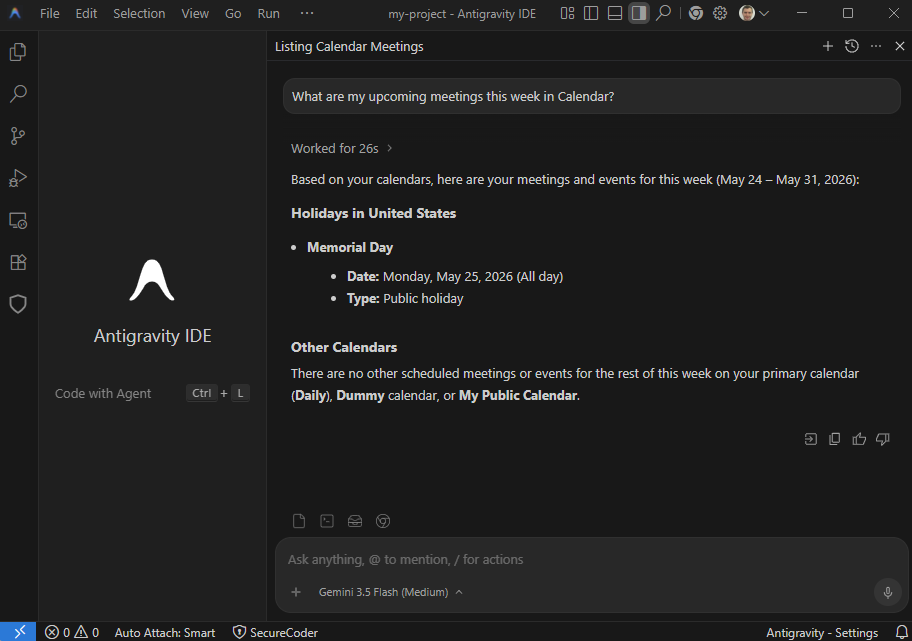
- „Jakie mam zaplanowane spotkania w tym tygodniu?”
- „Czy jutro po południu mam wolny czas?”
Antigravity 2.0
Antigravity IDE
Antigravity CLI
Google Chat
Spróbuj wyszukać wiadomości:
- „Znajdź wiadomości zawierające „[KEYWORD]” w pokoju „[SPACE_NAME]”
Dysk Google
Spróbuj wyszukać lub odczytać pliki:
- „Wyszukaj na moim Dysku Google pliki, które zawierają słowo „[SŁOWO KLUCZOWE]”.
- „Wyświetl listę ostatnio edytowanych dokumentów”.
- „Przeczytaj zawartość dokumentu „[FILE_NAME]” i streść główne cele”.
Gmail
Spróbuj wyszukać e-maile lub nimi zarządzać:
- „Podsumuj 5 ostatnich e-maili, które do mnie przyszły”.
- „Napisz e-maila do „[EMAIL_ADDRESS]” z prośbą o informacje o stanie projektu „[PROJECT_NAME]”.
People API
Spróbuj wyszukać swój profil lub kontakty:
- „Jak mam na imię według mojego profilu Google?”
- „Znajdź informacje kontaktowe do [IMIĘ I NAZWISKO]”.
Łączenie wielu usług
Prawdziwa moc MCP ujawnia się podczas koordynowania zadań w wielu usługach. Wypróbuj te prompty, które pokazują możliwości różnych usług:
- „Wyszukaj na Dysku pliki związane z „[PROJECT_NAME] – aktualizacje kamieni milowych”, podsumuj ich zawartość, znajdź adres e-mail „[NAME]” i utwórz dla niego wersję roboczą e-maila w Gmailu z podsumowaniem”.
Poznaj więcej narzędzi
To tylko kilka przykładów tego, co możesz zrobić. Pełną listę narzędzi dostępnych w każdej usłudze znajdziesz w sekcji Obsługiwane usługi w oficjalnej dokumentacji.
6. Czyszczenie danych
Aby zwolnić miejsce w projekcie bez jego usuwania, możesz wyłączyć włączone interfejsy API i usługi MCP:
- W konsoli Google Cloud otwórz panel Interfejsy API i usługi.
- Kliknij każdy włączony interfejs API Google Workspace i MCP (np. Calendar MCP, Chat MCP) i kliknij Wyłącz interfejs API.
Jeśli nie planujesz już używać danych logowania klienta OAuth, usuń je w konsoli platformy uwierzytelniania Google.
7. Gratulacje
Gratulacje! Udało Ci się skonfigurować i przetestować oficjalne serwery MCP Google Workspace za pomocą Antigravity.