

1. บทนำ
ใน Codelab นี้ คุณจะได้เรียนรู้วิธีใช้ Model Context Protocol (MCP) เพื่อเชื่อมต่อข้อมูล Google Workspace กับ Antigravity 2.0, IDE และ/หรือ CLI MCP เป็นมาตรฐานแบบเปิดที่ช่วยให้โมเดล AI ใช้เครื่องมือที่เซิร์ฟเวอร์ระยะไกลจัดหาให้ได้อย่างปลอดภัย คุณจะตั้งค่า Antigravity เพื่อโต้ตอบกับ Gmail, Google ไดรฟ์, Google ปฏิทิน, Google Chat และ People API ได้โดยไม่ต้องเขียนโค้ด
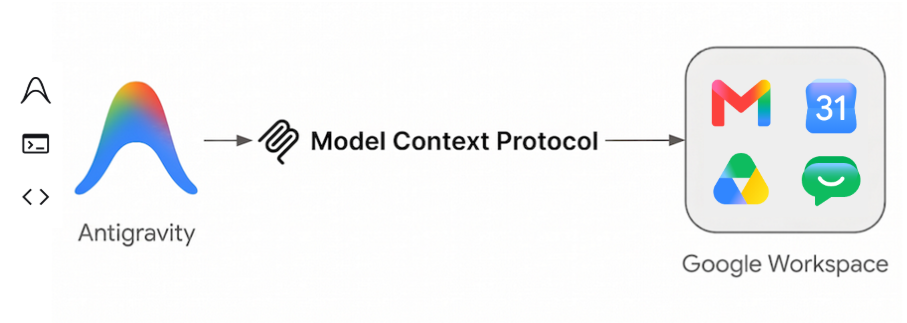
สิ่งที่คุณต้องทำ
- เปิดใช้บริการ MCP ของ Google Workspace ในโปรเจ็กต์ที่อยู่ในระบบคลาวด์ของ Google
- กำหนดค่า Antigravity เพื่อเข้าถึงบริการ MCP เหล่านี้
- ทดสอบการผสานรวมด้วยพรอมต์ที่สนุกและมีประโยชน์ซึ่งโต้ตอบกับข้อมูล Google Workspace
สิ่งที่คุณต้องมี
- เว็บเบราว์เซอร์ เช่น Chrome
- โปรเจ็กต์ Google Cloud ที่ลงทะเบียนในโปรแกรมตัวอย่างสำหรับนักพัฒนาแอปของ Google Workspace
- บัญชี Google Workspace
- Antigravity 2.0, IDE และ/หรือ CLI ที่ติดตั้งในเครื่องของคุณ ดูรายละเอียดเพิ่มเติมและคำแนะนำในการติดตั้งได้จากเว็บไซต์อย่างเป็นทางการ
เข้าถึง Codelab นี้ได้ง่าย
2. ก่อนเริ่มต้น
สร้างหรือเลือกโปรเจ็กต์ Google Cloud
ในคอนโซล Google Cloud ให้เลือกหรือสร้างโปรเจ็กต์ Google Cloud
เปิดใช้ API
หากต้องการใช้เซิร์ฟเวอร์ MCP ของ Google Workspace คุณต้องเปิดใช้ Google Workspace API มาตรฐาน แม้ว่าเซิร์ฟเวอร์ MCP บางรายการจะทำงานโดยอิสระ แต่เซิร์ฟเวอร์อื่นๆ ยังคงต้องเปิดใช้ API มาตรฐานพื้นฐาน
- Gmail และ Chat ยังคงต้องใช้ API มาตรฐานของตน
- ไดรฟ์ต้องใช้ API มาตรฐานสำหรับเครื่องมือบางอย่าง
- ปฏิทินไม่จำเป็นต้องเปิดใช้ API มาตรฐาน
- People API จัดการทั้งสิทธิ์การเข้าถึงระดับมาตรฐานและฟังก์ชัน MCP จึงไม่มีบริการ MCP แยกต่างหากให้เปิดใช้
เปิดใช้บริการ MCP
จากนั้นเปิดใช้บริการ MCP เฉพาะสำหรับผลิตภัณฑ์
กำหนดค่าแอป Chat
หากต้องการใช้เซิร์ฟเวอร์ MCP ของ Google Chat คุณต้องกำหนดค่าแอป Chat ในโปรเจ็กต์ที่อยู่ในระบบคลาวด์ของ Google
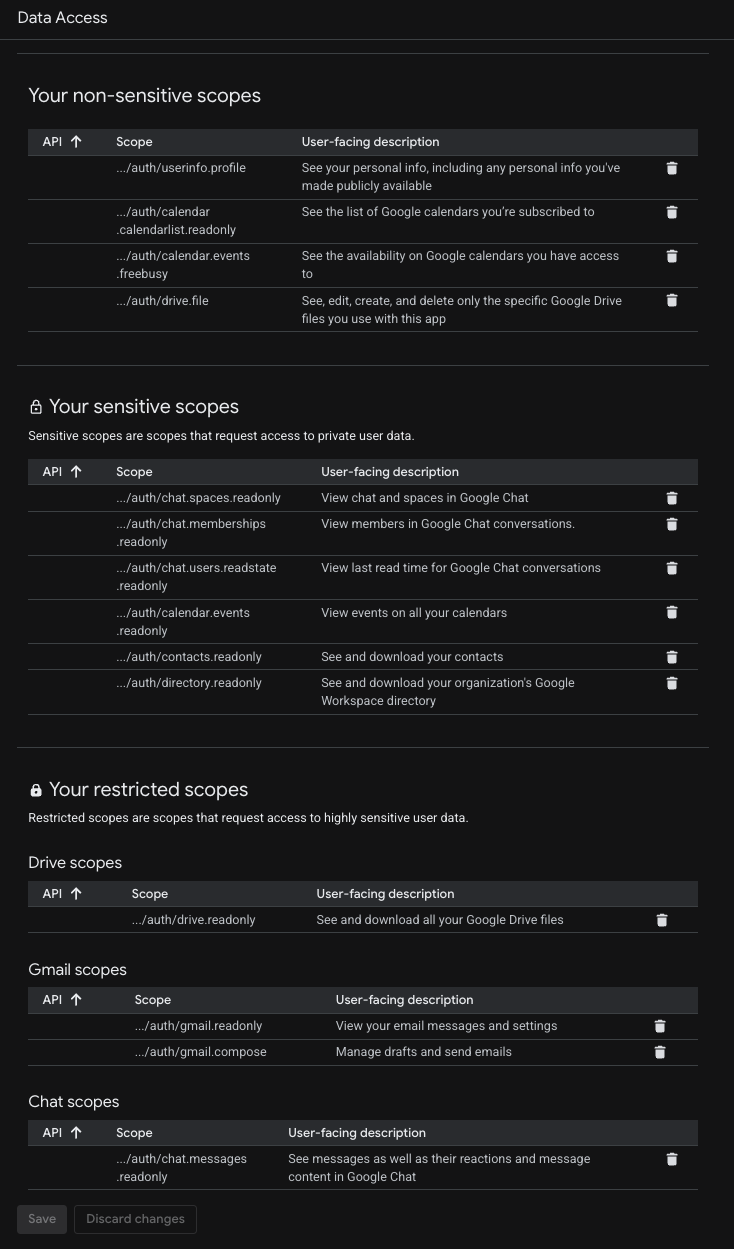
- ในคอนโซล Google Cloud ให้ค้นหา Google Chat API แล้วคลิก Google Chat API > จัดการ > การกำหนดค่า
- ตั้งค่าแอป Chat โดยทำดังนี้
- ในช่องชื่อแอป ให้ป้อน
Chat MCP - ในช่อง URL ของอวาตาร์ ให้ป้อน
https://developers.google.com/chat/images/quickstart-app-avatar.png - ในคำอธิบาย ให้ป้อน
Chat MCP server - ในส่วนฟังก์ชันการทำงาน ให้ปิดเปิดใช้ฟีเจอร์แบบอินเทอร์แอกทีฟ
- ในส่วนบันทึก ให้เลือกบันทึกข้อผิดพลาดไปยังการบันทึก
- ในช่องชื่อแอป ให้ป้อน
- คลิกบันทึก
3. กำหนดค่าความยินยอมและไคลเอ็นต์ OAuth
เซิร์ฟเวอร์ MCP ของ Google Workspace ใช้ OAuth 2.0 เพื่อการตรวจสอบสิทธิ์ที่ปลอดภัย คุณต้องกำหนดค่าหน้าจอขอความยินยอม OAuth และสร้างไคลเอ็นต์เว็บแอปพลิเคชัน
ตั้งค่าหน้าจอขอความยินยอม OAuth
เซิร์ฟเวอร์ MCP ของ Google Workspace ใช้ OAuth 2.0 ในการตรวจสอบสิทธิ์ คุณต้องกำหนดค่าหน้าจอขอความยินยอมก่อน
- ในคอนโซล Google Cloud ให้ไปที่ Google Auth Platform > การสร้างแบรนด์ คลิกเริ่มต้นใช้งานหากยังไม่ได้กำหนดค่า
- กำหนดค่าข้อมูลแอป:
- ชื่อแอป:
Google Workspace MCP Servers - อีเมลสนับสนุนสำหรับผู้ใช้: เลือกอีเมลของคุณ
- ชื่อแอป:
- กำหนดค่ากลุ่มเป้าหมาย: เลือกภายใน (หรือภายนอกหากไม่มีตัวเลือกภายใน)
- กำหนดค่าข้อมูลติดต่อ: ป้อนอีเมล
- อ่านและยอมรับนโยบายข้อมูลผู้ใช้ แล้วคลิกสร้าง
- หากเลือกภายนอก ให้ไปที่กลุ่มเป้าหมาย แล้วเพิ่มอีเมลของคุณในส่วนผู้ใช้ทดสอบ
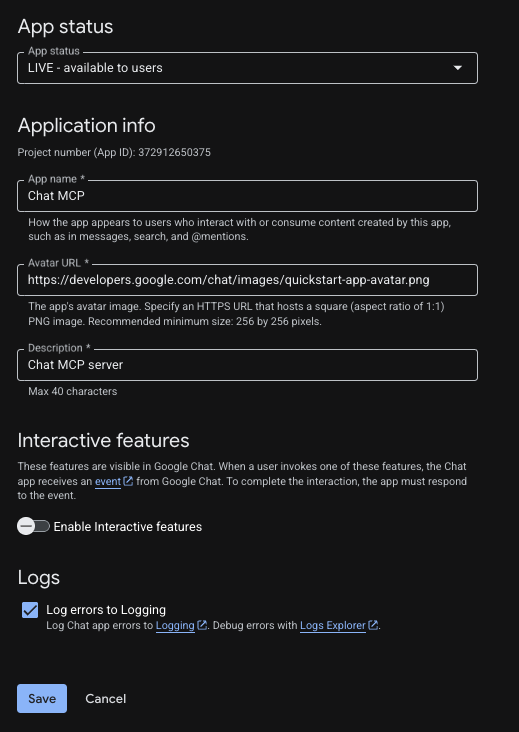
- ไปที่การเข้าถึงข้อมูล > เพิ่มหรือนำขอบเขตออก ในส่วนเพิ่มขอบเขตด้วยตนเอง ให้เพิ่มรายการต่อไปนี้สำหรับเซิร์ฟเวอร์ที่ต้องการใช้
- Google ปฏิทิน:
https://www.googleapis.com/auth/calendar.calendarlist.readonly,https://www.googleapis.com/auth/calendar.events.freebusy,https://www.googleapis.com/auth/calendar.events.readonly - Google Chat:
https://www.googleapis.com/auth/chat.spaces.readonly,https://www.googleapis.com/auth/chat.memberships.readonly,https://www.googleapis.com/auth/chat.messages.readonly,https://www.googleapis.com/auth/chat.users.readstate.readonly - Google ไดรฟ์:
https://www.googleapis.com/auth/drive.readonly,https://www.googleapis.com/auth/drive.file - Gmail:
https://www.googleapis.com/auth/gmail.readonly,https://www.googleapis.com/auth/gmail.compose - People API:
https://www.googleapis.com/auth/directory.readonly,https://www.googleapis.com/auth/userinfo.profile,https://www.googleapis.com/auth/contacts.readonly
- Google ปฏิทิน:
- คลิกเพิ่มลงในตาราง จากนั้นคลิกอัปเดต แล้วคลิกบันทึก
สร้างรหัสไคลเอ็นต์ OAuth
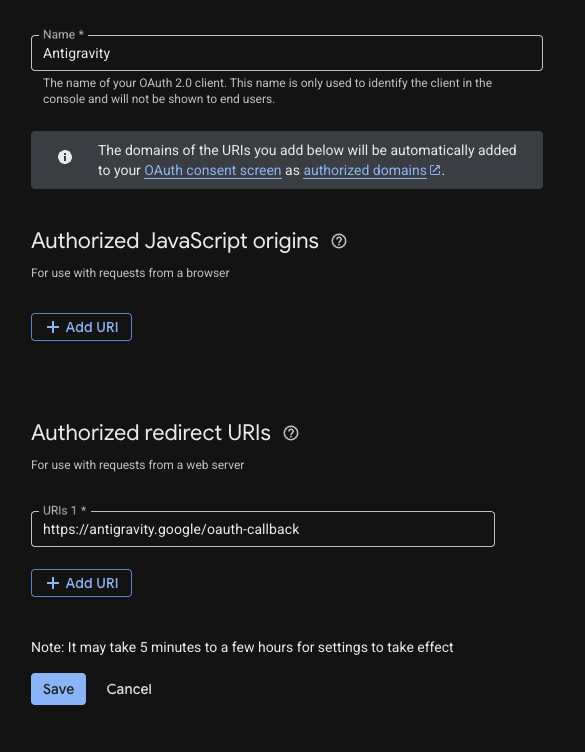
- ไปที่ Google Auth Platform > Clients > Create Client
- เลือกเว็บแอปพลิเคชันเป็นประเภทแอปพลิเคชัน
- ตั้งชื่อว่า
Antigravity - ในส่วน URI การเปลี่ยนเส้นทางที่ได้รับอนุญาต ให้คลิก + เพิ่ม URI แล้วป้อน
https://antigravity.google/oauth-callback - คลิกสร้าง แล้วคัดลอก Client ID และ Client Secret คุณจะต้องใช้ข้อมูลเหล่านี้ในขั้นตอนถัดไป
4. กำหนดค่า Antigravity
ตอนนี้เรามากำหนดค่า Antigravity เพื่อใช้ปลายทางเหล่านี้กัน หากไม่ได้ติดตั้ง Antigravity 2.0, IDE และ/หรือ CLI ให้ทำตามวิธีการในเว็บไซต์ Antigravity
เพิ่มเซิร์ฟเวอร์ MCP ที่กำหนดเอง
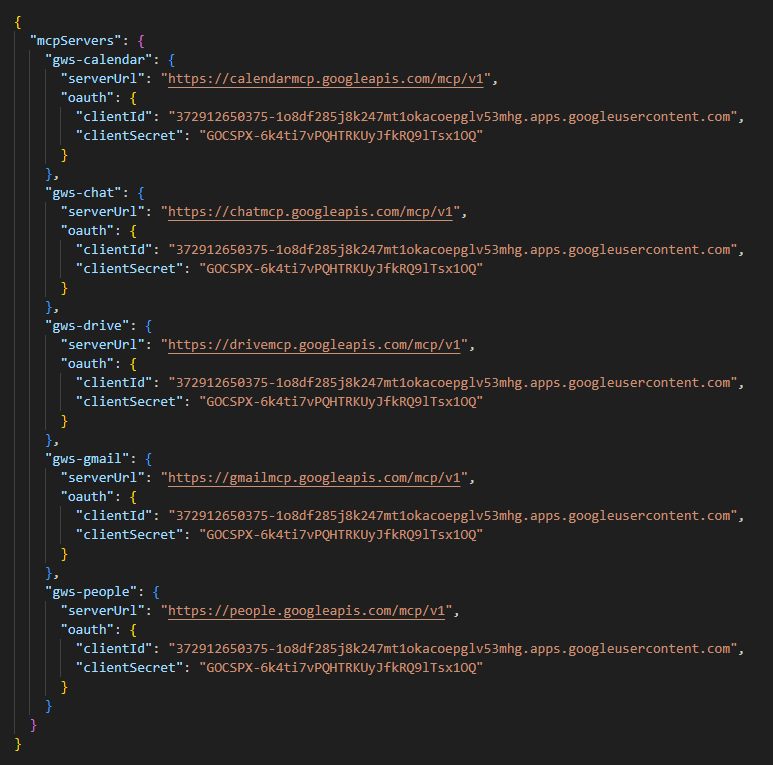
Antigravity 2.0, IDE และ CLI ใช้การกำหนดค่า MCP ส่วนกลางร่วมกันในไฟล์ ~/.gemini/config/mcp_config.json
- เปิดในโปรแกรมแก้ไขข้อความที่ต้องการ
- แก้ไขการกำหนดค่าเซิร์ฟเวอร์ MCP ที่กำหนดเองต่อไปนี้ ก่อนดำเนินการ ให้แทนที่ตัวยึดตำแหน่ง <YOUR_CLIENT_ID> และ <YOUR_CLIENT_SECRET> ด้วยรหัสไคลเอ็นต์ OAuth และรหัสลับที่คุณสร้างในขั้นตอนก่อนหน้า
{
  "mcpServers": {
    "gws-calendar": {
      "serverUrl": "https://calendarmcp.googleapis.com/mcp/v1",
      "oauth": {
        "clientId": "<YOUR_CLIENT_ID>",
        "clientSecret": "<YOUR_CLIENT_SECRET>"
      }
    },
    "gws-chat": {
      "serverUrl": "https://chatmcp.googleapis.com/mcp/v1",
      "oauth": {
        "clientId": "<YOUR_CLIENT_ID>",
        "clientSecret": "<YOUR_CLIENT_SECRET>"
      }
    },
    "gws-drive": {
      "serverUrl": "https://drivemcp.googleapis.com/mcp/v1",
      "oauth": {
        "clientId": "<YOUR_CLIENT_ID>",
        "clientSecret": "<YOUR_CLIENT_SECRET>"
      }
    },
    "gws-gmail": {
      "serverUrl": "https://gmailmcp.googleapis.com/mcp/v1",
      "oauth": {
        "clientId": "<YOUR_CLIENT_ID>",
        "clientSecret": "<YOUR_CLIENT_SECRET>"
      }
    },
    "gws-people": {
      "serverUrl": "https://people.googleapis.com/mcp/v1",
      "oauth": {
        "clientId": "<YOUR_CLIENT_ID>",
        "clientSecret": "<YOUR_CLIENT_SECRET>"
      }
    }
    ...
  }
  ...
}
- บันทึก
ตรวจสอบสิทธิ์เซิร์ฟเวอร์ MCP ที่กำหนดเอง
คุณควรเห็นเซิร์ฟเวอร์ MCP ทั้งหมดที่กำหนดค่าว่าติดตั้งใน Antigravity: gws-calendar, gws-chat, gws-drive, gws-gmail และ gws-people คุณต้องตรวจสอบสิทธิ์แต่ละรายการสำหรับแต่ละแพลตฟอร์มของ Antigravity เนื่องจากโทเค็น OAuth ไม่ได้รวมศูนย์
Antigravity 2.0
- คลิกการตั้งค่าที่ด้านซ้ายล่าง
- ไปที่การปรับแต่ง
- คลิกรีเฟรชในส่วนเซิร์ฟเวอร์ MCP ที่ติดตั้ง
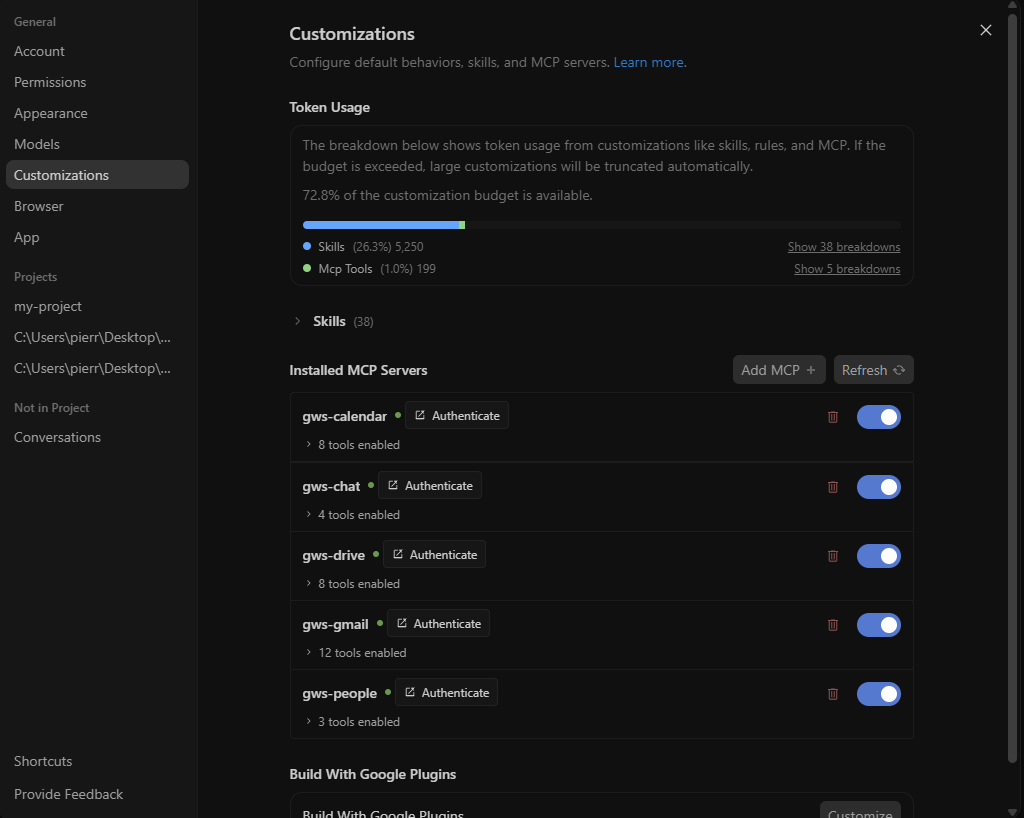
- สำหรับเซิร์ฟเวอร์ MCP ที่ติดตั้งแต่ละรายการ ให้ทำดังนี้
- คลิกตรวจสอบสิทธิ์

- ทำตามขั้นตอนการตรวจสอบสิทธิ์ในหน้าต่างเบราว์เซอร์ใหม่ที่เปิดขึ้น
- เมื่อเสร็จแล้ว ให้คลิกคัดลอกไปยังคลิปบอร์ด
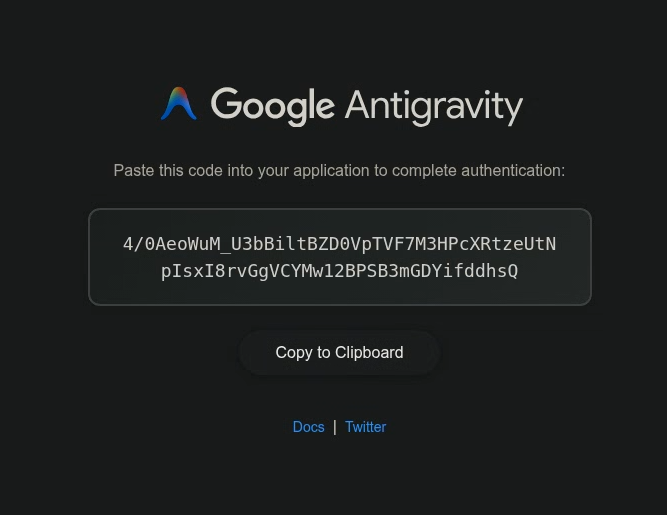
- วางรหัสการให้สิทธิ์ที่คุณเพิ่งคัดลอกในช่องข้อความที่แสดงในการตั้งค่าของ Antigravity 2.0 แล้วคลิกส่ง

- ตอนนี้ปุ่มออกจากระบบจะแสดงแทนปุ่มตรวจสอบสิทธิ์

Antigravity IDE
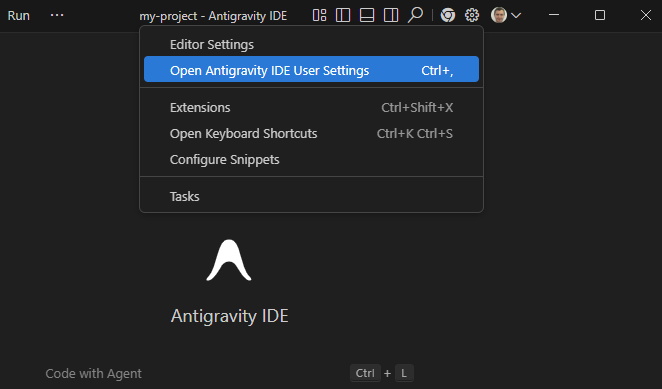
- เปิดการตั้งค่าผู้ใช้ Antigravity ผ่านเมนูแบบเลื่อนลงการตั้งค่าเฉพาะเอดิเตอร์ที่ด้านบนของหน้าต่าง
- ไปที่การปรับแต่ง
- คลิกรีเฟรชในส่วนเซิร์ฟเวอร์ MCP ที่ติดตั้ง
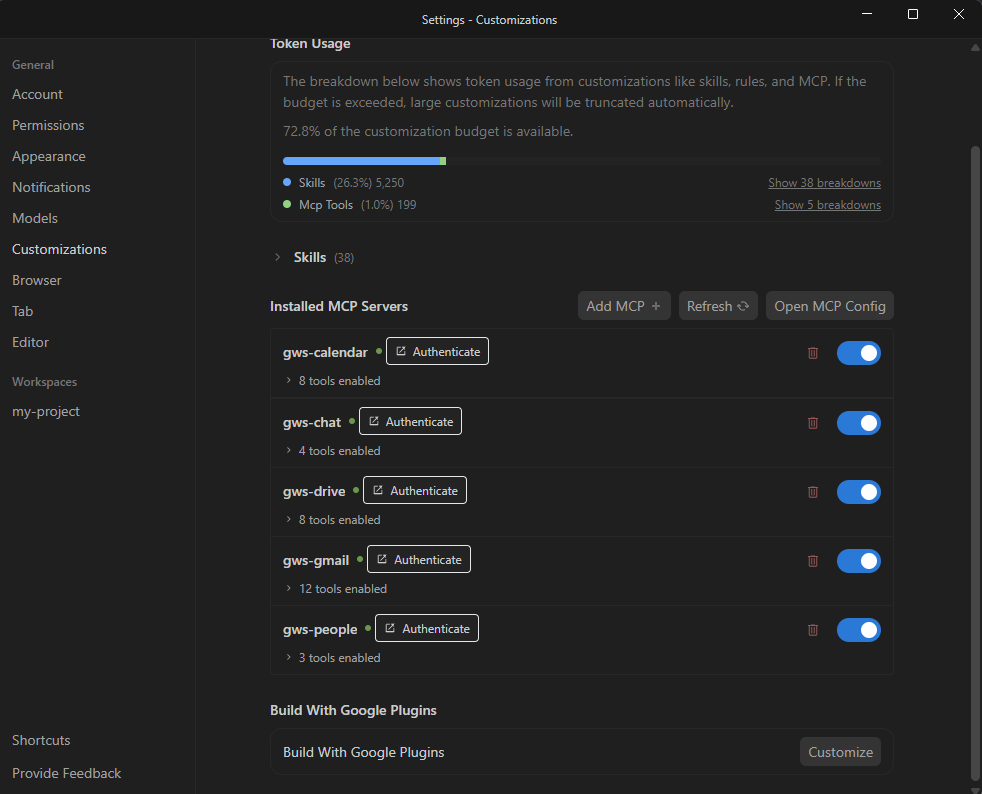
- สำหรับเซิร์ฟเวอร์ MCP ที่ติดตั้งแต่ละรายการ ให้ทำดังนี้
- คลิกตรวจสอบสิทธิ์
- ทำตามขั้นตอนการตรวจสอบสิทธิ์ในหน้าต่างเบราว์เซอร์ใหม่ที่เปิดขึ้น
- เมื่อเสร็จแล้ว ให้คลิกคัดลอกไปยังคลิปบอร์ด
- วางรหัสการให้สิทธิ์ที่คุณเพิ่งคัดลอกลงในช่องข้อความที่แสดงในการตั้งค่าของ Antigravity IDE แล้วคลิกส่ง
- ตอนนี้ปุ่มออกจากระบบจะแสดงแทนปุ่มตรวจสอบสิทธิ์
Antigravity CLI
- พิมพ์
/mcpแล้วกด Enter
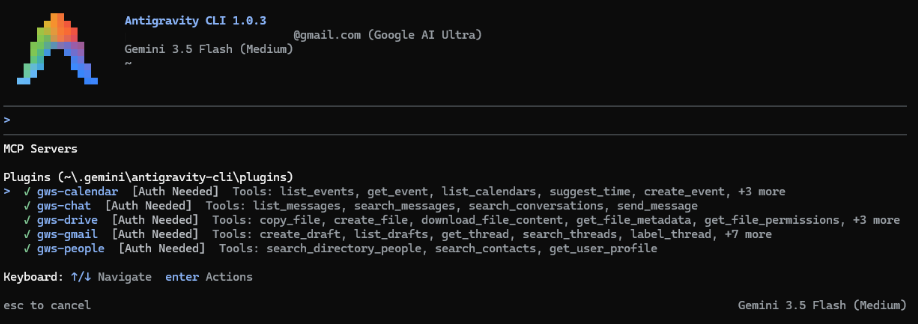
- สำหรับเซิร์ฟเวอร์ MCP แต่ละรายการ ให้ทำดังนี้
- เลือกโดยใช้ปุ่มลูกศรขึ้นและลง แล้วกด Enter
- เลือกตรวจสอบสิทธิ์โดยใช้ปุ่มลูกศรซ้ายและขวา แล้วกด Enter
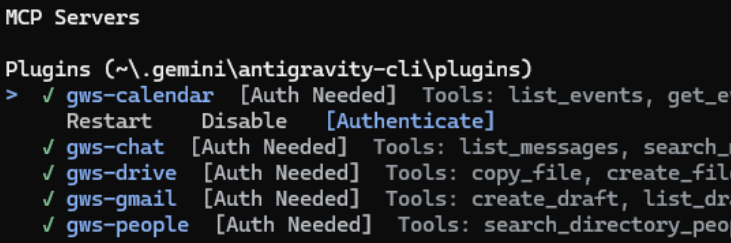
- เปิด URL ที่แสดงในหน้าต่างเบราว์เซอร์ใหม่และทำตามขั้นตอนการตรวจสอบสิทธิ์
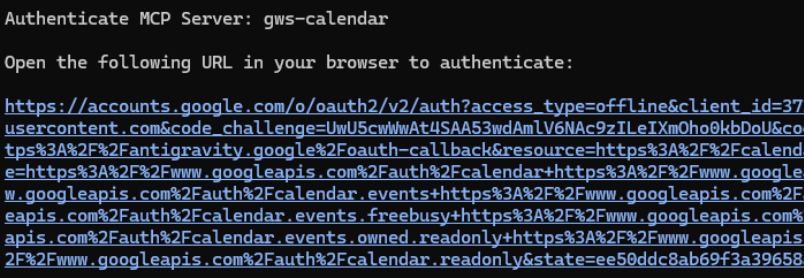
- เมื่อเสร็จแล้ว ให้คลิกคัดลอกไปยังคลิปบอร์ด
- วางรหัสการให้สิทธิ์ที่คุณเพิ่งคัดลอกลงในช่องข้อความที่แสดงในเทอร์มินัลพร้อมกับ Antigravity CLI ที่ทำงานอยู่ แล้วกด Enter

- ตอนนี้สถานะจะแสดงเป็นได้รับอนุญาตแทนต้องมีการให้สิทธิ์
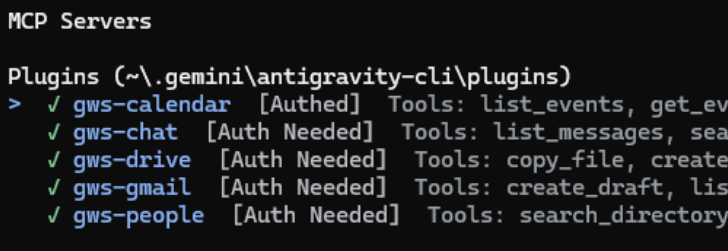
5. เครื่องมือทดสอบ
ตอนนี้คุณสามารถโต้ตอบกับข้อมูล Google Workspace ได้โดยใช้ภาษาที่เป็นธรรมชาติ ตัวอย่างพรอมต์สำหรับแต่ละบริการมีดังนี้
Google ปฏิทิน
ลองค้นหากำหนดการของคุณโดยทำดังนี้
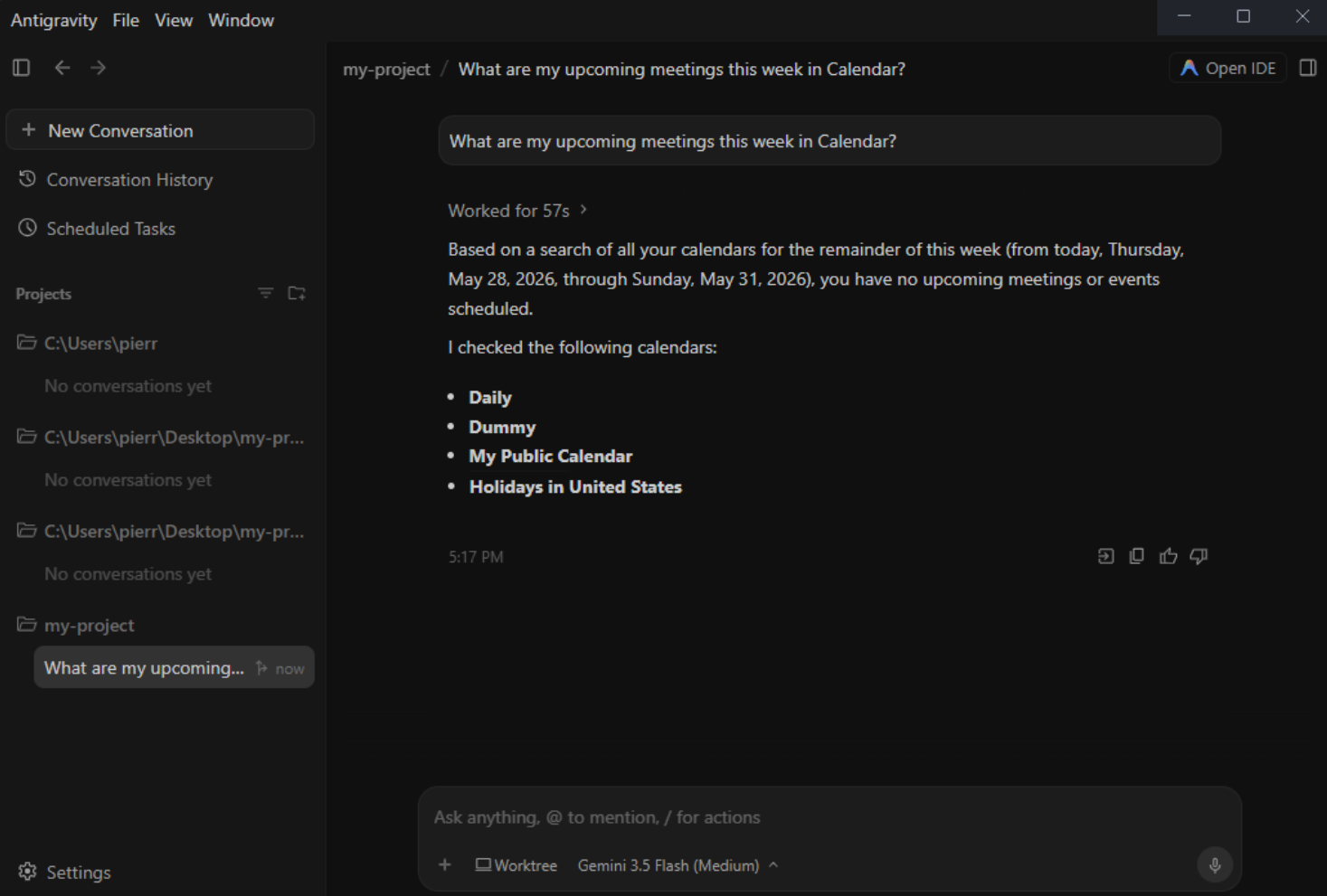
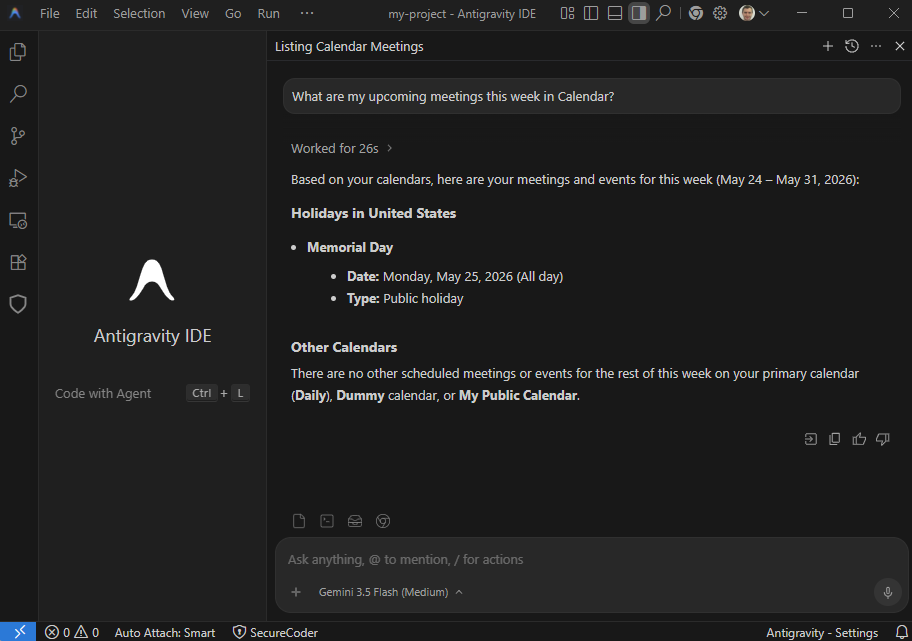
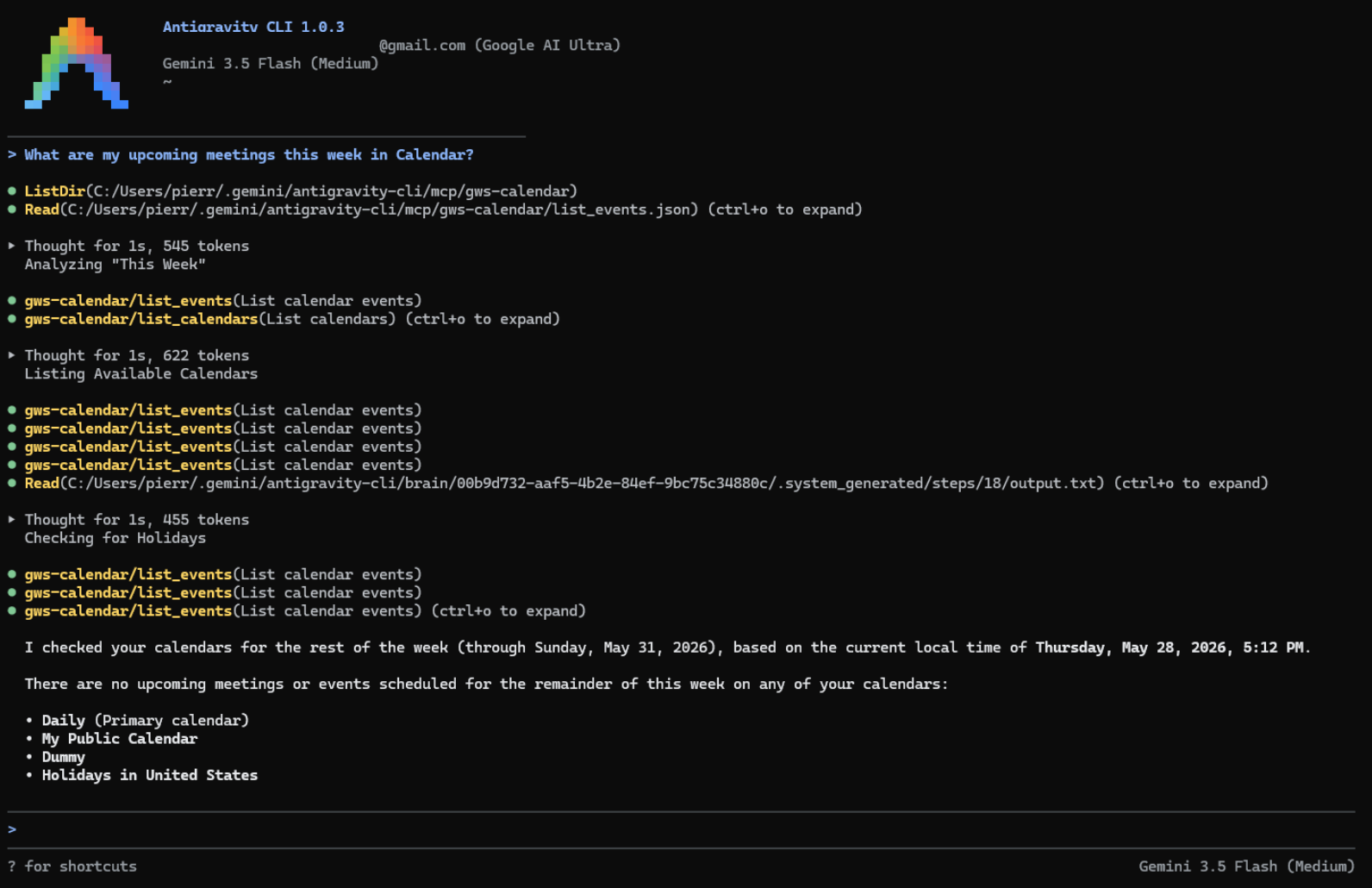
- "สัปดาห์นี้ฉันมีการประชุมที่กำลังจะมาถึงอะไรบ้าง"
- "พรุ่งนี้ช่วงบ่ายฉันมีเวลาว่างไหม"
Antigravity 2.0
Antigravity IDE
Antigravity CLI
Google Chat
ลองค้นหาข้อความโดยทำดังนี้
- "มองหาข้อความที่มีคำว่า "[KEYWORD]" ใน "[SPACE_NAME]" หน่อย"
Google ไดรฟ์
ลองค้นหาหรืออ่านไฟล์โดยทำดังนี้
- "ค้นหาไฟล์ใน Google ไดรฟ์ของฉันที่มีคำว่า "[คีย์เวิร์ด]""
- "แสดงเอกสารล่าสุดที่ฉันแก้ไข"
- "อ่านเนื้อหาในเอกสาร "[FILE_NAME]" ของฉัน แล้วสรุปเป้าหมายหลัก"
Gmail
ลองค้นหาหรือจัดการอีเมลโดยทำดังนี้
- "สรุปอีเมล 5 ฉบับล่าสุดที่ฉันได้รับ"
- "ร่างอีเมลถึง ‘[EMAIL_ADDRESS]' เพื่อขอข้อมูลอัปเดตเกี่ยวกับโปรเจ็กต์ ‘[PROJECT_NAME]'"
People API
ลองค้นหาโปรไฟล์หรือรายชื่อติดต่อของคุณ
- "ฉันชื่ออะไรตามโปรไฟล์ Google ของฉัน"
- "ค้นหาข้อมูลติดต่อของ ‘[ชื่อ]’"
การรวมบริการหลายอย่าง
ประสิทธิภาพที่แท้จริงของ MCP จะเกิดขึ้นเมื่อจัดระเบียบงานในบริการต่างๆ ลองใช้พรอมต์ต่อไปนี้ซึ่งแสดงให้เห็นถึงความสามารถในการทำงานข้ามบริการ
- "ค้นหาไฟล์ในไดรฟ์ที่เกี่ยวข้องกับ "[PROJECT_NAME] การอัปเดตเหตุการณ์สำคัญ" สรุปเนื้อหาของไฟล์ ค้นหาอีเมลของ "[NAME]" และสร้างฉบับร่างใน Gmail เพื่อส่งให้บุคคลดังกล่าวพร้อมสรุป"
สำรวจเครื่องมือเพิ่มเติม
นี่เป็นเพียงตัวอย่างบางส่วนของสิ่งที่คุณทำได้ หากต้องการดูรายการเครื่องมือทั้งหมดที่พร้อมใช้งานสำหรับแต่ละบริการและทดลองใช้ โปรดดูส่วนผลิตภัณฑ์ที่รองรับในเอกสารประกอบอย่างเป็นทางการ
6. ล้างข้อมูล
หากต้องการล้างข้อมูลโปรเจ็กต์โดยไม่ลบ คุณสามารถปิดใช้ API และบริการ MCP ที่เปิดใช้ได้โดยทำดังนี้
- ในคอนโซล Google Cloud ให้ไปที่แดชบอร์ด API และบริการ
- คลิก API ของ Google Workspace และ MCP แต่ละรายการที่คุณเปิดใช้ (เช่น MCP ของปฏิทิน, MCP ของ Chat) แล้วคลิกปิดใช้ API
ลบข้อมูลเข้าสู่ระบบไคลเอ็นต์ OAuth ในคอนโซล Google Auth Platform หากคุณไม่ต้องการใช้ข้อมูลดังกล่าวอีกต่อไป
7. ขอแสดงความยินดี
ยินดีด้วย คุณกำหนดค่าและทดสอบเซิร์ฟเวอร์ MCP ของ Google Workspace อย่างเป็นทางการโดยใช้ Antigravity เรียบร้อยแล้ว