

1. Giriş
Bu codelab'de, Google Workspace verilerinizi Antigravity 2.0, entegre geliştirme ortamı ve/veya KSA'ya bağlamak için Model Bağlam Protokolü'nü (MCP) nasıl kullanacağınızı öğreneceksiniz. MCP, yapay zeka modellerinin uzak sunucular tarafından sağlanan araçları güvenli bir şekilde kullanmasını sağlayan açık bir standarttır. Antigravity'yi, Gmail, Google Drive, Google Takvim, Google Chat ve People API ile kod yazmadan etkileşim kuracak şekilde ayarlayacaksınız.
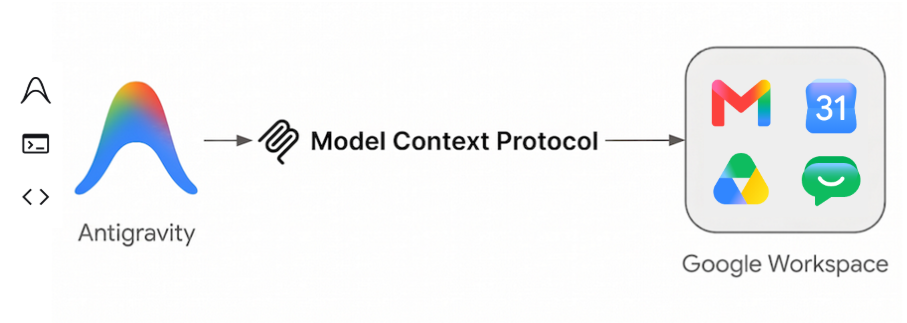
Yapacaklarınız
- Google Cloud projenizde Google Workspace MCP hizmetlerini etkinleştirin.
- Bu MCP hizmetlerine erişmek için Antigravity'yi yapılandırın.
- Google Workspace verilerinizle etkileşim kuran eğlenceli ve faydalı istemlerle entegrasyonu test edin.
İhtiyacınız olanlar
- Chrome gibi bir web tarayıcısı
- Google Workspace Geliştirici Önizlemesi Programı'na kayıtlı bir Google Cloud projesi
- Google Workspace hesabı
- Yerel makinenizde Antigravity 2.0, IDE ve/veya CLI'nın yüklü olması. Daha fazla bilgi ve yükleme talimatlarını resmi web sitesinde bulabilirsiniz.
Bu codelab'e kolay erişim
2. Başlamadan önce
Google Cloud projesi oluşturma veya seçme
Google Cloud Console'da bir Google Cloud projesi seçin veya oluşturun.
API'leri etkinleştirme
Google Workspace MCP sunucularını kullanmak için standart Google Workspace API'lerini etkinleştirmeniz gerekir. Bazı MCP sunucuları bağımsız olarak çalışsa da diğerleri için temel standart API'nin etkinleştirilmesi gerekir:
- Gmail ve Chat için standart API'ler gereklidir.
- Drive, belirli araçlar için standart API'yi gerektirir.
- Takvim'in standart API'nin etkinleştirilmesini gerektirmediğini unutmayın.
- People API hem standart erişimi hem de MCP işlevini yönettiğinden etkinleştirilecek ayrı bir MCP hizmeti yoktur.
MCP hizmetlerini etkinleştirme
Ardından, ürünler için özel MCP hizmetlerini etkinleştirin.
Chat uygulamasını yapılandırma
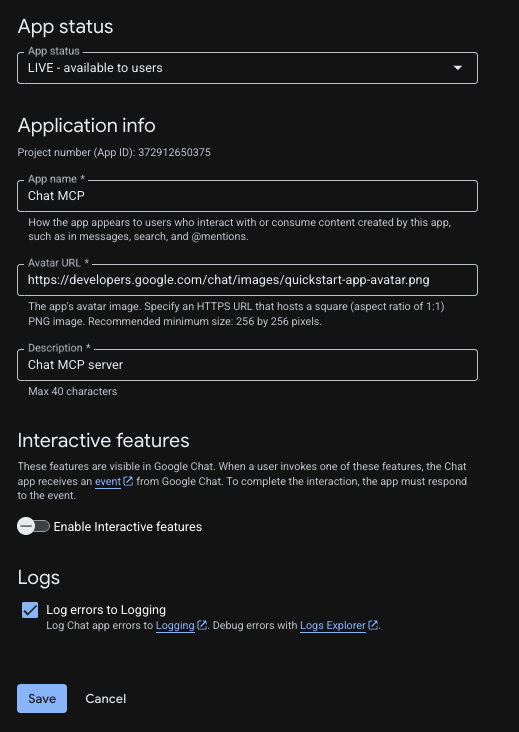
Google Chat MCP sunucusunu kullanmak için Google Cloud projenizde bir Chat uygulaması yapılandırmanız gerekir.
- Google Cloud Console'da Google Chat API'yi arayın ve Google Chat API > Yönet > Yapılandırma'yı tıklayın.
- Chat uygulamasını ayarlayın:
- Uygulama adı alanına
Chat MCPgirin. - Avatar URL'si alanına
https://developers.google.com/chat/images/quickstart-app-avatar.pnggirin. - Açıklama bölümüne
Chat MCP servergirin. - İşlevsellik bölümünde Etkileşimli özellikleri etkinleştir'i devre dışı bırakın.
- Günlükler bölümünde Günlüğe kaydetme işlemine günlük hataları'nı seçin.
- Uygulama adı alanına
- Kaydet'i tıklayın.
3. OAuth iznini ve istemcisini yapılandırma
Google Workspace MCP sunucuları, güvenli kimlik doğrulama için OAuth 2.0'ı kullanır. OAuth kullanıcı rızası ekranı yapılandırmanız ve bir web uygulaması istemcisi oluşturmanız gerekir.
OAuth izin ekranını ayarlama
Google Workspace MCP sunucuları, kimlik doğrulama için OAuth 2.0'ı kullanır. Öncelikle kullanıcı rızası ekranını yapılandırmanız gerekir.
- Google Cloud Console'da Google Auth Platform > Branding'e (Markalama) gidin. Yapılandırılmamışsa Başlayın'ı tıklayın.
- Uygulama Bilgileri'ni yapılandırın:
- Uygulama adı:
Google Workspace MCP Servers - Kullanıcı destek e-postası: E-postanızı seçin.
- Uygulama adı:
- Kitle'yi yapılandırın: Dahili'yi (veya Dahili kullanılamıyorsa Harici'yi) seçin.
- İletişim bilgilerini yapılandırın: E-posta adresinizi girin.
- Kullanıcı Verileri Politikası'nı inceleyip kabul edin, ardından Oluştur'u tıklayın.
- Harici'yi seçtiyseniz Kitle'ye gidin ve Test kullanıcıları bölümüne e-posta adresinizi ekleyin.
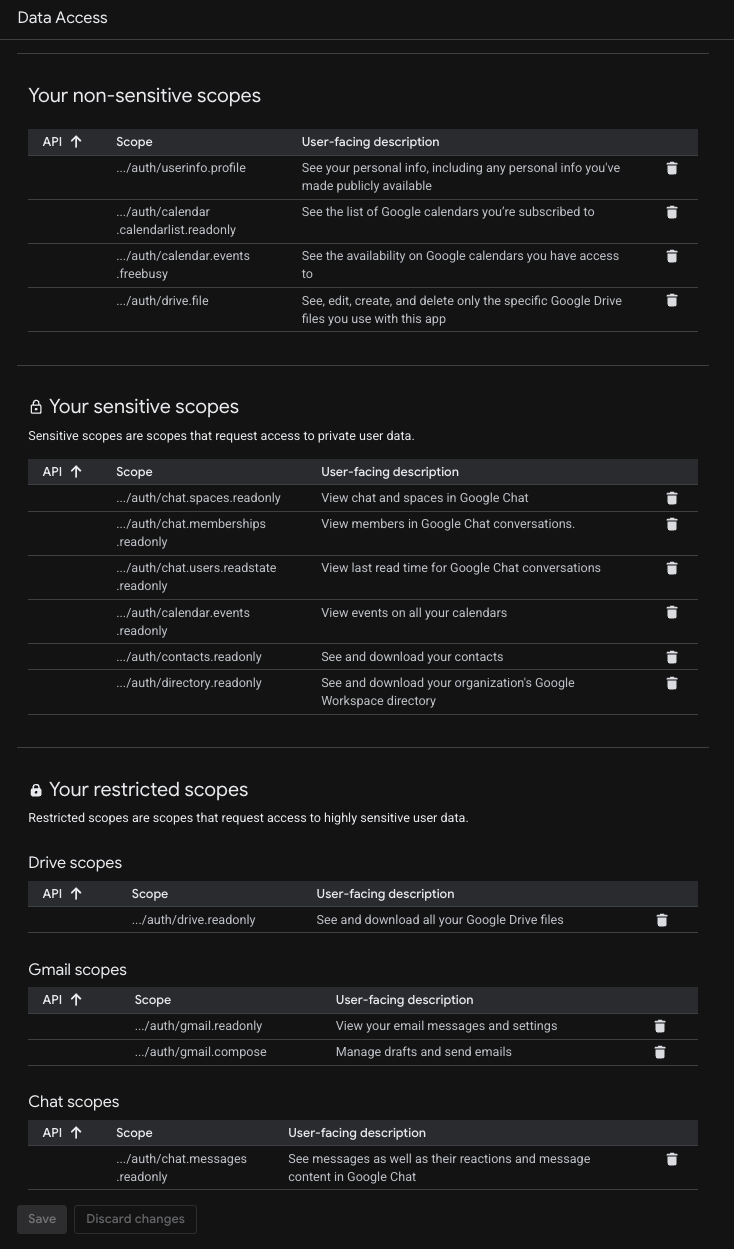
- Veri Erişimi > Kapsam Ekleme veya Kaldırma'ya gidin. Kapsamları manuel olarak ekleme bölümünde, kullanmak istediğiniz sunucular için aşağıdakileri ekleyin:
- Google Takvim:
https://www.googleapis.com/auth/calendar.calendarlist.readonly,https://www.googleapis.com/auth/calendar.events.freebusy,https://www.googleapis.com/auth/calendar.events.readonly - Google Chat:
https://www.googleapis.com/auth/chat.spaces.readonly,https://www.googleapis.com/auth/chat.memberships.readonly,https://www.googleapis.com/auth/chat.messages.readonly,https://www.googleapis.com/auth/chat.users.readstate.readonly - Google Drive:
https://www.googleapis.com/auth/drive.readonly,https://www.googleapis.com/auth/drive.file - Gmail:
https://www.googleapis.com/auth/gmail.readonly,https://www.googleapis.com/auth/gmail.compose - People API:
https://www.googleapis.com/auth/directory.readonly,https://www.googleapis.com/auth/userinfo.profile,https://www.googleapis.com/auth/contacts.readonly
- Google Takvim:
- Tabloya Ekle'yi, ardından Güncelle'yi ve son olarak Kaydet'i tıklayın.
OAuth istemci kimliği oluşturma
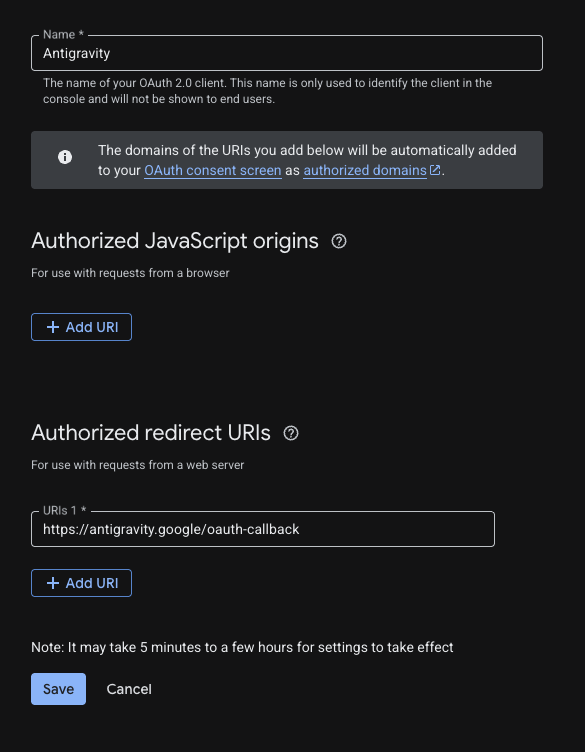
- Google Auth Platform > Clients > Create Client'a (İstemci Oluştur) gidin.
- Uygulama türü olarak Web uygulaması'nı seçin.
Antigravityolarak adlandırın.- Yetkilendirilmiş yönlendirme URI'leri bölümünde + URI ekle'yi tıklayın ve
https://antigravity.google/oauth-callbackdeğerini girin. - Oluştur'u tıklayın ve İstemci Kimliği ile İstemci Gizli Anahtarı'nı kopyalayın. Bu bilgilere bir sonraki adımda ihtiyacınız olacak.
4. Antigravity'yi yapılandırma
Şimdi Antigravity'yi bu uç noktaları kullanacak şekilde yapılandıralım. Antigravity 2.0, IDE ve/veya CLI yüklü değilse Antigravity web sitesindeki talimatları uygulayın.
Özel MCP sunucuları ekleme
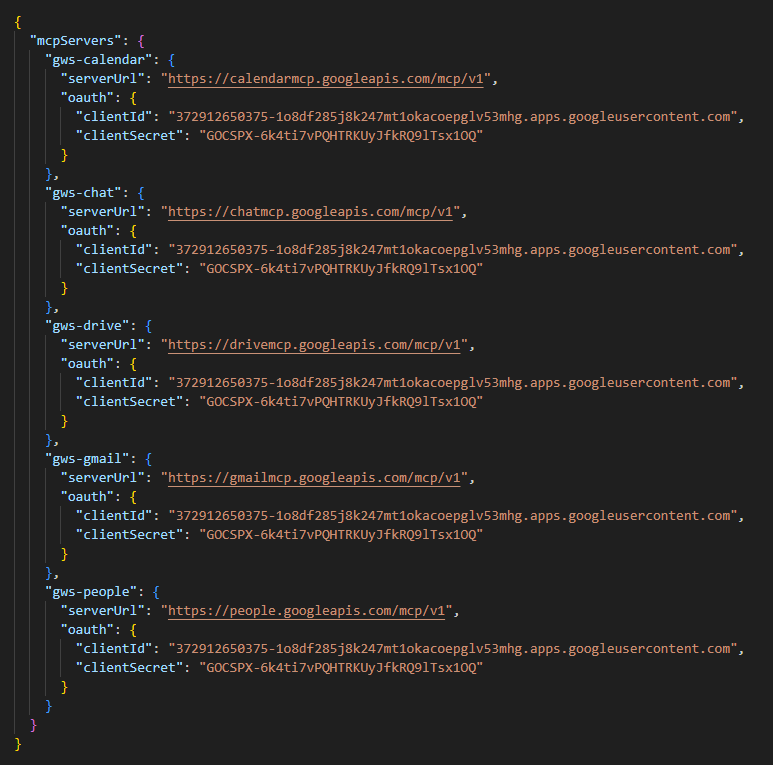
Antigravity 2.0, IDE ve KSA, ~/.gemini/config/mcp_config.json dosyasında merkezi bir MCP yapılandırmasını paylaşır.
- Dosyayı tercih ettiğiniz metin düzenleyicide açın.
- Aşağıdaki özel MCP sunucusu yapılandırmasıyla değiştirin. Bunu yapmadan önce <YOUR_CLIENT_ID> ve <YOUR_CLIENT_SECRET> yer tutucularını, önceki adımlarda oluşturduğunuz OAuth istemci kimliği ve gizli anahtarıyla değiştirin:
{
  "mcpServers": {
    "gws-calendar": {
      "serverUrl": "https://calendarmcp.googleapis.com/mcp/v1",
      "oauth": {
        "clientId": "<YOUR_CLIENT_ID>",
        "clientSecret": "<YOUR_CLIENT_SECRET>"
      }
    },
    "gws-chat": {
      "serverUrl": "https://chatmcp.googleapis.com/mcp/v1",
      "oauth": {
        "clientId": "<YOUR_CLIENT_ID>",
        "clientSecret": "<YOUR_CLIENT_SECRET>"
      }
    },
    "gws-drive": {
      "serverUrl": "https://drivemcp.googleapis.com/mcp/v1",
      "oauth": {
        "clientId": "<YOUR_CLIENT_ID>",
        "clientSecret": "<YOUR_CLIENT_SECRET>"
      }
    },
    "gws-gmail": {
      "serverUrl": "https://gmailmcp.googleapis.com/mcp/v1",
      "oauth": {
        "clientId": "<YOUR_CLIENT_ID>",
        "clientSecret": "<YOUR_CLIENT_SECRET>"
      }
    },
    "gws-people": {
      "serverUrl": "https://people.googleapis.com/mcp/v1",
      "oauth": {
        "clientId": "<YOUR_CLIENT_ID>",
        "clientSecret": "<YOUR_CLIENT_SECRET>"
      }
    }
    ...
  }
  ...
}
- Kaydedin.
Özel MCP sunucularının kimliğini doğrulama
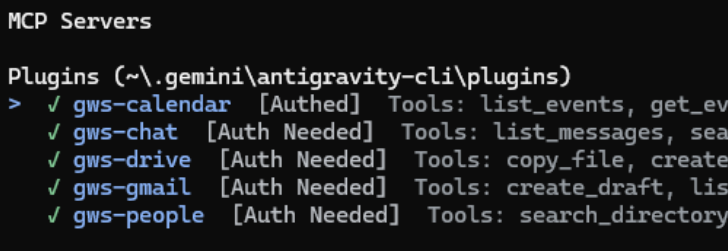
Antigravity'de yüklü olarak yapılandırdığınız tüm MCP sunucularını görmeniz gerekir: gws-calendar, gws-chat, gws-drive, gws-gmail ve gws-people. OAuth jetonları merkezi olmadığından her birini her Antigravity yüzeyi için ayrı ayrı doğrulamanız gerekir.
Antigravity 2.0
- Sol alttan Ayarlar'ı tıklayın.
- Özelleştirmeler'e gidin.
- Yüklü MCP Sunucuları bölümünde Yenile'yi tıklayın.
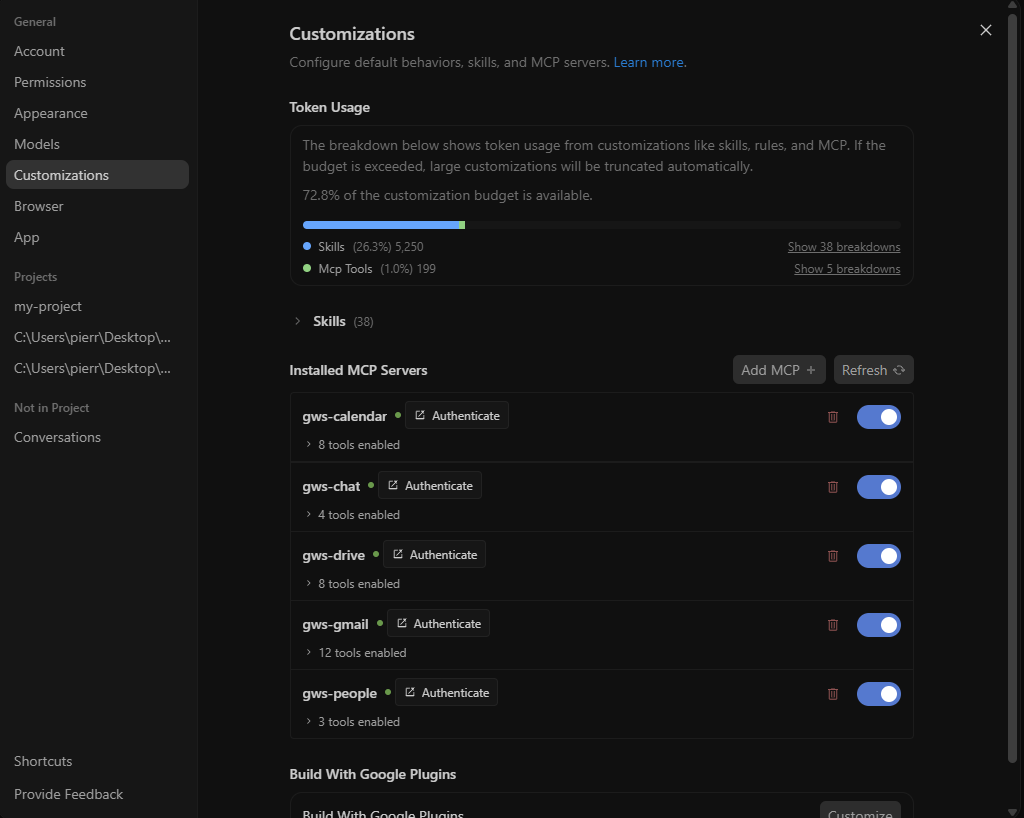
- Listelenen her yüklü MCP sunucusu için:
- Kimliği doğrula'yı tıklayın.

- Açılan yeni tarayıcı penceresinde kimlik doğrulama akışını tamamlayın.
- İşlem tamamlandığında Panoya Kopyala'yı tıklayın.
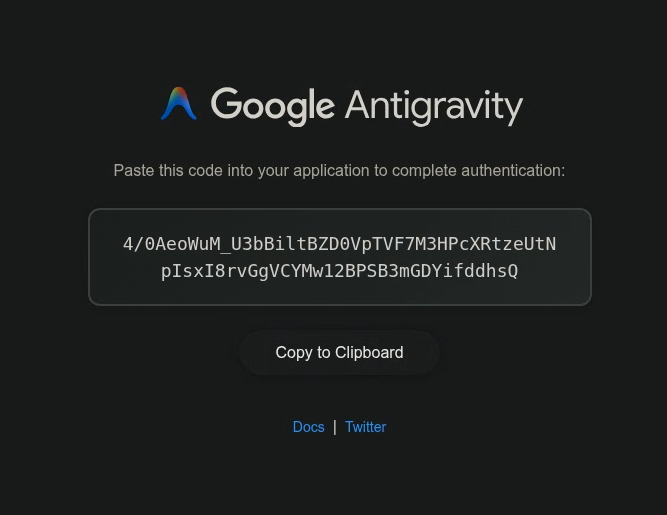
- Yeni kopyaladığınız yetkilendirme kodunu Antigravity 2.0'ın ayarlarında gösterilen metin alanına yapıştırın ve Gönder'i tıklayın.

- Kimlik doğrula düğmesinin yerini Oturumu kapat düğmesi aldı.

Antigravity IDE
- Pencerenin üst kısmındaki Editöre Özgü Ayarlar menü açılır listesinden Antigravity Kullanıcı Ayarları'nı açın.
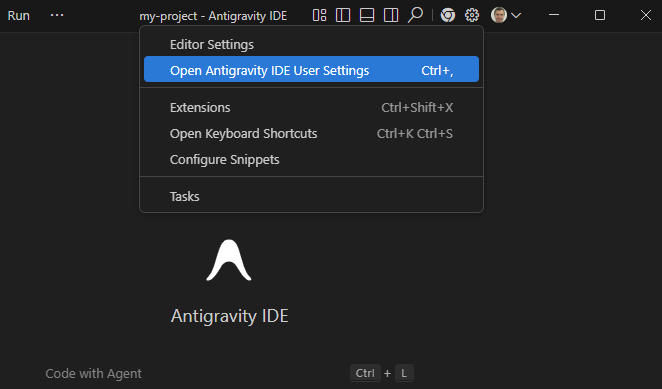
- Özelleştirmeler'e gidin.
- Yüklü MCP Sunucuları bölümünde Yenile'yi tıklayın.
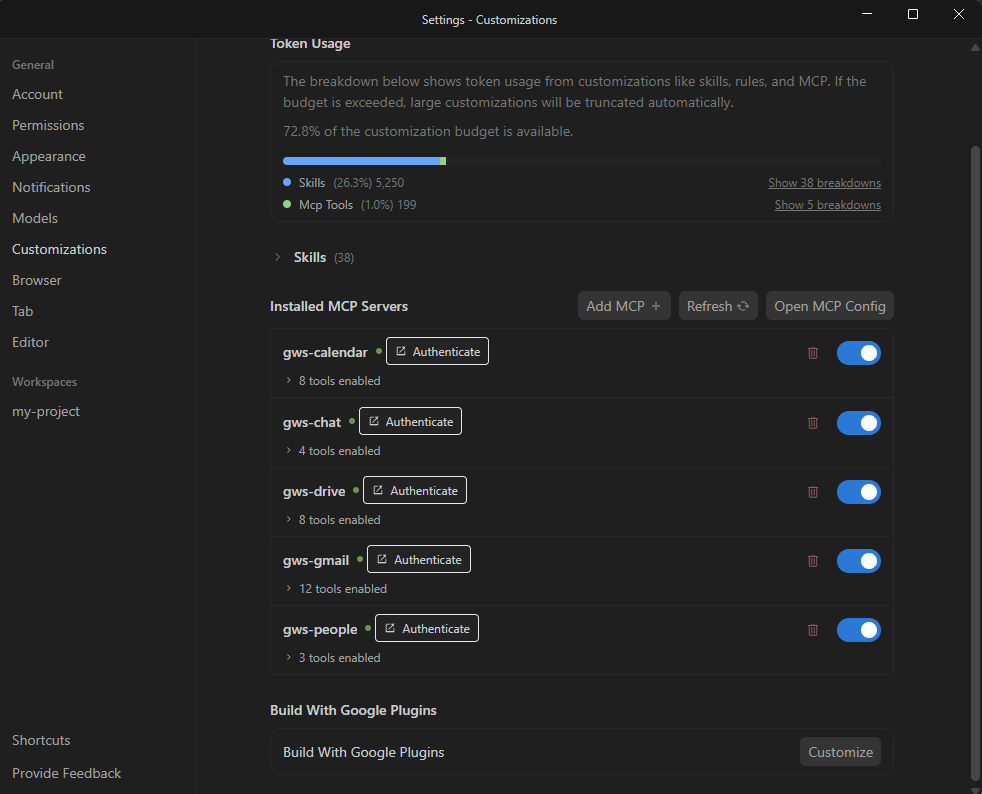
- Listelenen her yüklü MCP sunucusu için:
- Kimliği doğrula'yı tıklayın.
- Açılan yeni tarayıcı penceresinde kimlik doğrulama akışını tamamlayın.
- İşlem tamamlandığında Panoya Kopyala'yı tıklayın.
- Yeni kopyaladığınız yetkilendirme kodunu Antigravity IDE'nin ayarlarında gösterilen metin alanına yapıştırın ve Gönder'i tıklayın.
- Kimlik doğrula düğmesinin yerini Oturumu kapat düğmesi aldı.
Antigravity CLI
/mcpyazıp Enter tuşuna basın.
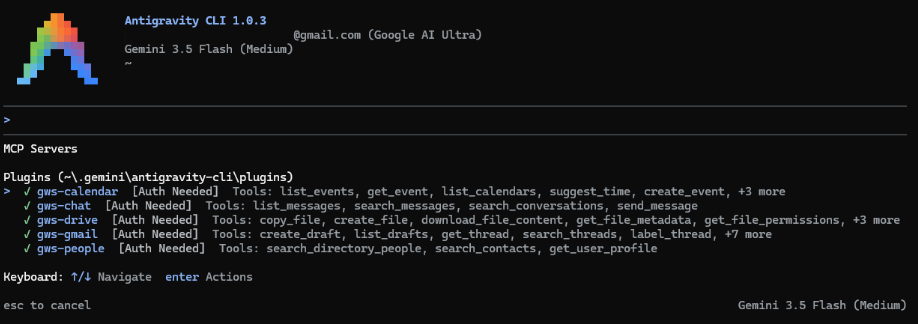
- Listelenen her MCP sunucusu için:
- Yukarı ve aşağı ok tuşlarını kullanarak seçin ve Enter tuşuna basın.
- Sol ve sağ ok tuşlarını kullanarak Kimlik doğrula'yı seçin ve enter tuşuna basın.
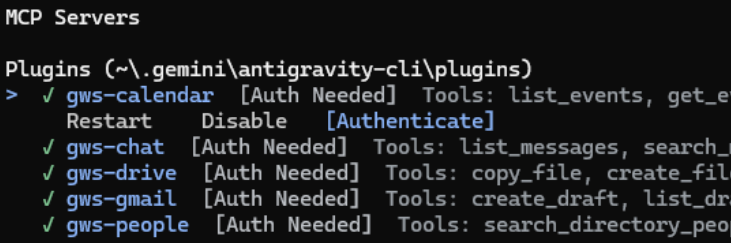
- Yeni bir tarayıcı penceresinde gösterilen URL'yi açın ve kimlik doğrulama akışını tamamlayın.
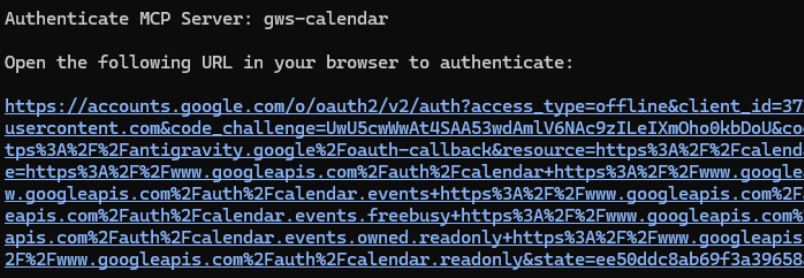
- İşlem tamamlandığında Panoya Kopyala'yı tıklayın.
- Antigravity CLI çalışırken terminalinizde görüntülenen metin alanına az önce kopyaladığınız yetkilendirme kodunu yapıştırın ve Enter tuşuna basın.

- Yetkilendirme Gerekli yerine artık Yetkilendirildi durumu gösteriliyor.
5. Test araçları
Artık doğal dil kullanarak Google Workspace verilerinizle etkileşim kurabilirsiniz. Her hizmet için bazı istem örneklerini aşağıda bulabilirsiniz.
Google Takvim
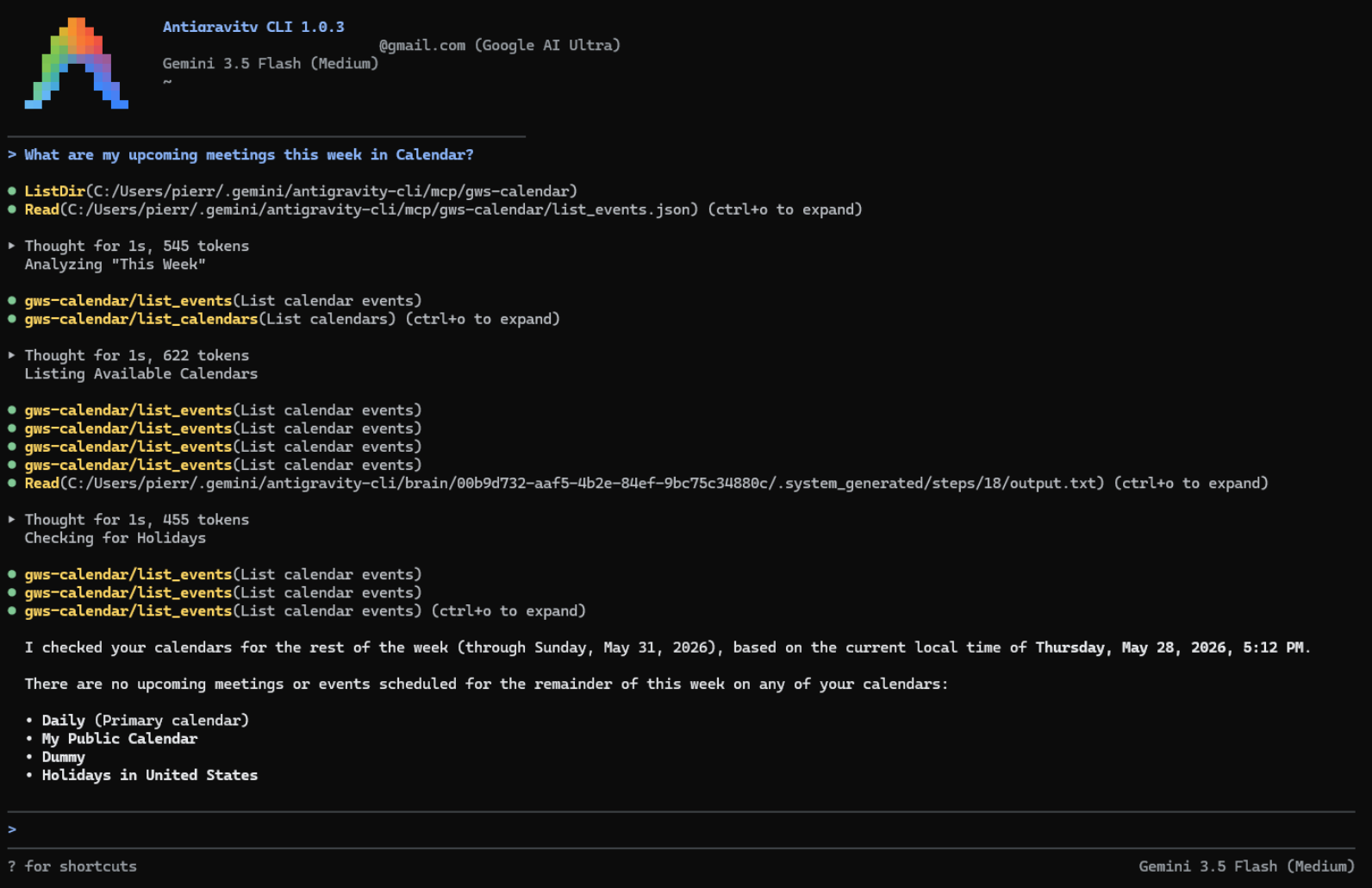
Programınızda arama yapmayı deneyin:
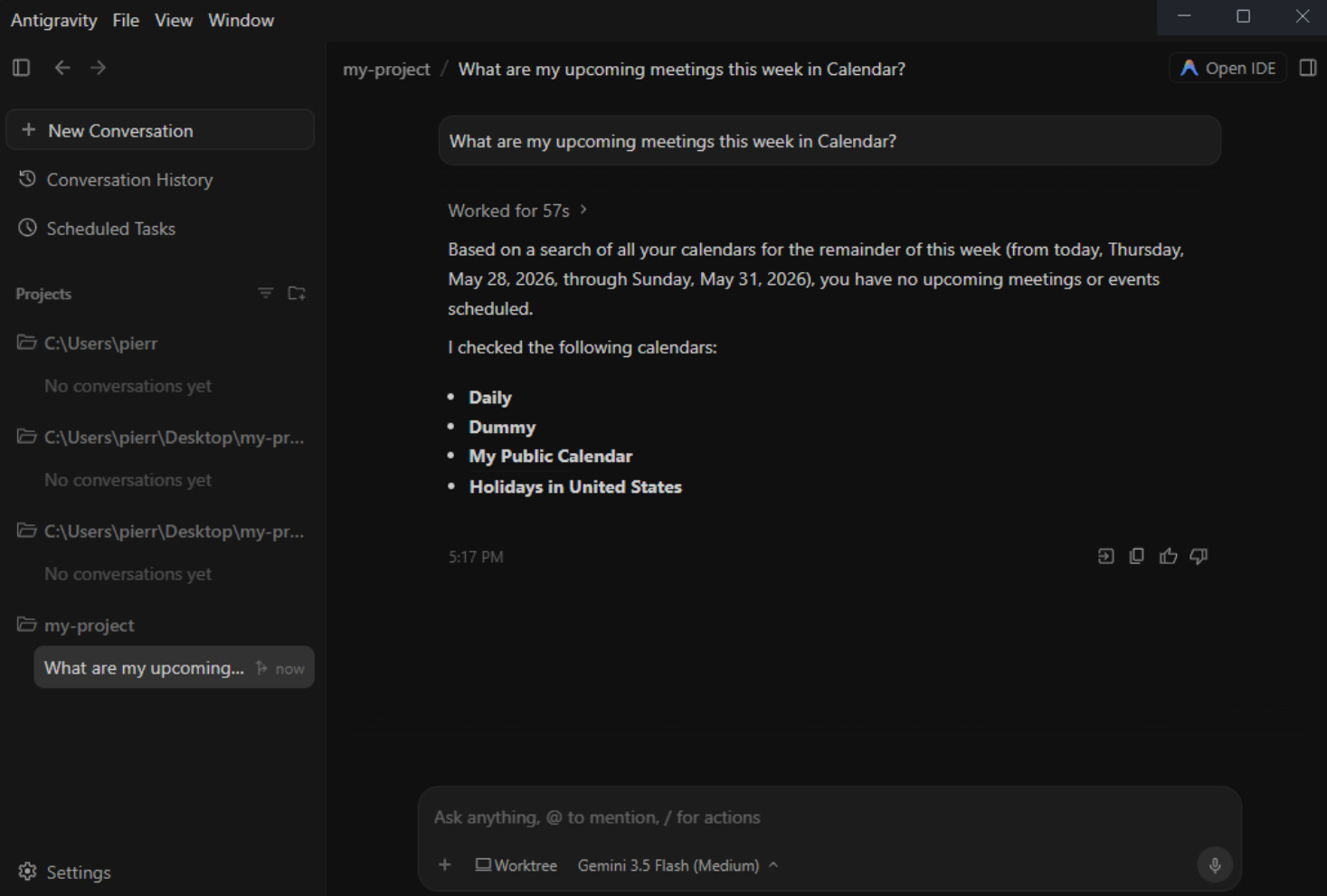
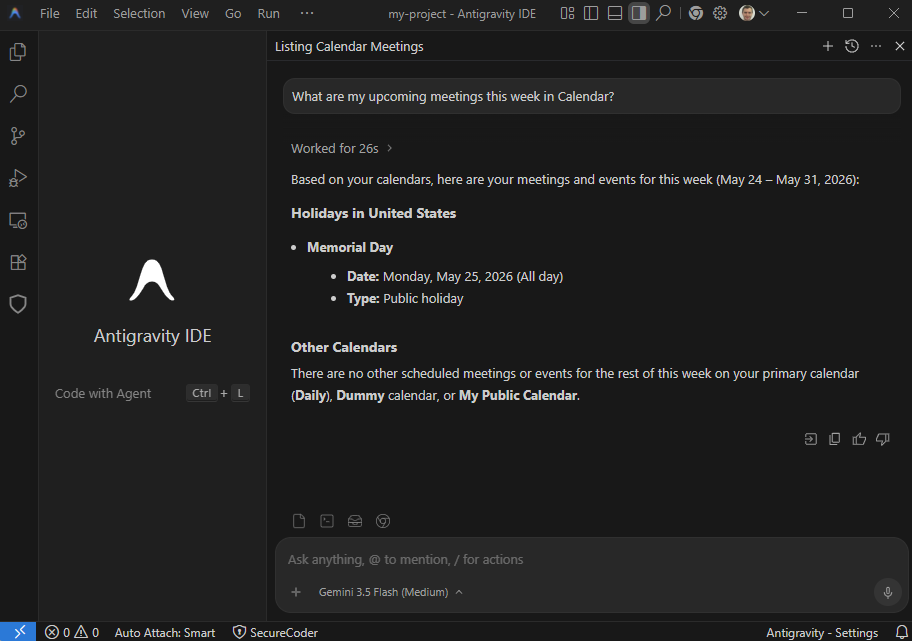
- "Bu hafta yaklaşan toplantılarım neler?"
- "Yarın öğleden sonra boş zamanım var mı?"
Antigravity 2.0
Antigravity IDE
Antigravity CLI
Google Chat
İletileri aramayı deneyin:
- "Look for messages containing ‘[KEYWORD]' in ‘[SPACE_NAME]'" ([SPACE_NAME] alanında "[KEYWORD]" anahtar kelimesini içeren mesajları ara)
Google Drive
Dosyaları aramayı veya okumayı deneyin:
- "Google Drive'ımda "[ANAHTAR KELİME]" kelimesini içeren dosyaları ara."
- "Düzenlediğim en son belgeleri listele."
- "[FILE_NAME] adlı dokümanımın içeriğini oku ve temel hedefleri özetle."
Gmail
E-postalarınızı aramayı veya yönetmeyi deneyin:
- "Aldığım son 5 e-postayı özetle."
- "[EMAIL_ADDRESS] adresine, "[PROJECT_NAME]" projesiyle ilgili güncelleme isteğinde bulunan bir e-posta taslağı oluştur."
People API
Profilinizde veya kişilerinizde arama yapmayı deneyin:
- "Google profilime göre adım ne?"
- "Find contact info for ‘[NAME]'." ([AD] için iletişim bilgilerini bul.)
Birden Fazla Hizmeti Birleştirme
MCP'nin gerçek gücü, görevler birden fazla hizmette düzenlendiğinde ortaya çıkar. Hizmetler arası özellikleri gösteren aşağıdaki istemleri deneyin:
- "Drive'da "[PROJECT_NAME] dönüm noktası güncellemeleri" ile ilgili dosyaları ara, içeriklerini özetle, "[NAME]" adlı kişinin e-posta adresini bul ve özetle birlikte bu kişiye gönderilecek bir Gmail taslağı oluştur."
Diğer Araçları Keşfedin
Bunlar, yapabileceklerinizden yalnızca birkaç örnektir. Her hizmet için kullanılabilen araçların tam listesini görmek ve bunları denemek için resmi belgelerin Desteklenen Ürünler bölümüne bakın.
6. Temizleme
Projenizi silmeden temizlemek için etkinleştirdiğiniz API'leri ve MCP hizmetlerini devre dışı bırakabilirsiniz:
- Google Cloud Console'da API ve Hizmetler Kontrol Paneli'ne gidin.
- Etkinleştirdiğiniz Google Workspace ve MCP API'lerinin her birini (ör. Takvim MCP, Chat MCP) ve API'yi devre dışı bırak'ı tıklayın.
Artık kullanmayı planlamıyorsanız Google Auth Platform konsolundaki OAuth istemci kimlik bilgilerini silin.
7. Tebrikler
Tebrikler! Antigravity'yi kullanarak resmi Google Workspace MCP sunucularını başarıyla yapılandırdınız ve test ettiniz.