

1. 简介
在此 Codelab 中,您将学习如何使用 Model Context Protocol (MCP) 将 Google Workspace 数据连接到 Antigravity 2.0、IDE 和/或 CLI。MCP 是一种开放标准,可让 AI 模型安全地使用远程服务器提供的工具。您将设置 Antigravity,使其无需编写任何代码即可与 Gmail、Google 云端硬盘、Google 日历、Google Chat 和 People API 进行交互!
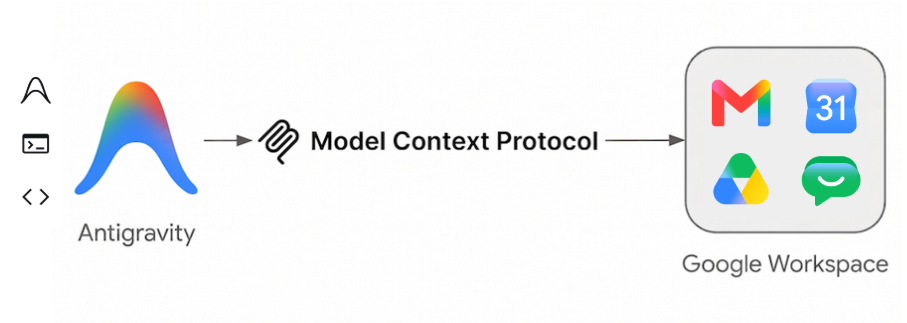
您将执行的操作
- 在 Google Cloud 项目中启用 Google Workspace MCP 服务。
- 配置 Antigravity 以访问这些 MCP 服务。
- 通过与您的 Google Workspace 数据互动的有趣且实用的提示来测试集成。
所需条件
- 网络浏览器,例如 Chrome
- 已加入 Google Workspace 开发者预览版计划的 Google Cloud 项目
- Google Workspace 账号
- 本地机器上安装了 Antigravity 2.0、IDE 和/或 CLI。如需了解更多详情和安装指南,请访问官方网站。
轻松访问此 Codelab
2. 准备工作
创建或选择 Google Cloud 项目
在 Google Cloud 控制台中,选择或创建 Google Cloud 项目。
启用 API
如需使用 Google Workspace MCP 服务器,您必须启用标准 Google Workspace API。虽然某些 MCP 服务器可独立运行,但其他服务器仍需要启用底层标准 API:
- Gmail 和 Chat 仍需要其标准 API。
- 云端硬盘需要标准 API 才能使用某些工具。
- 日历不需要启用标准 API。
- People API 同时处理标准权限和 MCP 功能,因此没有单独的 MCP 服务需要启用。
启用 MCP 服务
接下来,为产品启用专用 MCP 服务。
配置 Chat 应用
如需使用 Google Chat MCP 服务器,您必须在 Google Cloud 项目中配置 Chat 应用。
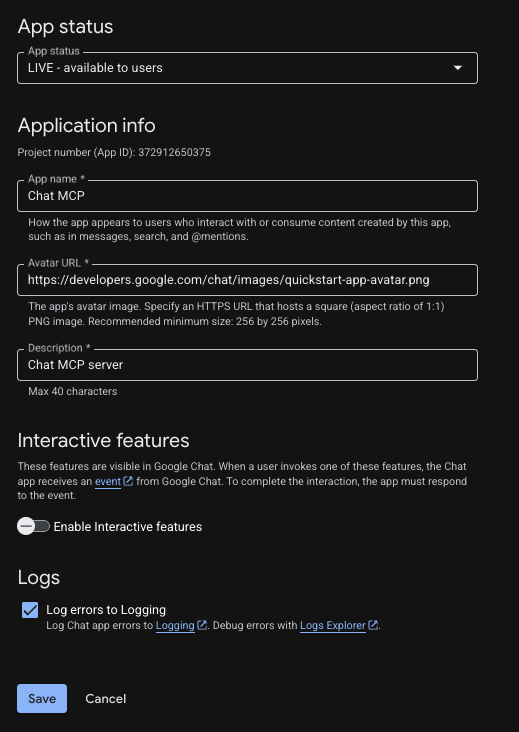
- 在 Google Cloud 控制台中,搜索 Google Chat API,然后依次点击 Google Chat API > 管理 > 配置。
- 设置 Chat 应用:
- 在应用名称字段中,输入
Chat MCP。 - 在头像网址字段中,输入
https://developers.google.com/chat/images/quickstart-app-avatar.png。 - 在说明中,输入
Chat MCP server。 - 在功能下,关闭启用互动功能。
- 在日志下,选择将错误记录到 Logging。
- 在应用名称字段中,输入
- 点击保存。
3. 配置 OAuth 权限请求和客户端
Google Workspace MCP 服务器使用 OAuth 2.0 进行安全身份验证。您必须配置 OAuth 权限请求页面并创建 Web 应用客户端。
设置 OAuth 权限请求页面
Google Workspace MCP 服务器使用 OAuth 2.0 进行身份验证。您必须先配置权限请求页面。
- 在 Google Cloud 控制台中,依次前往 Google Auth Platform > 品牌推广。如果尚未配置,请点击开始。
- 配置应用信息:
- 应用名称:
Google Workspace MCP Servers - 用户支持邮箱:选择您的电子邮件地址。
- 应用名称:
- 配置受众群体:选择内部(如果无法选择“内部”,则选择外部)。
- 配置联系信息:输入您的电子邮件地址。
- 查看并同意《用户数据政策》,然后点击创建。
- 如果您选择了外部,请前往受众群体,然后在测试用户下添加您的电子邮件地址。
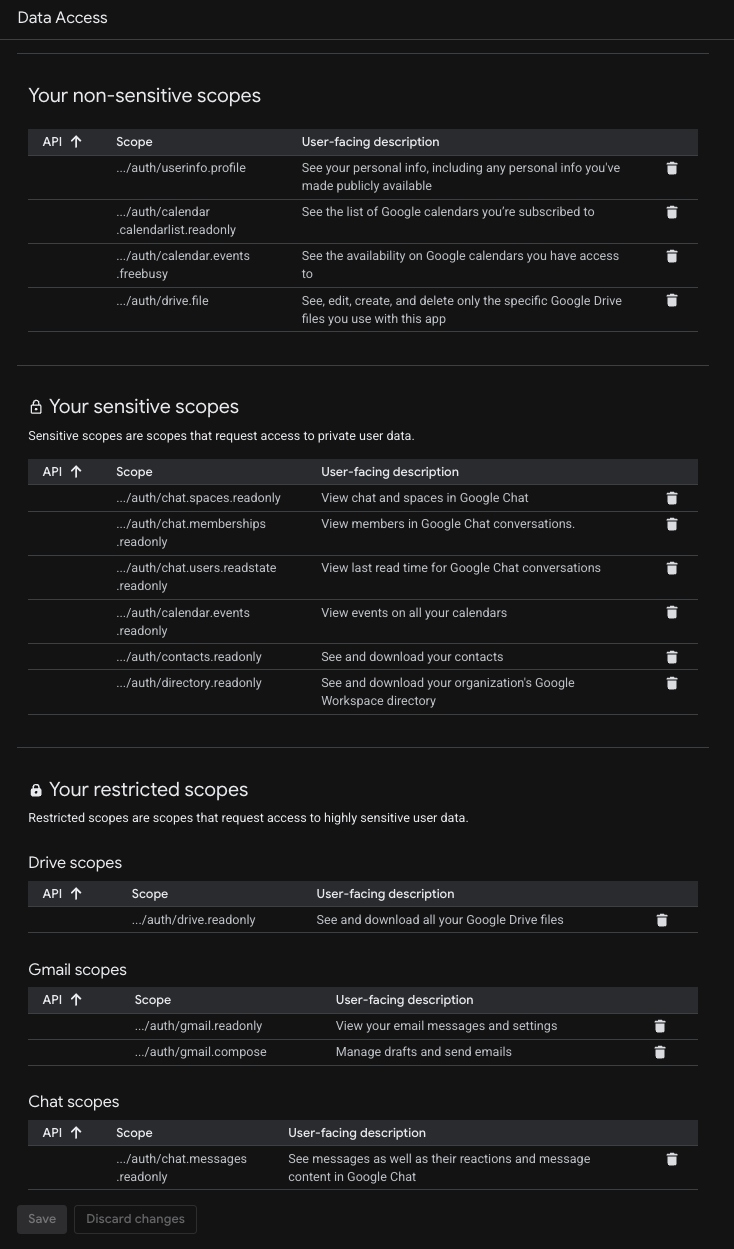
- 前往数据访问权限 > 添加或移除范围。在手动添加范围下,为要使用的服务器添加以下范围:
- Google 日历:
https://www.googleapis.com/auth/calendar.calendarlist.readonly、https://www.googleapis.com/auth/calendar.events.freebusy、https://www.googleapis.com/auth/calendar.events.readonly - Google Chat:
https://www.googleapis.com/auth/chat.spaces.readonly、https://www.googleapis.com/auth/chat.memberships.readonly、https://www.googleapis.com/auth/chat.messages.readonly、https://www.googleapis.com/auth/chat.users.readstate.readonly - Google 云端硬盘:
https://www.googleapis.com/auth/drive.readonly、https://www.googleapis.com/auth/drive.file - Gmail:
https://www.googleapis.com/auth/gmail.readonly、https://www.googleapis.com/auth/gmail.compose - People API:
https://www.googleapis.com/auth/directory.readonly、https://www.googleapis.com/auth/userinfo.profile、https://www.googleapis.com/auth/contacts.readonly
- Google 日历:
- 点击添加到表格,然后点击更新,最后点击保存。
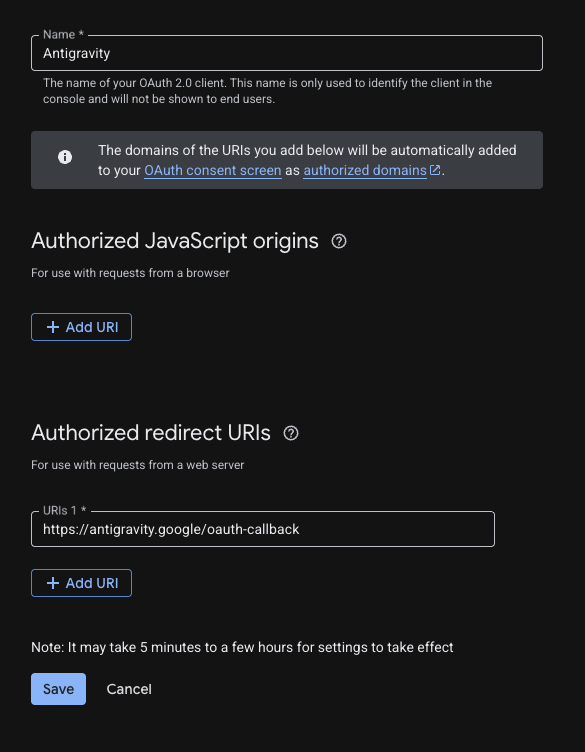
创建 OAuth 客户端 ID
- 依次前往 Google Auth Platform > 客户端 > 创建客户端。
- 选择 Web 应用作为应用类型。
- 将该文件命名为
Antigravity。 - 在已获授权的重定向 URI 下,点击 + 添加 URI,然后输入
https://antigravity.google/oauth-callback。 - 点击创建,然后复制客户端 ID 和客户端密钥。您将在下一步中用到这些信息。
4. 配置 Antigravity
现在,我们来配置 Antigravity 以使用这些端点。如果您未安装 Antigravity 2.0、IDE 和/或 CLI,请按照 Antigravity 网站上的说明进行安装。
添加自定义 MCP 服务器
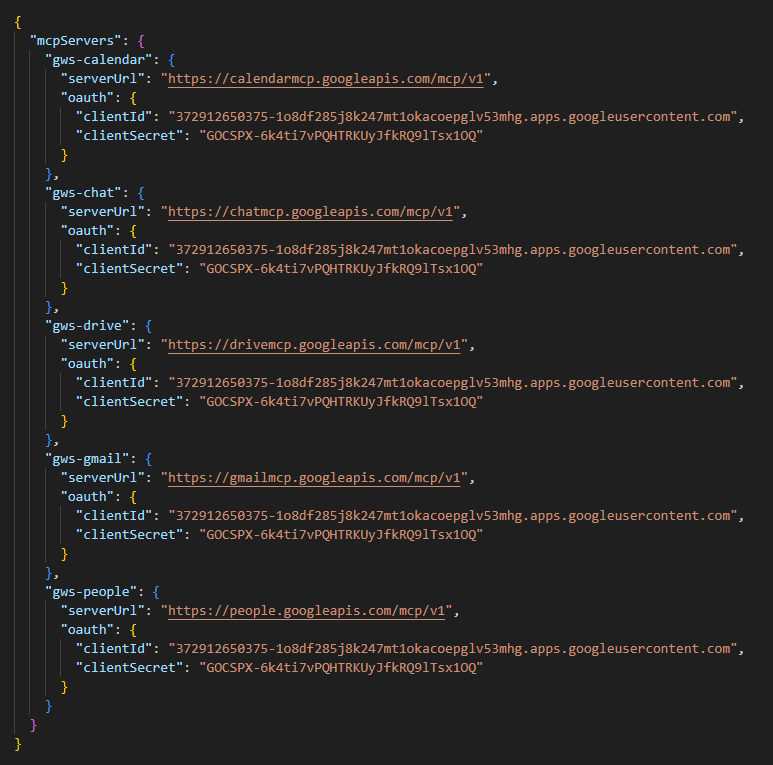
Antigravity 2.0、IDE 和 CLI 在文件 ~/.gemini/config/mcp_config.json 中共享一个中央 MCP 配置。
- 在您偏好的文本编辑器中打开该文件。
- 将其修改为以下自定义 MCP 服务器配置。在执行此操作之前,请将 <YOUR_CLIENT_ID> 和 <YOUR_CLIENT_SECRET> 占位符替换为您在上一步中创建的 OAuth 客户端 ID 和密钥:
{
  "mcpServers": {
    "gws-calendar": {
      "serverUrl": "https://calendarmcp.googleapis.com/mcp/v1",
      "oauth": {
        "clientId": "<YOUR_CLIENT_ID>",
        "clientSecret": "<YOUR_CLIENT_SECRET>"
      }
    },
    "gws-chat": {
      "serverUrl": "https://chatmcp.googleapis.com/mcp/v1",
      "oauth": {
        "clientId": "<YOUR_CLIENT_ID>",
        "clientSecret": "<YOUR_CLIENT_SECRET>"
      }
    },
    "gws-drive": {
      "serverUrl": "https://drivemcp.googleapis.com/mcp/v1",
      "oauth": {
        "clientId": "<YOUR_CLIENT_ID>",
        "clientSecret": "<YOUR_CLIENT_SECRET>"
      }
    },
    "gws-gmail": {
      "serverUrl": "https://gmailmcp.googleapis.com/mcp/v1",
      "oauth": {
        "clientId": "<YOUR_CLIENT_ID>",
        "clientSecret": "<YOUR_CLIENT_SECRET>"
      }
    },
    "gws-people": {
      "serverUrl": "https://people.googleapis.com/mcp/v1",
      "oauth": {
        "clientId": "<YOUR_CLIENT_ID>",
        "clientSecret": "<YOUR_CLIENT_SECRET>"
      }
    }
    ...
  }
  ...
}
- 保存。
对自定义 MCP 服务器进行身份验证
您应该会看到所有已配置的 MCP 服务器都已安装在 Antigravity 中:gws-calendar、gws-chat、gws-drive、gws-gmail 和 gws-people。您需要为每个 Antigravity 界面分别对每个用户进行身份验证,因为 OAuth 令牌不是集中式的。
Antigravity 2.0
- 点击左下角的设置。
- 前往自定义。
- 在已安装的 MCP 服务器下,点击刷新。
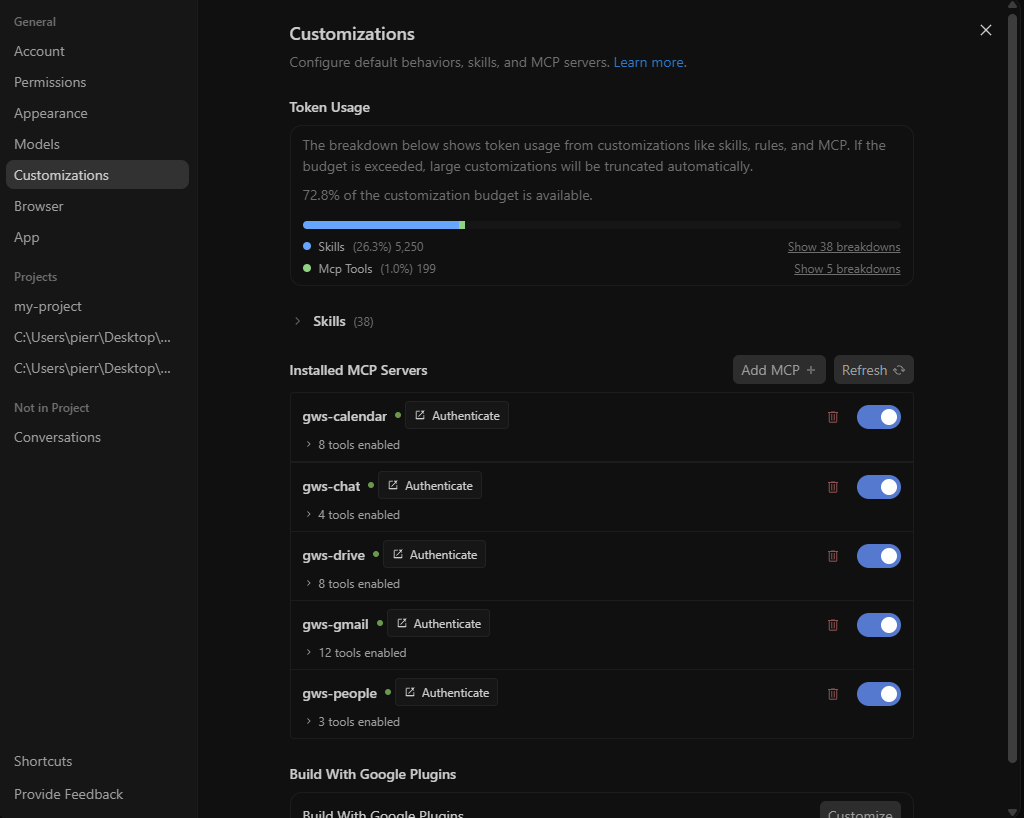
- 对于列出的每个已安装的 MCP 服务器:
- 点击身份验证。

- 在新打开的浏览器窗口中完成身份验证流程。
- 完成后,点击复制到剪贴板。
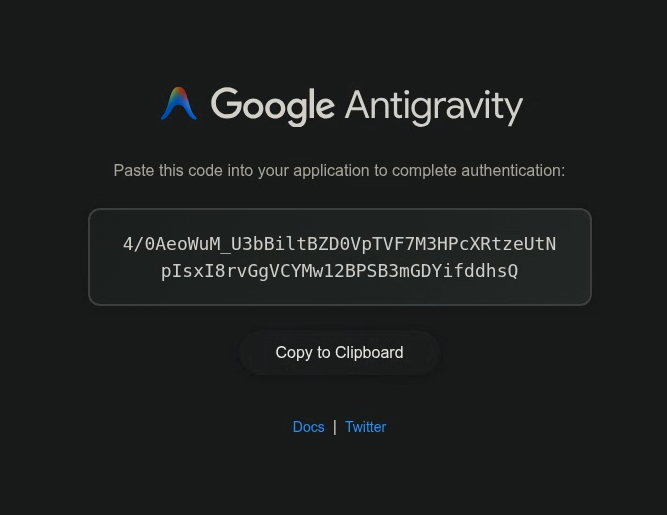
- 将您刚刚复制的授权代码粘贴到 Antigravity 2.0 设置中显示的文本字段中,然后点击提交。

- 现在,系统会显示退出账号按钮,取代身份验证按钮。

Antigravity IDE
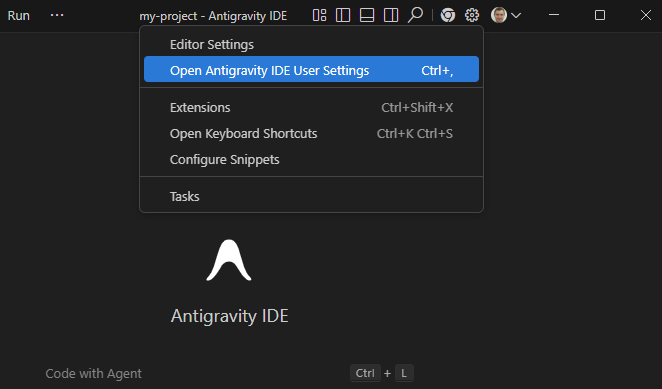
- 通过窗口顶部的编辑器专用设置菜单下拉菜单打开 Antigravity 用户设置。
- 前往自定义。
- 在已安装的 MCP 服务器下,点击刷新。
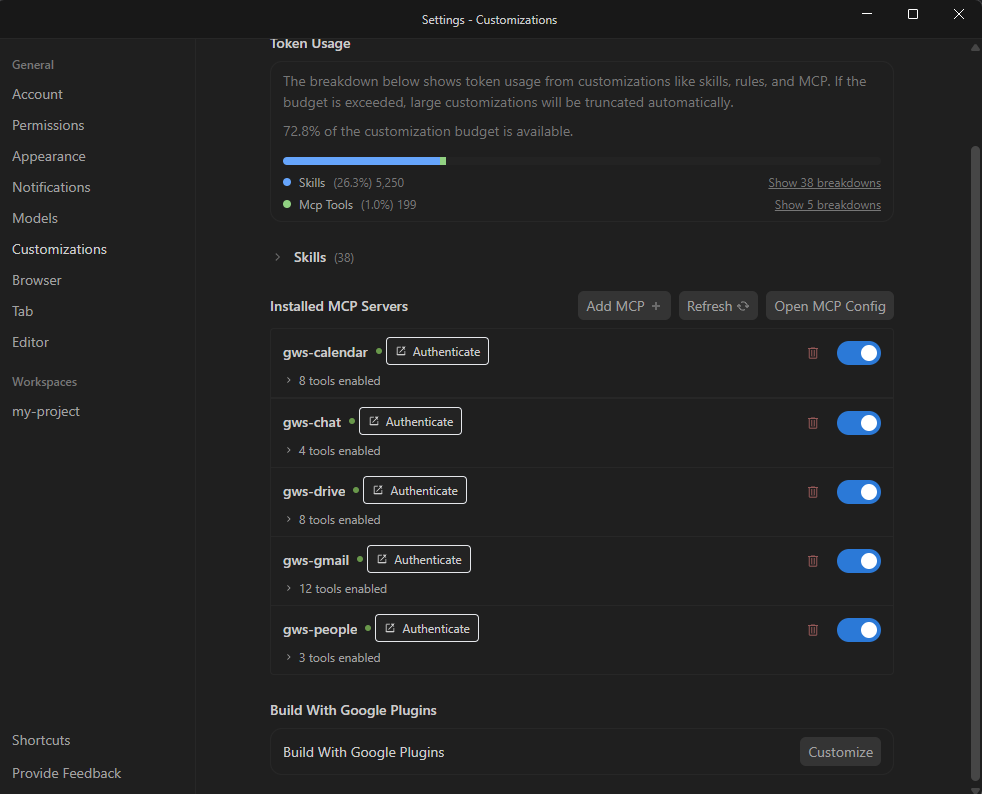
- 对于列出的每个已安装的 MCP 服务器:
- 点击身份验证。
- 在新打开的浏览器窗口中完成身份验证流程。
- 完成后,点击复制到剪贴板。
- 将您刚刚复制的授权代码粘贴到 Antigravity IDE 设置中显示的文本字段中,然后点击提交。
- 现在,系统会显示退出账号按钮,取代身份验证按钮。
Antigravity CLI
- 输入
/mcp,然后按 Enter 键。
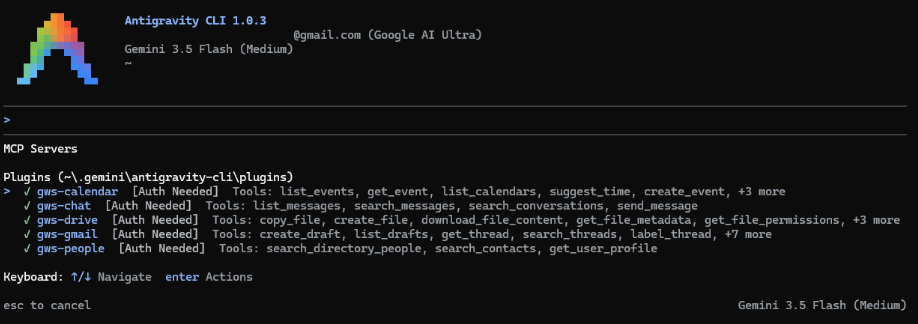
- 对于列出的每个 MCP 服务器:
- 使用向上和向下箭头键选择该选项,然后按 Enter 键。
- 使用向左和向右箭头键选择身份验证,然后按 Enter 键。
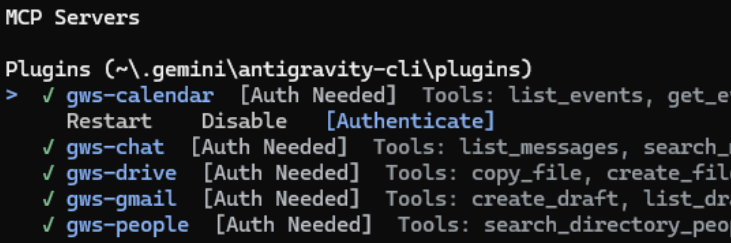
- 在新浏览器窗口中打开显示的网址,然后完成身份验证流程。
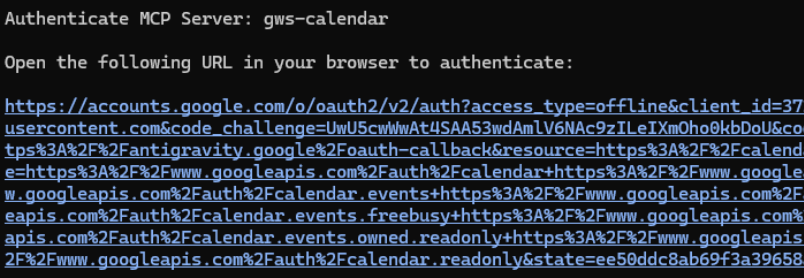
- 完成后,点击复制到剪贴板。
- 将您刚刚复制的授权代码粘贴到终端中运行 Antigravity CLI 时显示的文本字段中,然后按 Enter 键。

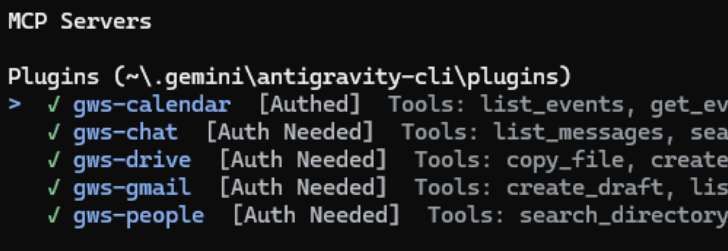
- 现在,系统会显示 Authed 状态,取代 Auth Needed。
5. 测试工具
现在,您可以使用自然语言与 Google Workspace 数据进行互动。以下是每项服务的一些示例提示。
Google 日历
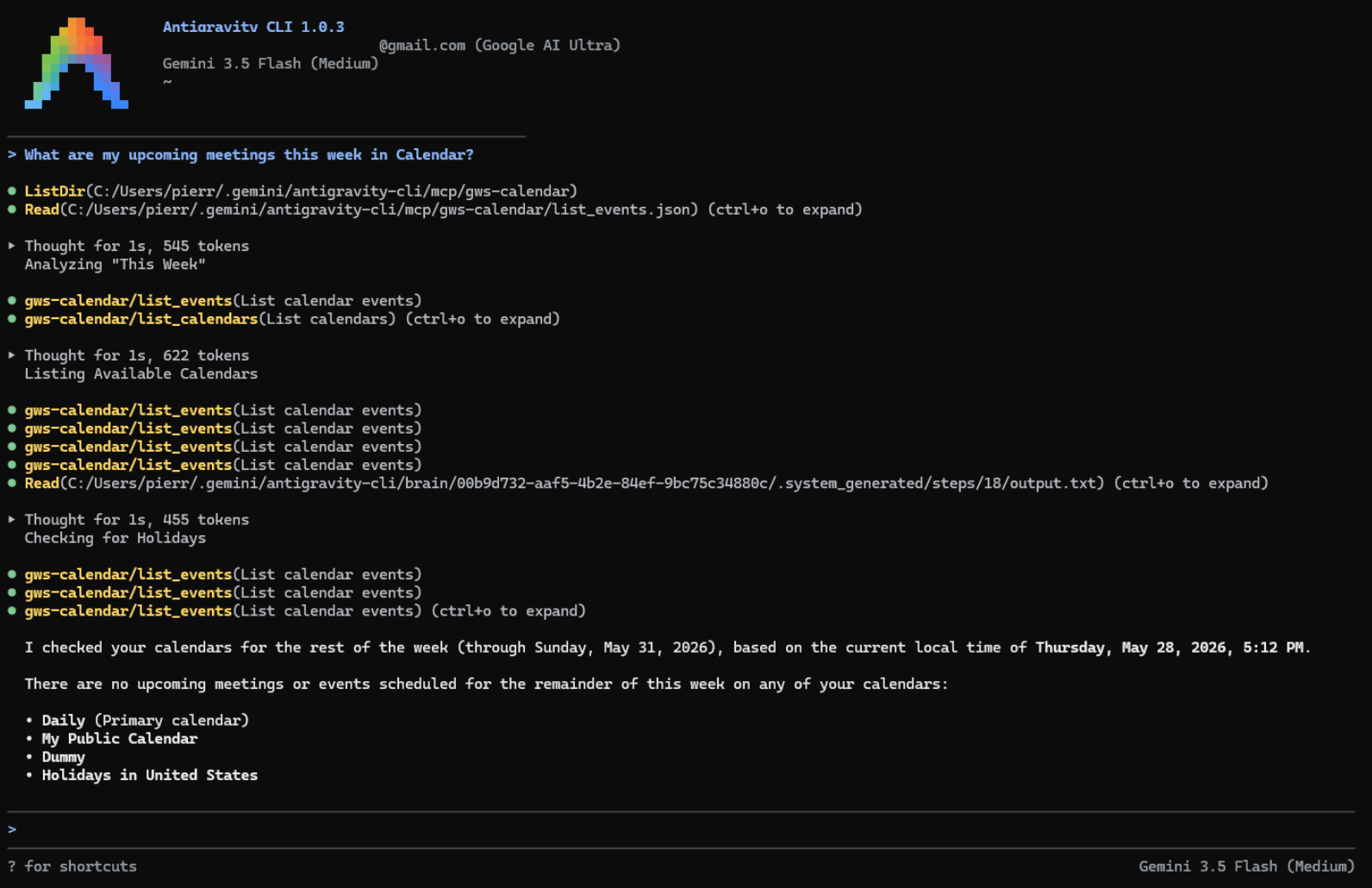
尝试搜索您的日程安排:
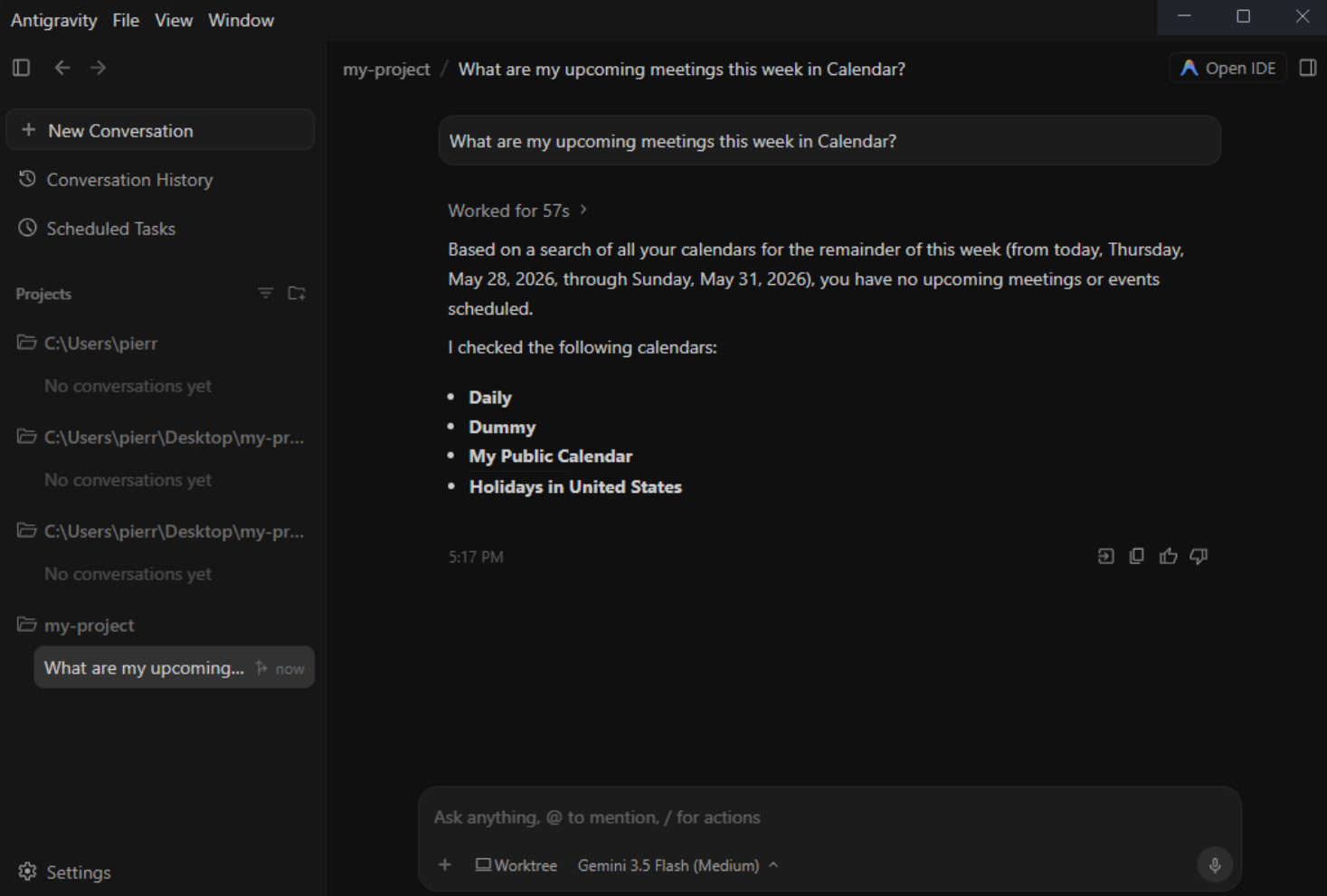
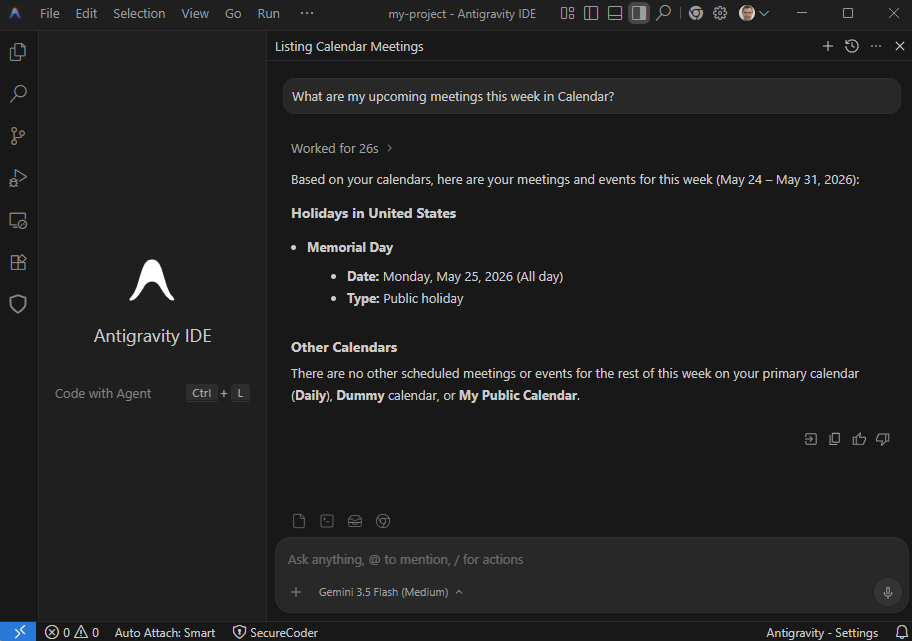
- “我本周有哪些即将举行的会议?”
- “我明天下午有空吗?”
Antigravity 2.0
Antigravity IDE
Antigravity CLI
Google Chat
尝试搜索消息:
- “在‘[SPACE_NAME]’中查找包含‘[KEYWORD]’的消息”
Google 云端硬盘
尝试搜索或读取文件:
- “搜索我的 Google 云端硬盘中包含‘[关键字]’的文件。”
- “列出我最近编辑过的文档。”
- “读出我的‘[FILE_NAME]’文档的内容,并总结主要目标。”
Gmail
尝试搜索或管理电子邮件:
- “总结我收到的最近 5 封电子邮件的内容。”
- “撰写一封电子邮件,发送给 ‘[EMAIL_ADDRESS]’,请求提供‘[PROJECT_NAME]’项目的最新进展。”
People API
尝试搜索您的个人资料或联系人:
- “根据我的 Google 个人资料,我的名字是什么?”
- “查找‘[姓名]’的联系信息。”
组合使用多项服务
当跨多个服务编排任务时,MCP 的真正强大之处便会显现出来。不妨试试以下提示,了解跨服务功能:
- “在云端硬盘中搜索与‘[PROJECT_NAME] 里程碑更新’相关的文件,总结其内容,查找‘[NAME]’的电子邮件地址,然后创建一个包含该总结的 Gmail 草稿并发送给对方。”
探索更多工具
以上只是您可以执行的操作的几个示例。如需查看每项服务可用的完整工具列表并试用这些工具,请参阅官方文档的支持的产品部分。
6. 清理
如需在不删除项目的情况下对其进行清理,您可以停用已启用的 API 和 MCP 服务:
- 在 Google Cloud 控制台中,前往 API 和服务信息中心。
- 点击您启用的每个 Google Workspace 和 MCP API(例如 Calendar MCP、Chat MCP),然后点击停用 API。
如果您不再打算使用 OAuth 客户端凭据,请在 Google Auth Platform 控制台中将其删除。
7. 恭喜
恭喜!您已成功使用 Antigravity 配置并测试了官方 Google Workspace MCP 服务器。