

1. 簡介
在本程式碼實驗室中,您將瞭解如何使用 Model Context Protocol (MCP),將 Google Workspace 資料連結至 Antigravity 2.0、IDE 和/或 CLI。MCP 是一項開放標準,可讓 AI 模型安全地使用遠端伺服器提供的工具。您將設定 Antigravity,與 Gmail、Google 雲端硬碟、Google 日曆、Google Chat 和 People API 互動,完全不需要編寫任何程式碼!
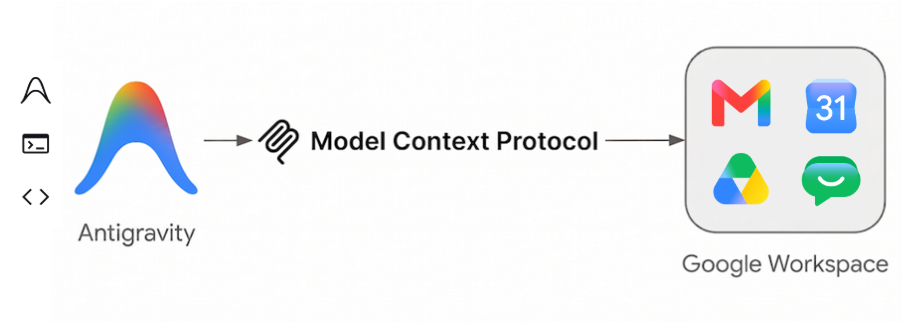
學習內容
- 在 Google Cloud 專案中啟用 Google Workspace MCP 服務。
- 設定 Antigravity,存取這些 MCP 服務。
- 使用有趣實用的提示與 Google Workspace 資料互動,測試整合功能。
軟硬體需求
- 網路瀏覽器,例如 Chrome
- 已加入 Google Workspace 開發人員預覽版計畫的 Google Cloud 專案
- Google Workspace 帳戶
- 在本機電腦上安裝 Antigravity 2.0、IDE 和/或 CLI。如需更多詳細資料和安裝指南,請前往官方網站。
輕鬆存取這個程式碼實驗室
2. 事前準備
建立或選取 Google Cloud 專案
在 Google Cloud 控制台中,選取或建立 Google Cloud 專案。
啟用 API
如要使用 Google Workspace MCP 伺服器,必須啟用標準 Google Workspace API。部分 MCP 伺服器可獨立運作,但其他伺服器仍須啟用基礎標準 API:
- Gmail 和 Chat 仍需使用標準 API。
- 雲端硬碟需要標準 API 才能使用特定工具。
- 日曆不需要啟用標準 API。
- People API 可處理標準存取權和 MCP 功能,因此不需要啟用個別的 MCP 服務。
啟用 MCP 服務
接著,為產品啟用專屬的 MCP 服務。
設定 Chat 應用程式
如要使用 Google Chat MCP 伺服器,您必須在 Google Cloud 專案中設定 Chat 應用程式。
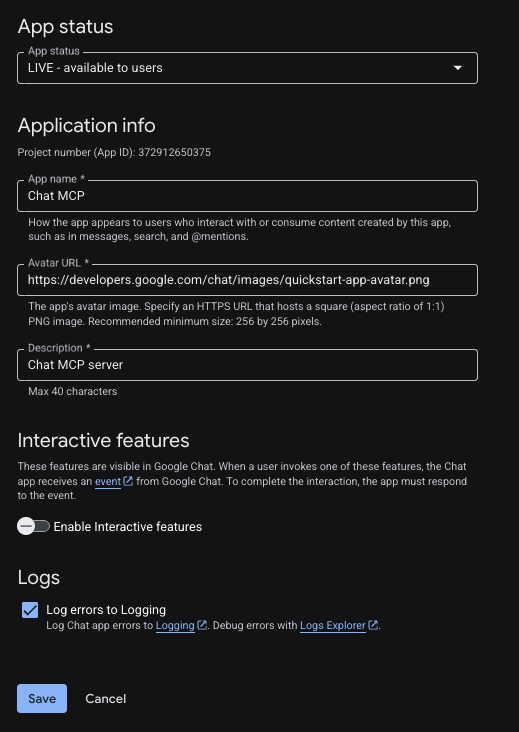
- 在 Google Cloud 控制台中搜尋「Google Chat API」,然後依序點選「Google Chat API」 >「管理」 >「設定」。
- 設定 Chat 應用程式:
- 在「App name」(應用程式名稱) 欄位中輸入
Chat MCP。 - 在「Avatar URL」(顯示圖片網址) 欄位中,輸入
https://developers.google.com/chat/images/quickstart-app-avatar.png。 - 在「Description」(說明) 中輸入
Chat MCP server。 - 在「功能」下方,關閉「啟用互動功能」。
- 在「記錄」下方,選取「將錯誤記錄至 Logging」。
- 在「App name」(應用程式名稱) 欄位中輸入
- 按一下 [儲存]。
3. 設定 OAuth 同意畫面和用戶端
Google Workspace MCP 伺服器會使用 OAuth 2.0 進行安全驗證。您必須設定 OAuth 同意畫面,並建立網頁應用程式用戶端。
設定 OAuth 同意畫面
Google Workspace MCP 伺服器會使用 OAuth 2.0 進行驗證。您必須先設定同意畫面。
- 在 Google Cloud 控制台中,依序前往「Google Auth Platform」>「Branding」(品牌)。如果尚未設定,請按一下「開始使用」。
- 設定「應用程式資訊」:
- 應用程式名稱:
Google Workspace MCP Servers - 使用者支援電子郵件地址:選取您的電子郵件地址。
- 應用程式名稱:
- 設定「目標對象」:選取「內部」 (如果無法選取「內部」,請選取「外部」)。
- 設定「聯絡資訊」:輸入電子郵件地址。
- 詳閱並同意使用者資料政策,然後按一下「建立」。
- 如果選取「外部」,請前往「目標對象」,然後在「測試使用者」下方新增電子郵件地址。
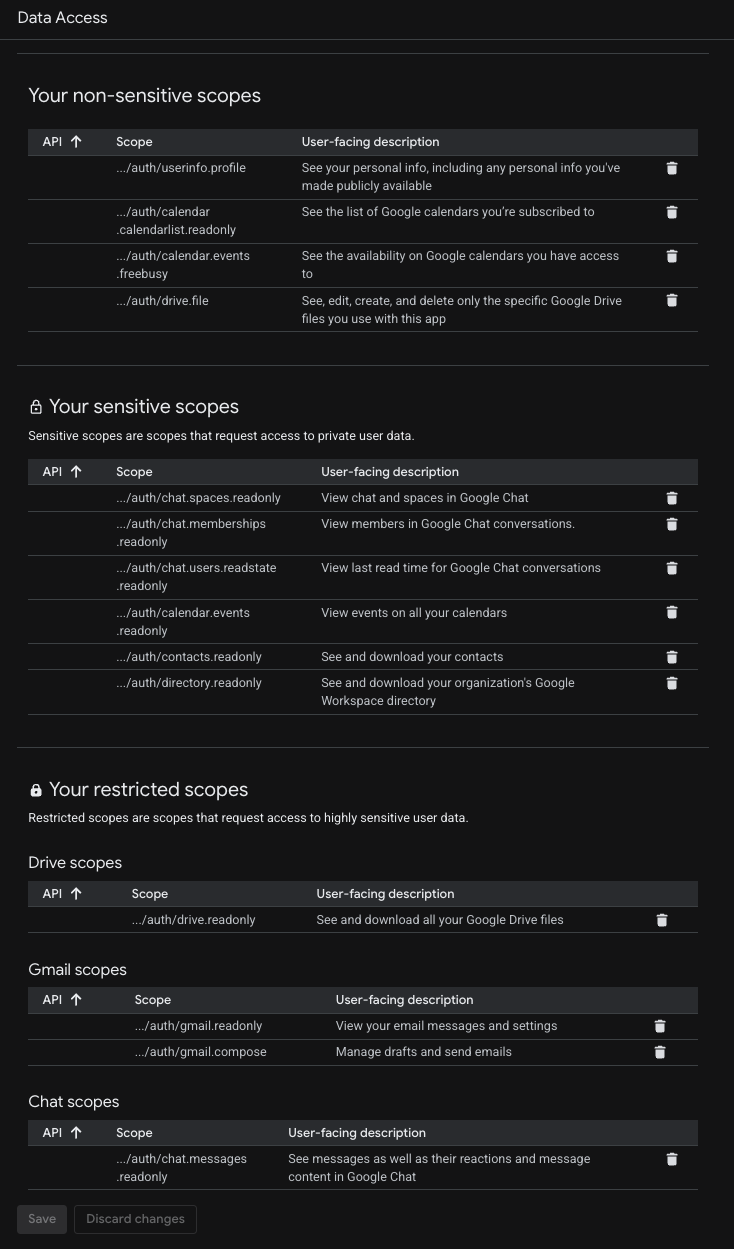
- 依序前往「資料存取」 >「新增或移除範圍」。在「手動新增範圍」下方,為要使用的伺服器新增下列項目:
- Google 日曆:
https://www.googleapis.com/auth/calendar.calendarlist.readonly、https://www.googleapis.com/auth/calendar.events.freebusy、https://www.googleapis.com/auth/calendar.events.readonly - Google Chat:
https://www.googleapis.com/auth/chat.spaces.readonly、https://www.googleapis.com/auth/chat.memberships.readonly、https://www.googleapis.com/auth/chat.messages.readonly、https://www.googleapis.com/auth/chat.users.readstate.readonly - Google 雲端硬碟:
https://www.googleapis.com/auth/drive.readonly、https://www.googleapis.com/auth/drive.file - Gmail:
https://www.googleapis.com/auth/gmail.readonly、https://www.googleapis.com/auth/gmail.compose - People API:
https://www.googleapis.com/auth/directory.readonly、https://www.googleapis.com/auth/userinfo.profile、https://www.googleapis.com/auth/contacts.readonly
- Google 日曆:
- 依序點選「新增至表格」、「更新」和「儲存」。
建立 OAuth 用戶端 ID
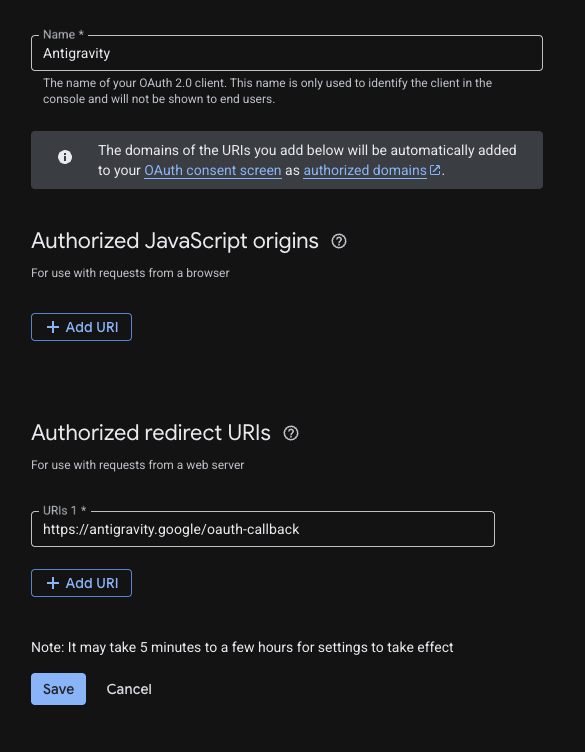
- 依序前往「Google Auth Platform」 >「Clients」 >「Create Client」。
- 將應用程式類型設為「Web application」(網頁應用程式)。
- 將其命名為
Antigravity。 - 在「已授權的重新導向 URI」下方,點按「+ 新增 URI」,然後輸入
https://antigravity.google/oauth-callback。 - 按一下「建立」,然後複製「用戶端 ID」和「用戶端密鑰」。您會在下一個步驟中使用這些值。
4. 設定 Antigravity
現在,請設定 Antigravity,以便使用這些端點。如果尚未安裝 Antigravity 2.0、IDE 和/或 CLI,請按照 Antigravity 網站上的操作說明進行安裝。
新增自訂 MCP 伺服器
Antigravity 2.0、IDE 和 CLI 會共用 ~/.gemini/config/mcp_config.json 檔案中的中央 MCP 設定。
- 使用慣用的文字編輯器開啟該檔案。
- 修改為下列自訂 MCP 伺服器設定。請先將 <YOUR_CLIENT_ID> 和 <YOUR_CLIENT_SECRET> 預留位置,替換為您在先前步驟中建立的 OAuth 用戶端 ID 和密碼:
{
  "mcpServers": {
    "gws-calendar": {
      "serverUrl": "https://calendarmcp.googleapis.com/mcp/v1",
      "oauth": {
        "clientId": "<YOUR_CLIENT_ID>",
        "clientSecret": "<YOUR_CLIENT_SECRET>"
      }
    },
    "gws-chat": {
      "serverUrl": "https://chatmcp.googleapis.com/mcp/v1",
      "oauth": {
        "clientId": "<YOUR_CLIENT_ID>",
        "clientSecret": "<YOUR_CLIENT_SECRET>"
      }
    },
    "gws-drive": {
      "serverUrl": "https://drivemcp.googleapis.com/mcp/v1",
      "oauth": {
        "clientId": "<YOUR_CLIENT_ID>",
        "clientSecret": "<YOUR_CLIENT_SECRET>"
      }
    },
    "gws-gmail": {
      "serverUrl": "https://gmailmcp.googleapis.com/mcp/v1",
      "oauth": {
        "clientId": "<YOUR_CLIENT_ID>",
        "clientSecret": "<YOUR_CLIENT_SECRET>"
      }
    },
    "gws-people": {
      "serverUrl": "https://people.googleapis.com/mcp/v1",
      "oauth": {
        "clientId": "<YOUR_CLIENT_ID>",
        "clientSecret": "<YOUR_CLIENT_SECRET>"
      }
    }
    ...
  }
  ...
}
- 儲存。
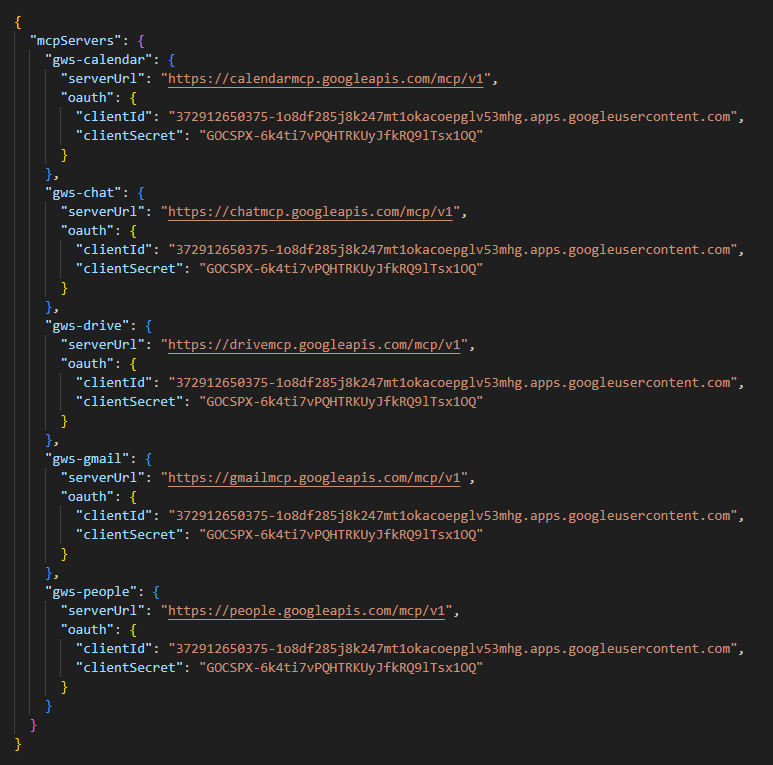
驗證自訂 MCP 伺服器
您應該會看到所有已設定的 MCP 伺服器都安裝在 Antigravity 中:gws-calendar、gws-chat、gws-drive、gws-gmail 和 gws-people。由於 OAuth 權杖並非集中管理,因此您必須為每個 Antigravity 介面驗證每個使用者。
Antigravity 2.0
- 按一下左下方的「設定」。
- 前往「自訂」。
- 在「已安裝的 MCP 伺服器」下方,按一下「重新整理」。
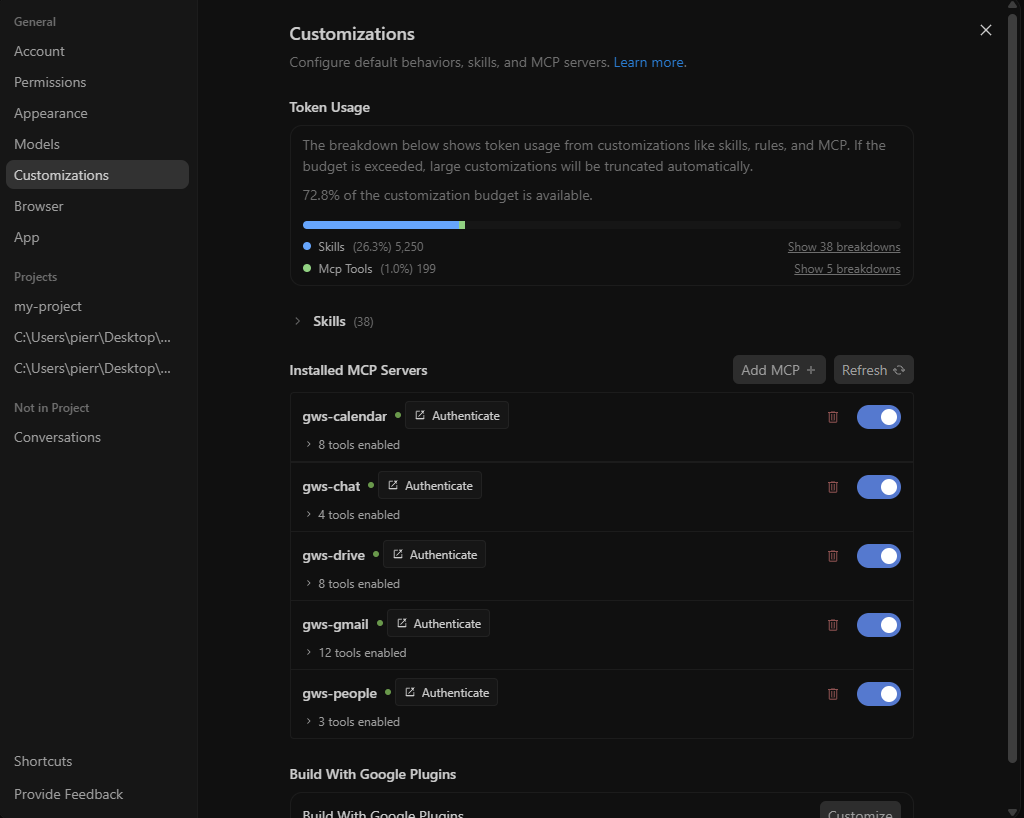
- 針對列出的每個已安裝 MCP 伺服器:
- 按一下「Authenticate」(驗證)。

- 在新開啟的瀏覽器視窗中完成驗證流程。
- 完成後,按一下「複製到剪貼簿」。
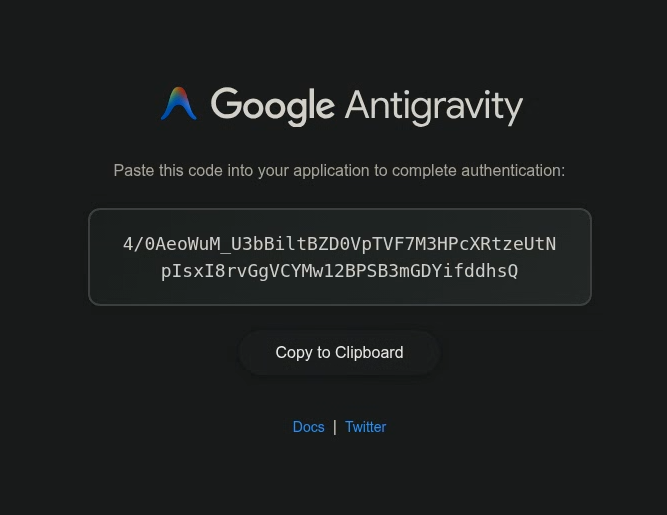
- 將剛才複製的授權碼貼到 Antigravity 2.0 設定中顯示的文字欄位,然後按一下「提交」。

- 系統現在會顯示「登出」按鈕,取代「驗證」。

Antigravity IDE
- 透過視窗頂端的「Editor-Specific settings」(編輯器專屬設定) 選單下拉式選單,開啟「Antigravity User Settings」(Antigravity 使用者設定)。
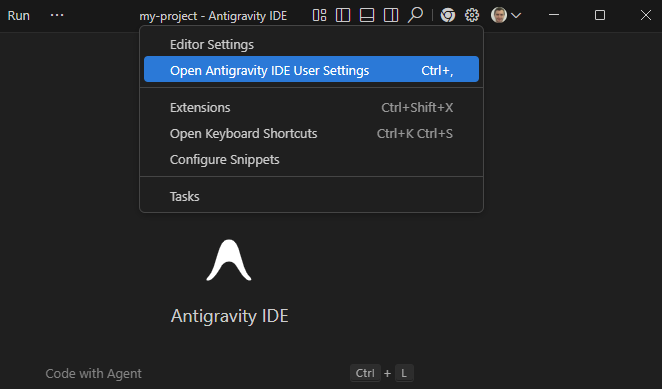
- 前往「自訂」。
- 在「已安裝的 MCP 伺服器」下方,按一下「重新整理」。
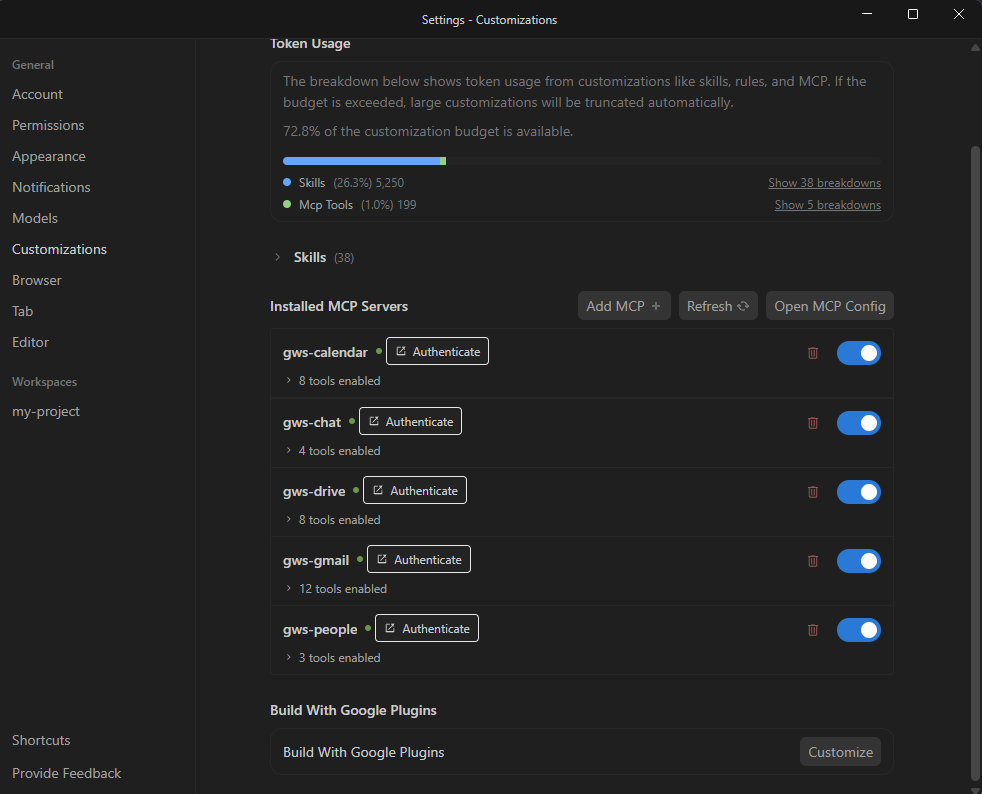
- 針對列出的每個已安裝 MCP 伺服器:
- 按一下「Authenticate」(驗證)。
- 在新開啟的瀏覽器視窗中完成驗證流程。
- 完成後,按一下「複製到剪貼簿」。
- 將剛才複製的授權碼貼到 Antigravity IDE 設定中顯示的文字欄位,然後按一下「提交」。
- 系統現在會顯示「登出」按鈕,取代「驗證」。
Antigravity CLI
- 輸入
/mcp,然後按下 Enter 鍵。
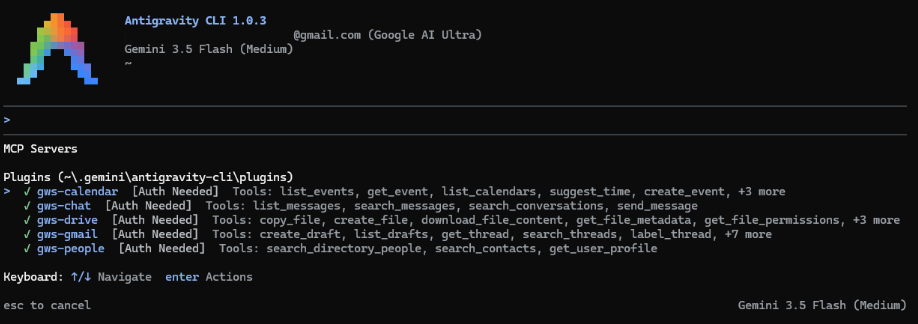
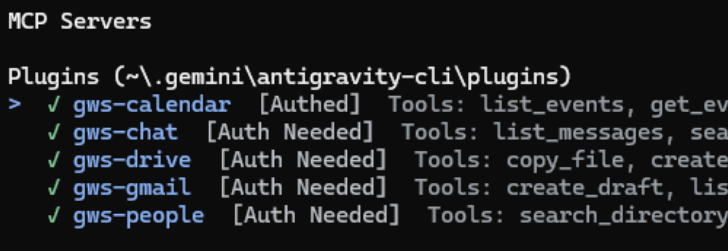
- 針對列出的每個 MCP 伺服器:
- 使用向上鍵和向下鍵選取,然後按 Enter 鍵。
- 使用向左鍵和向右鍵選取「驗證」,然後按下 Enter 鍵。
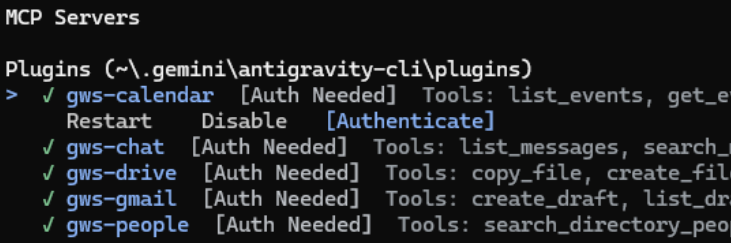
- 在新瀏覽器視窗中開啟顯示的網址,然後完成驗證流程。
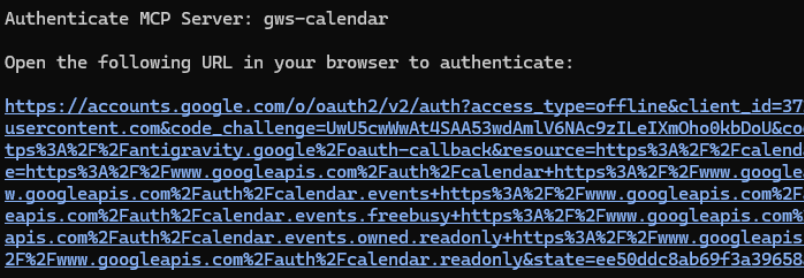
- 完成後,按一下「複製到剪貼簿」。
- 在終端機中執行 Antigravity CLI 時,會顯示一個文字欄位,請在該欄位中貼上您剛複製的授權碼,然後按 Enter 鍵。

- 現在會顯示「已授權」狀態,取代「需要授權」。
5. 測試工具
現在,您可以使用自然語言與 Google Workspace 資料互動。以下列舉各項服務的提示範例。
Google 日曆
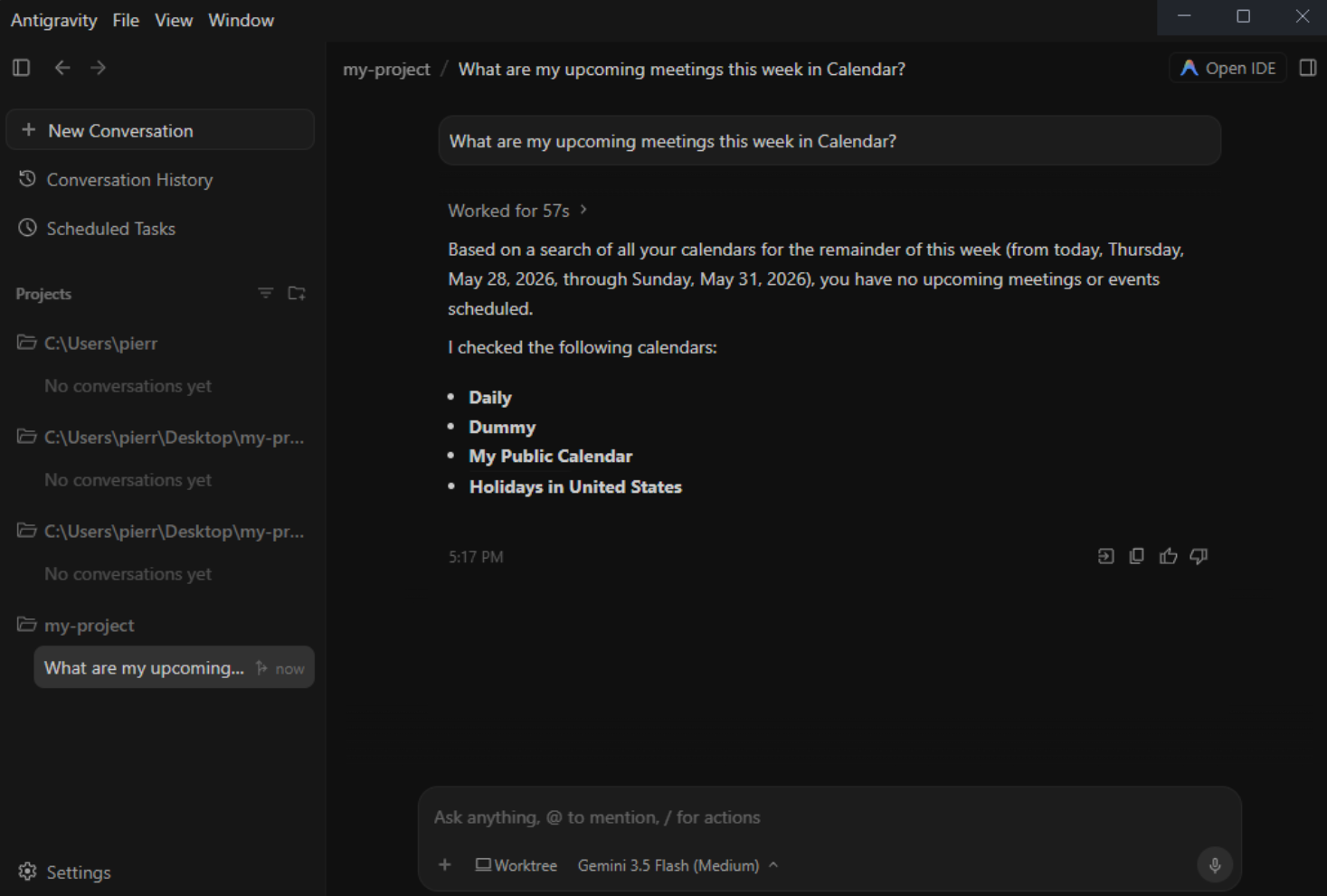
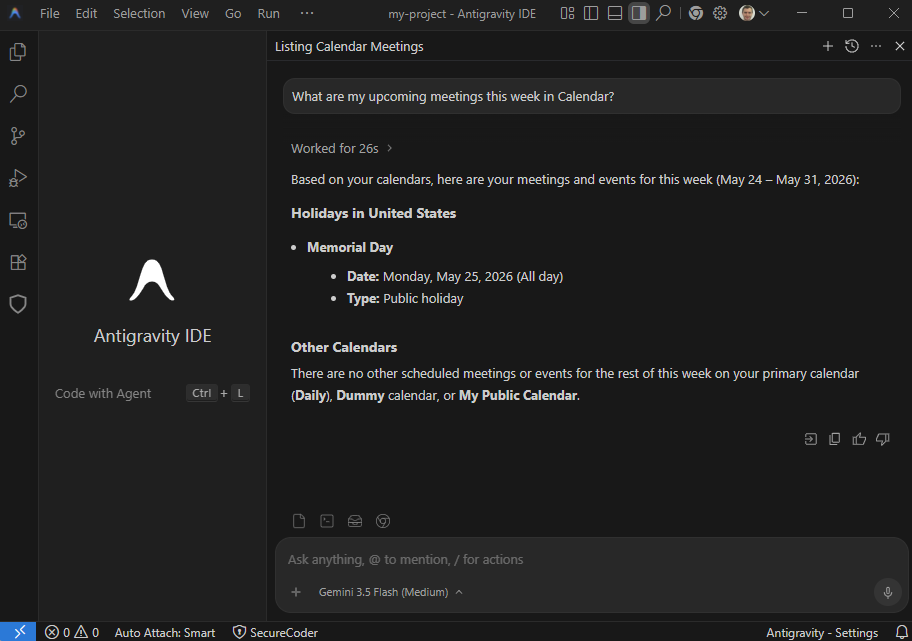
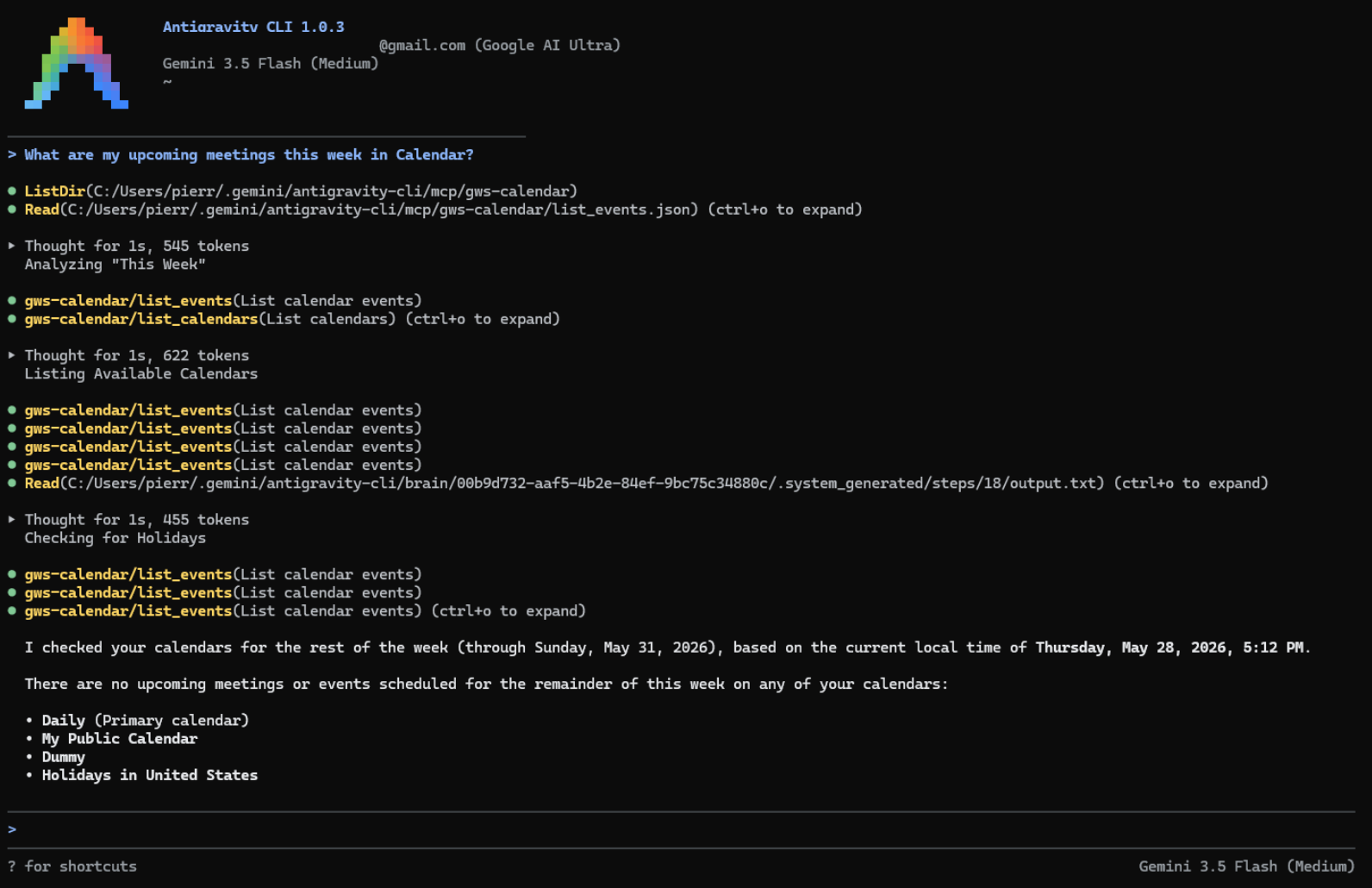
請嘗試搜尋行程:
- 「我這週有哪些即將舉行的會議?」
- 「明天下午我有空嗎?」
Antigravity 2.0
Antigravity IDE
Antigravity CLI
Google Chat
請嘗試搜尋郵件:
- 「在『[SPACE_NAME]』中尋找含有『[KEYWORD]』的訊息」
Google 雲端硬碟
嘗試搜尋或讀取檔案:
- 「搜尋 Google 雲端硬碟中含有『[關鍵字]』的檔案。」
- 「列出我最近編輯的文件。」
- 「請閱讀『[FILE_NAME]』文件的內容,並歸納出主要目標。」
Gmail
嘗試搜尋或管理電子郵件:
- 「重點摘要我收到的最近 5 封電子郵件。」
- 「草擬一封電子郵件給『[EMAIL_ADDRESS]』,要求提供『[PROJECT_NAME]』專案的最新進度。」
People API
請嘗試搜尋個人資料或聯絡人:
- 「根據我的 Google 個人資料,我的名字是什麼?」
- 「尋找『[姓名]』的聯絡資訊。」
結合多項服務
當您協調多項服務的任務時,就能充分發揮 MCP 的真正力量。請試試下列提示,瞭解跨服務功能:
- 「在雲端硬碟中搜尋與『[PROJECT_NAME] 里程碑更新』相關的檔案,歸納檔案內容,找出『[NAME]』的電子郵件地址,然後建立 Gmail 草稿,將摘要傳送給對方。」
探索更多工具
以上僅列舉部分功能。如要查看各項服務的完整工具清單並試用,請參閱官方文件的「支援的產品」一節。
6. 清理
如要在不刪除專案的情況下清理專案,可以停用已啟用的 API 和 MCP 服務:
- 在 Google Cloud 控制台中,前往「API 和服務資訊主頁」。
- 按一下您啟用的每個 Google Workspace 和 MCP API (例如 Calendar MCP、Chat MCP),然後按一下「停用 API」。
如果不再使用 OAuth 用戶端憑證,請在 Google 驗證平台控制台中刪除。
7. 恭喜
恭喜!您已使用 Antigravity 成功設定並測試官方 Google Workspace MCP 伺服器。