

1. Einführung
In diesem Codelab erfahren Sie, wie Sie das Model Context Protocol (MCP) verwenden, um die Gemini CLI mit Ihren Google Workspace-Daten zu verbinden. MCP ist ein offener Standard, mit dem KI-Modelle Tools verwenden können, die von Remote-Servern bereitgestellt werden. Sie verwenden die Gemini CLI als Client, um mit Gmail, Google Drive, Google Kalender, Google Chat und der People API zu interagieren, ohne Code schreiben zu müssen.
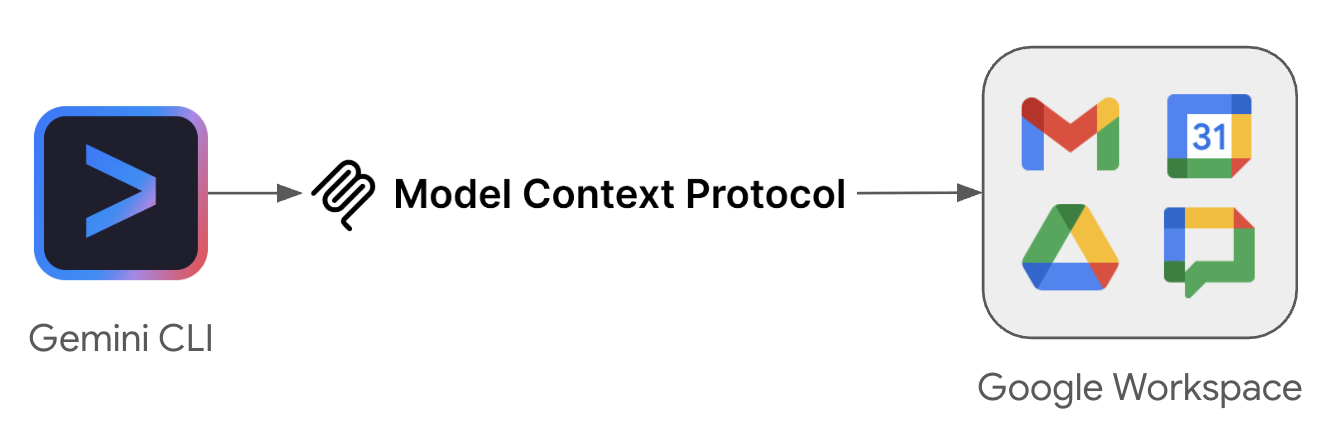
Aufgaben
- Google Workspace-MCP-Dienste in Ihrem Google Cloud-Projekt aktivieren.
- Die Gemini CLI so konfigurieren, dass diese MCP-Dienste verwendet werden.
- Die Integration mit lustigen und nützlichen Prompts testen, die mit Ihren Google Workspace-Daten interagieren.
Voraussetzungen
- Ein Webbrowser wie Chrome
- Ein Google Cloud-Projekt
- Ein Google Workspace-Konto
- Die Gemini CLI ist auf Ihrem lokalen Computer installiert.
Dieses Codelab dauert etwa 30 Minuten.
Einfacher Zugriff auf dieses Codelab
2. Hinweis
Google Cloud-Projekt erstellen oder auswählen
Wählen Sie in der Google Cloud Console ein Google Cloud-Projekt aus oder erstellen Sie eines.
APIs aktivieren
Wenn Sie die Google Workspace-MCP-Server verwenden möchten, müssen Sie die Standard-Google Workspace-APIs aktivieren. Einige MCP-Server funktionieren unabhängig, für andere muss die zugrunde liegende Standard-API aktiviert sein:
- Für Gmail und Google Chat sind weiterhin die Standard-APIs erforderlich.
- Für Google Drive ist für bestimmte Tools die Standard-API erforderlich.
- Für Google Kalender muss die Standard-API nicht aktiviert sein.
- Die People API verarbeitet sowohl den Standardzugriff als auch die MCP-Funktionalität. Daher muss kein separater MCP-Dienst aktiviert werden.
MCP-Dienste aktivieren
Aktivieren Sie als Nächstes die dedizierten MCP-Dienste für die Produkte.
Google Chat-App konfigurieren
Wenn Sie den Google Chat-MCP-Server verwenden möchten, müssen Sie eine Google Chat-App in Ihrem Google Cloud-Projekt konfigurieren.
- Suchen Sie in der Google Cloud Console nach Google Chat API und klicken Sie auf Google Chat API > Verwalten > Konfiguration.
- Richten Sie die Google Chat-App ein:
- Geben Sie im Feld App-Name
Chat MCPein. - Geben Sie im Feld Avatar-URL
https://developers.google.com/chat/images/quickstart-app-avatar.pngein. - Geben Sie unter Beschreibung
Chat MCP serverein. - Deaktivieren Sie unter Funktionalität die Option Interaktive Features aktivieren.
- Wählen Sie unter Logs die Option Fehler in Logging protokollieren aus.
- Geben Sie im Feld App-Name
- Klicken Sie auf Speichern.
3. OAuth-Zustimmung und ‑Client konfigurieren
Die Google Workspace-MCP-Server verwenden OAuth 2.0 für die sichere Authentifizierung. Sie müssen einen OAuth-Zustimmungsbildschirm konfigurieren und einen Client für die Desktopanwendung erstellen.
OAuth-Zustimmungsbildschirm einrichten
Die Google Workspace-MCP-Server verwenden OAuth 2.0 zur Authentifizierung. Sie müssen zuerst den Zustimmungsbildschirm konfigurieren.
- Rufen Sie in der Google Cloud Console Google Auth Platform > Branding auf. Klicken Sie auf Jetzt starten , wenn die Option nicht konfiguriert ist.
- Konfigurieren Sie die App-Informationen:
- App-Name:
Google Workspace MCP Servers - E‑Mail-Adresse für den Support: Wählen Sie Ihre E‑Mail-Adresse aus.
- App-Name:
- Konfigurieren Sie die Zielgruppe: Wählen Sie Intern aus (oder Extern, wenn Intern nicht verfügbar ist).
- Konfigurieren Sie die Kontaktdaten: Geben Sie Ihre E‑Mail-Adresse ein.
- Lesen Sie die Richtlinie zu Nutzerdaten und stimmen Sie ihr zu. Klicken Sie dann auf Erstellen.
- Wenn Sie Extern ausgewählt haben, rufen Sie Zielgruppe auf und fügen Sie Ihre E‑Mail-Adresse unter Testnutzer hinzu.
- Rufen Sie Datenzugriff > Bereiche hinzufügen oder entfernen auf. Fügen Sie unter Bereiche manuell hinzufügen die folgenden Bereiche für die Server hinzu, die Sie verwenden möchten:
- Google Kalender:
https://www.googleapis.com/auth/calendar.calendarlist.readonly,https://www.googleapis.com/auth/calendar.events.freebusy,https://www.googleapis.com/auth/calendar.events.readonly - Google Chat:
https://www.googleapis.com/auth/chat.spaces.readonly,https://www.googleapis.com/auth/chat.memberships.readonly,https://www.googleapis.com/auth/chat.messages.readonly,https://www.googleapis.com/auth/chat.users.readstate.readonly - Google Drive:
https://www.googleapis.com/auth/drive.readonly,https://www.googleapis.com/auth/drive.file - Gmail:
https://www.googleapis.com/auth/gmail.readonly,https://www.googleapis.com/auth/gmail.compose - People API:
https://www.googleapis.com/auth/directory.readonly,https://www.googleapis.com/auth/userinfo.profile,https://www.googleapis.com/auth/contacts.readonly
- Google Kalender:
- Klicken Sie auf Zur Tabelle hinzufügen, dann auf Aktualisieren und schließlich auf Speichern.
OAuth-Client-ID erstellen
- Rufen Sie Google Auth Platform > Clients > Client erstellen auf.
- Wählen Sie Desktop-App als Anwendungstyp aus.
- Geben Sie
Gemini CLIals Namen ein. - Klicken Sie auf Erstellen und kopieren Sie die Client-ID und den Clientschlüssel. Sie benötigen diese im nächsten Schritt.
4. Gemini CLI konfigurieren
Konfigurieren Sie jetzt die Gemini CLI, um diese Endpunkte zu verwenden. Wenn Sie die Gemini CLI nicht installiert haben, folgen Sie der Installationsanleitung auf der Gemini CLI-Website.
Konfigurationsdatei erstellen
Öffnen Sie ~/.gemini/settings.json in Ihrem Home-Verzeichnis oder erstellen Sie die Datei und fügen Sie die folgende Konfiguration hinzu. Ersetzen Sie die Platzhalter durch Ihre OAuth-Anmeldedaten.
{
  "mcpServers": {
    "calendar": {
      "httpUrl": "https://calendarmcp.googleapis.com/mcp/v1",
      "oauth": {
        "enabled": true,
        "clientId": "<YOUR_CLIENT_ID>",
        "clientSecret": "<YOUR_CLIENT_SECRET>",
        "scopes": [
          "https://www.googleapis.com/auth/calendar.calendarlist.readonly",
          "https://www.googleapis.com/auth/calendar.events.freebusy",
          "https://www.googleapis.com/auth/calendar.events.readonly"
        ]
      }
    },
    "chat": {
      "httpUrl": "https://chatmcp.googleapis.com/mcp/v1",
      "oauth": {
        "enabled": true,
        "clientId": "<YOUR_CLIENT_ID>",
        "clientSecret": "<YOUR_CLIENT_SECRET>",
        "scopes": [
          "https://www.googleapis.com/auth/chat.spaces.readonly",
          "https://www.googleapis.com/auth/chat.memberships.readonly",
          "https://www.googleapis.com/auth/chat.messages.readonly",
          "https://www.googleapis.com/auth/chat.users.readstate.readonly"
        ]
      }
    },
    "drive": {
      "httpUrl": "https://drivemcp.googleapis.com/mcp/v1",
      "oauth": {
        "enabled": true,
        "clientId": "<YOUR_CLIENT_ID>",
        "clientSecret": "<YOUR_CLIENT_SECRET>",
        "scopes": [
          "https://www.googleapis.com/auth/drive.readonly",
          "https://www.googleapis.com/auth/drive.file"
        ]
      }
    },
    "gmail": {
      "httpUrl": "https://gmailmcp.googleapis.com/mcp/v1",
      "oauth": {
        "enabled": true,
        "clientId": "<YOUR_CLIENT_ID>",
        "clientSecret": "<YOUR_CLIENT_SECRET>",
        "scopes": [
          "https://www.googleapis.com/auth/gmail.readonly",
          "https://www.googleapis.com/auth/gmail.compose"
        ]
      }
    },
    "people": {
      "httpUrl": "https://people.googleapis.com/mcp/v1",
      "oauth": {
        "enabled": true,
        "clientId": "<YOUR_CLIENT_ID>",
        "clientSecret": "<YOUR_CLIENT_SECRET>",
        "scopes": [
          "https://www.googleapis.com/auth/directory.readonly",
          "https://www.googleapis.com/auth/userinfo.profile",
          "https://www.googleapis.com/auth/contacts.readonly"
        ]
      }
    }
  }
}
5. MCP-Server authentifizieren und prüfen
Bevor Sie die MCP-Server verwenden können, müssen Sie sich authentifizieren und prüfen, ob sie verbunden sind.
Gemini CLI starten
Führen Sie den folgenden Befehl in Ihrem Terminal aus, um die Gemini CLI zu starten:
gemini
Authentifizieren
Authentifizieren Sie sich bei den Diensten, die Sie testen möchten, indem Sie den entsprechenden Befehl in der Gemini CLI ausführen. Sie müssen sich nur bei den Diensten authentifizieren, die Sie in diesem Codelab verwenden möchten.
Kalender
/mcp auth calendar
Chat
/mcp auth chat
Drive
/mcp auth drive
Gmail
/mcp auth gmail
Personen
/mcp auth people
Folgen Sie der Anleitung in Ihrem Browser, um jeden Dienst zu autorisieren.
Verbindung prüfen
Prüfen Sie, ob die Tools geladen und bereit sind:
/mcp list
In der Ausgabe sollte angezeigt werden, dass die Dienste Ready sind und die zugehörigen Tools aufgeführt werden.
6. MCP-Server testen
Jetzt können Sie mithilfe natürlicher Sprache mit Ihren Google Workspace-Daten interagieren. Hier sind einige Beispiel-Prompts für jeden Dienst.
Google Kalender
Fragen Sie Gemini nach Ihrem Zeitplan:
- "What are my upcoming meetings this week?"
- "Do I have any free time tomorrow afternoon?"
Google Chat
Bitten Sie Gemini, nach Nachrichten zu suchen:
- "Look for messages containing ‘[KEYWORD]' in ‘[SPACE_NAME]'"
Google Drive
Bitten Sie Gemini, Dateien zu suchen oder zu lesen:
- "Search for files on my Google Drive that contain ‘[KEYWORD]'."
- "List the most recent documents I edited."
- "Read the content of my ‘[FILE_NAME]' doc and summarize the main goals."
Gmail
Bitten Sie Gemini, Ihre E‑Mails zu suchen oder zu verwalten:
- "Summarize the last 5 emails I received."
- "Draft an email to ‘[EMAIL_ADDRESS]' requesting an update on the ‘[PROJECT_NAME]' project."
People API
Fragen Sie Gemini nach Ihrem Profil oder Ihren Kontakten:
- "According to my Google profile, what is my name?"
- "Find contact info for ‘[NAME]'."
Mehrere Dienste kombinieren
Die wahre Stärke von MCP zeigt sich, wenn Gemini Aufgaben über mehrere Dienste hinweg orchestriert. Probieren Sie diese Prompts aus, die die dienstübergreifenden Funktionen demonstrieren:
- "Search for files in Drive related to ‘[PROJECT_NAME] milestone updates', summarize their content, find the email address for ‘[NAME]', and create a Gmail draft to them with the summary."
Weitere Tools entdecken
Dies sind nur einige Beispiele für die Möglichkeiten. Eine vollständige Liste der für jeden Dienst verfügbaren Tools und eine Anleitung zum Ausprobieren finden Sie im Abschnitt Unterstützte Produkte der offiziellen Dokumentation.
7. Bereinigen
Wenn Sie Ihr Projekt bereinigen möchten, ohne es zu löschen, können Sie die aktivierten APIs und MCP-Dienste deaktivieren:
- Rufen Sie in der Google Cloud Console das Dashboard „APIs & Dienste“ auf.
- Klicken Sie auf jede der aktivierten Google Workspace- und MCP-APIs (z.B. „Calendar MCP“, „Chat MCP“) und dann auf API deaktivieren.
Löschen Sie die OAuth-Clientanmeldedaten in der Google Auth Platform Console , wenn Sie sie nicht mehr verwenden möchten.
8. Glückwunsch
Glückwunsch! Sie haben die offiziellen Google Workspace-MCP-Server mit der Gemini CLI erfolgreich konfiguriert und getestet.
Das haben Sie gelernt
- Wie Sie Google Workspace-MCP-Dienste in Google Cloud aktivieren
- Wie Sie einen OAuth-Client für MCP konfigurieren
- Wie Sie mit der Gemini CLI mithilfe von Standardtools mit Google Workspace-Daten interagieren