
1. Pengantar
Dalam codelab ini, Anda akan mempelajari cara menggunakan Model Context Protocol (MCP) untuk menghubungkan Gemini CLI ke data Google Workspace. MCP adalah standar terbuka yang memungkinkan model AI menggunakan alat yang disediakan oleh server jarak jauh secara aman. Anda akan menggunakan Gemini CLI sebagai klien untuk berinteraksi dengan Gmail, Google Drive, Google Kalender, Google Chat, dan People API tanpa menulis kode apa pun.
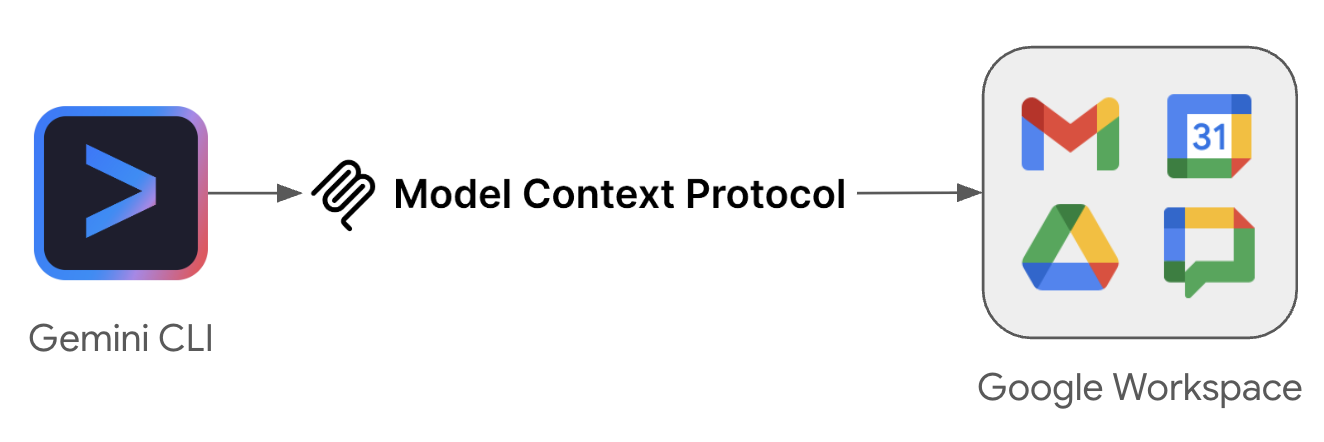
Yang akan Anda lakukan
- Mengaktifkan layanan MCP Google Workspace di project Google Cloud.
- Mengonfigurasi Gemini CLI untuk menggunakan layanan MCP ini.
- Menguji integrasi dengan perintah yang menyenangkan dan berguna yang berinteraksi dengan data Google Workspace Anda.
Yang akan Anda butuhkan
- Browser web seperti Chrome
- Project Google Cloud
- Akun Google Workspace
- Gemini CLI diinstal di komputer lokal Anda
Codelab ini akan memerlukan waktu sekitar 30 menit untuk diselesaikan.
Akses mudah ke codelab ini
2. Sebelum memulai
Membuat atau Memilih project Google Cloud
Di Konsol Google Cloud, pilih atau buat project Google Cloud.
Mengaktifkan API
Untuk menggunakan server MCP Google Workspace, Anda harus mengaktifkan Google Workspace API standar. Meskipun beberapa server MCP beroperasi secara independen, server lainnya masih memerlukan API standar yang mendasarinya untuk diaktifkan:
- Gmail dan Chat masih memerlukan API standarnya.
- Drive memerlukan API standar untuk alat tertentu.
- Kalender tidak memerlukan API standar untuk diaktifkan.
- People API menangani akses standar dan fungsi MCP, sehingga tidak memiliki layanan MCP terpisah untuk diaktifkan.
Mengaktifkan Layanan MCP
Selanjutnya, aktifkan layanan MCP khusus untuk produk.
Mengonfigurasi Aplikasi Chat
Untuk menggunakan server MCP Google Chat, Anda harus mengonfigurasi aplikasi Chat di project Google Cloud.
- Di konsol Google Cloud, telusuri Google Chat API, lalu klik Google Chat API > Manage > Configuration.
- Siapkan aplikasi Chat:
- Di kolom App name, masukkan
Chat MCP. - Di kolom Avatar URL, masukkan
https://developers.google.com/chat/images/quickstart-app-avatar.png. - Di Description, masukkan
Chat MCP server. - Di bagian Functionality, nonaktifkan Enable interactive features.
- Di bagian Logs, pilih Log errors to Logging.
- Di kolom App name, masukkan
- Klik Save.
3. Mengonfigurasi Izin dan Klien OAuth
Server MCP Google Workspace menggunakan OAuth 2.0 untuk autentikasi yang aman. Anda harus mengonfigurasi layar izin OAuth dan membuat klien aplikasi Desktop.
Menyiapkan Layar Izin OAuth
Server MCP Google Workspace menggunakan OAuth 2.0 untuk autentikasi. Anda harus mengonfigurasi layar izin terlebih dahulu.
- Di konsol Google Cloud, buka Google Auth Platform > Branding. Klik Get Started jika belum dikonfigurasi.
- Konfigurasikan App Information:
- App name:
Google Workspace MCP Servers - User support email: Pilih email Anda.
- App name:
- Konfigurasikan Audience: Pilih Internal (atau External jika Internal tidak tersedia).
- Konfigurasikan Contact Information: Masukkan alamat email Anda.
- Tinjau dan setujui Kebijakan Data Pengguna, lalu klik Create.
- Jika Anda memilih External, buka Audience dan tambahkan email Anda di bagian Test users.
- Buka Data Access > Add or Remove Scopes. Di bagian Manually add scopes, tambahkan yang berikut untuk server yang ingin Anda gunakan:
- Google Calendar:
https://www.googleapis.com/auth/calendar.calendarlist.readonly,https://www.googleapis.com/auth/calendar.events.freebusy,https://www.googleapis.com/auth/calendar.events.readonly - Google Chat:
https://www.googleapis.com/auth/chat.spaces.readonly,https://www.googleapis.com/auth/chat.memberships.readonly,https://www.googleapis.com/auth/chat.messages.readonly,https://www.googleapis.com/auth/chat.users.readstate.readonly - Google Drive:
https://www.googleapis.com/auth/drive.readonly,https://www.googleapis.com/auth/drive.file - Gmail:
https://www.googleapis.com/auth/gmail.readonly,https://www.googleapis.com/auth/gmail.compose - People API:
https://www.googleapis.com/auth/directory.readonly,https://www.googleapis.com/auth/userinfo.profile,https://www.googleapis.com/auth/contacts.readonly
- Google Calendar:
- Klik Add to Table, lalu Update, dan terakhir Save.
Membuat Client ID OAuth
- Buka Google Auth Platform > Clients > Create Client.
- Pilih Desktop app sebagai jenis aplikasi.
- Beri nama
Gemini CLI. - Klik Create dan salin Client ID dan Client Secret. Anda akan memerlukannya pada langkah berikutnya.
4. Mengonfigurasi Gemini CLI
Sekarang, mari kita konfigurasi Gemini CLI untuk menggunakan endpoint ini. Jika Anda belum menginstal Gemini CLI, ikuti petunjuk penginstalan di situs Gemini CLI.
Membuat file konfigurasi
Buka atau buat ~/.gemini/settings.json di direktori beranda Anda dan tambahkan konfigurasi berikut. Ganti placeholder dengan kredensial OAuth Anda.
{
  "mcpServers": {
    "calendar": {
      "httpUrl": "https://calendarmcp.googleapis.com/mcp/v1",
      "oauth": {
        "enabled": true,
        "clientId": "<YOUR_CLIENT_ID>",
        "clientSecret": "<YOUR_CLIENT_SECRET>",
        "scopes": [
          "https://www.googleapis.com/auth/calendar.calendarlist.readonly",
          "https://www.googleapis.com/auth/calendar.events.freebusy",
          "https://www.googleapis.com/auth/calendar.events.readonly"
        ]
      }
    },
    "chat": {
      "httpUrl": "https://chatmcp.googleapis.com/mcp/v1",
      "oauth": {
        "enabled": true,
        "clientId": "<YOUR_CLIENT_ID>",
        "clientSecret": "<YOUR_CLIENT_SECRET>",
        "scopes": [
          "https://www.googleapis.com/auth/chat.spaces.readonly",
          "https://www.googleapis.com/auth/chat.memberships.readonly",
          "https://www.googleapis.com/auth/chat.messages.readonly",
          "https://www.googleapis.com/auth/chat.users.readstate.readonly"
        ]
      }
    },
    "drive": {
      "httpUrl": "https://drivemcp.googleapis.com/mcp/v1",
      "oauth": {
        "enabled": true,
        "clientId": "<YOUR_CLIENT_ID>",
        "clientSecret": "<YOUR_CLIENT_SECRET>",
        "scopes": [
          "https://www.googleapis.com/auth/drive.readonly",
          "https://www.googleapis.com/auth/drive.file"
        ]
      }
    },
    "gmail": {
      "httpUrl": "https://gmailmcp.googleapis.com/mcp/v1",
      "oauth": {
        "enabled": true,
        "clientId": "<YOUR_CLIENT_ID>",
        "clientSecret": "<YOUR_CLIENT_SECRET>",
        "scopes": [
          "https://www.googleapis.com/auth/gmail.readonly",
          "https://www.googleapis.com/auth/gmail.compose"
        ]
      }
    },
    "people": {
      "httpUrl": "https://people.googleapis.com/mcp/v1",
      "oauth": {
        "enabled": true,
        "clientId": "<YOUR_CLIENT_ID>",
        "clientSecret": "<YOUR_CLIENT_SECRET>",
        "scopes": [
          "https://www.googleapis.com/auth/directory.readonly",
          "https://www.googleapis.com/auth/userinfo.profile",
          "https://www.googleapis.com/auth/contacts.readonly"
        ]
      }
    }
  }
}
5. Mengautentikasi dan Memverifikasi Server MCP
Sebelum dapat menggunakan server MCP, Anda harus mengautentikasi dan memverifikasi bahwa server tersebut terhubung.
Memulai Gemini CLI
Jalankan perintah berikut di terminal Anda untuk memulai Gemini CLI:
gemini
Autentikasikan
Autentikasi dengan layanan yang ingin Anda uji dengan menjalankan perintah yang sesuai di Gemini CLI. Anda hanya perlu melakukan autentikasi dengan layanan yang berencana Anda gunakan dalam codelab ini.
Kalender
/mcp auth calendar
Chat
/mcp auth chat
Drive
/mcp auth drive
Gmail
/mcp auth gmail
Orang
/mcp auth people
Ikuti perintah di browser Anda untuk mengotorisasi setiap layanan.
Verifikasi Koneksi
Pastikan alat dimuat dan siap:
/mcp list
Anda akan melihat output yang menunjukkan bahwa layanan Ready dengan alatnya tercantum.
6. Menguji Server MCP
Sekarang Anda dapat berinteraksi dengan data Google Workspace menggunakan bahasa alami. Berikut beberapa contoh perintah untuk setiap layanan.
Google Kalender
Coba tanyakan jadwal Anda kepada Gemini:
- "What are my upcoming meetings this week?"
- "Do I have any free time tomorrow afternoon?"
Google Chat
Coba minta Gemini untuk menelusuri pesan:
- "Look for messages containing ‘[KEYWORD]' in ‘[SPACE_NAME]'"
Google Drive
Coba minta Gemini untuk menemukan atau membaca file:
- "Search for files on my Google Drive that contain ‘[KEYWORD]'."
- "List the most recent documents I edited."
- "Read the content of my ‘[FILE_NAME]' doc and summarize the main goals."
Gmail
Coba minta Gemini untuk menelusuri atau mengelola email Anda:
- "Summarize the last 5 emails I received."
- "Draft an email to ‘[EMAIL_ADDRESS]' requesting an update on the ‘[PROJECT_NAME]' project."
People API
Coba tanyakan profil atau kontak Anda kepada Gemini:
- "According to my Google profile, what is my name?"
- "Find contact info for ‘[NAME]'."
Menggabungkan Beberapa Layanan
Kekuatan MCP yang sesungguhnya akan terwujud saat Gemini mengatur tugas di beberapa layanan. Coba perintah berikut yang menunjukkan kemampuan lintas layanan:
- "Search for files in Drive related to ‘[PROJECT_NAME] milestone updates', summarize their content, find the email address for ‘[NAME]', and create a Gmail draft to them with the summary."
Menjelajahi Alat Lainnya
Ini hanyalah beberapa contoh hal yang dapat Anda lakukan. Untuk melihat daftar lengkap alat yang tersedia untuk setiap layanan dan mencobanya, lihat bagian Produk yang Didukung dalam dokumentasi resmi.
7. Pembersihan
Untuk membersihkan project tanpa menghapusnya, Anda dapat menonaktifkan API dan layanan MCP yang Anda aktifkan:
- Di Konsol Google Cloud, buka Dasbor API & Layanan.
- Klik setiap Google Workspace dan MCP API yang Anda aktifkan (misalnya, Calendar MCP, Chat MCP), lalu klik Disable API.
Hapus kredensial klien OAuth di konsol Google Auth Platform jika Anda tidak lagi berencana menggunakannya.
8. Selamat
Selamat! Anda telah berhasil mengonfigurasi dan menguji server MCP Google Workspace resmi menggunakan Gemini CLI.
Yang telah Anda pelajari
- Cara mengaktifkan layanan MCP Google Workspace di Google Cloud.
- Cara mengonfigurasi klien OAuth untuk MCP.
- Cara menggunakan Gemini CLI untuk berinteraksi dengan data Google Workspace menggunakan alat standar.