

১. ভূমিকা
এই কোডল্যাবে, আপনি শিখবেন কীভাবে মডেল কনটেক্সট প্রোটোকল (MCP) ব্যবহার করে জেমিনি সিএলআই-কে আপনার গুগল ওয়ার্কস্পেস ডেটার সাথে সংযুক্ত করতে হয়। এমসিপি একটি ওপেন স্ট্যান্ডার্ড যা এআই মডেলগুলোকে রিমোট সার্ভার দ্বারা প্রদত্ত টুলগুলো নিরাপদে ব্যবহার করতে সক্ষম করে। আপনি কোনো কোড না লিখেই আপনার ক্লায়েন্ট হিসেবে জেমিনি সিএলআই ব্যবহার করে জিমেইল, গুগল ড্রাইভ, গুগল ক্যালেন্ডার, গুগল চ্যাট এবং পিপল এপিআই-এর সাথে ইন্টারঅ্যাক্ট করবেন!
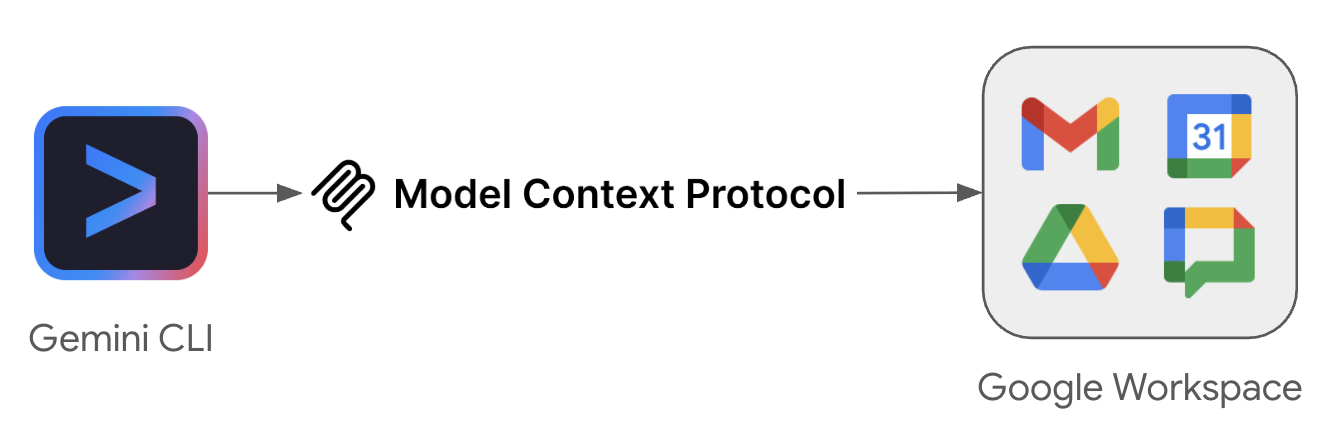
আপনি যা করবেন
- আপনার গুগল ক্লাউড প্রোজেক্টে গুগল ওয়ার্কস্পেস এমসিপি পরিষেবাগুলি সক্রিয় করুন।
- এই MCP সার্ভিসগুলো ব্যবহার করার জন্য Gemini CLI কনফিগার করুন।
- মজাদার ও দরকারি কিছু প্রম্পটের মাধ্যমে ইন্টিগ্রেশনটি পরীক্ষা করুন, যেগুলো আপনার গুগল ওয়ার্কস্পেস ডেটার সাথে ইন্টারঅ্যাক্ট করে।
আপনার যা যা লাগবে
- ক্রোমের মতো একটি ওয়েব ব্রাউজার
- একটি গুগল ক্লাউড প্রকল্প
- একটি গুগল ওয়ার্কস্পেস অ্যাকাউন্ট
- আপনার স্থানীয় মেশিনে Gemini CLI ইনস্টল করা আছে
এই কোডল্যাবটি সম্পন্ন করতে আনুমানিক ৩০ মিনিট সময় লাগবে।
এই কোডল্যাবে সহজে প্রবেশ করা যায়
২. শুরু করার আগে
একটি গুগল ক্লাউড প্রজেক্ট তৈরি করুন বা নির্বাচন করুন
গুগল ক্লাউড কনসোলে , একটি গুগল ক্লাউড প্রজেক্ট নির্বাচন করুন বা তৈরি করুন ।
এপিআইগুলি সক্রিয় করুন
Google Workspace MCP সার্ভারগুলি ব্যবহার করার জন্য, আপনাকে অবশ্যই স্ট্যান্ডার্ড Google Workspace API গুলি সক্রিয় করতে হবে। যদিও কিছু MCP সার্ভার স্বাধীনভাবে কাজ করে, অন্যগুলির জন্য এখনও অন্তর্নিহিত স্ট্যান্ডার্ড API সক্রিয় করার প্রয়োজন হয়:
- জিমেইল এবং চ্যাটের জন্য এখনও তাদের স্ট্যান্ডার্ড এপিআই প্রয়োজন।
- কিছু নির্দিষ্ট টুলের জন্য ড্রাইভে স্ট্যান্ডার্ড এপিআই প্রয়োজন হয়।
- ক্যালেন্ডার সক্রিয় করার জন্য স্ট্যান্ডার্ড এপিআই চালু করার প্রয়োজন নেই।
- People API সাধারণ অ্যাক্সেস এবং MCP উভয় কার্যকারিতাই পরিচালনা করে, তাই এটি সক্রিয় করার জন্য কোনো পৃথক MCP পরিষেবা নেই।
এমসিপি পরিষেবাগুলি সক্ষম করুন
এরপরে, পণ্যগুলির জন্য নির্দিষ্ট MCP পরিষেবাগুলি সক্রিয় করুন।
চ্যাট অ্যাপটি কনফিগার করুন
গুগল চ্যাট এমসিপি সার্ভার ব্যবহার করতে হলে, আপনাকে আপনার গুগল ক্লাউড প্রজেক্টে একটি চ্যাট অ্যাপ কনফিগার করতে হবে।
- Google Cloud কনসোলে, Google Chat API অনুসন্ধান করুন এবং Google Chat API > Manage > Configuration-এ ক্লিক করুন।
- চ্যাট অ্যাপটি সেট আপ করুন:
- অ্যাপের নামের ফিল্ডে
Chat MCPলিখুন। - Avatar URL ফিল্ডে
https://developers.google.com/chat/images/quickstart-app-avatar.pngলিখুন। - Description- এ
Chat MCP serverলিখুন। - ফাংশনালিটি- এর অধীনে, ‘এনেবল ইন্টারেক্টিভ ফিচারস’ বন্ধ করুন।
- লগস-এর অধীনে, ত্রুটি লগ করার বিকল্পটি লগিং-এ নির্বাচন করুন।
- অ্যাপের নামের ফিল্ডে
- সংরক্ষণ করুন- এ ক্লিক করুন।
৩. OAuth সম্মতি এবং ক্লায়েন্ট কনফিগার করুন
গুগল ওয়ার্কস্পেস এমসিপি সার্ভারগুলো নিরাপদ প্রমাণীকরণের জন্য OAuth 2.0 ব্যবহার করে। আপনাকে অবশ্যই একটি OAuth সম্মতি স্ক্রিন কনফিগার করতে হবে এবং একটি ডেস্কটপ অ্যাপ্লিকেশন ক্লায়েন্ট তৈরি করতে হবে।
OAuth সম্মতি স্ক্রিন সেট আপ করুন
গুগল ওয়ার্কস্পেস এমসিপি সার্ভারগুলো প্রমাণীকরণের জন্য OAuth 2.0 ব্যবহার করে। আপনাকে প্রথমে সম্মতি স্ক্রিনটি কনফিগার করতে হবে।
- Google Cloud কনসোলে, Google Auth Platform > Branding- এ যান। কনফিগার করা না থাকলে Get Started-এ ক্লিক করুন।
- অ্যাপের তথ্য কনফিগার করুন :
- অ্যাপের নাম :
Google Workspace MCP Servers - ব্যবহারকারী সহায়তা ইমেল : আপনার ইমেল নির্বাচন করুন।
- অ্যাপের নাম :
- দর্শক নির্ধারণ করুন: অভ্যন্তরীণ নির্বাচন করুন (অথবা অভ্যন্তরীণ বিকল্পটি উপলব্ধ না থাকলে বাহ্যিক )।
- যোগাযোগের তথ্য নির্ধারণ করুন : আপনার ইমেল ঠিকানা লিখুন।
- ব্যবহারকারীর তথ্য নীতি পর্যালোচনা করুন এবং তাতে সম্মত হন, তারপর তৈরি করুন-এ ক্লিক করুন।
- আপনি যদি 'External' নির্বাচন করে থাকেন, তাহলে 'Audience'- এ যান এবং 'Test users'-এর অধীনে আপনার ইমেল যোগ করুন।
- ডেটা অ্যাক্সেস > স্কোপ যোগ বা অপসারণ- এ যান। ম্যানুয়ালি স্কোপ যোগ করুন- এর অধীনে, আপনি যে সার্ভারগুলি ব্যবহার করতে চান সেগুলির জন্য নিম্নলিখিতগুলি যোগ করুন:
- গুগল ক্যালেন্ডার :
https://www.googleapis.com/auth/calendar.calendarlist.readonly,https://www.googleapis.com/auth/calendar.events.freebusy,https://www.googleapis.com/auth/calendar.events.readonly - গুগল চ্যাট :
https://www.googleapis.com/auth/chat.spaces.readonly,https://www.googleapis.com/auth/chat.memberships.readonly,https://www.googleapis.com/auth/chat.messages.readonly,https://www.googleapis.com/auth/chat.users.readstate.readonly - গুগল ড্রাইভ :
https://www.googleapis.com/auth/drive.readonly,https://www.googleapis.com/auth/drive.file - জিমেইল :
https://www.googleapis.com/auth/gmail.readonly,https://www.googleapis.com/auth/gmail.compose - পিপল এপিআই :
https://www.googleapis.com/auth/directory.readonly,https://www.googleapis.com/auth/userinfo.profile,https://www.googleapis.com/auth/contacts.readonly
- গুগল ক্যালেন্ডার :
- অ্যাড টু টেবিল-এ ক্লিক করুন, তারপর আপডেট করুন এবং সবশেষে সেভ করুন ।
একটি OAuth ক্লায়েন্ট আইডি তৈরি করুন
- Google Auth Platform > Clients > Create Client- এ যান।
- অ্যাপ্লিকেশনের ধরন হিসেবে ডেস্কটপ অ্যাপ নির্বাচন করুন।
- এর নাম দিন
Gemini CLI। - Create-এ ক্লিক করুন এবং Client ID ও Client Secret কপি করুন। পরবর্তী ধাপে আপনার এগুলি প্রয়োজন হবে।
৪. জেমিনি সিএলআই কনফিগার করুন
এখন এই এন্ডপয়েন্টগুলো ব্যবহার করার জন্য Gemini CLI কনফিগার করা যাক। যদি আপনার Gemini CLI ইনস্টল করা না থাকে, তাহলে Gemini CLI ওয়েবসাইটে দেওয়া ইনস্টলেশন নির্দেশাবলী অনুসরণ করুন।
কনফিগারেশন ফাইল তৈরি করুন
আপনার হোম ডিরেক্টরিতে ~/.gemini/settings.json খুলুন বা তৈরি করুন এবং নিম্নলিখিত কনফিগারেশনটি যোগ করুন। প্লেসহোল্ডারগুলি আপনার OAuth ক্রেডেনশিয়াল দিয়ে প্রতিস্থাপন করুন।
{
  "mcpServers": {
    "calendar": {
      "httpUrl": "https://calendarmcp.googleapis.com/mcp/v1",
      "oauth": {
        "enabled": true,
        "clientId": "<YOUR_CLIENT_ID>",
        "clientSecret": "<YOUR_CLIENT_SECRET>",
        "scopes": [
          "https://www.googleapis.com/auth/calendar.calendarlist.readonly",
          "https://www.googleapis.com/auth/calendar.events.freebusy",
          "https://www.googleapis.com/auth/calendar.events.readonly"
        ]
      }
    },
    "chat": {
      "httpUrl": "https://chatmcp.googleapis.com/mcp/v1",
      "oauth": {
        "enabled": true,
        "clientId": "<YOUR_CLIENT_ID>",
        "clientSecret": "<YOUR_CLIENT_SECRET>",
        "scopes": [
          "https://www.googleapis.com/auth/chat.spaces.readonly",
          "https://www.googleapis.com/auth/chat.memberships.readonly",
          "https://www.googleapis.com/auth/chat.messages.readonly",
          "https://www.googleapis.com/auth/chat.users.readstate.readonly"
        ]
      }
    },
    "drive": {
      "httpUrl": "https://drivemcp.googleapis.com/mcp/v1",
      "oauth": {
        "enabled": true,
        "clientId": "<YOUR_CLIENT_ID>",
        "clientSecret": "<YOUR_CLIENT_SECRET>",
        "scopes": [
          "https://www.googleapis.com/auth/drive.readonly",
          "https://www.googleapis.com/auth/drive.file"
        ]
      }
    },
    "gmail": {
      "httpUrl": "https://gmailmcp.googleapis.com/mcp/v1",
      "oauth": {
        "enabled": true,
        "clientId": "<YOUR_CLIENT_ID>",
        "clientSecret": "<YOUR_CLIENT_SECRET>",
        "scopes": [
          "https://www.googleapis.com/auth/gmail.readonly",
          "https://www.googleapis.com/auth/gmail.compose"
        ]
      }
    },
    "people": {
      "httpUrl": "https://people.googleapis.com/mcp/v1",
      "oauth": {
        "enabled": true,
        "clientId": "<YOUR_CLIENT_ID>",
        "clientSecret": "<YOUR_CLIENT_SECRET>",
        "scopes": [
          "https://www.googleapis.com/auth/directory.readonly",
          "https://www.googleapis.com/auth/userinfo.profile",
          "https://www.googleapis.com/auth/contacts.readonly"
        ]
      }
    }
  }
}
৫. এমসিপি সার্ভারসমূহ প্রমাণীকরণ ও যাচাই করুন
এমসিপি সার্ভারগুলো ব্যবহার করার আগে, আপনাকে অবশ্যই সেগুলোর সংযোগ প্রমাণীকরণ ও যাচাই করতে হবে।
জেমিনি সিএলআই শুরু করুন
Gemini CLI চালু করতে আপনার টার্মিনালে নিম্নলিখিত কমান্ডটি চালান:
gemini
প্রমাণীকরণ করুন
Gemini CLI-তে সংশ্লিষ্ট কমান্ডটি চালিয়ে আপনি যে সার্ভিসগুলো পরীক্ষা করতে চান সেগুলোর সাথে প্রমাণীকরণ করুন। আপনাকে শুধুমাত্র সেই সার্ভিসগুলোর সাথেই প্রমাণীকরণ করতে হবে যেগুলো আপনি এই কোডল্যাবে ব্যবহার করার পরিকল্পনা করছেন।
ক্যালেন্ডার
/mcp auth calendar
চ্যাট
/mcp auth chat
ড্রাইভ
/mcp auth drive
জিমেইল
/mcp auth gmail
মানুষ
/mcp auth people
প্রতিটি পরিষেবা অনুমোদন করার জন্য আপনার ব্রাউজারের নির্দেশাবলী অনুসরণ করুন।
সংযোগ যাচাই করুন
টুলগুলো লোড এবং প্রস্তুত আছে কিনা তা যাচাই করুন:
/mcp list
আপনি এমন আউটপুট দেখতে পাবেন যা নির্দেশ করে যে পরিষেবাগুলি Ready এবং তাদের সরঞ্জামগুলি তালিকাভুক্ত রয়েছে।
৬. এমসিপি সার্ভার পরীক্ষা করুন
এখন আপনি স্বাভাবিক ভাষা ব্যবহার করে আপনার গুগল ওয়ার্কস্পেস ডেটার সাথে ইন্টারঅ্যাক্ট করতে পারবেন। এখানে প্রতিটি পরিষেবার জন্য কিছু উদাহরণ প্রম্পট দেওয়া হলো।
গুগল ক্যালেন্ডার
মিথুন রাশিকে আপনার সময়সূচী সম্পর্কে জিজ্ঞাসা করে দেখতে পারেন:
- এই সপ্তাহে আমার আসন্ন মিটিংগুলো কী কী?
- আগামীকাল বিকেলে আমার কি কোনো অবসর সময় আছে?
গুগল চ্যাট
মিথুনকে বার্তা খুঁজতে বলুন:
- '[SPACE_NAME]'-এর মধ্যে '[KEYWORD]' ধারণকারী বার্তাগুলি সন্ধান করুন।
গুগল ড্রাইভ
জেমিনিকে ফাইল খুঁজে বের করতে বা পড়তে বলার চেষ্টা করুন:
- আমার গুগল ড্রাইভে এমন ফাইলগুলো খুঁজুন যেগুলোতে '[কীওয়ার্ড]' রয়েছে।
- আমি সম্প্রতি যে নথিগুলো সম্পাদনা করেছি তার তালিকা দিন।
- আমার '[FILE_NAME]' ডকুমেন্টটির বিষয়বস্তু পড়ুন এবং এর মূল লক্ষ্যগুলো সংক্ষেপে বর্ণনা করুন।
জিমেইল
আপনার ইমেলগুলি অনুসন্ধান বা পরিচালনা করতে জেমিনিকে বলুন:
- আমি শেষ যে ৫টি ইমেল পেয়েছি তার সারসংক্ষেপ করুন।
- '[PROJECT_NAME]' প্রজেক্টের হালনাগাদ তথ্য চেয়ে '[EMAIL_ADDRESS]'-এ একটি ইমেল তৈরি করুন।
পিপল এপিআই
আপনার প্রোফাইল বা পরিচিতি সম্পর্কে জেমিনিকে জিজ্ঞাসা করে দেখুন:
- আমার গুগল প্রোফাইল অনুযায়ী আমার নাম কী?
- '[NAME]'-এর যোগাযোগের তথ্য খুঁজুন।
একাধিক পরিষেবা একত্রিত করা
MCP-এর প্রকৃত শক্তি তখনই উপলব্ধি করা যায়, যখন Gemini একাধিক সার্ভিসের মধ্যে কাজগুলোকে সমন্বিত করে। ক্রস-সার্ভিস সক্ষমতা প্রদর্শনকারী এই প্রম্পটগুলো চেষ্টা করে দেখুন:
- ড্রাইভে '[PROJECT_NAME] মাইলস্টোন আপডেট' সম্পর্কিত ফাইলগুলি খুঁজুন, সেগুলির বিষয়বস্তু সংক্ষিপ্ত করুন, '[NAME]'-এর ইমেল ঠিকানাটি খুঁজুন এবং সেই সারসংক্ষেপসহ তাকে একটি জিমেইল ড্রাফট তৈরি করে পাঠান।
আরও সরঞ্জাম অন্বেষণ করুন
আপনি যা করতে পারেন, এগুলো তার কয়েকটি উদাহরণ মাত্র। প্রতিটি পরিষেবার জন্য উপলব্ধ টুলগুলির সম্পূর্ণ তালিকা দেখতে এবং সেগুলি ব্যবহার করে দেখতে, অফিসিয়াল ডকুমেন্টেশনের ‘সাপোর্টেড প্রোডাক্টস’ বিভাগটি দেখুন।
৭. পরিষ্কার করুন
আপনার প্রজেক্টটি ডিলিট না করে পরিষ্কার করতে, আপনি সক্রিয় করা API এবং MCP সার্ভিসগুলো নিষ্ক্রিয় করতে পারেন:
- Google Cloud Console-এ, API ও সার্ভিসেস ড্যাশবোর্ডে যান।
- আপনার সক্রিয় করা প্রতিটি Google Workspace এবং MCP API-তে (যেমন, ক্যালেন্ডার MCP, চ্যাট MCP) ক্লিক করুন এবং 'Disable API'-তে ক্লিক করুন।
আপনি যদি আর OAuth ক্লায়েন্ট ক্রেডেনশিয়ালগুলি ব্যবহার করার পরিকল্পনা না করেন, তাহলে Google Auth Platform কনসোল থেকে সেগুলি মুছে ফেলুন।
৮. অভিনন্দন
অভিনন্দন! আপনি Gemini CLI ব্যবহার করে অফিসিয়াল Google Workspace MCP সার্ভারগুলো সফলভাবে কনফিগার ও পরীক্ষা করেছেন।
আপনি যা শিখেছেন
- গুগল ক্লাউডে গুগল ওয়ার্কস্পেস এমসিপি পরিষেবাগুলি কীভাবে সক্রিয় করবেন।
- MCP-এর জন্য কীভাবে একটি OAuth ক্লায়েন্ট কনফিগার করবেন।
- সাধারণ টুল ব্যবহার করে কীভাবে জেমিনি সিএলআই (Gemini CLI) দিয়ে গুগল ওয়ার্কস্পেস ডেটার সাথে ইন্টারঅ্যাক্ট করবেন।