

1. Introduzione
In questo codelab imparerai a utilizzare il Model Context Protocol (MCP) per connettere la Gemini CLI ai tuoi dati di Google Workspace. MCP è uno standard aperto che consente ai modelli di AI di utilizzare in modo sicuro gli strumenti forniti da server remoti. Utilizzerai la CLI Gemini come client per interagire con Gmail, Google Drive, Google Calendar, Google Chat e l'API People senza scrivere codice.
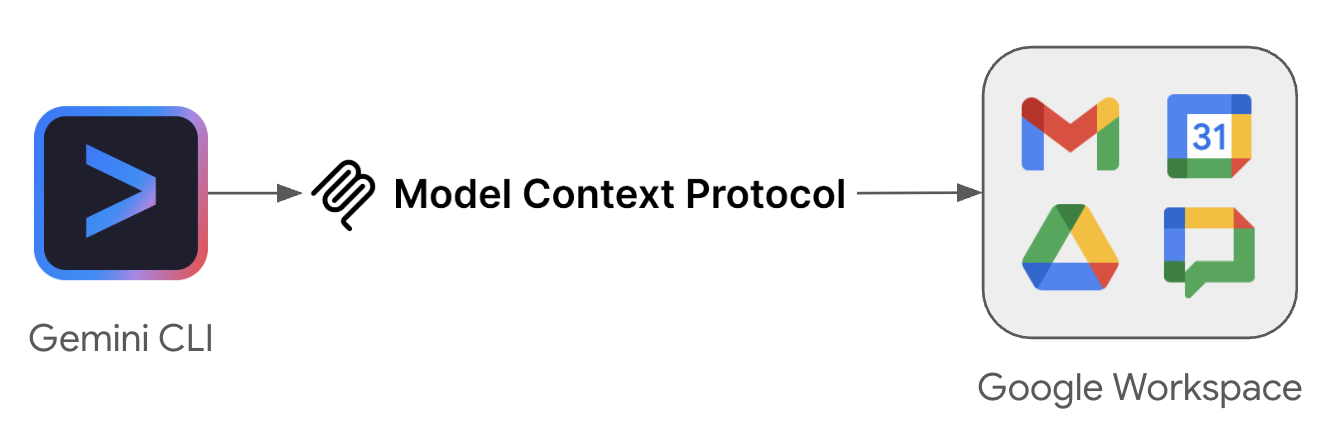
In questo lab proverai a:
- Abilita i servizi Google Workspace MCP nel tuo progetto Google Cloud.
- Configura la Gemini CLI per utilizzare questi servizi MCP.
- Prova l'integrazione con prompt divertenti e utili che interagiscono con i tuoi dati di Google Workspace.
Che cosa ti serve
- Un browser web come Chrome
- Un progetto Google Cloud
- Un account Google Workspace
- Gemini CLI installata sulla tua macchina locale
Il completamento di questo codelab richiede circa 30 minuti.
Facile accesso a questo codelab
2. Prima di iniziare
Crea o seleziona un progetto Google Cloud
Nella console Google Cloud, seleziona o crea un progetto Google Cloud.
Abilita le API
Per utilizzare i server MCP di Google Workspace, devi abilitare le API Google Workspace standard. Mentre alcuni server MCP funzionano in modo indipendente, altri richiedono ancora l'abilitazione dell'API standard sottostante:
- Gmail e Chat richiedono ancora le API standard.
- Drive richiede l'API standard per alcuni strumenti.
- Calendar non richiede l'abilitazione dell'API standard.
- L'API People gestisce sia l'accesso standard sia la funzionalità MCP, pertanto non dispone di un servizio MCP separato da abilitare.
Attiva i servizi MCP
Successivamente, attiva i servizi MCP dedicati per i prodotti.
Configurare l'app Chat
Per utilizzare il server MCP di Google Chat, devi configurare un'app Chat nel tuo progetto Google Cloud.
- Nella console Google Cloud, cerca API Google Chat e fai clic su API Google Chat > Gestisci > Configurazione.
- Configura l'app Chat:
- Nel campo Nome app, inserisci
Chat MCP. - Nel campo URL avatar, inserisci
https://developers.google.com/chat/images/quickstart-app-avatar.png. - In Descrizione, inserisci
Chat MCP server. - Nella sezione Funzionalità, disattiva l'opzione Attiva funzionalità interattive.
- In Log, seleziona Errori di log in Logging.
- Nel campo Nome app, inserisci
- Fai clic su Salva.
3. Configura il consenso e il client OAuth
I server MCP di Google Workspace utilizzano OAuth 2.0 per l'autenticazione sicura. Devi configurare una schermata per il consenso OAuth e creare un client di applicazione desktop.
Configura la schermata per il consenso OAuth
I server MCP di Google Workspace utilizzano OAuth 2.0 per l'autenticazione. Devi prima configurare la schermata per il consenso.
- Nella console Google Cloud, vai a Google Auth Platform > Branding. Fai clic su Inizia se non è configurato.
- Configura Informazioni app:
- Nome dell'app:
Google Workspace MCP Servers - Email per assistenza utenti: seleziona la tua email.
- Nome dell'app:
- Configura Pubblico: seleziona Interno (o Esterno se Interno non è disponibile).
- Configura le informazioni di contatto: inserisci il tuo indirizzo email.
- Leggi e accetta le Norme relative ai dati utente, poi fai clic su Crea.
- Se hai selezionato Esterno, vai a Segmento di pubblico e aggiungi la tua email in Utenti di test.
- Vai ad Accesso ai dati > Aggiungi o rimuovi ambiti. In Aggiungi ambiti manualmente, aggiungi quanto segue per i server che vuoi utilizzare:
- Google Calendar:
https://www.googleapis.com/auth/calendar.calendarlist.readonly,https://www.googleapis.com/auth/calendar.events.freebusy,https://www.googleapis.com/auth/calendar.events.readonly - Google Chat:
https://www.googleapis.com/auth/chat.spaces.readonly,https://www.googleapis.com/auth/chat.memberships.readonly,https://www.googleapis.com/auth/chat.messages.readonly,https://www.googleapis.com/auth/chat.users.readstate.readonly - Google Drive:
https://www.googleapis.com/auth/drive.readonly,https://www.googleapis.com/auth/drive.file - Gmail:
https://www.googleapis.com/auth/gmail.readonly,https://www.googleapis.com/auth/gmail.compose - API People:
https://www.googleapis.com/auth/directory.readonly,https://www.googleapis.com/auth/userinfo.profile,https://www.googleapis.com/auth/contacts.readonly
- Google Calendar:
- Fai clic su Aggiungi alla tabella, poi su Aggiorna e infine su Salva.
Creare un ID client OAuth
- Vai a Google Auth Platform > Client > Crea client.
- Seleziona App per computer come tipo di applicazione.
- Assegna il nome
Gemini CLI. - Fai clic su Crea e copia l'ID client e il client secret. Ti serviranno nel passaggio successivo.
4. Configura Gemini CLI
Ora configuriamo Gemini CLI per utilizzare questi endpoint. Se non hai installato Gemini CLI, segui le istruzioni di installazione sul sito web di Gemini CLI.
Crea il file di configurazione
Apri o crea ~/.gemini/settings.json nella tua home directory e aggiungi la seguente configurazione. Sostituisci i segnaposto con le tue credenziali OAuth.
{
  "mcpServers": {
    "calendar": {
      "httpUrl": "https://calendarmcp.googleapis.com/mcp/v1",
      "oauth": {
        "enabled": true,
        "clientId": "<YOUR_CLIENT_ID>",
        "clientSecret": "<YOUR_CLIENT_SECRET>",
        "scopes": [
          "https://www.googleapis.com/auth/calendar.calendarlist.readonly",
          "https://www.googleapis.com/auth/calendar.events.freebusy",
          "https://www.googleapis.com/auth/calendar.events.readonly"
        ]
      }
    },
    "chat": {
      "httpUrl": "https://chatmcp.googleapis.com/mcp/v1",
      "oauth": {
        "enabled": true,
        "clientId": "<YOUR_CLIENT_ID>",
        "clientSecret": "<YOUR_CLIENT_SECRET>",
        "scopes": [
          "https://www.googleapis.com/auth/chat.spaces.readonly",
          "https://www.googleapis.com/auth/chat.memberships.readonly",
          "https://www.googleapis.com/auth/chat.messages.readonly",
          "https://www.googleapis.com/auth/chat.users.readstate.readonly"
        ]
      }
    },
    "drive": {
      "httpUrl": "https://drivemcp.googleapis.com/mcp/v1",
      "oauth": {
        "enabled": true,
        "clientId": "<YOUR_CLIENT_ID>",
        "clientSecret": "<YOUR_CLIENT_SECRET>",
        "scopes": [
          "https://www.googleapis.com/auth/drive.readonly",
          "https://www.googleapis.com/auth/drive.file"
        ]
      }
    },
    "gmail": {
      "httpUrl": "https://gmailmcp.googleapis.com/mcp/v1",
      "oauth": {
        "enabled": true,
        "clientId": "<YOUR_CLIENT_ID>",
        "clientSecret": "<YOUR_CLIENT_SECRET>",
        "scopes": [
          "https://www.googleapis.com/auth/gmail.readonly",
          "https://www.googleapis.com/auth/gmail.compose"
        ]
      }
    },
    "people": {
      "httpUrl": "https://people.googleapis.com/mcp/v1",
      "oauth": {
        "enabled": true,
        "clientId": "<YOUR_CLIENT_ID>",
        "clientSecret": "<YOUR_CLIENT_SECRET>",
        "scopes": [
          "https://www.googleapis.com/auth/directory.readonly",
          "https://www.googleapis.com/auth/userinfo.profile",
          "https://www.googleapis.com/auth/contacts.readonly"
        ]
      }
    }
  }
}
5. Autenticare e verificare i server MCP
Prima di poter utilizzare i server MCP, devi autenticarli e verificare che siano connessi.
Avvia Gemini CLI
Esegui questo comando nel terminale per avviare la Gemini CLI:
gemini
Autentica
Esegui l'autenticazione con i servizi che vuoi testare eseguendo il comando corrispondente in Gemini CLI. Devi eseguire l'autenticazione solo con i servizi che prevedi di utilizzare in questo codelab.
Calendar
/mcp auth calendar
Chat
/mcp auth chat
Drive
/mcp auth drive
Gmail
/mcp auth gmail
Persone
/mcp auth people
Segui le istruzioni nel browser per autorizzare ogni servizio.
Verifica connessione
Verifica che gli strumenti siano caricati e pronti:
/mcp list
Dovresti visualizzare un output che indica che i servizi sono Ready con i relativi strumenti elencati.
6. Testare i server MCP
Ora puoi interagire con i tuoi dati di Google Workspace utilizzando il linguaggio naturale. Ecco alcuni prompt di esempio per ogni servizio.
Google Calendar
Prova a chiedere a Gemini informazioni sul tuo programma:
- "Quali sono le mie prossime riunioni questa settimana?"
- "Ho del tempo libero domani pomeriggio?"
Google Chat
Prova a chiedere a Gemini di cercare messaggi:
- "Cerca messaggi contenenti "[KEYWORD]" in "[SPACE_NAME]""
Google Drive
Prova a chiedere a Gemini di trovare o leggere file:
- "Cerca su Google Drive i file che contengono "[PAROLA CHIAVE]"."
- "Elenca i documenti che ho modificato di recente."
- "Leggi il contenuto del mio documento "[FILE_NAME]" e riassumi gli obiettivi principali."
Gmail
Prova a chiedere a Gemini di cercare o gestire le tue email:
- "Riassumi le ultime 5 email che ho ricevuto."
- "Scrivi una bozza di email da inviare a "[EMAIL_ADDRESS]" per richiedere un aggiornamento sul progetto "[PROJECT_NAME]"."
API People
Prova a chiedere a Gemini informazioni sul tuo profilo o sui tuoi contatti:
- "Secondo il mio profilo Google, qual è il mio nome?"
- "Trova i dati di contatto di [NOME]."
Combinare più servizi
La vera potenza di MCP si manifesta quando Gemini orchestra le attività su più servizi. Prova questi prompt che dimostrano le funzionalità cross-service:
- "Cerca in Drive i file relativi a "Aggiornamenti delle tappe fondamentali di [PROJECT_NAME]", riepiloga i contenuti, trova l'indirizzo email di "[NAME]" e crea una bozza di Gmail con il riepilogo da inviare a questa persona."
Esplora altri strumenti
Questi sono solo alcuni esempi di ciò che puoi fare. Per visualizzare l'elenco completo degli strumenti disponibili per ogni servizio e provarli, consulta la sezione Prodotti supportati della documentazione ufficiale.
7. Esegui la pulizia
Per liberare spazio nel progetto senza eliminarlo, puoi disabilitare le API e i servizi MCP che hai abilitato:
- Nella console Google Cloud, vai alla dashboard API e servizi.
- Fai clic su ciascuna delle API Google Workspace e MCP che hai abilitato (ad es. Calendar MCP, Chat MCP) e fai clic su Disabilita API.
Elimina le credenziali del client OAuth nella console Google Auth Platform se non prevedi più di utilizzarle.
8. Complimenti
Complimenti! Hai configurato e testato correttamente i server MCP ufficiali di Google Workspace utilizzando Gemini CLI.
Cosa hai imparato
- Come attivare i servizi MCP di Google Workspace in Google Cloud.
- Come configurare un client OAuth per MCP.
- Come utilizzare la CLI Gemini per interagire con i dati di Google Workspace utilizzando strumenti standard.