

1. Giới thiệu
Trong lớp học lập trình này, bạn sẽ tìm hiểu cách sử dụng Giao thức ngữ cảnh mô hình (MCP) để kết nối Giao diện dòng lệnh của Gemini với dữ liệu trên Google Workspace. MCP là một tiêu chuẩn mở cho phép các mô hình AI sử dụng an toàn các công cụ do máy chủ từ xa cung cấp. Bạn sẽ sử dụng Gemini CLI làm ứng dụng để tương tác với Gmail, Google Drive, Lịch Google, Google Chat và People API mà không cần viết bất kỳ mã nào!
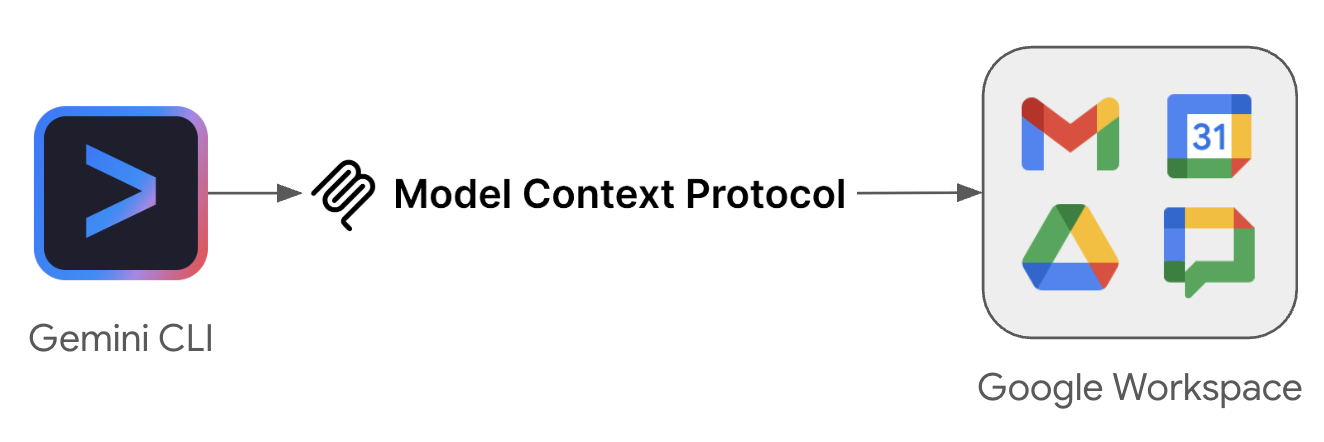
Bạn sẽ thực hiện
- Bật các dịch vụ MCP của Google Workspace trong dự án trên đám mây của Google Cloud của bạn.
- Định cấu hình Gemini CLI để sử dụng các dịch vụ MCP này.
- Kiểm thử việc tích hợp bằng các câu lệnh thú vị và hữu ích tương tác với dữ liệu của bạn trên Google Workspace.
Bạn cần có
- Một trình duyệt web như Chrome
- Một dự án trên Google Cloud
- Tài khoản Google Workspace
- Gemini CLI được cài đặt trên máy cục bộ
Bạn sẽ mất khoảng 30 phút để hoàn thành lớp học lập trình này.
Dễ dàng truy cập vào lớp học lập trình này
2. Trước khi bắt đầu
Tạo hoặc chọn một dự án trên Google Cloud
Trong Google Cloud Console, hãy chọn hoặc tạo một dự án trên Google Cloud.
Bật các API
Để sử dụng các máy chủ MCP của Google Workspace, bạn phải bật các API Google Workspace tiêu chuẩn. Mặc dù một số máy chủ MCP hoạt động độc lập, nhưng những máy chủ khác vẫn yêu cầu bạn bật API tiêu chuẩn cơ bản:
- Gmail và Chat vẫn yêu cầu các API tiêu chuẩn của chúng.
- Drive yêu cầu API tiêu chuẩn đối với một số công cụ.
- Lịch không yêu cầu bạn bật API tiêu chuẩn.
- People API xử lý cả quyền truy cập tiêu chuẩn và chức năng MCP, vì vậy, API này không có dịch vụ MCP riêng để bật.
Bật dịch vụ MCP
Tiếp theo, hãy bật các dịch vụ MCP chuyên dụng cho sản phẩm.
Định cấu hình ứng dụng Chat
Để sử dụng máy chủ MCP của Google Chat, bạn phải định cấu hình một ứng dụng Chat trong dự án trên đám mây của Google.
- Trong bảng điều khiển Cloud, hãy tìm Google Chat API rồi nhấp vào Google Chat API > Quản lý > Cấu hình.
- Thiết lập ứng dụng Chat:
- Trong trường Tên ứng dụng, hãy nhập
Chat MCP. - Trong trường URL hình đại diện, hãy nhập
https://developers.google.com/chat/images/quickstart-app-avatar.png. - Trong phần Description (Nội dung mô tả), hãy nhập
Chat MCP server. - Trong phần Chức năng, hãy tắt chế độ Bật các tính năng tương tác.
- Trong mục Nhật ký, hãy chọn Ghi lỗi vào tính năng Ghi nhật ký.
- Trong trường Tên ứng dụng, hãy nhập
- Nhấp vào Lưu.
3. Định cấu hình sự đồng ý và ứng dụng khách OAuth
Các máy chủ MCP của Google Workspace sử dụng OAuth 2.0 để xác thực an toàn. Bạn phải định cấu hình màn hình xin phép bằng OAuth và tạo một ứng dụng khách cho ứng dụng dành cho máy tính.
Thiết lập màn hình xin phép bằng OAuth
Các máy chủ MCP của Google Workspace sử dụng OAuth 2.0 để xác thực. Trước tiên, bạn phải định cấu hình màn hình xin phép.
- Trong bảng điều khiển Cloud, hãy chuyển đến Google Auth Platform > Thương hiệu. Nhấp vào Bắt đầu nếu bạn chưa định cấu hình.
- Định cấu hình Thông tin ứng dụng:
- Tên ứng dụng:
Google Workspace MCP Servers - Email hỗ trợ người dùng: Chọn email của bạn.
- Tên ứng dụng:
- Định cấu hình Đối tượng: Chọn Nội bộ (hoặc Bên ngoài nếu không có lựa chọn Nội bộ).
- Thiết lập Thông tin liên hệ: Nhập địa chỉ email của bạn.
- Xem xét và đồng ý với Chính sách về dữ liệu người dùng, sau đó nhấp vào Tạo.
- Nếu bạn chọn Bên ngoài, hãy chuyển đến phần Đối tượng rồi thêm email của bạn vào mục Người dùng kiểm thử.
- Chuyển đến Quyền truy cập vào dữ liệu > Thêm hoặc xoá phạm vi. Trong phần Thêm phạm vi theo cách thủ công, hãy thêm những phạm vi sau cho các máy chủ mà bạn muốn sử dụng:
- Lịch Google:
https://www.googleapis.com/auth/calendar.calendarlist.readonly,https://www.googleapis.com/auth/calendar.events.freebusy,https://www.googleapis.com/auth/calendar.events.readonly - Google Chat:
https://www.googleapis.com/auth/chat.spaces.readonly,https://www.googleapis.com/auth/chat.memberships.readonly,https://www.googleapis.com/auth/chat.messages.readonly,https://www.googleapis.com/auth/chat.users.readstate.readonly - Google Drive:
https://www.googleapis.com/auth/drive.readonly,https://www.googleapis.com/auth/drive.file - Gmail:
https://www.googleapis.com/auth/gmail.readonly,https://www.googleapis.com/auth/gmail.compose - People API:
https://www.googleapis.com/auth/directory.readonly,https://www.googleapis.com/auth/userinfo.profile,https://www.googleapis.com/auth/contacts.readonly
- Lịch Google:
- Nhấp vào Thêm vào bảng, sau đó nhấp vào Cập nhật rồi nhấp vào Lưu.
Tạo mã ứng dụng OAuth
- Chuyển đến Nền tảng xác thực của Google > Ứng dụng > Tạo ứng dụng.
- Chọn Ứng dụng dành cho máy tính làm loại ứng dụng.
- Đặt tên tệp này là
Gemini CLI. - Nhấp vào Tạo rồi sao chép Mã ứng dụng và Khoá bí mật của ứng dụng. Bạn sẽ cần những thông tin này trong bước tiếp theo.
4. Định cấu hình Gemini CLI
Bây giờ, hãy định cấu hình Gemini CLI để sử dụng các điểm cuối này. Nếu bạn chưa cài đặt Gemini CLI, hãy làm theo hướng dẫn cài đặt trên trang web Gemini CLI.
Tạo tệp cấu hình
Mở hoặc tạo ~/.gemini/settings.json trong thư mục chính rồi thêm cấu hình sau. Thay thế phần giữ chỗ bằng thông tin đăng nhập OAuth của bạn.
{
  "mcpServers": {
    "calendar": {
      "httpUrl": "https://calendarmcp.googleapis.com/mcp/v1",
      "oauth": {
        "enabled": true,
        "clientId": "<YOUR_CLIENT_ID>",
        "clientSecret": "<YOUR_CLIENT_SECRET>",
        "scopes": [
          "https://www.googleapis.com/auth/calendar.calendarlist.readonly",
          "https://www.googleapis.com/auth/calendar.events.freebusy",
          "https://www.googleapis.com/auth/calendar.events.readonly"
        ]
      }
    },
    "chat": {
      "httpUrl": "https://chatmcp.googleapis.com/mcp/v1",
      "oauth": {
        "enabled": true,
        "clientId": "<YOUR_CLIENT_ID>",
        "clientSecret": "<YOUR_CLIENT_SECRET>",
        "scopes": [
          "https://www.googleapis.com/auth/chat.spaces.readonly",
          "https://www.googleapis.com/auth/chat.memberships.readonly",
          "https://www.googleapis.com/auth/chat.messages.readonly",
          "https://www.googleapis.com/auth/chat.users.readstate.readonly"
        ]
      }
    },
    "drive": {
      "httpUrl": "https://drivemcp.googleapis.com/mcp/v1",
      "oauth": {
        "enabled": true,
        "clientId": "<YOUR_CLIENT_ID>",
        "clientSecret": "<YOUR_CLIENT_SECRET>",
        "scopes": [
          "https://www.googleapis.com/auth/drive.readonly",
          "https://www.googleapis.com/auth/drive.file"
        ]
      }
    },
    "gmail": {
      "httpUrl": "https://gmailmcp.googleapis.com/mcp/v1",
      "oauth": {
        "enabled": true,
        "clientId": "<YOUR_CLIENT_ID>",
        "clientSecret": "<YOUR_CLIENT_SECRET>",
        "scopes": [
          "https://www.googleapis.com/auth/gmail.readonly",
          "https://www.googleapis.com/auth/gmail.compose"
        ]
      }
    },
    "people": {
      "httpUrl": "https://people.googleapis.com/mcp/v1",
      "oauth": {
        "enabled": true,
        "clientId": "<YOUR_CLIENT_ID>",
        "clientSecret": "<YOUR_CLIENT_SECRET>",
        "scopes": [
          "https://www.googleapis.com/auth/directory.readonly",
          "https://www.googleapis.com/auth/userinfo.profile",
          "https://www.googleapis.com/auth/contacts.readonly"
        ]
      }
    }
  }
}
5. Xác thực và xác minh máy chủ MCP
Trước khi có thể sử dụng máy chủ MCP, bạn phải xác thực và xác minh rằng các máy chủ này đã được kết nối.
Bắt đầu Gemini CLI
Chạy lệnh sau trong cửa sổ dòng lệnh để khởi động Gemini CLI:
gemini
Xác thực
Xác thực bằng các dịch vụ bạn muốn kiểm thử bằng cách chạy lệnh tương ứng trong Gemini CLI. Bạn chỉ cần xác thực bằng các dịch vụ mà bạn dự định sử dụng trong lớp học lập trình này.
Lịch
/mcp auth calendar
Trò chuyện
/mcp auth chat
Drive
/mcp auth drive
Gmail
/mcp auth gmail
Mọi người
/mcp auth people
Làm theo lời nhắc trong trình duyệt để uỷ quyền cho từng dịch vụ.
Xác minh kết nối
Xác minh rằng các công cụ đã được tải và sẵn sàng:
/mcp list
Bạn sẽ thấy đầu ra cho biết các dịch vụ là Ready cùng với danh sách các công cụ của chúng.
6. Kiểm thử máy chủ MCP
Giờ đây, bạn có thể tương tác với dữ liệu của mình trên Google Workspace bằng ngôn ngữ tự nhiên. Sau đây là một số câu lệnh ví dụ cho từng dịch vụ.
Lịch Google
Hãy thử hỏi Gemini về lịch biểu của bạn:
- "Tôi có những cuộc họp nào trong tuần này?"
- "Chiều mai tôi có rảnh không?"
Google Chat
Hãy thử yêu cầu Gemini tìm tin nhắn:
- "Tìm tin nhắn có chứa "[KEYWORD]" trong "[SPACE_NAME]"
Google Drive
Hãy thử yêu cầu Gemini tìm hoặc đọc tệp:
- "Tìm những tệp trên Google Drive của tôi có chứa "[TỪ KHOÁ]".
- "Liệt kê những tài liệu gần đây nhất mà tôi đã chỉnh sửa."
- "Đọc nội dung của tài liệu "[TÊN_TỆP]" và tóm tắt các mục tiêu chính."
Gmail
Hãy thử yêu cầu Gemini tìm kiếm hoặc quản lý email của bạn:
- "Tóm tắt 5 email gần đây nhất mà tôi nhận được."
- "Soạn email cho "[EMAIL_ADDRESS]" để yêu cầu thông tin cập nhật về dự án "[PROJECT_NAME]"."
People API
Hãy thử hỏi Gemini về hồ sơ hoặc người liên hệ của bạn:
- "Theo hồ sơ trên Google của tôi, tên của tôi là gì?"
- "Tìm thông tin liên hệ của "[TÊN]".
Kết hợp nhiều dịch vụ
Sức mạnh thực sự của MCP được thể hiện khi Gemini điều phối các tác vụ trên nhiều dịch vụ. Hãy thử những câu lệnh sau đây để minh hoạ các tính năng trên nhiều dịch vụ:
- "Tìm các tệp trong Drive liên quan đến "[PROJECT_NAME] milestone updates" (thông tin cập nhật về cột mốc [PROJECT_NAME]), tóm tắt nội dung của các tệp đó, tìm địa chỉ email của "[NAME]" rồi tạo một email nháp trong Gmail cho người đó kèm theo bản tóm tắt."
Khám phá các công cụ khác
Đây chỉ là một vài ví dụ về những việc bạn có thể làm. Để xem danh sách đầy đủ các công cụ có sẵn cho từng dịch vụ và dùng thử các công cụ đó, hãy tham khảo phần Sản phẩm được hỗ trợ trong tài liệu chính thức.
7. Dọn dẹp
Để dọn dẹp dự án mà không xoá dự án, bạn có thể tắt các API và dịch vụ MCP mà bạn đã bật:
- Trong Google Cloud Console, hãy chuyển đến Trang tổng quan về API và dịch vụ.
- Nhấp vào từng API Google Workspace và MCP mà bạn đã bật (ví dụ: Calendar MCP, Chat MCP) rồi nhấp vào Disable API (Tắt API).
Xoá thông tin đăng nhập ứng dụng OAuth trong bảng điều khiển Google Auth Platform nếu bạn không còn dự định sử dụng thông tin đăng nhập đó nữa.
8. Xin chúc mừng
Xin chúc mừng! Bạn đã định cấu hình và kiểm thử thành công các máy chủ MCP chính thức của Google Workspace bằng Gemini CLI.
Kiến thức bạn học được
- Cách bật dịch vụ MCP của Google Workspace trong Google Cloud.
- Cách định cấu hình ứng dụng OAuth cho MCP.
- Cách sử dụng Gemini CLI để tương tác với dữ liệu trong Google Workspace bằng các công cụ tiêu chuẩn.