

1. قبل البدء
يوضّح لك هذا الدرس التطبيقي حول الترميز كيفية إعداد عميل OAuth وكيفية استخدام Google Cloud Console لمنح أدوار "إدارة الهوية وإمكانية الوصول" (IAM) إلى الجهات الرئيسية في مشروعك.
المتطلبات الأساسية
- القدرة على التنقّل في Cloud Console
أهداف الدورة التعليمية
- كيفية إعداد تطبيقك كعميل OAuth
- كيفية حظر الوصول إلى تطبيقك باستخدام خدمة "إدارة الهوية وإمكانية الوصول" (IAM)
المتطلبات
- متصفّح ويب حديث، مثل Google Chrome
- حساب Google، مثل حساب Gmail أو حساب Google Workspace
- الوصول إلى حساب فوترة Cloud أو بطاقة ائتمان للاشتراك في فترة تجريبية مجانية
2. إنشاء مشروع على Google Cloud وإعداد حساب فوترة
- سجِّل الدخول إلى Cloud Console.
- انتقِل إلى صفحة أداة اختيار المشاريع.
- انقر على إنشاء مشروع.
- حدِّد اسمًا لمشروعك، ثم دوِّن رقم تعريف المشروع الذي تم إنشاؤه.
- عدِّل الحقول الأخرى حسب الحاجة.
- انقر على إنشاء.
- إذا لم يسبق لك إجراء ذلك، عليك تفعيل الفوترة في Cloud Console لاستخدام موارد Google Cloud.
على الرغم من أنّ هذا الدرس التطبيقي العملي لن يكلّفك الكثير، إن وُجدت تكلفة، اتّبِع التعليمات الواردة في قسم التنظيف لإيقاف الموارد وتجنُّب التكاليف التي تتجاوز هذا الدرس التطبيقي العملي. يُرجى العِلم أنّ مستخدمي Google Cloud الجدد مؤهّلون للاستفادة من فترة تجريبية مجانية بقيمة 300 دولار أمريكي.
3- منح إذن الوصول باستخدام خدمة "إدارة الهوية وإمكانية الوصول"
تتيح لك خدمة "إدارة الهوية وإمكانية الوصول" منح المستخدمين إذن الوصول المستند إلى الأدوار إلى مشروعك ومواردك. في هذا القسم، ستستخدم خدمة "إدارة الهوية وإمكانية الوصول" (IAM) لمنح مستخدم إذن الوصول إلى دورَين في مشروعك.
تفعيل واجهات برمجة التطبيقات IAM وResource Manager
- في قائمة التنقّل في Cloud Console، انقر على واجهات برمجة التطبيقات والخدمات.
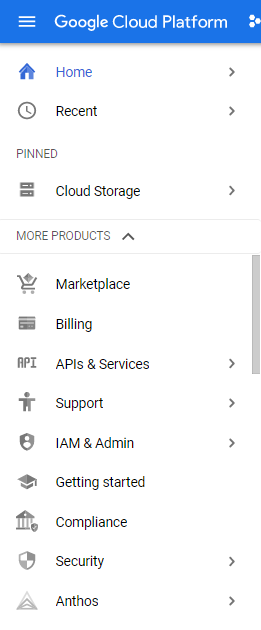
- انقر على تفعيل واجهات برمجة التطبيقات والخدمات.

- ابحث عن واجهة برمجة التطبيقات IAM ثم فعِّلها.
- ابحث عن
Resource Manager APIثم فعِّلها.
منح دور باستخدام "إدارة الهوية وإمكانية الوصول"
- انتقِل إلى صفحة "إدارة الهوية وإمكانية الوصول".
يظهر اسم مشروعك في أداة اختيار المشاريع. يخبرك أداة اختيار المشاريع بالمشروع الذي تعمل عليه.
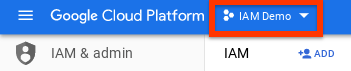
إذا لم يظهر لك اسم مشروعك، استخدِم أداة اختيار المشاريع لاختياره.
- انقر على إضافة.
- أدخِل عنوان البريد الإلكتروني لكيان يمكن المصادقة عليه.
- من القائمة المنسدلة اختيار دور، اختَر تسجيل الدخول > أداة عرض السجلات > حفظ.
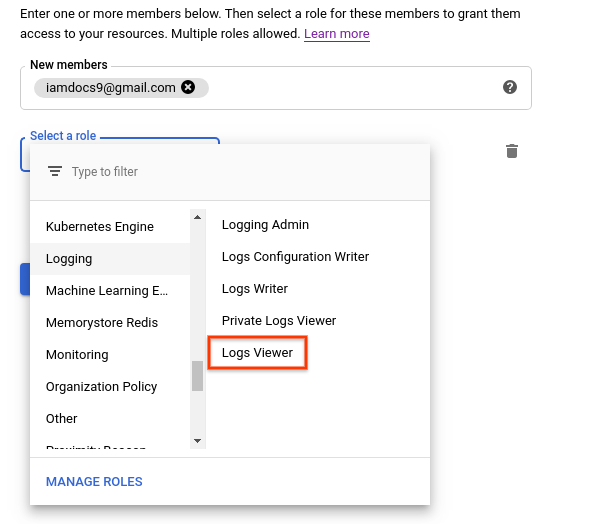
- تأكَّد من إدراج الجهة الأساسية والدور في صفحة إدارة الهوية وإمكانية الوصول (IAM).
هذا كل ما في الأمر، لقد منحت دورًا في إدارة الهوية وإمكانية الوصول إلى مستخدم أساسي.
مراقبة تأثير أدوار إدارة الهوية وإمكانية الوصول
في هذا القسم، عليك التأكّد من أنّ الجهة الأساسية التي منحتها دورًا يمكنها الوصول إلى صفحات Cloud Console المتوقّعة:
- أرسِل عنوان URL هذا إلى المستخدم الأساسي الذي منحته الدور:
https://console.cloud.google.com/logs?project=PROJECT_ID
- تأكَّد من أنّ الجهة الرئيسية يمكنها الوصول إلى عنوان URL وعرضه.
لا يمكن للمدير الوصول إلى صفحة Cloud Console التي لم يتم منحه الدور المناسب لها. بدلاً من ذلك، تظهر لهم رسالة خطأ مثل المثال التالي:
You don't have permissions to view logs.
منح أدوار أخرى إلى المستخدم الأساسي نفسه
- في Cloud Console، انتقِل إلى صفحة إدارة الهوية وإمكانية الوصول.
- ابحث عن الجهة الرئيسية التي تريد منحها دورًا آخر، ثم انقر على تعديل
 .
. - في لوحة تعديل الأذونات، انقر على إضافة دور آخر.
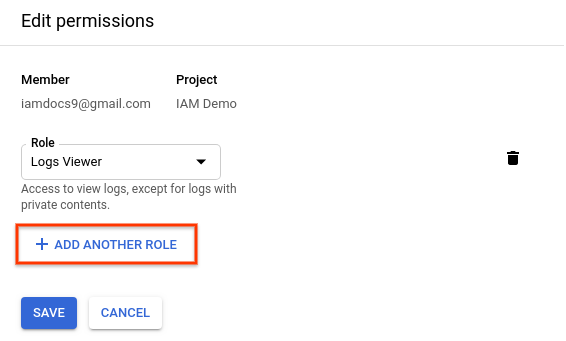
- في القائمة المنسدلة اختيار دور، انقر على المشروع > المشاهد > حفظ.
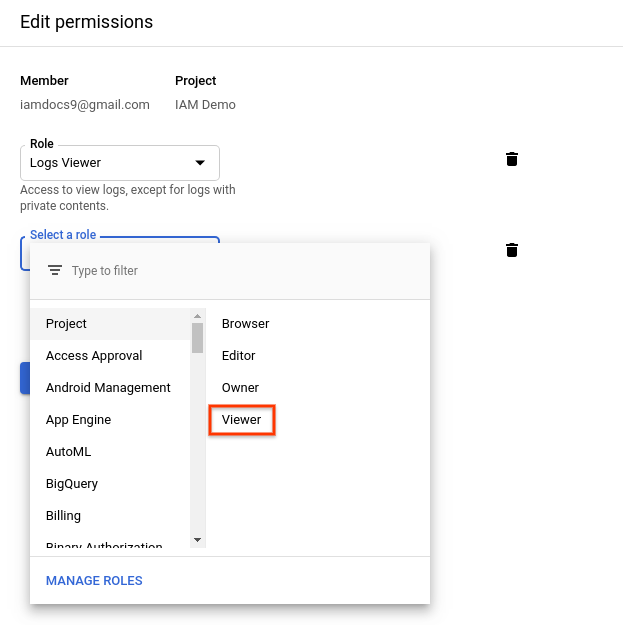
أصبح لدى الجهة الأساسية الآن دور ثانٍ في إدارة الهوية وإمكانية الوصول.
إبطال الأدوار الممنوحة للمستخدم الأساسي
- ابحث عن الجهة الرئيسية التي تريد إبطال دورها، ثم انقر على تعديل .
- في لوحة تعديل الأذونات، انقر على
 بجانب كلا الدورَين اللذين منحتهما للمدير سابقًا.
 - انقر على حفظ.
لقد أزلت المدير من كلا الدورين. إذا حاول هذا الشخص الاطّلاع على أي من الصفحات التي كان بإمكانه الوصول إليها سابقًا، ستظهر له رسالة خطأ.
4. تَنظيم
لتجنُّب تحصيل رسوم من حسابك على Google Cloud مقابل الموارد المستخدَمة في هذا الدرس العملي:
- في Cloud Console، انتقِل إلى صفحة إدارة الموارد.
- في قائمة المشاريع، اختَر المشروع الذي تريد حذفه، ثم انقر على حذف.
- في مربّع الحوار، اكتب رقم تعريف المشروع، ثم انقر على إيقاف لحذف المشروع.
5- تهانينا
تهانينا! تعرّفت على كيفية إعداد عميل OAuth واستخدام Cloud Console لمنح أدوار إدارة الهوية وإمكانية الوصول إلى الجهات الرئيسية في مشروعك.