

১. শুরু করার আগে
এই কোডল্যাবটি আপনাকে দেখাবে কীভাবে একটি OAuth ক্লায়েন্ট সেট আপ করতে হয় এবং কীভাবে গুগল ক্লাউড কনসোল ব্যবহার করে আপনার প্রোজেক্টের প্রিন্সিপালদের আইডেন্টিটি অ্যান্ড অ্যাক্সেস ম্যানেজমেন্ট (IAM) রোল প্রদান করতে হয়।
পূর্বশর্ত
- ক্লাউড কনসোল ব্যবহার করার ক্ষমতা।
আপনি যা শিখবেন
- আপনার অ্যাপকে কীভাবে OAuth ক্লায়েন্ট হিসেবে সেট আপ করবেন।
- আইডেন্টিটি অ্যান্ড অ্যাক্সেস ম্যানেজমেন্ট (IAM) ব্যবহার করে আপনার অ্যাপে অ্যাক্সেস কীভাবে সীমাবদ্ধ করবেন।
আপনার যা যা লাগবে
- একটি আধুনিক ওয়েব ব্রাউজার, যেমন গুগল ক্রোম।
- একটি গুগল অ্যাকাউন্ট, যেমন জিমেইল অ্যাকাউন্ট বা গুগল ওয়ার্কস্পেস অ্যাকাউন্ট ।
- ফ্রি ট্রায়ালের জন্য সাইন আপ করতে একটি ক্লাউড বিলিং অ্যাকাউন্ট অথবা ক্রেডিট কার্ডের অ্যাক্সেস প্রয়োজন।
২. একটি গুগল ক্লাউড প্রজেক্ট তৈরি করুন এবং একটি বিলিং অ্যাকাউন্ট সেট আপ করুন।
- ক্লাউড কনসোলে সাইন ইন করুন।
- প্রজেক্ট সিলেক্টর পেজে যান।
- প্রজেক্ট তৈরি করুন -এ ক্লিক করুন।
- আপনার প্রজেক্টের একটি নাম দিন এবং তারপর তৈরি হওয়া প্রজেক্ট আইডিটি লিখে রাখুন।
- প্রয়োজন অনুযায়ী অন্যান্য ক্ষেত্রগুলো সম্পাদনা করুন।
- তৈরি করুন- এ ক্লিক করুন।
- যদি আগে থেকে না করে থাকেন, তাহলে গুগল ক্লাউড রিসোর্স ব্যবহার করার জন্য ক্লাউড কনসোলে বিলিং চালু করুন ।
যদিও এই কোডল্যাবটির জন্য খুব বেশি খরচ হওয়ার কথা নয়, তবুও রিসোর্সগুলো বন্ধ করতে এবং এই কোডল্যাবের বাইরের খরচ এড়াতে 'ক্লিন আপ' বিভাগের নির্দেশাবলী অনুসরণ করুন। উল্লেখ্য যে, গুগল ক্লাউডের নতুন ব্যবহারকারীরা ৩০০ মার্কিন ডলারের ফ্রি ট্রায়ালের জন্য যোগ্য।
৩. IAM ব্যবহার করে প্রবেশাধিকার প্রদান করুন
IAM আপনাকে আপনার প্রজেক্ট এবং রিসোর্সের জন্য ব্যবহারকারীদের ভূমিকা-ভিত্তিক অ্যাক্সেস দেওয়ার সুযোগ দেয়। এই অংশে, আপনি আপনার প্রজেক্টের জন্য একজন ব্যবহারকারীকে কয়েকটি ভূমিকায় অ্যাক্সেস দিতে IAM ব্যবহার করবেন।
IAM এবং রিসোর্স ম্যানেজার API সক্রিয় করুন
- ক্লাউড কনসোলের নেভিগেশন মেনুতে, APIs & Services- এ ক্লিক করুন।
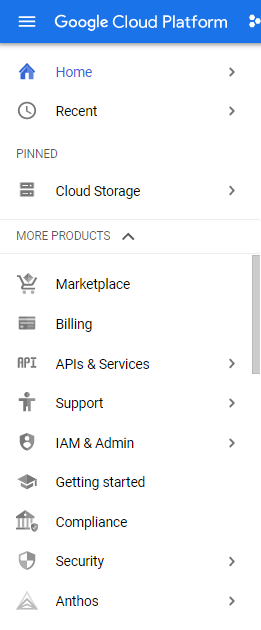
- এপিআই এবং পরিষেবাগুলো সক্ষম করুন নির্বাচন করুন।

- IAM API অনুসন্ধান করুন এবং তারপর এটি সক্রিয় করুন।
-
Resource Manager APIঅনুসন্ধান করুন এবং তারপর এটি সক্রিয় করুন।
IAM-এর সাথে একটি ভূমিকা মঞ্জুর করুন
- IAM পৃষ্ঠায় যান।
আপনার প্রজেক্টের নাম প্রজেক্ট সিলেক্টরে দেখা যায়। প্রজেক্ট সিলেক্টর আপনাকে বলে দেয় আপনি কোন প্রজেক্টে আছেন।
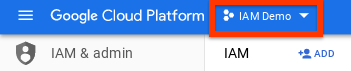
আপনি যদি আপনার প্রজেক্টের নামটি দেখতে না পান, তবে প্রজেক্ট সিলেক্টর ব্যবহার করে সেটি নির্বাচন করুন।
- যোগ করুন-এ ক্লিক করুন।
- একজন অধ্যক্ষের ইমেইল ঠিকানা প্রবেশ করান।
- 'ভূমিকা নির্বাচন করুন' ড্রপ-ডাউন মেনু থেকে, 'লগিং > লগস ভিউয়ার' নির্বাচন করুন > 'সংরক্ষণ করুন '।
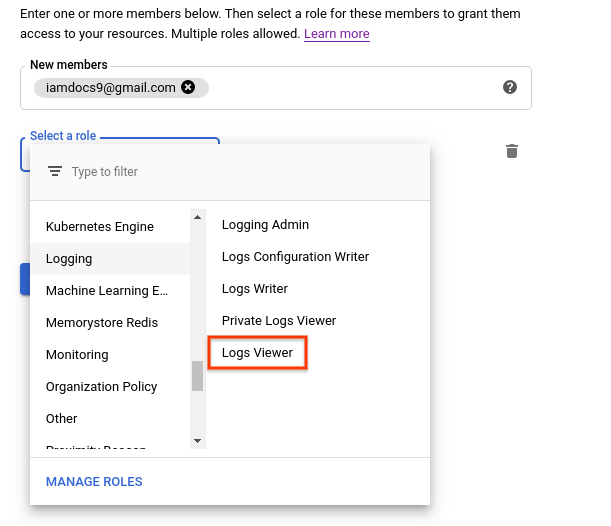
- যাচাই করুন যে প্রিন্সিপাল এবং ভূমিকাটি IAM পৃষ্ঠায় তালিকাভুক্ত আছে।
ব্যাস—আপনি একজন প্রিন্সিপালকে একটি আইডেন্টিটি অ্যান্ড অ্যাক্সেস ম্যানেজমেন্ট রোল প্রদান করেছেন!
পরিচয় এবং প্রবেশাধিকার ব্যবস্থাপনা ভূমিকার প্রভাব পর্যবেক্ষণ করুন
এই বিভাগে, আপনি যাচাই করবেন যে, যে প্রিন্সিপালকে আপনি একটি রোল প্রদান করেছেন, তিনি প্রত্যাশিত ক্লাউড কনসোল পেজগুলো অ্যাক্সেস করতে পারেন কি না:
- এই URL-টি সেই প্রিন্সিপালের কাছে পাঠান যাকে আপনি রোলটি প্রদান করেছেন:
https://console.cloud.google.com/logs?project= PROJECT_ID
- যাচাই করুন যে প্রিন্সিপাল ইউআরএলটি অ্যাক্সেস এবং দেখতে পারেন।
প্রিন্সিপাল এমন কোনো ক্লাউড কনসোল পেজ অ্যাক্সেস করতে পারেন না, যার জন্য তাকে উপযুক্ত রোল প্রদান করা হয়নি। পরিবর্তে, তিনি এই উদাহরণের মতো একটি এরর মেসেজ দেখতে পান:
You don't have permissions to view logs.
একই অধ্যক্ষকে অন্যান্য ভূমিকা প্রদান করুন
- ক্লাউড কনসোলে, IAM পৃষ্ঠায় যান।
- যে প্রিন্সিপালকে আপনি অন্য একটি ভূমিকা প্রদান করতে চান তাকে খুঁজুন এবং তারপর সম্পাদনা (Edit) ক্লিক করুন।
 .
. - অনুমতি সম্পাদনা প্যানে, ‘অন্য একটি ভূমিকা যোগ করুন’ এ ক্লিক করুন।
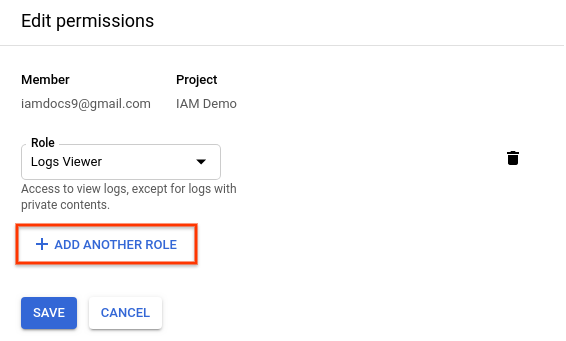
- 'Select a role' ড্রপ-ডাউন মেনুতে, 'Project > Viewer > Save'- এ ক্লিক করুন।
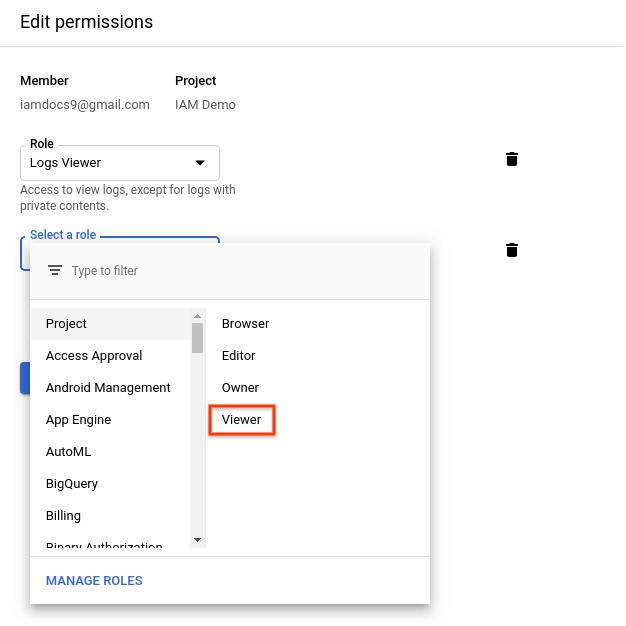
অধ্যক্ষের এখন পরিচয় ও প্রবেশাধিকার ব্যবস্থাপনার জন্য দ্বিতীয় একটি ভূমিকা রয়েছে।
অধ্যক্ষকে প্রদত্ত পদগুলো প্রত্যাহার করুন।
- যে অধ্যক্ষের পদ আপনি বাতিল করতে চান তাকে খুঁজুন এবং তারপর ক্লিক করুন। সম্পাদনা করুন ।
- সম্পাদনা অনুমতি প্যানে, ক্লিক করুন
 অধ্যক্ষকে আপনি পূর্বে যে দুটি ভূমিকা প্রদান করেছিলেন, তার পাশে।
 - সংরক্ষণ করুন- এ ক্লিক করুন।
আপনি প্রিন্সিপালকে উভয় ভূমিকা থেকেই সরিয়ে দিয়েছেন। এই ব্যক্তি যদি পূর্বে অ্যাক্সেস করতে পারতেন এমন কোনো পৃষ্ঠা দেখার চেষ্টা করেন, তাহলে তিনি একটি ত্রুটির বার্তা দেখতে পাবেন।
৪. পরিষ্কার করুন
এই কোডল্যাবে ব্যবহৃত রিসোর্সগুলির জন্য আপনার গুগল ক্লাউড অ্যাকাউন্টে চার্জ এড়াতে:
- ক্লাউড কনসোলে, রিসোর্স পরিচালনা (Manage resources) পৃষ্ঠায় যান।
- প্রজেক্ট তালিকা থেকে, আপনি যে প্রজেক্টটি মুছতে চান সেটি নির্বাচন করুন এবং তারপর ডিলিট বাটনে ক্লিক করুন।
- ডায়ালগ বক্সে প্রজেক্ট আইডি টাইপ করুন এবং তারপর প্রজেক্টটি মুছে ফেলার জন্য 'শাট ডাউন'-এ ক্লিক করুন।
৫. অভিনন্দন
অভিনন্দন! আপনি শিখেছেন কীভাবে একটি OAuth ক্লায়েন্ট সেট আপ করতে হয় এবং আপনার প্রকল্পের প্রিন্সিপালদের পরিচয় ও অ্যাক্সেস ম্যানেজমেন্ট রোল প্রদান করার জন্য ক্লাউড কনসোল ব্যবহার করতে হয়।