

1. Antes de comenzar
En este codelab, se muestra cómo configurar un cliente de OAuth y cómo usar la consola de Google Cloud para otorgar roles de Identity and Access Management (IAM) a las principales de tu proyecto.
Requisitos previos
- Capacidad para navegar por la consola de Cloud
Qué aprenderás
- Cómo configurar tu app como cliente de OAuth
- Cómo restringir el acceso a tu app con Identity and Access Management (IAM)
Requisitos
- Un navegador web moderno, como Google Chrome
- Una Cuenta de Google, como una cuenta de Gmail o una cuenta de Google Workspace
- Acceso a una cuenta de Facturación de Cloud o a una tarjeta de crédito para registrarte en una prueba gratuita
2. Crea un proyecto de Google Cloud y configura una cuenta de facturación
- Accede a la consola de Cloud.
- Ve a la página del selector de proyectos.
- Haz clic en Crear proyecto.
- Nombra tu proyecto y, luego, toma nota del ID del proyecto generado.
- Edita los otros campos según sea necesario.
- Haz clic en Crear.
- Si aún no lo hiciste, habilita la facturación en Cloud Console para usar los recursos de Google Cloud.
Aunque este codelab no debería costar mucho, si es que cuesta algo, sigue las instrucciones de la sección Limpieza para cerrar los recursos y evitar costos más allá de este codelab. Ten en cuenta que los usuarios nuevos de Google Cloud son aptos para obtener la prueba gratuita de USD 300.
3. Otorga acceso con IAM
IAM te permite otorgar acceso basado en roles a los usuarios para tu proyecto y tus recursos. En esta sección, usarás IAM para otorgar a un usuario acceso a un par de roles para tu proyecto.
Habilita las APIs de IAM y Resource Manager
- En el menú de navegación de la consola de Cloud, haz clic en APIs y servicios.
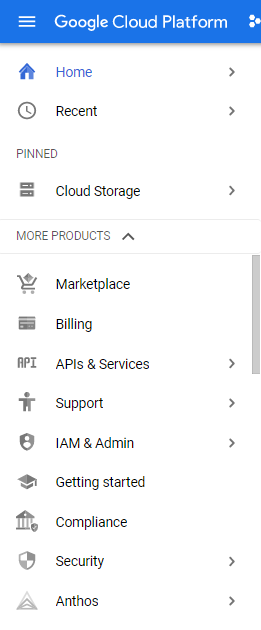
- Selecciona HABILITAR APIS Y SERVICIOS.

- Busca la API de IAM y, luego, habilítala.
- Busca
Resource Manager APIy, luego, habilítalo.
Otorga un rol con IAM
- Ve a la página de IAM.
El nombre de tu proyecto aparece en el selector de proyectos. El selector de proyectos te indica en qué proyecto estás.
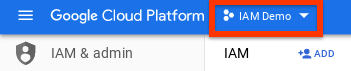
Si no ves el nombre de tu proyecto, usa el selector de proyecto para seleccionarlo.
- Haz clic en Agregar.
- Ingresa la dirección de correo electrónico de una principal.
- En el menú desplegable Seleccionar un rol, selecciona Logging > Logs Viewer > Save.
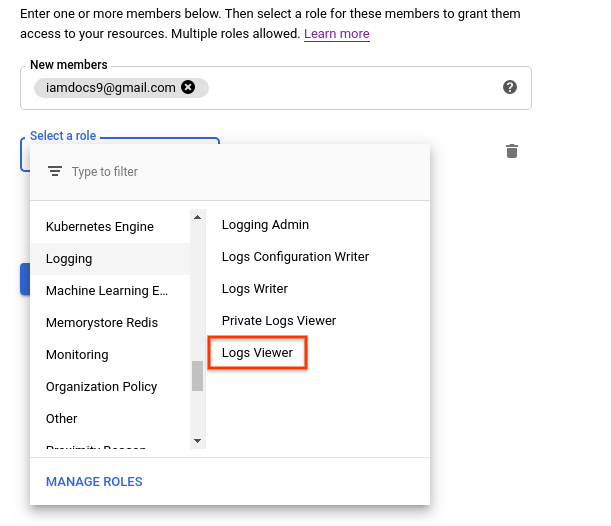
- Verifica que la principal y el rol aparezcan en la página de IAM.
Eso es todo. Acabas de otorgar un rol de administración de identidades y accesos a una principal.
Observa los efectos de los roles de administración de identidades y accesos
En esta sección, verificarás que la principal a la que le otorgaste un rol pueda acceder a las páginas esperadas de la consola de Cloud:
- Envía esta URL a la principal a la que le otorgaste el rol:
https://console.cloud.google.com/logs?project=PROJECT_ID
- Verifica que la principal pueda acceder y ver la URL.
La principal no puede acceder a una página de la consola de Cloud para la que no se le otorgó el rol apropiado. En cambio, verá un mensaje de error como el siguiente:
You don't have permissions to view logs.
Otorga otras funciones a la mismo principal
- En la consola de Cloud, ve a la página de IAM.
- Localiza la principal a la que deseas otorgar otro rol y, luego, haz clic en Editar
 .
. - En el panel Edit permissions (Editar permisos), haz clic en Add another role (Agregar otra función).
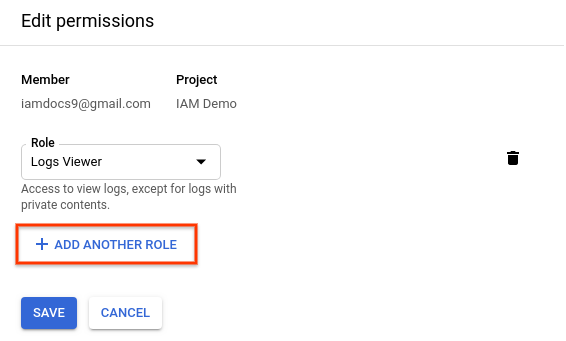
- En el menú desplegable Seleccionar un rol, haz clic en Proyecto > Visualizador > Guardar.
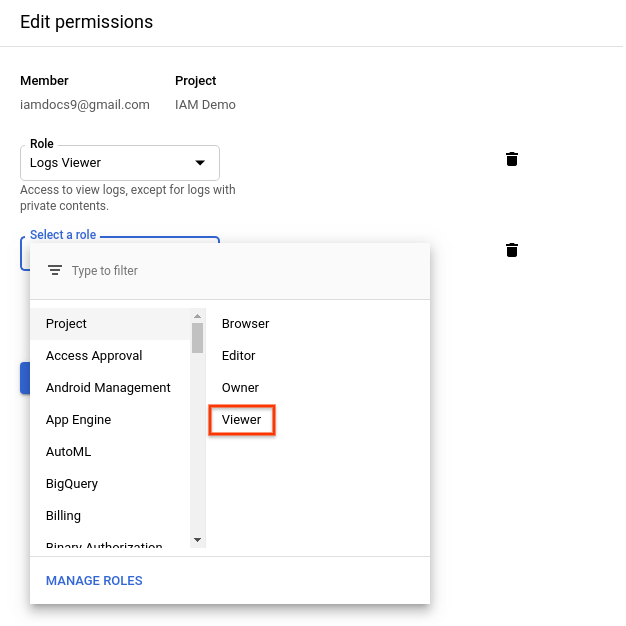
La principal ahora tiene una segunda función de administración de identidades y accesos.
Revoca las funciones otorgadas a la principal
- Ubica la principal cuya función deseas revocar y, luego, haz clic en Editar .
- En el panel Editar permisos, haz clic en
 junto a los dos roles que le otorgaste al principal anteriormente.
 - Haz clic en Guardar.
Quitaste la principal de ambos roles. Si esta persona intenta visualizar alguna de las páginas a las que antes podía acceder, verá un mensaje de error.
4. Limpia
Para evitar que se generen cargos en tu cuenta de Google Cloud por los recursos que usaste en este codelab, sigue estos pasos:
- En la consola de Cloud, ve a la página Administrar recursos.
- En la lista de proyectos, selecciona el proyecto que deseas borrar y haz clic en Borrar.
- En el diálogo, escribe el ID del proyecto y, luego, haz clic en Cerrar para borrarlo.
5. Felicitaciones
¡Felicitaciones! Aprendiste a configurar un cliente de OAuth y a usar la consola de Cloud para otorgar roles de administración de identidades y accesos a las entidades principales de tu proyecto.