

1. शुरू करने से पहले
इस कोडलैब में, OAuth क्लाइंट को सेट अप करने का तरीका बताया गया है. साथ ही, इसमें यह भी बताया गया है कि Google Cloud Console का इस्तेमाल करके, अपने प्रोजेक्ट के लिए प्रिंसिपल को Identity and Access Management (IAM) की भूमिकाएं कैसे दी जाती हैं.
ज़रूरी शर्तें
- Cloud Console पर नेविगेट करने की सुविधा.
आपको क्या सीखने को मिलेगा
- अपने ऐप्लिकेशन को OAuth क्लाइंट के तौर पर सेट अप करने का तरीका.
- पहचान और ऐक्सेस मैनेजमेंट (आईएएम) की मदद से, अपने ऐप्लिकेशन के ऐक्सेस पर पाबंदी लगाने का तरीका.
आपको किन चीज़ों की ज़रूरत होगी
- Google Chrome जैसे आधुनिक वेब ब्राउज़र का इस्तेमाल करें.
- Google खाता, जैसे कि Gmail खाता या Google Workspace खाता.
- बिना किसी शुल्क के आज़माने के लिए साइन अप करने के लिए, Cloud Billing खाते या क्रेडिट कार्ड का ऐक्सेस होना चाहिए.
2. Google Cloud प्रोजेक्ट बनाना और बिलिंग खाता सेट अप करना
- Cloud Console में साइन इन करें.
- प्रोजेक्ट-चुनने वाले पेज पर जाएं.
- प्रोजेक्ट बनाएं पर क्लिक करें.
- अपने प्रोजेक्ट का नाम डालें. इसके बाद, जनरेट किए गए प्रोजेक्ट आईडी को नोट कर लें.
- ज़रूरत के मुताबिक अन्य फ़ील्ड में बदलाव करें.
- बनाएं पर क्लिक करें.
- अगर आपने अब तक Google Cloud संसाधनों का इस्तेमाल करने के लिए, Cloud Console में बिलिंग चालू नहीं की है, तो इसे चालू करें.
इस कोडलैब में ज़्यादा खर्च नहीं होना चाहिए. अगर कोई खर्च होता है, तो संसाधनों को बंद करने के लिए, बंद करें सेक्शन में दिए गए निर्देशों का पालन करें. इससे इस कोडलैब के अलावा, अन्य संसाधनों पर होने वाले खर्च से बचा जा सकेगा. ध्यान दें कि Google Cloud के नए उपयोगकर्ताओं को, 300 डॉलर का क्रेडिट मिलता है, ताकि वे इसे मुफ़्त में आज़मा सकें.
3. IAM की मदद से ऐक्सेस देना
IAM की मदद से, उपयोगकर्ताओं को भूमिका के आधार पर अपने प्रोजेक्ट और संसाधनों का ऐक्सेस दिया जा सकता है. इस सेक्शन में, आपको IAM का इस्तेमाल करके, अपने प्रोजेक्ट के लिए किसी उपयोगकर्ता को कुछ भूमिकाओं का ऐक्सेस देना है.
IAM और Resource Manager API चालू करना
- Cloud Console में मौजूद नेविगेशन मेन्यू में, एपीआई और सेवाएं पर क्लिक करें.
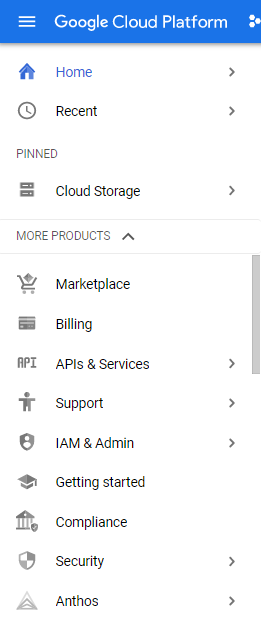
- एपीआई और सेवाएं चालू करें को चुनें.

- IAM API खोजें और फिर उसे चालू करें.
Resource Manager APIखोजें और फिर इसे चालू करें.
आईएएम की मदद से भूमिका असाइन करना
- IAM पेज पर जाएं.
आपके प्रोजेक्ट का नाम, प्रोजेक्ट सिलेक्टर में दिखता है. प्रोजेक्ट चुनने वाले टूल से पता चलता है कि आप किस प्रोजेक्ट में हैं.
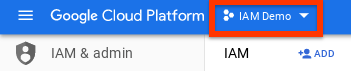
अगर आपको अपने प्रोजेक्ट का नाम नहीं दिख रहा है, तो उसे चुनने के लिए प्रोजेक्ट सिलेक्टर का इस्तेमाल करें.
- जोड़ें पर क्लिक करें.
- किसी प्रिंसिपल का ईमेल पता डालें.
- कोई भूमिका चुनें ड्रॉप-डाउन मेन्यू से, लॉगिंग > लॉग व्यूअर > सेव करें चुनें.
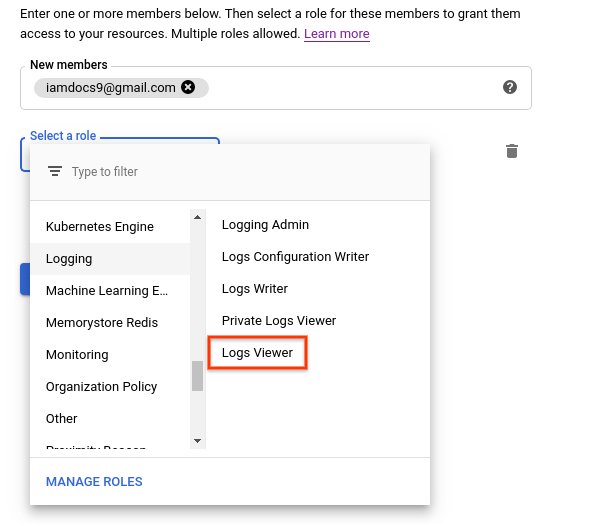
- पुष्टि करें कि प्रिंसिपल और भूमिका, IAM पेज पर मौजूद हों.
बस इतना ही करना था—आपने मुख्य खाते को पहचान और ऐक्सेस मैनेजमेंट की भूमिका असाइन कर दी है!
पहचान और ऐक्सेस मैनेजमेंट की भूमिकाओं के असर को समझना
इस सेक्शन में, यह पुष्टि की जाती है कि जिस प्रिंसिपल को आपने भूमिका असाइन की है वह Cloud Console के उन पेजों को ऐक्सेस कर सकता है जिन्हें ऐक्सेस करने की अनुमति आपने दी है:
- यह यूआरएल उस प्रिंसिपल को भेजें जिसे आपने भूमिका दी है:
https://console.cloud.google.com/logs?project=PROJECT_ID
- पुष्टि करें कि प्रिंसिपल, यूआरएल को ऐक्सेस और देख सकता है.
जिस Cloud Console पेज के लिए प्रिंसिपल को सही भूमिका नहीं दी गई है उसे ऐक्सेस नहीं किया जा सकता. इसके बजाय, उन्हें गड़बड़ी का यह मैसेज दिखता है:
You don't have permissions to view logs.
उसी मुख्य खाते को अन्य भूमिकाएं असाइन करना
- Cloud Console में, IAM पेज पर जाएं.
- उस प्रिंसिपल को ढूंढें जिसे आपको कोई दूसरी भूमिका देनी है. इसके बाद, बदलाव करें
 पर क्लिक करें.
 - अनुमतियां में बदलाव करें पैनल में, कोई दूसरी भूमिका जोड़ें पर क्लिक करें.
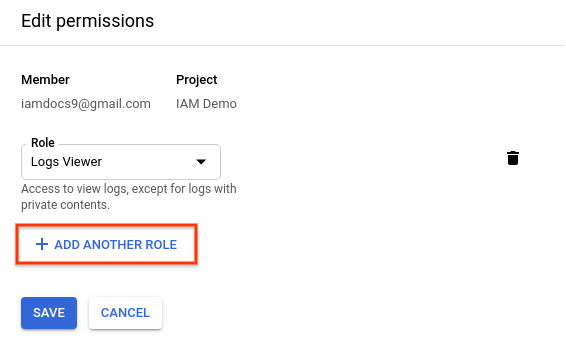
- कोई भूमिका चुनें ड्रॉप-डाउन मेन्यू में, प्रोजेक्ट > व्यूअर > सेव करें पर क्लिक करें.
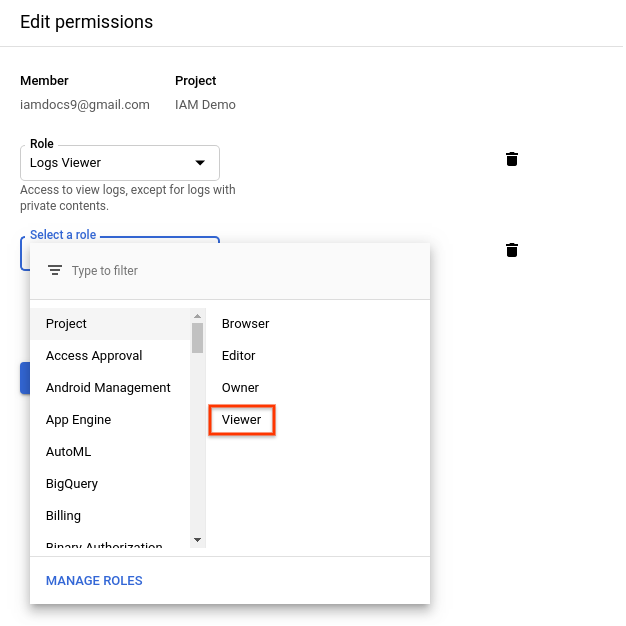
अब प्रिंसिपल के पास पहचान और ऐक्सेस मैनेजमेंट की दूसरी भूमिका है.
मुख्य खाते को दी गई भूमिकाएं रद्द करना
- उस प्रिंसिपल को ढूंढें जिसकी भूमिका आपको रद्द करनी है. इसके बाद, बदलाव करें पर क्लिक करें.
- अनुमतियां बदलें पैनल में, उन दोनों भूमिकाओं के बगल में मौजूद
 पर क्लिक करें जो आपने पहले प्रिंसिपल को दी थीं.
 - सेव करें पर क्लिक करें.
आपने प्रिंसिपल को दोनों भूमिकाओं से हटा दिया है. अगर यह व्यक्ति उन पेजों को देखने की कोशिश करता है जिन्हें वह पहले ऐक्सेस कर सकता था, तो उसे गड़बड़ी का मैसेज दिखता है.
4. व्यवस्थित करें
इस कोडलैब में इस्तेमाल किए गए संसाधनों के लिए, अपने Google Cloud खाते से शुल्क न लिए जाने के लिए:
- Cloud Console में, संसाधन मैनेज करें पेज पर जाएं.
- प्रोजेक्ट की सूची में, वह प्रोजेक्ट चुनें जिसे आपको मिटाना है. इसके बाद, मिटाएं पर क्लिक करें.
- डायलॉग बॉक्स में, प्रोजेक्ट आईडी टाइप करें. इसके बाद, प्रोजेक्ट मिटाने के लिए बंद करें पर क्लिक करें.
5. बधाई हो
बधाई हो! आपने OAuth क्लाइंट सेट अप करने का तरीका सीखा. साथ ही, आपने Cloud Console का इस्तेमाल करके, अपने प्रोजेक्ट के लिए प्रिंसिपल को पहचान और ऐक्सेस मैनेजमेंट की भूमिकाएं असाइन करने का तरीका सीखा.