

1. Sebelum memulai
Codelab ini menunjukkan cara menyiapkan klien OAuth dan cara menggunakan Konsol Google Cloud untuk memberikan peran Identity and Access Management (IAM) ke akun utama untuk project Anda.
Prasyarat
- Kemampuan untuk menjelajahi Konsol Cloud.
Yang akan Anda pelajari
- Cara menyiapkan aplikasi Anda sebagai klien OAuth.
- Cara membatasi akses ke aplikasi Anda dengan Identity and Access Management (IAM).
Yang Anda butuhkan
- Browser web modern, seperti Google Chrome.
- Akun Google, seperti akun Gmail atau akun Google Workspace.
- Akses ke akun Penagihan Cloud atau kartu kredit untuk mendaftar ke uji coba gratis.
2. Membuat project Google Cloud dan menyiapkan akun penagihan
- Login ke Cloud Console.
- Buka halaman project-selector.
- Klik Buat proyek.
- Beri nama project Anda, lalu catat project ID yang dibuat.
- Edit kolom lain sesuai kebutuhan.
- Klik Buat.
- Jika belum melakukannya, aktifkan penagihan di Konsol Cloud untuk menggunakan resource Google Cloud.
Meskipun codelab ini tidak akan memakan banyak biaya, jika ada, ikuti petunjuk di bagian Pembersihan untuk menonaktifkan resource dan menghindari biaya di luar codelab ini. Perhatikan bahwa pengguna baru Google Cloud memenuhi syarat untuk mendapatkan uji coba gratis senilai US$300.
3. Memberikan akses dengan IAM
IAM memungkinkan Anda memberikan akses berbasis peran kepada pengguna untuk project dan resource Anda. Di bagian ini, Anda akan menggunakan IAM untuk memberikan akses pengguna ke beberapa peran untuk project Anda.
Aktifkan IAM API dan Resource Manager API
- Di menu navigasi di Konsol Cloud, klik APIs & Services.
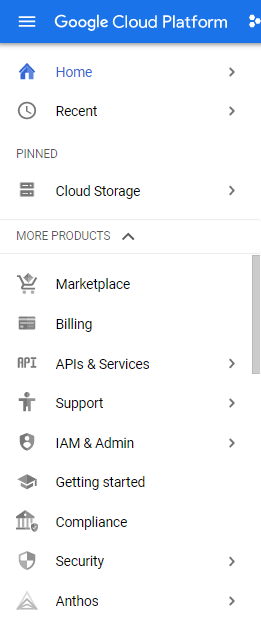
- Pilih ENABLE APIS AND SERVICES.

- Cari IAM API, lalu aktifkan.
- Telusuri
Resource Manager API, lalu aktifkan.
Memberikan peran dengan IAM
- Buka halaman IAM.
Nama project Anda akan muncul di pemilih project. Pemilih project memberi tahu Anda project yang sedang Anda kerjakan.
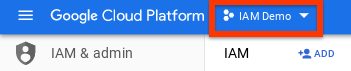
Jika Anda tidak melihat nama project, gunakan pemilih project untuk memilihnya.
- Klik Tambahkan.
- Masukkan alamat email utama.
- Dari menu drop-down Select a role, pilih Logging > Logs Viewer > Save.
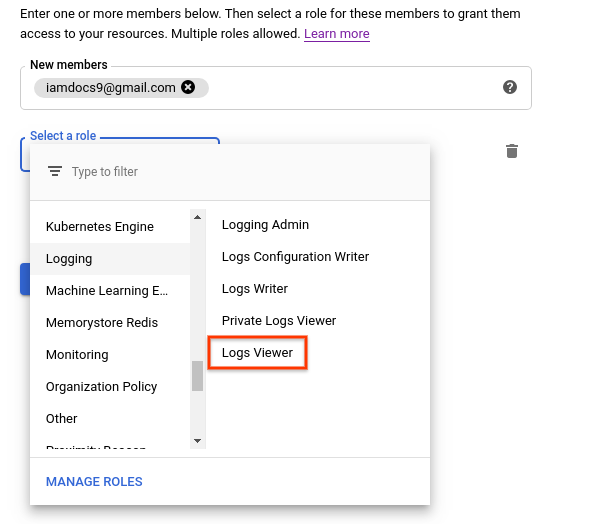
- Pastikan akun utama dan peran tercantum di halaman IAM.
Selesai—Anda telah memberikan peran pengelolaan akses dan identitas kepada akun utama.
Mengamati efek peran pengelolaan akses dan identitas
Di bagian ini, Anda akan memverifikasi bahwa akun utama yang Anda beri peran dapat mengakses halaman Konsol Cloud yang diharapkan:
- Kirim URL ini ke akun utama yang Anda beri peran:
https://console.cloud.google.com/logs?project=PROJECT_ID
- Pastikan akun utama dapat mengakses dan melihat URL.
Akun utama tidak dapat mengakses halaman Konsol Cloud yang belum diberi peran yang sesuai. Sebagai gantinya, mereka akan melihat pesan error seperti contoh berikut:
You don't have permissions to view logs.
Memberikan peran lain ke akun utama yang sama
- Di Cloud Console, buka halaman IAM.
- Cari akun utama yang ingin Anda beri peran lain, lalu klik Edit
 .
. - Pada dialog Izin edit, klik Tambahkan peran lain.
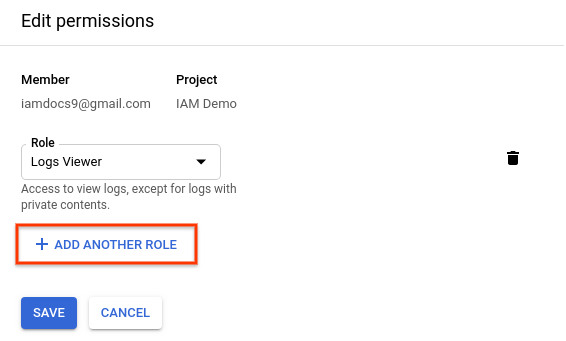
- Di menu drop-down Select a role, klik Project > Viewer > Save.
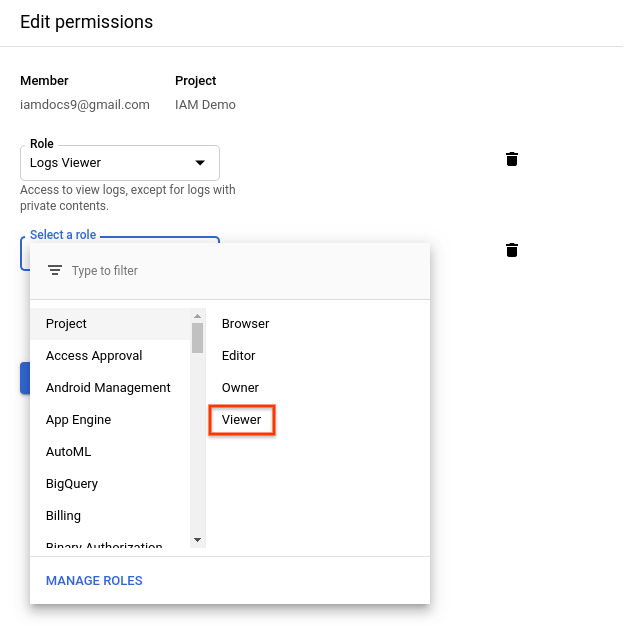
Akun utama kini memiliki peran pengelolaan akses dan identitas kedua.
Mencabut peran yang diberikan kepada akun utama
- Cari akun utama yang perannya ingin Anda cabut, lalu klik Edit .
- Di panel Edit izin, klik
 di samping kedua peran yang sebelumnya Anda berikan kepada akun utama.
 - Klik Simpan.
Anda telah menghapus akun utama dari kedua peran tersebut. Jika orang ini mencoba melihat halaman yang sebelumnya dapat diakses, dia akan melihat pesan error.
4. Pembersihan
Agar tidak menimbulkan biaya pada akun Google Cloud Anda untuk resource yang digunakan dalam codelab ini:
- Di Cloud Console, buka halaman Mengelola resource.
- Dalam daftar project, pilih project yang ingin Anda hapus, lalu klik Delete.
- Pada dialog, ketik project ID, lalu klik Shut down untuk menghapus project.
5. Selamat
Selamat! Anda telah mempelajari cara menyiapkan klien OAuth dan menggunakan Konsol Cloud untuk memberikan peran pengelolaan identitas dan akses kepada akun utama untuk project Anda.