

1. Prima di iniziare
Questo codelab mostra come configurare un client OAuth e come utilizzare la console Google Cloud per concedere ruoli Identity and Access Management (IAM) alle entità per il tuo progetto.
Prerequisiti
- Possibilità di navigare nella console Cloud.
Obiettivi didattici
- Come configurare la tua app come client OAuth.
- Come limitare l'accesso alla tua app con Identity and Access Management (IAM).
Che cosa ti serve
- Un browser web moderno, come Google Chrome.
- Un Account Google, ad esempio un account Gmail o un account Google Workspace.
- Accesso a un account di fatturazione Cloud o a una carta di credito da utilizzare per registrarsi a una prova senza costi.
2. Crea un progetto cloud Google e configura un account di fatturazione
- Accedi a Cloud Console.
- Vai alla pagina del selettore di progetti.
- Fai clic su Crea progetto.
- Assegna un nome al progetto e prendi nota dell'ID progetto generato.
- Modifica gli altri campi in base alle necessità.
- Fai clic su Crea.
- Se non l'hai ancora fatto, abilita la fatturazione in Cloud Console per utilizzare le risorse Google Cloud.
Sebbene questo codelab non dovrebbe costare molto, se non nulla, segui le istruzioni nella sezione Pulizia per arrestare le risorse ed evitare costi oltre a questo codelab. Tieni presente che i nuovi utenti di Google Cloud possono beneficiare della prova senza costi di 300$.
3. Concedere l'accesso con IAM
IAM ti consente di concedere agli utenti l'accesso basato sui ruoli al tuo progetto e alle tue risorse. In questa sezione, utilizzi IAM per concedere a un utente l'accesso a un paio di ruoli per il tuo progetto.
Abilita le API IAM e Resource Manager
- Nel menu di navigazione di Cloud Console, fai clic su API e servizi.
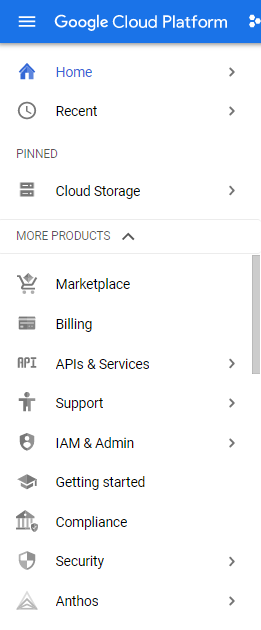
- Seleziona ABILITA API E SERVIZI.

- Cerca l'API IAM e poi attivala.
- Cerca
Resource Manager APIe poi abilitalo.
Concedere un ruolo con IAM
- Vai alla pagina IAM.
Il nome del progetto viene visualizzato nel selettore dei progetti. Il selettore di progetti indica il progetto in cui ti trovi.
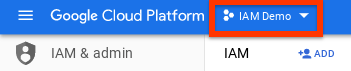
Se non vedi il nome del tuo progetto, utilizza il selettore di progetti per selezionarlo.
- Fai clic su Aggiungi.
- Inserisci l'indirizzo email di un'entità.
- Nel menu a discesa Seleziona un ruolo, seleziona Logging > Visualizzatore log > Salva.
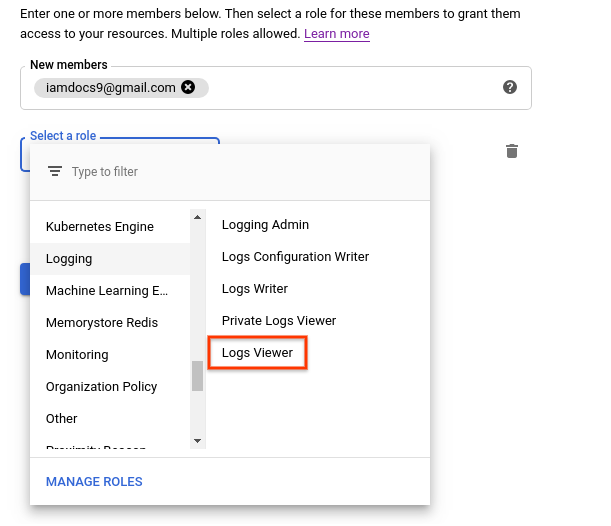
- Verifica che l'entità e il ruolo siano elencati nella pagina IAM.
Ecco fatto: hai concesso un ruolo Identity and Access Management a un'entità.
Osserva gli effetti dei ruoli di gestione di identità e accessi
In questa sezione, verifichi che l'entità a cui hai concesso un ruolo possa accedere alle pagine della console Cloud previste:
- Invia questo URL all'entità a cui hai concesso il ruolo:
https://console.cloud.google.com/logs?project=PROJECT_ID
- Verifica che l'entità possa accedere all'URL e visualizzarlo.
L'entità non può accedere a una pagina della console Cloud per la quale non le è stato concesso il ruolo appropriato. Visualizzano invece un messaggio di errore come questo esempio:
You don't have permissions to view logs.
Concedi altri ruoli alla stessa entità
- In Cloud Console, vai alla pagina IAM.
- Individua l'entità a cui vuoi concedere un altro ruolo e fai clic su Modifica
 .
. - Nel riquadro Modifica autorizzazioni, fai clic su Aggiungi un altro ruolo.
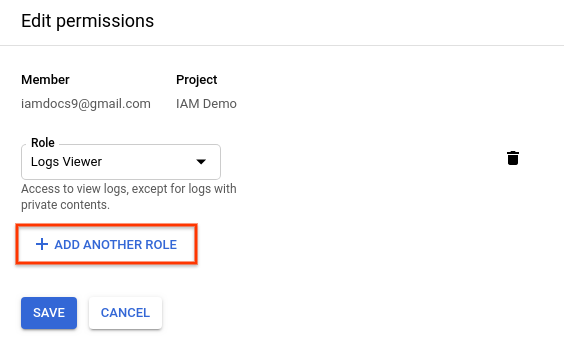
- Nel menu a discesa Seleziona un ruolo, fai clic su Progetto > Visualizzatore > Salva.
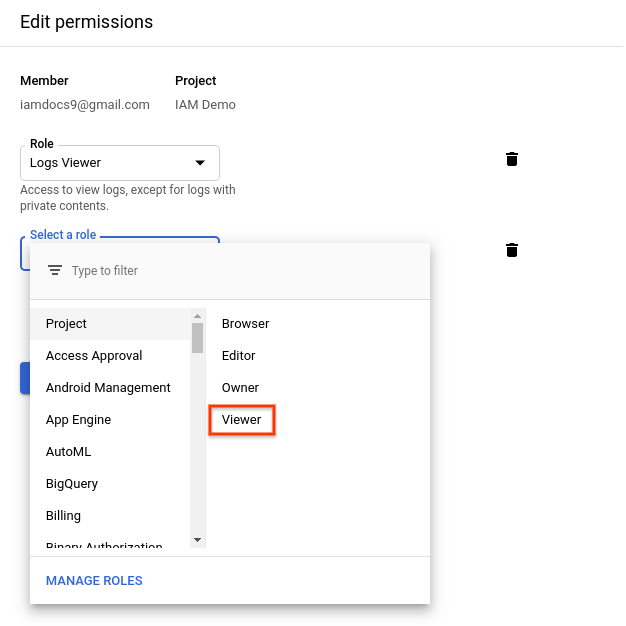
L'entità ora ha un secondo ruolo di gestione di identità e accessi.
Revoca i ruoli concessi all'entità
- Individua l'entità di cui vuoi revocare il ruolo e fai clic su Modifica .
- Nel riquadro Modifica autorizzazioni, fai clic su
 accanto a entrambi i ruoli che hai concesso in precedenza all'entità.
 - Fai clic su Salva.
Hai rimosso l'entità da entrambi i ruoli. Se questa persona tenta di visualizzare una delle pagine a cui poteva accedere in precedenza, visualizza un messaggio di errore.
4. Esegui la pulizia
Per evitare che al tuo account Google Cloud vengano addebitati costi relativi alle risorse utilizzate in questo codelab:
- In Cloud Console, vai alla pagina Gestisci risorse.
- Nell'elenco dei progetti, seleziona il progetto che vuoi eliminare, quindi fai clic su Elimina.
- Nella finestra di dialogo, digita l'ID progetto, quindi fai clic su Chiudi per eliminare il progetto.
5. Complimenti
Complimenti! Hai imparato a configurare un client OAuth e a utilizzare la console Cloud per concedere ruoli di gestione di identità e accessi alle entità per il tuo progetto.