

1. 시작하기 전에
이 Codelab에서는 OAuth 클라이언트를 설정하는 방법과 Google Cloud Console을 사용하여 프로젝트의 주 구성원에게 ID 및 액세스 관리 (IAM) 역할을 부여하는 방법을 보여줍니다.
기본 요건
- Cloud Console을 탐색할 수 있어야 합니다.
학습할 내용
- 앱을 OAuth 클라이언트로 설정하는 방법
- ID 및 액세스 관리 (IAM)로 앱에 대한 액세스를 제한하는 방법
필요한 항목
- 최신 웹브라우저(예: Google Chrome)
- Google 계정(예: Gmail 계정 또는 Google Workspace 계정)
- Cloud Billing 계정 또는 무료 체험판에 가입하는 데 사용할 신용카드에 대한 액세스 권한
2. Google Cloud 프로젝트를 만들고 결제 계정 설정
- Cloud Console에 로그인합니다.
- 프로젝트 선택기 페이지로 이동합니다.
- 프로젝트 만들기 를 클릭합니다.
- 프로젝트 이름을 지정한 후 생성된 프로젝트 ID를 기록합니다.
- 필요에 따라 다른 필드를 수정합니다.
- 만들기 를 클릭합니다.
- 아직 Cloud Console에서 결제를 사용 설정하지 않은 경우 Google Cloud 리소스를 사용하도록 결제를 사용 설정합니다.
이 Codelab에는 많은 비용이 들지 않지만 삭제 섹션의 안내에 따라 리소스를 종료하고 이 Codelab을 초과하는 비용을 방지하세요. Google Cloud 신규 사용자는 미화$300 상당의 무료 체험판을 사용할 수 있습니다.
3. IAM으로 액세스 권한 부여
IAM을 사용하면 프로젝트 및 리소스에 대한 역할 기반 액세스 권한을 사용자에게 부여할 수 있습니다. 이 섹션에서는 IAM을 사용하여 사용자에게 프로젝트의 여러 역할에 대한 액세스 권한을 부여합니다.
IAM 및 Resource Manager API 사용 설정
- Cloud Console의 탐색 메뉴에서 API 및 서비스 를 클릭합니다.
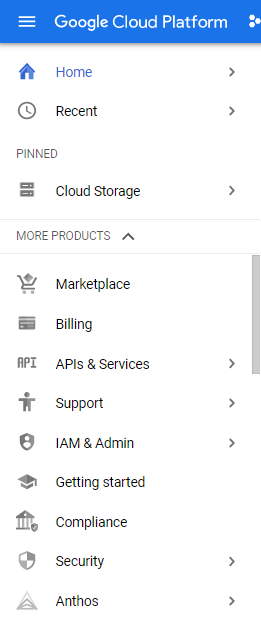
- API 및 서비스 사용 설정 을 선택합니다.

- IAM API를 검색한 후 사용 설정합니다.
Resource Manager API를 검색한 후 사용 설정합니다.
IAM으로 역할 부여
- IAM 페이지로 이동합니다.
프로젝트 선택기에 프로젝트 이름이 표시됩니다. 프로젝트 선택자는 현재 작업 중인 프로젝트를 보여줍니다.
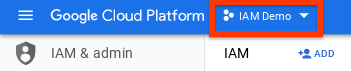
프로젝트 이름이 표시되지 않으면 프로젝트 선택기를 사용하여 선택합니다.
- 추가 를 클릭합니다.
- 주 구성원의 이메일 주소를 입력합니다.
- 역할 선택 드롭다운 메뉴에서 로깅 > 로그 뷰어 > 저장 을 선택합니다.
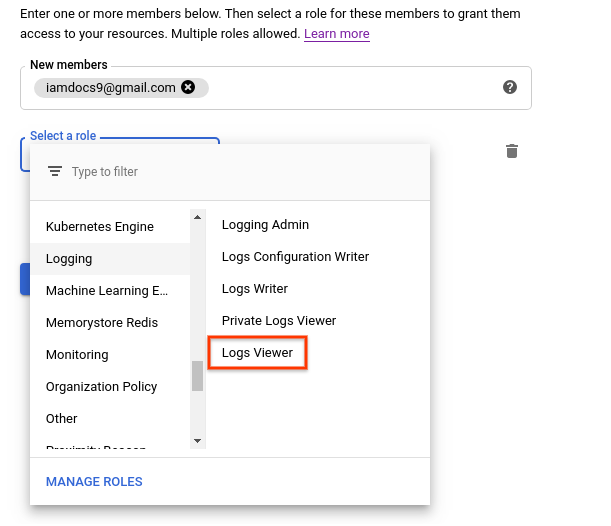
- 주 구성원과 역할이 IAM 페이지에 나열되어 있는지 확인합니다.
이제 주 구성원에게 ID 및 액세스 관리 역할을 부여했습니다.
ID 및 액세스 관리 역할의 효과 관찰
이 섹션에서는 역할을 부여한 주 구성원이 예상된 Cloud Console 페이지에 액세스할 수 있는지 확인합니다.
- 역할을 부여한 주 구성원에게 다음 URL을 보냅니다.
https://console.cloud.google.com/logs?project=PROJECT_ID
- 주 구성원이 URL에 액세스하고 볼 수 있는지 확인합니다.
주 구성원은 적합한 역할이 부여되지 않은 Cloud Console 페이지에는 액세스할 수 없으며, 대신 다음과 같은 오류 메시지가 표시됩니다.
You don't have permissions to view logs.
동일한 주 구성원에게 다른 역할 부여
- Cloud Console에서 IAM 페이지로 이동합니다.
- 다른 역할을 부여할 주 구성원을 찾은 후 수정
 을 클릭합니다.
 - 권한 수정 창에서 다른 역할 추가 를 클릭합니다.
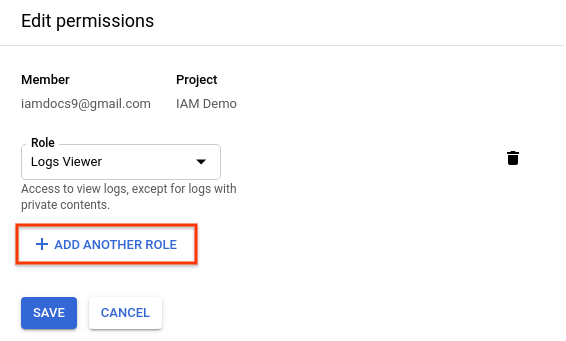
- 역할 선택 드롭다운 메뉴에서 프로젝트 > 뷰어 > 저장 을 클릭합니다.
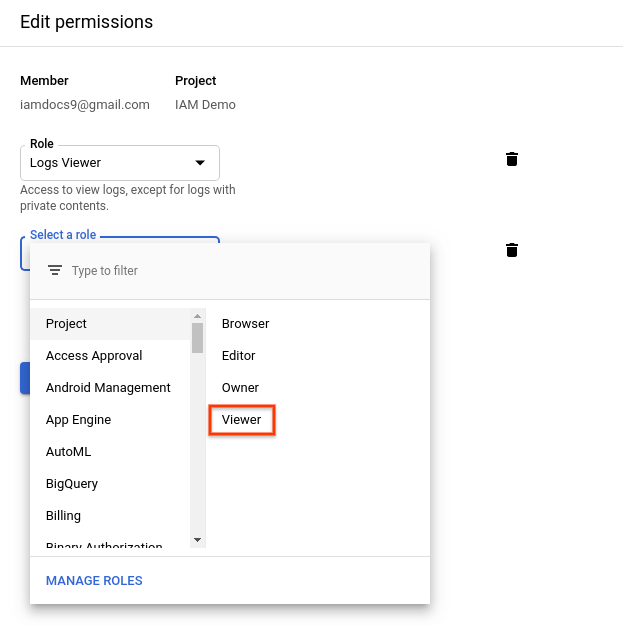
이제 주 구성원에게 두 번째 ID 및 액세스 관리 역할이 있습니다.
주 구성원에게 부여된 역할 취소
- 역할을 취소할 주 구성원을 찾은 후 수정을 클릭합니다 .
- 권한 수정 창에서 이전에 주 구성원에게 부여한 두 역할 옆에 있는
 을 클릭합니다.
 - 저장 을 클릭합니다.
주 구성원이 두 역할에서 모두 삭제되었습니다. 이 사용자가 이전에 액세스할 수 있었던 페이지를 보려고 하면 오류 메시지가 표시됩니다.
4. 삭제
이 Codelab에서 사용한 리소스 비용이 Google Cloud 계정에 청구되지 않도록 하려면 다음 안내를 따르세요.
- Cloud Console에서 리소스 관리 페이지로 이동합니다.
- 프로젝트 목록에서 삭제할 프로젝트를 선택한 후 삭제 를 클릭합니다.
- 대화상자에서 프로젝트 ID를 입력한 후 종료 를 클릭하여 프로젝트를 삭제합니다.
5. 축하합니다
축하합니다. OAuth 클라이언트를 설정하고 Cloud Console을 사용하여 프로젝트의 주 구성원에게 ID 및 액세스 관리 역할을 부여하는 방법을 알아보았습니다.