

1. Zanim zaczniesz
Z tego ćwiczenia dowiesz się, jak skonfigurować klienta OAuth i jak używać konsoli Google Cloud do przyznawania ról Identity and Access Management (IAM) podmiotom zabezpieczeń w projekcie.
Wymagania wstępne
- Umiejętność poruszania się po konsoli Cloud.
Czego się nauczysz
- Jak skonfigurować aplikację jako klienta OAuth.
- Jak ograniczać dostęp do aplikacji przy użyciu usługi Identity and Access Management (IAM).
Czego potrzebujesz
- nowoczesną przeglądarkę, np. Google Chrome;
- konto Google, np. konto Gmail lub konto Google Workspace;
- Dostęp do konta rozliczeniowego Cloud lub karty kredytowej, której można użyć do zarejestrowania się w bezpłatnej wersji próbnej.
2. Tworzenie projektu w chmurze Google Cloud i konfigurowanie konta rozliczeniowego
- Zaloguj się w Cloud Console.
- Otwórz stronę selektora projektów.
- Kliknij Utwórz projekt.
- Nazwij projekt, a potem zanotuj wygenerowany identyfikator projektu.
- W razie potrzeby zmień inne pola.
- Kliknij Utwórz.
- Jeśli jeszcze tego nie zrobisz, włącz płatności w konsoli Google Cloud, aby korzystać z zasobów Google Cloud.
Ten przewodnik nie powinien kosztować wiele, ale jeśli chcesz uniknąć opłat po jego ukończeniu, wykonaj instrukcje z sekcji Czyszczenie, aby wyłączyć zasoby. Pamiętaj, że nowi użytkownicy Google Cloud mogą skorzystać z bezpłatnego okresu próbnego, w którym mają do dyspozycji środki w wysokości 300 USD.
3. Przyznawanie dostępu za pomocą uprawnień
IAM umożliwia przyznawanie użytkownikom dostępu do projektu i zasobów na podstawie ról. W tej sekcji użyjesz IAM, aby przyznać użytkownikowi dostęp do kilku ról w projekcie.
Włączanie interfejsów IAM API i Resource Manager API
- W menu nawigacyjnym w Cloud Console kliknij Interfejsy API i usługi.
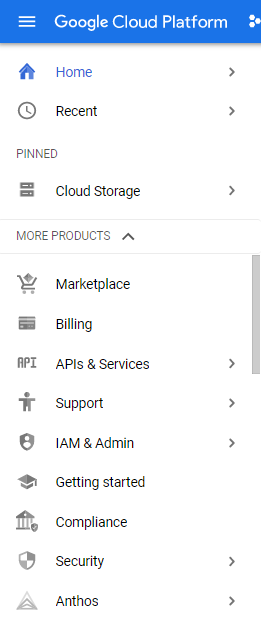
- Kliknij WŁĄCZ INTERFEJSY API I USŁUGI.

- Wyszukaj interfejs IAM API i włącz go.
- Wyszukaj
Resource Manager APIi włącz tę funkcję.
Przyznawanie roli za pomocą uprawnień
- Otwórz stronę Uprawnienia.
Nazwa projektu pojawi się w selektorze projektów. Selektor projektów informuje, w którym projekcie się znajdujesz.
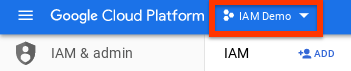
Jeśli nie widzisz nazwy projektu, wybierz ją w selektorze projektów.
- Kliknij Dodaj.
- Wpisz adres e-mail podmiotu zabezpieczeń.
- W menu Wybierz rolę kliknij Rejestrowanie > Przeglądający logi > Zapisz.
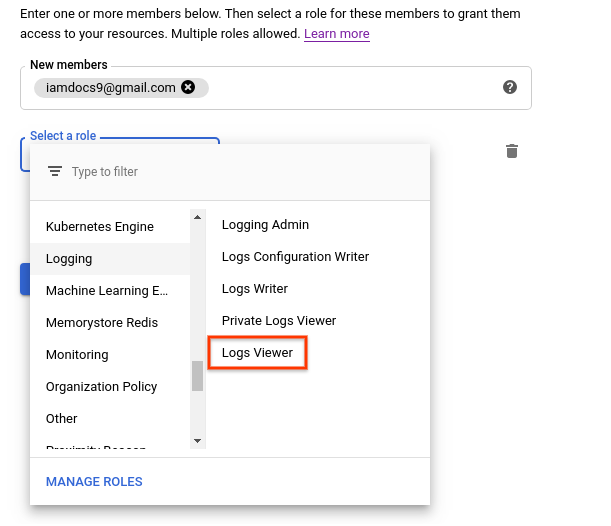
- Sprawdź, czy na stronie Uprawnienia wymieniony jest podmiot zabezpieczeń i odpowiednia rola.
To wszystko – rola zarządzania tożsamościami i dostępem została przypisana do podmiotu zabezpieczeń.
Obserwowanie efektów ról zarządzania tożsamościami i dostępem
W tej sekcji sprawdzisz, czy podmiot, któremu przyznano rolę, ma dostęp do oczekiwanych stron konsoli Google Cloud:
- Wyślij ten adres URL do podmiotu zabezpieczeń, któremu przypisano rolę:
https://console.cloud.google.com/logs?project=PROJECT_ID
- Sprawdź, czy podmiot zabezpieczeń może uzyskać dostęp do adresu URL i wyświetlić stronę.
Podmiot zabezpieczeń nie może uzyskać dostępu do strony konsoli Google Cloud, do której nie ma odpowiedniej roli. Zamiast tego zobaczą komunikat o błędzie podobny do tego:
You don't have permissions to view logs.
Przyznawanie innych ról temu samemu podmiotowi zabezpieczeń
- W Cloud Console otwórz stronę Uprawnienia.
- Znajdź podmiot zabezpieczeń, któremu chcesz przyznać inną rolę, a następnie kliknij Edytuj
 .
. - W panelu Edytowanie uprawnień kliknij Dodaj kolejną rolę.
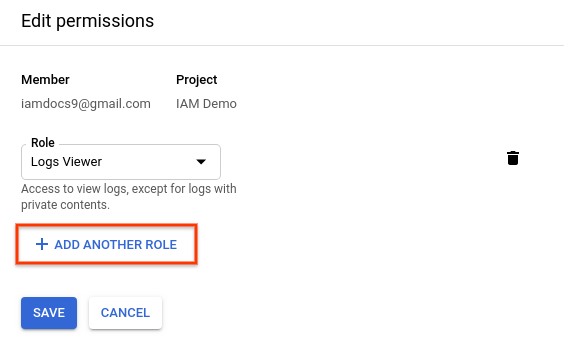
- W menu Wybierz rolę kliknij Projekt > Wyświetlający > Zapisz.
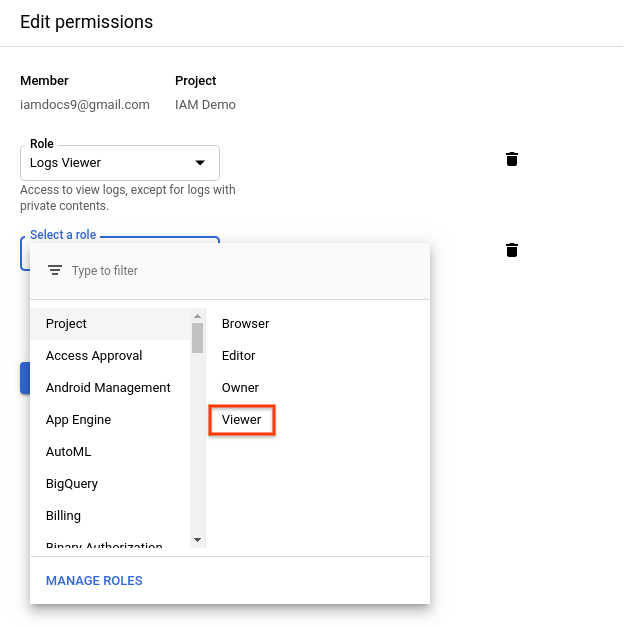
Podmiot zabezpieczeń ma teraz drugą rolę zarządzania tożsamościami i dostępem.
Cofanie ról przyznanych podmiotowi zabezpieczeń
- Znajdź podmiot zabezpieczeń, którego rolę chcesz cofnąć, a następnie kliknij Edytuj .
- W panelu Edytowanie uprawnień kliknij
 obok obu ról, które zostały wcześniej przyznane podmiotowi zabezpieczeń.
 - Kliknij Zapisz.
Udało Ci się usunąć podmiot zabezpieczeń z obu ról. Jeśli ta osoba spróbuje wyświetlić którąkolwiek ze stron, do których wcześniej miała dostęp, zobaczy komunikat o błędzie.
4. Czyszczenie danych
Aby uniknąć obciążenia konta Google Cloud opłatami za zasoby użyte w tym ćwiczeniu w Codelabs:
- W Cloud Console otwórz stronę Zarządzanie zasobami.
- Z listy projektów wybierz projekt do usunięcia, a potem kliknij Usuń.
- W oknie wpisz identyfikator projektu i kliknij Wyłącz, aby usunąć projekt.
5. Gratulacje
Gratulacje! Dowiedzieliśmy się, jak skonfigurować klienta OAuth i użyć konsoli Cloud do przyznawania podmiotom zabezpieczeń ról uprawnień w projekcie.