

1. Antes de começar
Este codelab mostra como configurar um cliente OAuth e usar o Console do Google Cloud para conceder papéis do Identity and Access Management (IAM) a principais do seu projeto.
Pré-requisitos
- Capacidade de navegar no console do Cloud.
O que você vai aprender
- Como configurar seu app como um cliente OAuth.
- Como restringir o acesso ao seu app com o Identity and Access Management (IAM).
O que é necessário
- Um navegador da Web moderno, como o Google Chrome.
- Uma Conta do Google, como uma conta do Gmail ou do Google Workspace.
- Acesso a uma conta do Cloud Billing ou a um cartão de crédito para se inscrever em um teste sem custo financeiro.
2. Criar um projeto na nuvem do Google Cloud e configurar uma conta de faturamento
- Faça login no Console do Cloud.
- Acesse a página do seletor de projetos.
- Clique em Criar projeto.
- Nomeie o projeto e anote o ID do projeto gerado.
- Edite os outros campos conforme necessário.
- Clique em Criar.
- Se ainda não tiver feito isso, ative o faturamento no console do Cloud para usar os recursos do Google Cloud.
Embora este codelab não seja muito caro, siga as instruções na seção Limpar para desligar os recursos e evitar custos além deste codelab. Novos usuários do Google Cloud estão qualificados para o teste sem custo financeiro de US$300.
3. Conceder acesso com o IAM
O IAM permite conceder acesso baseado em papéis aos usuários do seu projeto e recursos. Nesta seção, você vai usar o IAM para conceder a um usuário acesso a alguns papéis do seu projeto.
Ativar as APIs IAM e Resource Manager
- No menu de navegação do console do Cloud, clique em APIs e serviços.
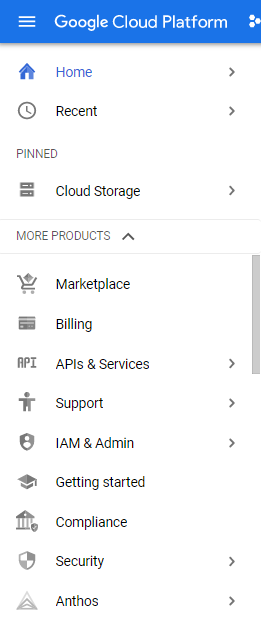
- Selecione ATIVAR APIS E SERVIÇOS.

- Pesquise a API IAM e ative-a.
- Pesquise
Resource Manager APIe ative-a.
Conceder um papel com o IAM
- Acesse a página IAM.
O nome do projeto aparece no seletor de projetos. O seletor de projetos informa em qual projeto você está.
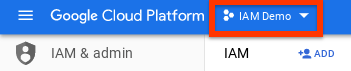
Se você não vir o nome do projeto, use o seletor de projetos para selecioná-lo.
- Clique em Adicionar.
- Digite o endereço de e-mail de um principal.
- No menu suspenso Selecionar um papel, selecione Logging > Visualizador de registros > Salvar.
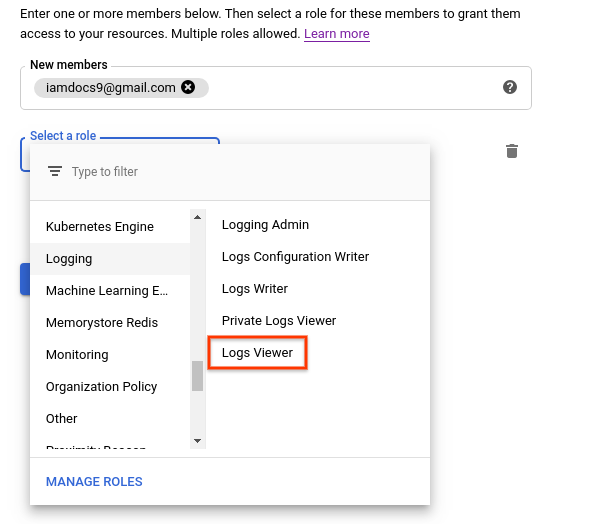
- Verifique se o principal e o papel estão listados na página IAM.
É isso: você concedeu um papel de gerenciamento de identidade e acesso a um principal.
Observar os efeitos dos papéis de gerenciamento de identidade e acesso
Nesta seção, você vai verificar se o principal a quem concedeu um papel pode acessar as páginas esperadas do console do Cloud:
- Envie este URL para o principal a quem você concedeu o papel:
https://console.cloud.google.com/logs?project=PROJECT_ID
- Verifique se o principal consegue acessar e ver o URL.
O principal não pode acessar uma página do console do Cloud para a qual não recebeu o papel apropriado. Em vez disso, ele vê uma mensagem de erro como este exemplo:
You don't have permissions to view logs.
Atribuir outros papéis ao mesmo principal
- No Console do Cloud, acesse a página IAM.
- Localize o principal para quem você quer conceder outro papel e clique em Editar
 .
. - No painel Editar permissões, clique em Adicionar novo papel.
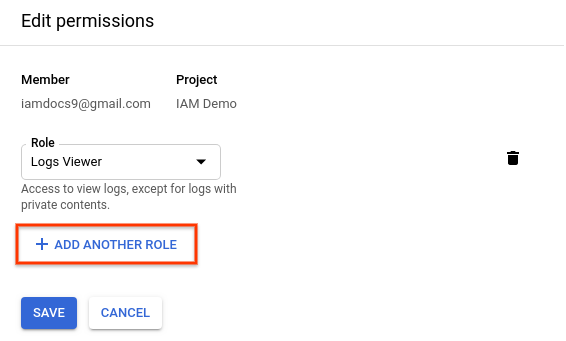
- No menu suspenso Selecionar um papel, clique em Projeto > Leitor > Salvar.
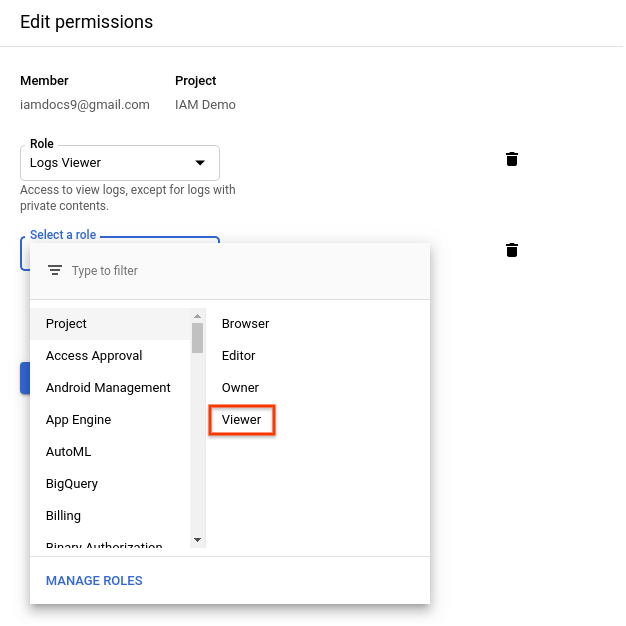
O principal agora tem um segundo papel de gerenciamento de identidade e acesso.
Revogar os papéis concedidos ao principal
- Localize o principal que tem o papel que você quer revogar e clique em Editar .
- No painel Editar permissões, clique em
 ao lado dos dois papéis que você concedeu anteriormente ao principal.
 - Clique em Salvar.
Você removeu o principal dos dois papéis. Se essa pessoa tentar visualizar as páginas que podia acessar anteriormente, uma mensagem de erro será exibida.
4. Liberar espaço
Para evitar cobranças dos recursos usados neste codelab na conta do Google Cloud, siga estas etapas:
- No console do Cloud, acesse a página Gerenciar recursos.
- Na lista de projetos, selecione o projeto que você quer excluir e clique em Excluir.
- Na caixa de diálogo, digite o ID do projeto e clique em Desligar para excluir o projeto.
5. Parabéns
Parabéns! Você aprendeu a configurar um cliente OAuth e usar o console do Cloud para conceder papéis de gerenciamento de identidade e acesso a principais do seu projeto.