

1. Прежде чем начать
В этом практическом занятии показано, как настроить клиент OAuth и как использовать консоль Google Cloud для предоставления ролей управления идентификацией и доступом (IAM) субъектам для вашего проекта.
Предварительные требования
- Умение ориентироваться в облачной консоли.
Что вы узнаете
- Как настроить ваше приложение в качестве клиента OAuth.
- Как ограничить доступ к вашему приложению с помощью управления идентификацией и доступом (IAM).
Что вам понадобится
- Современный веб-браузер, например, Google Chrome.
- Учетная запись Google, например, учетная запись Gmail или учетная запись Google Workspace .
- Для регистрации на бесплатную пробную версию необходимо иметь доступ к учетной записи Cloud Billing или кредитной карте.
2. Создайте проект в Google Cloud и настройте учетную запись для выставления счетов.
- Войдите в облачную консоль .
- Перейдите на страницу выбора проекта .
- Нажмите «Создать проект» .
- Назовите свой проект, а затем запишите сгенерированный идентификатор проекта.
- При необходимости отредактируйте остальные поля.
- Нажмите «Создать» .
- Если вы еще этого не сделали, включите оплату в консоли Cloud, чтобы использовать ресурсы Google Cloud.
Хотя выполнение этого практического задания не должно стоить дорого, следуйте инструкциям в разделе «Очистка ресурсов», чтобы отключить ресурсы и избежать дополнительных расходов после завершения задания. Обратите внимание, что новые пользователи Google Cloud имеют право на бесплатную пробную версию стоимостью 300 долларов США .
3. Предоставьте доступ с помощью IAM.
IAM позволяет предоставлять пользователям доступ к вашему проекту и ресурсам на основе ролей. В этом разделе вы используете IAM для предоставления пользователю доступа к нескольким ролям в вашем проекте.
Включите API IAM и Resource Manager.
- В навигационном меню консоли Cloud Console нажмите «API и сервисы» .
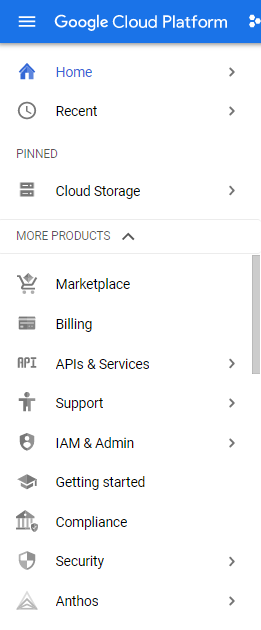
- Выберите «Включить API и сервисы» .

- Найдите API IAM и включите его.
- Найдите
Resource Manager APIи включите его.
Предоставьте роль в IAM.
- Перейдите на страницу IAM .
Название вашего проекта отображается в селекторе проектов. Селектор проектов показывает, в каком проекте вы находитесь.
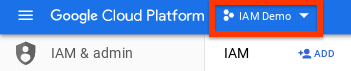
Если вы не видите название своего проекта, воспользуйтесь селектором проектов, чтобы выбрать его.
- Нажмите «Добавить» .
- Введите адрес электронной почты директора.
- В раскрывающемся меню «Выберите роль» выберите «Ведение журналов» > «Просмотр журналов» > «Сохранить» .
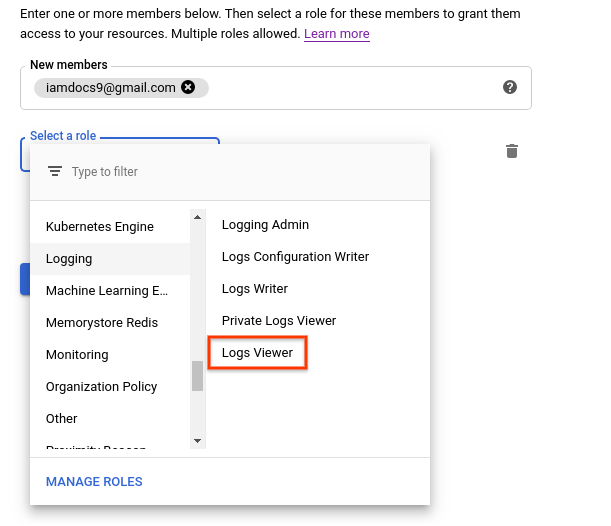
- Убедитесь, что на странице IAM указаны субъект и роль.
Вот и все — вы предоставили роль управления идентификацией и доступом субъекту!
Проанализируйте влияние ролей управления идентификацией и доступом.
В этом разделе вы проверяете, имеет ли субъект, которому вы предоставили роль, доступ к ожидаемым страницам Cloud Console:
- Отправьте эту ссылку руководителю, которому вы предоставили роль:
https://console.cloud.google.com/logs?project= PROJECT_ID
- Убедитесь, что у пользователя есть доступ к URL-адресу и он может его просмотреть.
Управляющий пользователь не может получить доступ к странице Cloud Console, поскольку ему не предоставлена соответствующая роль. Вместо этого он видит сообщение об ошибке, подобное этому примеру:
You don't have permissions to view logs.
Предоставьте этому же руководителю другие должности.
- В консоли Cloud перейдите на страницу IAM .
- Найдите руководителя, которому вы хотите предоставить другую роль, и нажмите «Редактировать».
 .
. - В панели «Изменение разрешений» нажмите «Добавить еще одну роль» .
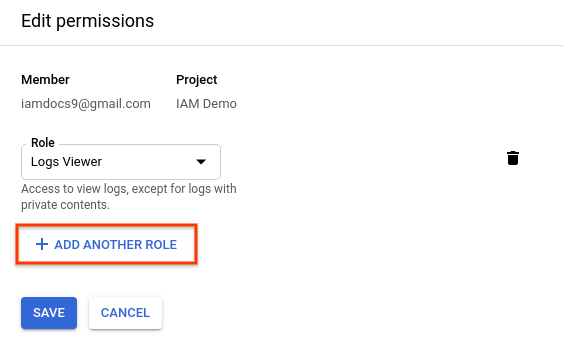
- В раскрывающемся меню «Выберите роль» нажмите «Проект» > «Просмотрщик» > «Сохранить» .
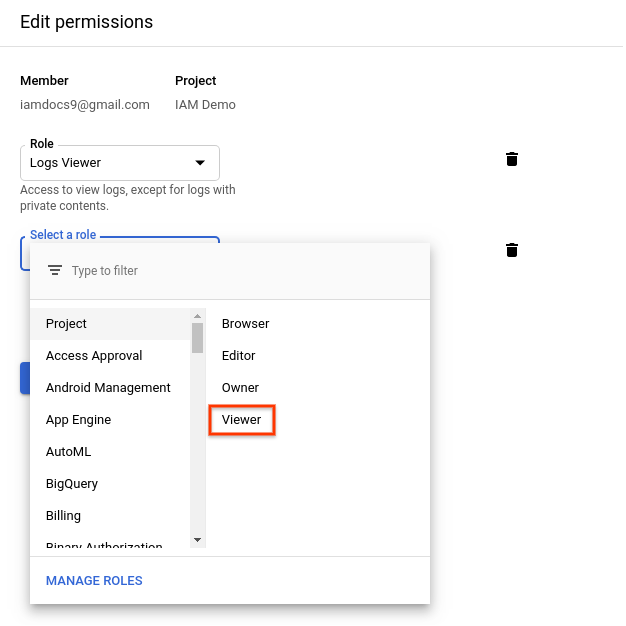
Теперь у директора есть еще одна должность, связанная с управлением идентификацией и доступом.
Отменить полномочия, предоставленные директору.
- Найдите руководителя, чью должность вы хотите аннулировать, и затем нажмите кнопку. Редактировать .
- В панели «Изменение разрешений» нажмите
 рядом с обеими ролями, которые вы ранее предоставили директору.
 - Нажмите « Сохранить ».
Вы удалили этого пользователя из обеих ролей. Если он попытается просмотреть какие-либо страницы, к которым ранее имел доступ, он увидит сообщение об ошибке.
4. Уборка
Чтобы избежать списания средств с вашего аккаунта Google Cloud за ресурсы, использованные в этом практическом задании:
- В консоли Cloud перейдите на страницу «Управление ресурсами» .
- В списке проектов выберите проект, который хотите удалить, и нажмите кнопку «Удалить» .
- В диалоговом окне введите идентификатор проекта, а затем нажмите «Завершить» , чтобы удалить проект.
5. Поздравляем!
Поздравляем! Вы научились настраивать OAuth-клиент и использовать Cloud Console для предоставления ролей управления идентификацией и доступом субъектам вашего проекта.