

1. ก่อนเริ่มต้น
Codelab นี้จะแสดงวิธีกำหนดค่าไคลเอ็นต์ OAuth และวิธีใช้คอนโซล Google Cloud เพื่อมอบบทบาท Identity and Access Management (IAM) ให้กับผู้รับสิทธิ์สำหรับโปรเจ็กต์
ข้อกำหนดเบื้องต้น
- ความสามารถในการไปยังส่วนต่างๆ ของ Cloud Console
สิ่งที่คุณจะได้เรียนรู้
- วิธีตั้งค่าแอปเป็นไคลเอ็นต์ OAuth
- วิธีจำกัดการเข้าถึงแอปด้วย Identity and Access Management (IAM)
สิ่งที่คุณต้องมี
- เว็บเบราว์เซอร์สมัยใหม่ เช่น Google Chrome
- บัญชี Google เช่น บัญชี Gmail หรือบัญชี Google Workspace
- สิทธิ์เข้าถึงบัญชีสำหรับการเรียกเก็บเงินใน Cloud หรือบัตรเครดิตเพื่อใช้ลงชื่อสมัครช่วงทดลองใช้ฟรี
2. สร้างโปรเจ็กต์ที่อยู่ในระบบคลาวด์ของ Google และตั้งค่าบัญชีสำหรับการเรียกเก็บเงิน
- ลงชื่อเข้าใช้ Cloud Console
- ไปที่หน้าเครื่องมือเลือกโปรเจ็กต์
- คลิกสร้างโปรเจ็กต์
- ตั้งชื่อโปรเจ็กต์ แล้วจดรหัสโปรเจ็กต์ที่สร้างขึ้น
- แก้ไขช่องอื่นๆ ตามต้องการ
- คลิกสร้าง
- หากยังไม่ได้ดำเนินการ ให้เปิดใช้การเรียกเก็บเงินใน Cloud Console เพื่อใช้ทรัพยากร Google Cloud
แม้ว่า Codelab นี้ไม่น่าจะมีค่าใช้จ่ายมากนัก แต่หากมีค่าใช้จ่ายเกิดขึ้น โปรดทำตามวิธีการในส่วนล้างข้อมูลเพื่อปิดทรัพยากรและหลีกเลี่ยงค่าใช้จ่ายที่นอกเหนือจาก Codelab นี้ โปรดทราบว่าผู้ใช้ใหม่ของ Google Cloud มีสิทธิ์รับช่วงทดลองใช้ฟรีมูลค่า US$300
3. ให้สิทธิ์ด้วย IAM
IAM ช่วยให้คุณให้สิทธิ์เข้าถึงตามบทบาทแก่ผู้ใช้สำหรับโปรเจ็กต์และทรัพยากรได้ ในส่วนนี้ คุณจะใช้ IAM เพื่อให้สิทธิ์ผู้ใช้เข้าถึงบทบาท 2 บทบาทสำหรับโปรเจ็กต์
เปิดใช้ IAM และ Resource Manager API
- ในเมนูการนำทางใน Cloud Console ให้คลิก API และบริการ
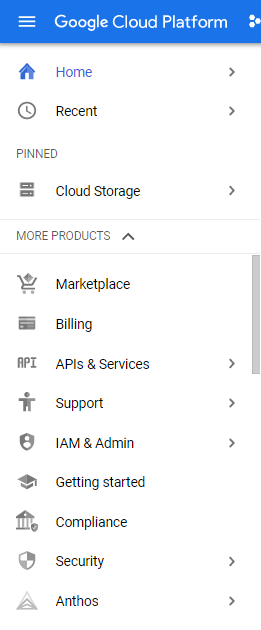
- เลือกเปิดใช้ API และบริการ

- ค้นหา IAM API แล้วเปิดใช้
- ค้นหา
Resource Manager APIแล้วเปิดใช้
มอบบทบาทด้วย IAM
- ไปที่หน้า IAM
ชื่อโปรเจ็กต์จะปรากฏในตัวเลือกโปรเจ็กต์ ตัวเลือกโปรเจ็กต์จะบอกให้คุณทราบว่าคุณอยู่ในโปรเจ็กต์ใด
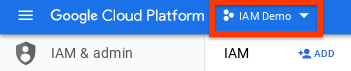
หากไม่เห็นชื่อโปรเจ็กต์ ให้ใช้ตัวเลือกโปรเจ็กต์เพื่อเลือก
- คลิกเพิ่ม
- ป้อนอีเมลของผู้รับสิทธิ์
- จากเมนูแบบเลื่อนลงเลือกบทบาท ให้เลือก Logging > ผู้ดูบันทึก > บันทึก
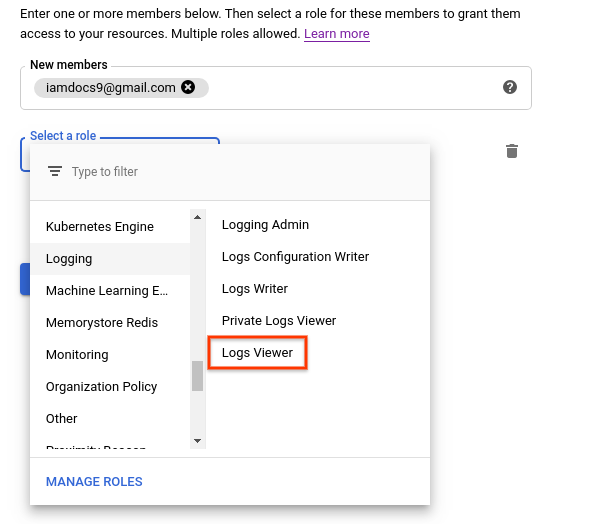
- ตรวจสอบว่ามีการระบุหลักการและบทบาทในหน้า IAM
เพียงเท่านี้ คุณก็มอบบทบาท Identity and Access Management ให้กับผู้ใช้หลักแล้ว
สังเกตผลกระทบของบทบาท Identity and Access Management
ในส่วนนี้ คุณจะยืนยันว่าผู้ใช้ที่คุณมอบบทบาทให้สามารถเข้าถึงหน้า Cloud Console ที่คาดไว้ได้
- ส่ง URL นี้ไปยังผู้ใช้หลักที่คุณมอบบทบาทให้
https://console.cloud.google.com/logs?project=PROJECT_ID
- ตรวจสอบว่าผู้ใช้หลักเข้าถึงและดู URL ได้
โดยหลักการแล้ว ผู้ใช้จะเข้าถึงหน้า Cloud Console ที่ตนไม่ได้รับบทบาทที่เหมาะสมไม่ได้ แต่จะเห็นข้อความแสดงข้อผิดพลาดดังตัวอย่างต่อไปนี้
You don't have permissions to view logs.
ให้สิทธิ์บทบาทอื่นๆ แก่ผู้รับสิทธิ์รายเดียวกัน
- ไปที่หน้า IAM ใน Cloud Console
- ค้นหาผู้รับสิทธิ์ที่คุณต้องการให้บทบาทอื่น แล้วคลิกแก้ไข

- ในแผงแก้ไขสิทธิ์ ให้คลิกเพิ่มบทบาทอื่น
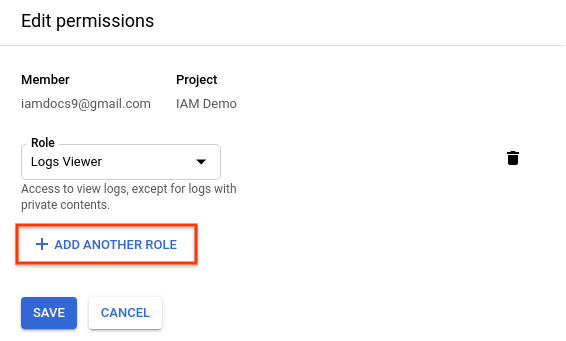
- ในเมนูแบบเลื่อนลงเลือกบทบาท ให้คลิกโปรเจ็กต์ > ผู้ดู > บันทึก
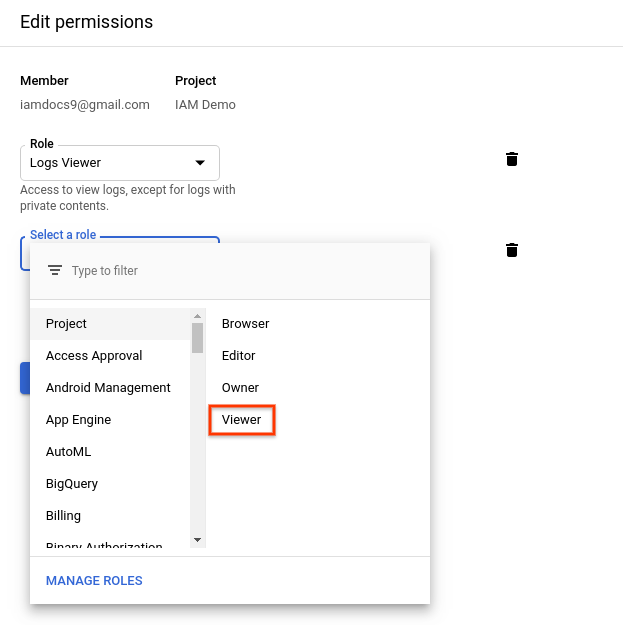
ตอนนี้ Principal มีบทบาท Identity and Access Management ที่ 2 แล้ว
เพิกถอนบทบาทที่มอบให้กับผู้ใช้หลัก
- ค้นหาผู้ใช้หลักที่ต้องการเพิกถอนบทบาท แล้วคลิกแก้ไข
- ในแผงแก้ไขสิทธิ์ ให้คลิก
 ข้างบทบาททั้ง 2 ที่คุณมอบให้แก่ผู้ใช้หลักก่อนหน้านี้
 - คลิกบันทึก
คุณได้นำผู้ใช้หลักออกจากทั้ง 2 บทบาท หากบุคคลนี้พยายามดูหน้าเว็บที่เคยเข้าถึงได้ก่อนหน้านี้ ระบบจะแสดงข้อความแสดงข้อผิดพลาด
4. ล้างข้อมูล
โปรดดำเนินการดังนี้เพื่อเลี่ยงไม่ให้เกิดการเรียกเก็บเงินกับบัญชี Google Cloud สำหรับทรัพยากรที่ใช้ใน Codelab นี้
- ใน Cloud Console ให้ไปที่หน้าจัดการทรัพยากร
- ในรายการโปรเจ็กต์ ให้เลือกโปรเจ็กต์ที่ต้องการลบ แล้วคลิกลบ
- ในกล่องโต้ตอบ ให้พิมพ์รหัสโปรเจ็กต์ แล้วคลิกปิดเพื่อลบโปรเจ็กต์
5. ขอแสดงความยินดี
ยินดีด้วย คุณได้เรียนรู้วิธีตั้งค่าไคลเอ็นต์ OAuth และใช้ Cloud Console เพื่อมอบบทบาทการจัดการข้อมูลประจำตัวและการเข้าถึงให้กับผู้ใช้หลักสำหรับโปรเจ็กต์