

1. Başlamadan önce
Bu codelab'de, OAuth istemcisinin nasıl ayarlanacağı ve Google Cloud Console'un, projenizdeki asıl sorumlulara Identity and Access Management (IAM) rolleri atamak için nasıl kullanılacağı gösterilmektedir.
Ön koşullar
- Cloud Console'da gezinme
Neler öğreneceksiniz?
- Uygulamanızı OAuth istemcisi olarak ayarlama
- Kimlik ve Erişim Yönetimi (IAM) ile uygulamanıza erişimi kısıtlama
İhtiyacınız olanlar
- Google Chrome gibi modern bir web tarayıcısı
- Gmail hesabı veya Google Workspace hesabı gibi bir Google Hesabı.
- Ücretsiz denemeye kaydolmak için kullanılacak bir Cloud Faturalandırma hesabı veya kredi kartı
2. Google Cloud projesi oluşturma ve faturalandırma hesabı ayarlama
- Cloud Console'da oturum açın.
- Proje seçici sayfasına gidin.
- Proje oluştur'u tıklayın.
- Projenizi adlandırın ve oluşturulan proje kimliğini not edin.
- Diğer alanları gerektiği gibi düzenleyin.
- Oluştur'u tıklayın.
- Henüz yapmadıysanız Google Cloud kaynaklarını kullanmak için Cloud Console'da faturalandırmayı etkinleştirin.
Bu codelab'in maliyeti çok yüksek olmasa da kaynakları kapatmak ve bu codelab'in ötesinde maliyetlerden kaçınmak için Temizleme bölümündeki talimatları uygulayın. Google Cloud'un yeni kullanıcılarının 300 ABD doları değerinde ücretsiz deneme sürümünden yararlanabileceğini unutmayın.
3. IAM ile erişim izni verme
IAM, projeniz ve kaynaklarınız için kullanıcılara role dayalı erişim izni vermenize olanak tanır. Bu bölümde, bir kullanıcıya projeniz için birkaç role erişim izni vermek üzere IAM'yi kullanacaksınız.
IAM ve Resource Manager API'lerini etkinleştirme
- Cloud Console'daki gezinme menüsünde API'ler ve Hizmetler'i tıklayın.
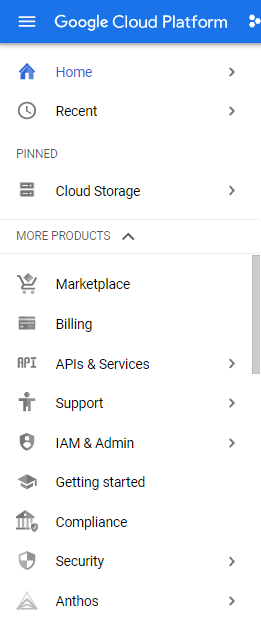
- API'LERİ VE HİZMETLERİ ETKİNLEŞTİR'i seçin.

- IAM API'sini arayın ve etkinleştirin.
Resource Manager APIseçeneğini arayın ve etkinleştirin.
IAM ile rol verme
- IAM sayfasına gidin.
Projenizin adı, proje seçicide görünür. Proje seçici, hangi projede olduğunuzu gösterir.
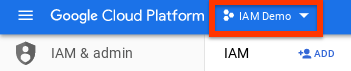
Projenizin adını görmüyorsanız proje seçiciyi kullanarak projeyi seçin.
- Ekle'yi tıklayın.
- Bir yöneticinin e-posta adresini girin.
- Bir rol seçin açılır menüsünden Logging > Günlük Görüntüleyici > Kaydet'i seçin.
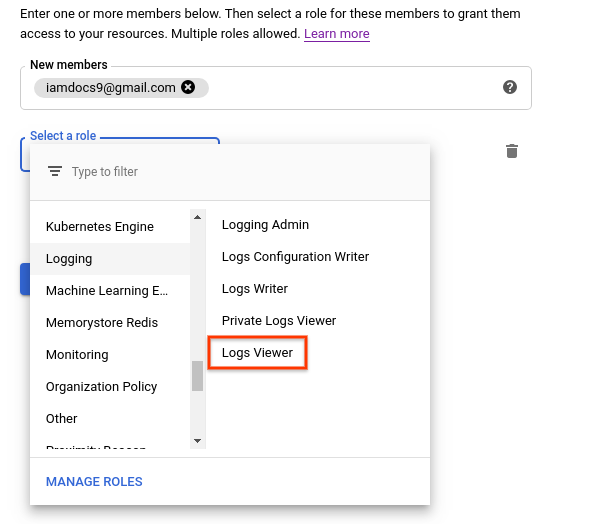
- Ana hesabın ve rolün IAM sayfasında listelendiğini doğrulayın.
İşlem tamamlandı. Bir ana hesaba kimlik ve erişim yönetimi rolü atadınız.
Kimlik ve erişim yönetimi rollerinin etkilerini gözlemleme
Bu bölümde, rol verdiğiniz asıl kullanıcının beklenen Cloud Console sayfalarına erişebildiğini doğrulayacaksınız:
- Bu URL'yi, rolü verdiğiniz yöneticinin e-posta adresine gönderin:
https://console.cloud.google.com/logs?project=PROJECT_ID
- Asıl sorumlunun URL'ye erişip görüntüleyebildiğini doğrulayın.
Asıl, uygun rolün verilmediği bir Cloud Console sayfasına erişemez. Bunun yerine, aşağıdaki örnekteki gibi bir hata mesajı görürler:
You don't have permissions to view logs.
Aynı ana hesaba başka roller atama
- Cloud Console'da IAM sayfasına gidin.
- Başka bir rol vermek istediğiniz sorumlu üyeyi bulun ve Düzenle 'yi
 tıklayın.
 - İzinleri düzenle bölmesinde Başka bir rol ekle'yi tıklayın.
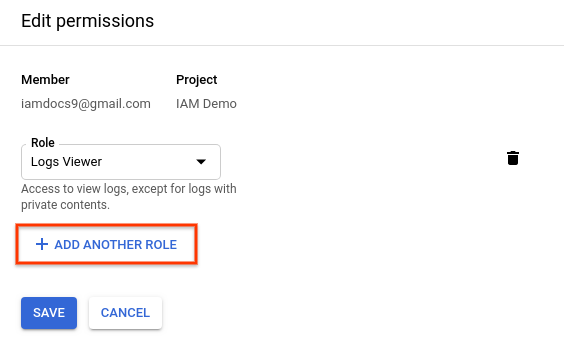
- Bir rol seçin açılır menüsünde Proje > Görüntüleyici > Kaydet'i tıklayın.
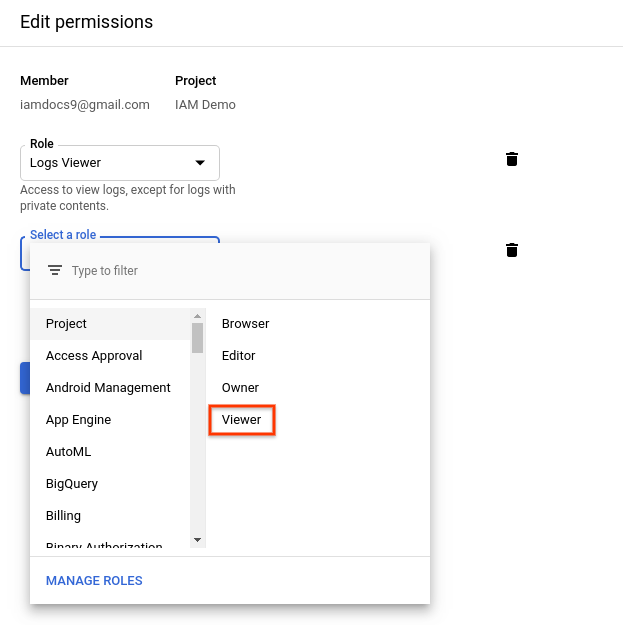
Asıl sorumlu artık ikinci bir kimlik ve erişim yönetimi rolüne sahip.
Ana hesaba verilen rolleri iptal etme
- Rolünü iptal etmek istediğiniz asıl üyeyi bulup Düzenle'yi tıklayın .
- İzinleri düzenle bölmesinde, daha önce asıl kullanıcıya verdiğiniz her iki rolün yanındaki
 simgesini tıklayın.
 - Kaydet'i tıklayın.
Asıl üyeyi her iki rolden de kaldırdınız. Bu kişi, daha önce erişebildiği sayfalardan herhangi birini görüntülemeye çalışırsa hata mesajı görür.
4. Temizleme
Bu codelab'de kullanılan kaynaklar için Google Cloud hesabınızın ücretlendirilmesini istemiyorsanız:
- Cloud Console'da Kaynakları yönetin sayfasına gidin.
- Proje listesinde, silmek istediğiniz projeyi seçin ve Sil'i tıklayın.
- İletişim kutusunda proje kimliğini yazın ve projeyi silmek için Kapat'ı tıklayın.
5. Tebrikler
Tebrikler! OAuth istemcisi oluşturmayı ve Cloud Console'u kullanarak projenizdeki asıl sorumlulara kimlik ve erişim yönetimi rolleri atamayı öğrendiniz.