

1. Trước khi bắt đầu
Lớp học lập trình này hướng dẫn bạn cách thiết lập một ứng dụng OAuth và cách sử dụng Google Cloud Console để cấp vai trò Quản lý danh tính và quyền truy cập (IAM) cho các chủ thể chính trong dự án của bạn.
Điều kiện tiên quyết
- Có thể thao tác trên Cloud Console.
Kiến thức bạn sẽ học được
- Cách thiết lập ứng dụng của bạn làm ứng dụng OAuth.
- Cách hạn chế quyền truy cập vào ứng dụng bằng tính năng Quản lý danh tính và quyền truy cập (IAM).
Bạn cần có
- Một trình duyệt web hiện đại, chẳng hạn như Google Chrome.
- Tài khoản Google, chẳng hạn như tài khoản Gmail hoặc tài khoản Google Workspace.
- Có quyền truy cập vào một tài khoản thanh toán trên Cloud hoặc thẻ tín dụng để đăng ký thời gian dùng thử miễn phí.
2. Tạo một dự án trên đám mây của Google và thiết lập tài khoản thanh toán
- Đăng nhập vào Cloud Console.
- Chuyển đến trang bộ chọn dự án.
- Nhấp vào Tạo dự án.
- Đặt tên cho dự án của bạn rồi ghi lại mã dự án đã tạo.
- Chỉnh sửa các trường khác nếu cần.
- Nhấp vào Tạo.
- Nếu chưa, hãy bật tính năng thanh toán trong Cloud Console để sử dụng các tài nguyên của Google Cloud.
Mặc dù lớp học lập trình này không tốn nhiều chi phí (nếu có), nhưng bạn nên làm theo hướng dẫn trong phần Dọn dẹp để tắt các tài nguyên và tránh phát sinh chi phí ngoài lớp học lập trình này. Xin lưu ý rằng người dùng mới của Google Cloud đủ điều kiện dùng thử miễn phí trị giá 300 USD.
3. Cấp quyền truy cập bằng IAM
IAM cho phép bạn cấp quyền truy cập dựa trên vai trò cho người dùng đối với dự án và tài nguyên của bạn. Trong phần này, bạn sẽ sử dụng IAM để cấp cho người dùng quyền truy cập vào một số vai trò cho dự án của bạn.
Bật API IAM và Resource Manager
- Trong trình đơn điều hướng của Cloud Console, hãy nhấp vào API và dịch vụ.
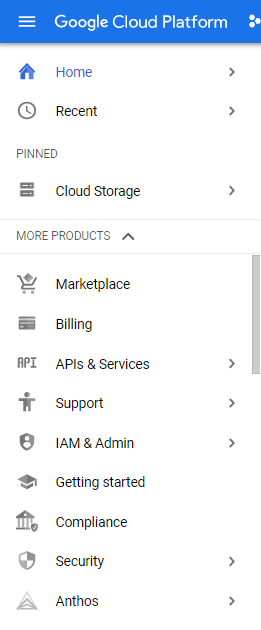
- Chọn BẬT API VÀ DỊCH VỤ.

- Tìm API IAM rồi bật API đó.
- Tìm
Resource Manager APIrồi bật tính năng này.
Cấp vai trò bằng IAM
- Chuyển đến trang IAM.
Tên dự án của bạn sẽ xuất hiện trong bộ chọn dự án. Bộ chọn dự án cho biết bạn đang ở dự án nào.
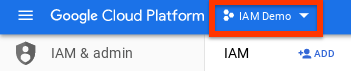
Nếu bạn không thấy tên dự án của mình, hãy dùng bộ chọn dự án để chọn dự án đó.
- Nhấp vào Thêm.
- Nhập địa chỉ email của một người đại diện.
- Trong trình đơn thả xuống Chọn một vai trò, hãy chọn Ghi nhật ký > Trình xem nhật ký > Lưu.
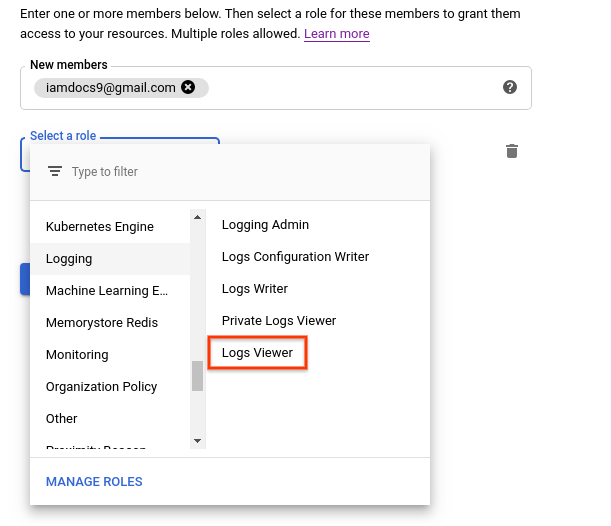
- Xác minh rằng người dùng và vai trò được liệt kê trên trang IAM.
Vậy là bạn đã cấp một vai trò quản lý danh tính và quyền truy cập cho một đối tượng chính!
Quan sát tác động của các vai trò quản lý danh tính và quyền truy cập
Trong phần này, bạn xác minh rằng người dùng mà bạn đã cấp vai trò có thể truy cập vào các trang dự kiến trên Bảng điều khiển Cloud:
- Gửi URL này cho đối tượng chính mà bạn đã cấp vai trò:
https://console.cloud.google.com/logs?project=PROJECT_ID
- Xác minh rằng người dùng chính có thể truy cập và xem URL.
Chủ thể không thể truy cập vào một trang Cloud Console mà họ chưa được cấp vai trò thích hợp. Thay vào đó, họ sẽ thấy một thông báo lỗi như ví dụ này:
You don't have permissions to view logs.
Cấp các vai trò khác cho cùng một đối tượng chính
- Trong Cloud Console, hãy chuyển đến trang IAM.
- Tìm chủ thể mà bạn muốn cấp một vai trò khác, sau đó nhấp vào Chỉnh sửa
 .
. - Trong ngăn Chỉnh sửa quyền, hãy nhấp vào Thêm một vai trò khác.
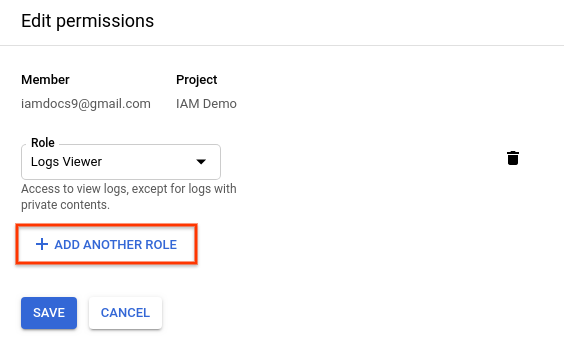
- Trong trình đơn thả xuống Chọn vai trò, hãy nhấp vào Dự án > Người xem > Lưu.
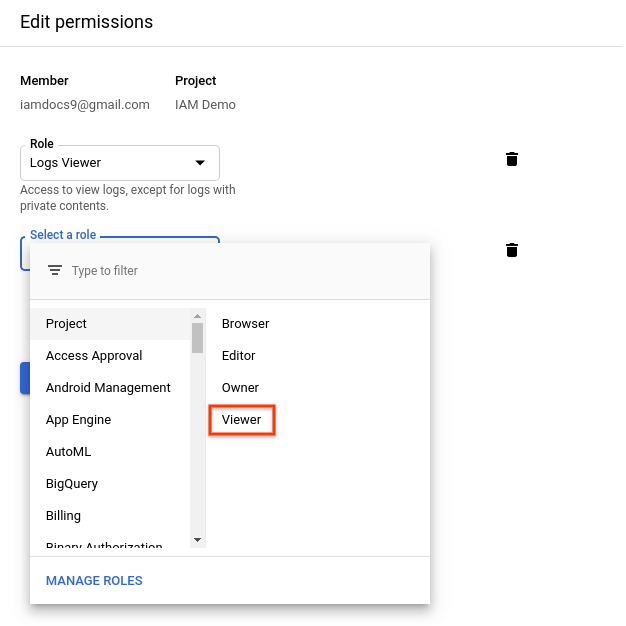
Giờ đây, người dùng chính có vai trò quản lý danh tính và quyền truy cập thứ hai.
Thu hồi các vai trò đã cấp cho đối tượng chính
- Tìm người dùng mà bạn muốn thu hồi vai trò, sau đó nhấp vào biểu tượng Chỉnh sửa .
- Trong ngăn Chỉnh sửa quyền, hãy nhấp vào biểu tượng
 bên cạnh cả hai vai trò mà bạn đã cấp cho người dùng.
 - Nhấp vào Lưu.
Bạn đã xoá đối tượng chính khỏi cả hai vai trò. Nếu người này cố gắng xem bất kỳ trang nào mà trước đây họ có thể truy cập, họ sẽ thấy một thông báo lỗi.
4. Dọn dẹp
Để tránh bị tính phí cho tài khoản Google Cloud đối với các tài nguyên được dùng trong lớp học lập trình này, hãy làm như sau:
- Trong Cloud Console, hãy chuyển đến trang Quản lý tài nguyên.
- Trong danh sách dự án, hãy chọn dự án mà bạn muốn xoá rồi nhấp vào Xoá.
- Trong hộp thoại, hãy nhập mã dự án rồi nhấp vào Tắt để xoá dự án.
5. Xin chúc mừng
Xin chúc mừng! Bạn đã tìm hiểu cách thiết lập một ứng dụng OAuth và sử dụng bảng điều khiển Cloud để cấp vai trò quản lý danh tính và quyền truy cập cho các chủ thể trong dự án của bạn.