

1. מבוא
נתיבים מותאמים אישית סטטיים משפיעים על התנהגות הניתוב כברירת מחדל ב-VPC. מסלולים מותאמים אישית של IPv6 תומכים עכשיו במאפיינים חדשים של הצעד הבא: next-hop-gateway, next-hop-instance ו-next-hop-address. בשיעור Codelab הזה נסביר איך להשתמש במסלולים מותאמים אישית של IPv6 עם האפשרויות החדשות של הצעד הבא באמצעות שני עננים וירטואליים פרטיים (VPC) שמחוברים על ידי מכונת VM עם multi-NIC. בנוסף, תדגימו שילוב של כתובות ULA ו-GUA ותספקו נגישות ל-VPC של ULA לאינטרנט הציבורי באמצעות יכולת המסלול המותאם אישית החדשה.
מה תלמדו
- איך יוצרים מסלול מותאם אישית של IPv6 עם מכונת הצעד הבא של איזון עומסים פנימי על ידי ציון השם של איזון העומסים הפנימי
- איך יוצרים מסלול מותאם אישית של IPv6 עם הצעד הבא next-hop-ilb על ידי ציון כתובת ה-IPv6 של ה-ILB
הדרישות
- פרויקט ב-Google Cloud
2. לפני שמתחילים
עדכון הפרויקט כדי לתמוך ב-codelab
ב-Codelab הזה נעשה שימוש ב-$variables כדי להקל על הטמעת ההגדרה של gcloud ב-Cloud Shell.
ב-Cloud Shell, מבצעים את הפעולות הבאות:
gcloud config list project
gcloud config set project [YOUR-PROJECT-NAME]
export projectname=$(gcloud config list --format="value(core.project)")
ארכיטקטורת Lab כוללת
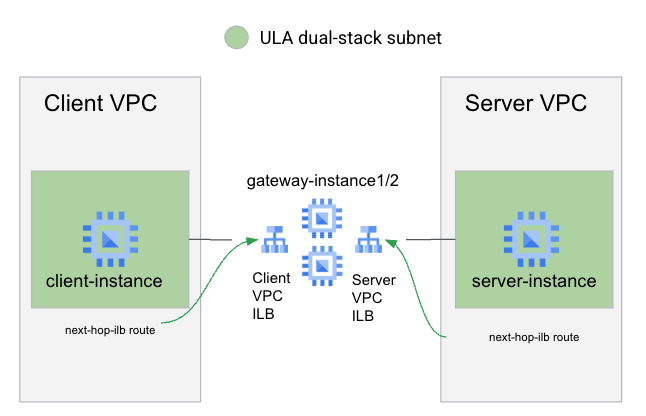
כדי להדגים את שני סוגי ה-next-hop של מסלולים בהתאמה אישית, תיצרו 2 רשתות VPC: רשת VPC של לקוח ורשת VPC של שרת שמשתמשות בכתובות ULA.
כדי שרשת ה-VPC של הלקוח תוכל לגשת לשרת, תשתמשו בנתיב מותאם אישית עם next-hop-ilb שמצביע על ILB (באמצעות השם של ה-ILB) לפני קבוצה של מופעי שער multi-NIC, שנמצאים בין שני ILB. כדי לספק ניתוב חזרה למופע הלקוח (אחרי מחיקת מסלול ברירת המחדל ::/0), תשתמשו במסלול מותאם אישית עם next-hop-ilb (באמצעות הכתובת של ILB) שמצביע על ILB.
3. הגדרה של VPC לקוח
יצירת ה-VPC של הלקוח
ב-Cloud Shell, מבצעים את הפעולות הבאות:
gcloud compute networks create client-vpc \
    --project=$projectname \
    --subnet-mode=custom --mtu=1500 \
    --bgp-routing-mode=regional \
    --enable-ula-internal-ipv6
יצירת תת-הרשת של הלקוח
ב-Cloud Shell, מבצעים את הפעולות הבאות:
gcloud compute networks subnets create client-subnet  \
    --network=client-vpc \
    --project=$projectname \
    --range=192.168.1.0/24 \
    --stack-type=IPV4_IPV6 \
    --ipv6-access-type=internal \
    --region=us-central1
מתעדים את רשת המשנה של IPv6 שהוקצתה במשתנה סביבה באמצעות הפקודה הזו
export client_subnet=$(gcloud compute networks subnets \
    describe client-subnet \
    --project $projectname \
    --format="value(internalIpv6Prefix)" \
    --region us-central1)
הפעלת מופע של לקוח
ב-Cloud Shell, מבצעים את הפעולות הבאות:
gcloud compute instances create client-instance \
    --subnet client-subnet \
    --stack-type IPV4_IPV6 \
    --zone us-central1-a \
    --project=$projectname
הוספת כלל לחומת האש לתנועה של לקוח VPC
ב-Cloud Shell, מבצעים את הפעולות הבאות:
gcloud compute firewall-rules create allow-gateway-client \
    --direction=INGRESS --priority=1000 \
    --network=client-vpc --action=ALLOW \
    --rules=tcp --source-ranges=$client_subnet \
    --project=$projectname
הוספת כלל לחומת האש כדי לאפשר גישה ל-IAP עבור מופע הלקוח
ב-Cloud Shell, מבצעים את הפעולות הבאות:
gcloud compute firewall-rules create allow-iap-client \
    --direction=INGRESS --priority=1000 \
    --network=client-vpc --action=ALLOW \
    --rules=tcp:22 --source-ranges=35.235.240.0/20 \
    --project=$projectname
אישור גישת SSH למופע הלקוח
ב-Cloud Shell, מתחברים למופע הלקוח:
gcloud compute ssh client-instance \
    --project=$projectname \
    --zone=us-central1-a \
    --tunnel-through-iap
אם הפעולה תצליח, יופיע חלון מסוף ממופע הלקוח. כדי להמשיך עם ה-codelab, יוצאים מסשן ה-SSH.
4. הגדרת VPC של השרת
יצירת ה-VPC של השרת
ב-Cloud Shell, מבצעים את הפעולות הבאות:
gcloud compute networks create server-vpc \
    --project=$projectname \
    --subnet-mode=custom --mtu=1500 \
    --bgp-routing-mode=regional \
    --enable-ula-internal-ipv6
יצירת רשתות המשנה של השרת
ב-Cloud Shell, מבצעים את הפעולות הבאות:
gcloud compute networks subnets create server-subnet \
    --network=server-vpc \
    --project=$projectname \
    --range=192.168.0.0/24 \
    --stack-type=IPV4_IPV6 \
    --ipv6-access-type=internal \
    --region=us-central1
מריצים את הפקודה הבאה כדי להקליט את רשת המשנה שהוקצתה במשתנה סביבה
export server_subnet=$(gcloud compute networks subnets \
    describe server-subnet \
    --project $projectname \
    --format="value(internalIpv6Prefix)" \
    --region us-central1)
הפעלת מכונת VM של שרת
ב-Cloud Shell, מבצעים את הפעולות הבאות:
gcloud compute instances create server-instance \
    --subnet server-subnet \
    --stack-type IPV4_IPV6 \
    --zone us-central1-a \
    --project=$projectname
הוספת כלל חומת אש שמאפשר גישה לשרת מהלקוח
ב-Cloud Shell, מבצעים את הפעולות הבאות:
gcloud compute firewall-rules create allow-client-server \
    --direction=INGRESS --priority=1000 \
    --network=server-vpc --action=ALLOW \
    --rules=tcp --source-ranges=$client_subnet \
    --project=$projectname
הוספת כלל לחומת האש כדי לאפשר IAP
ב-Cloud Shell, מבצעים את הפעולות הבאות:
gcloud compute firewall-rules create allow-iap-server \
    --direction=INGRESS --priority=1000 \
    --network=server-vpc --action=ALLOW \
    --rules=tcp:22 \
    --source-ranges=35.235.240.0/20 \
    --project=$projectname
התקנת Apache במופע של שרת ULA
ב-Cloud Shell, מתחברים למופע הלקוח:
gcloud compute ssh server-instance \
    --project=$projectname \
    --zone=us-central1-a \
    --tunnel-through-iap
במעטפת של מכונת ה-VM של השרת, מריצים את הפקודה הבאה
sudo apt update && sudo apt -y install apache2
אימות הפעילות של Apache
sudo systemctl status apache2
החלפת דף האינטרנט שמוגדר כברירת מחדל
echo '<!doctype html><html><body><h1>Hello World! From Server Instance!</h1></body></html>' | sudo tee /var/www/html/index.html
כדי להמשיך עם ה-codelab, יוצאים מסשן ה-SSH.
5. יצירת מכונות שער
יצירת תבנית של מופע שער עם כמה כרטיסי NIC
ב-Cloud Shell, מבצעים את הפעולות הבאות:
gcloud compute instance-templates create gateway-instance-template \
    --project=$projectname \
    --instance-template-region=us-central1 \
    --region=us-central1 \
--network-interface=stack-type=IPV4_IPV6,subnet=client-subnet,no-address \
--network-interface=stack-type=IPV4_IPV6,subnet=server-subnet,no-address \
    --can-ip-forward \
    --metadata=startup-script='#! /bin/bash
sudo sysctl -w net.ipv6.conf.ens4.accept_ra=2
sudo sysctl -w net.ipv6.conf.ens5.accept_ra=2
sudo sysctl -w net.ipv6.conf.ens4.accept_ra_defrtr=1
sudo sysctl -w net.ipv6.conf.all.forwarding=1'
יצירת קבוצה של מופעי מכונה של שער עם multi-NIC
ב-Cloud Shell, מבצעים את הפעולות הבאות:
gcloud compute instance-groups managed create gateway-instance-group \
    --project=$projectname \
    --base-instance-name=gateway-instance \
      --template=projects/$projectname/regions/us-central1/instanceTemplates/gateway-instance-template \
    --size=2 \
    --zone=us-central1-a
אימות של מופעי שער
כדי לוודא שסקריפט לטעינה בזמן ההפעלה שלנו הועבר בצורה נכונה ושטבלת הניתוב v6 נכונה. SSH לאחת ממכונות השער
ב-Cloud Shell, מריצים את הפקודה הבאה כדי לראות את רשימת מופעי השער:
gcloud compute instances list \
    --project=$projectname \
    --zones=us-central1-a \
    --filter name~gateway \
    --format 'csv(name)'
רושמים את אחד משמות המכונות ומשתמשים בו בפקודה הבאה כדי להתחבר למכונה באמצעות SSH.
ב-Cloud Shell, מתחברים לאחת ממכונות השער.
gcloud compute ssh gateway-instance-<suffix> \
    --project=$projectname \
    --zone=us-central1-a \
    --tunnel-through-iap
במעטפת של מכונת ה-VM של השער, מריצים את הפקודה הבאה כדי לבדוק את העברת ה-IPv6
sudo sysctl net.ipv6.conf.all.forwarding
הפקודה צריכה להחזיר את הערך '1', שמציין שהעברת IPv6 מופעלת.
אימות טבלת הניתוב של IPv6 במכונה
ip -6 route show
פלט לדוגמה שבו מוצגים נתיבי תת-רשת של ULA ו-GUA, והנתיב שמוגדר כברירת מחדל מצביע על ממשק GUA.
::1 dev lo proto kernel metric 256 pref medium
2600:1900:4000:7a7f:0:1:: dev ens4 proto kernel metric 256 expires 83903sec pref medium
2600:1900:4000:7a7f::/65 via fe80::4001:c0ff:fea8:101 dev ens4 proto ra metric 1024 expires 88sec pref medium
fd20:3df:8d5c::1:0:0 dev ens5 proto kernel metric 256 expires 83904sec pref medium
fd20:3df:8d5c::/64 via fe80::4001:c0ff:fea8:1 dev ens5 proto ra metric 1024 expires 84sec pref medium
fe80::/64 dev ens5 proto kernel metric 256 pref medium
fe80::/64 dev ens4 proto kernel metric 256 pref medium
default via fe80::4001:c0ff:fea8:101 dev ens4 proto ra metric 1024 expires 88sec pref medium
כדי להמשיך עם ה-codelab, יוצאים מסשן ה-SSH.
6. יצירת רכיבים של מאזן עומסים
כדי ליצור מסלולים בשתי רשתות ה-VPC, צריך ליצור מאזני עומסים פנימיים מסוג passthrough בשני הצדדים של מופעי השער כדי להעביר את התעבורה.
מאזני העומסים שנוצרו ב-Codelab הזו מורכבים מ
- בדיקת תקינות: ב-codelab הזה ניצור בדיקות תקינות פשוטות שמכוונות ליציאה 22. שימו לב שבדיקות התקינות לא יפעלו כמו שהן (כדי שהן יפעלו צריך להוסיף כללים לחומת האש כדי לאפשר בדיקות תקינות וליצור מסלולים מיוחדים במופעי השער). ה-Codelab הזה מתמקד בהעברת IPv6, ולכן נסתמך על התנהגות ברירת המחדל של מאזני עומסים פנימיים מגשרים בנוגע לפיזור התעבורה כשכל הקצוות העורפיים לא תקינים, כלומר, העברה לכל הקצוות העורפיים כמוצא אחרון.
- שירות קצה עורפי: נשתמש בפרוטוקול TCP לשירות הקצה העורפי. אבל מאחר שמאזני העומסים נוצרים למטרות ניתוב, כל הפרוטוקולים מועברים בלי קשר לפרוטוקול של השירות לקצה העורפי.
- כלל העברה: אנחנו יוצרים כלל העברה לכל VPC .
- כתובת IPv6 פנימית: בשיעור Codelab הזה, נגדיר שכלל ההעברה יקצה כתובות IPv6 באופן אוטומטי מרשת המשנה
יצירת בדיקת תקינות
ב-Cloud Shell, מבצעים את הפעולות הבאות:
gcloud compute health-checks create tcp tcp-hc-22 \
    --project=$projectname \
    --region=us-central1 \
    --port=22
יצירת שירותים לקצה העורפי
ב-Cloud Shell, מבצעים את הפעולות הבאות:
gcloud compute backend-services create bes-ilb-clientvpc \
    --project=$projectname \
    --load-balancing-scheme=internal \
    --protocol=tcp \
    --network=client-vpc \
    --region=us-central1 \
    --health-checks=tcp-hc-22 \
    --health-checks-region=us-central1

gcloud compute backend-services create bes-ilb-servervpc \
    --project=$projectname \
    --load-balancing-scheme=internal \
    --protocol=tcp \
    --network=server-vpc \
    --region=us-central1 \
    --health-checks=tcp-hc-22 \
    --health-checks-region=us-central1
הוספה של קבוצת מופעים לשירות Backend
ב-Cloud Shell, מבצעים את הפעולות הבאות:
gcloud compute backend-services add-backend bes-ilb-clientvpc \
    --project=$projectname \
    --region=us-central1 \
    --instance-group=gateway-instance-group \
    --instance-group-zone=us-central1-a
gcloud compute backend-services add-backend bes-ilb-servervpc \
    --project=$projectname \
    --region=us-central1 \
    --instance-group=gateway-instance-group \
    --instance-group-zone=us-central1-a
יצירת כללי העברה
ב-Cloud Shell, מבצעים את הפעולות הבאות:
gcloud compute forwarding-rules create fr-ilb-clientvpc \
    --project=$projectname \
    --region=us-central1 \
    --load-balancing-scheme=internal \
    --network=client-vpc \
    --subnet=client-subnet \
    --ip-protocol=TCP \
    --ip-version=IPV6 \
    --ports=ALL \
    --backend-service=bes-ilb-clientvpc \
    --backend-service-region=us-central1

gcloud compute forwarding-rules create fr-ilb-servervpc \
    --project=$projectname \
    --region=us-central1 \
    --load-balancing-scheme=internal \
    --network=server-vpc \
    --subnet=server-subnet \
    --ip-protocol=TCP \
    --ip-version=IPV6 \
    --ports=ALL \
    --backend-service=bes-ilb-servervpc \
    --backend-service-region=us-central1
מריצים את הפקודות הבאות ב-Cloud Shell כדי לתעד את כתובות ה-IPv6 של שני כללי ההעברה:
export fraddress_client=$(gcloud compute forwarding-rules \
    describe fr-ilb-clientvpc \
    --project $projectname \
    --format="value(IPAddress)" \
    --region us-central1)

export fraddress_server=$(gcloud compute forwarding-rules \
    describe fr-ilb-servervpc \
    --project $projectname \
    --format="value(IPAddress)" \
    --region us-central1)
7. יצירה ובדיקה של נתיבים למאזני עומסים (באמצעות כתובת מאזן העומסים)
בקטע הזה תוסיפו מסלולים לשתי רשתות ה-VPC של הלקוח והשרת באמצעות כתובות ה-IPv6 של מאזני העומסים כצעדים הבאים.
רישום של כתובות השרת
ב-Cloud Shell, מבצעים את הפעולות הבאות:
gcloud compute instances list \
   --project $projectname \
   --zones us-central1-a \
   --filter="name~server-instance" \
--format='value[separator=","](name,networkInterfaces[0].ipv6Address)'
הפלט צריך לכלול את שמות מופעי השרת ואת קידומות ה-IPv6 שלהם. פלט לדוגמה
server-instance,fd20:3df:8d5c:0:0:0:0:0
חשוב לזכור את כתובת השרת, כי תצטרכו להשתמש בה בהמשך בפקודות curl ממופע הלקוח. לצערנו, אי אפשר להשתמש בקלות במשתני סביבה כדי לאחסן את הערכים האלה, כי הם לא מועברים דרך סשנים של SSH.
הפעלת פקודת curl מהלקוח למופע של שרת ULA
כדי לראות את ההתנהגות לפני שמוסיפים מסלולים חדשים. מריצים פקודת curl ממופע הלקוח למופע השרת server-instance1.
ב-Cloud Shell, מתחברים למופע הלקוח:
gcloud compute ssh client-instance \
    --project=$projectname \
    --zone=us-central1-a \
    --tunnel-through-iap
בתוך מופע הלקוח, מריצים פקודת curl באמצעות כתובת ה-ULA IPV6 של מופע server1 (הפקודה מגדירה פסק זמן קצר של 5 שניות כדי למנוע מצב שבו הפקודה curl תמתין יותר מדי זמן)
curl -m 5.0 -g -6 'http://[ULA-ipv6-address-of-server1]:80/'
פקודת curl הזו אמורה להגיע לזמן קצוב לתפוגה כי ל-VPC של הלקוח עדיין אין נתיב ל-VPC של השרת.
בוא ננסה לפתור את הבעיה. יוצאים מהסשן של SSH.
הוספת מסלול מותאם אישית ב-VPC של הלקוח
כי חסר נתיב ב-VPC של הלקוח אל הקידומת ULA. עכשיו נוסיף אותו על ידי יצירת מסלול שמפנה ל-ILB בצד הלקוח לפי כתובת.
הערה: למאזני עומסים פנימיים מסוג העברת סיגנל ללא שינוי ב-IPv6 מוקצות כתובות /96. צריך להסיר את המסכה /96 מהכתובת לפני שמעבירים אותה לפקודה הבאה. (בהמשך נעשה שימוש בהחלפה במקום ב-bash)
ב-Cloud Shell, מבצעים את הפעולות הבאות:
gcloud compute routes create client-to-server-route \
   --project=$projectname \
   --destination-range=$server_subnet \
   --network=client-vpc \
   --next-hop-ilb=${fraddress_client//\/96}
מתחברים מחדש למופע הלקוח באמצעות SSH:
gcloud compute ssh client-instance \
    --project=$projectname \
    --zone=us-central1-a \
    --tunnel-through-iap
בתוך מופע הלקוח, מנסים שוב לשלוח את פקודת ה-curl למופע השרת. (הפקודה מגדירה זמן קצוב לתפוגה קצר של 5 שניות כדי למנוע מצב שבו curl ימתין יותר מדי זמן)
curl -m 5.0 -g -6 'http://[ULA-ipv6-address-of-server1]:80/'
פקודת ה-curl הזו עדיין מובילה לפסק זמן כי ל-VPC של השרת עדיין אין נתיב חזרה ל-VPC של הלקוח דרך מופע השער.
כדי להמשיך עם ה-codelab, יוצאים מסשן ה-SSH.
הוספת מסלול בהתאמה אישית ב-VPC של השרת
ב-Cloud Shell, מבצעים את הפעולות הבאות:
gcloud compute routes create server-to-client-route \
   --project=$projectname \
   --destination-range=$client_subnet \
   --network=server-vpc \
  --next-hop-ilb=${fraddress_server//\/96}
מתחברים מחדש למופע הלקוח באמצעות SSH:
gcloud compute ssh client-instance \
    --project=$projectname \
    --zone=us-central1-a \
    --tunnel-through-iap
בתוך מופע הלקוח, מנסים שוב לשלוח את פקודת ה-curl למופע השרת.
curl -m 5.0 -g -6 'http://[ULA-ipv6-address-of-server1]:80/'
עכשיו פקודת ה-curl מצליחה, וזה אומר שיש לכם נגישות מקצה לקצה ממופע הלקוח למופע השרת של ULA. אפשר ליצור את הקישוריות הזו רק באמצעות מסלולים מותאמים אישית של IPv6 עם איזון עומסים פנימי של הצעד הבא בתור הצעדים הבאים.
פלט לדוגמה
<user id>@client-instance:~$ curl -m 5.0 -g -6 'http://[fd20:3df:8d5c:0:0:0:0:0]:80/'
<!doctype html><html><body><h1>Hello World! From Server Instance!</h1></body></html>
כדי להמשיך עם ה-codelab, יוצאים מסשן ה-SSH.
8. יצירה ובדיקה של נתיבים למאזני עומסים (באמצעות השם של מאזן העומסים)
לחלופין, אפשר להפנות אל next-hop-ilb גם באמצעות השם של איזון העומסים במקום כתובת ה-IPv6 שלו. בקטע הזה נסביר איך עושים את זה ואיך בודקים שהקישוריות בין הלקוח לשרת עדיין קיימת.
מחיקת מסלולים קודמים
נשחזר את הסביבה למצב שלפני הוספת נתיבים מותאמים אישית, על ידי מחיקת הנתיבים המותאמים אישית שמשתמשים בשם המופע.
ב-Cloud Shell, מבצעים את הפעולות הבאות:
gcloud compute routes delete client-to-server-route  --quiet --project=$projectname
gcloud compute routes delete server-to-client-route  --quiet --project=$projectname
הפעלת פקודת curl מהלקוח למופע של שרת ULA
כדי לוודא שהמסלולים הקודמים נמחקו בהצלחה, מריצים פקודת curl ממופע הלקוח אל server-instance1.
ב-Cloud Shell, מתחברים למופע הלקוח:
gcloud compute ssh client-instance \
    --project=$projectname \
    --zone=us-central1-a \
    --tunnel-through-iap
בתוך מופע הלקוח, מריצים פקודת curl באמצעות כתובת ה-ULA IPV6 של מופע server1 (הפקודה מגדירה פסק זמן קצר של 5 שניות כדי למנוע מצב שבו הפקודה curl תמתין יותר מדי זמן)
curl -m 5.0 -g -6 'http://[ULA-ipv6-address-of-server1]:80/'
פקודת curl הזו אמורה להגיע לזמן קצוב לתפוגה (timeout) כי ל-Client VPC אין יותר נתיב ל-Server VPC.
הוספה של נתיבים מותאמים אישית ב-VPC של הלקוח וב-VPC של השרת
בואו נוסיף מחדש את המסלולים המותאמים אישית ב-VPC של הלקוח וב-VPC של השרת, אבל במקום להשתמש בכתובת של ILB, נשתמש בשם ובאזור של ILB בפקודה.
ב-Cloud Shell, מבצעים את הפעולות הבאות:
gcloud compute routes create client-to-server-route \
   --project=$projectname \
   --destination-range=$server_subnet \
   --network=client-vpc \
   --next-hop-ilb=fr-ilb-clientvpc \
   --next-hop-ilb-region=us-central1

gcloud compute routes create server-to-client-route \
   --project=$projectname \
   --destination-range=$client_subnet \
   --network=server-vpc \
   --next-hop-ilb=fr-ilb-servervpc \
   --next-hop-ilb-region=us-central1
מתחברים מחדש למופע הלקוח באמצעות SSH:
gcloud compute ssh client-instance \
    --project=$projectname \
    --zone=us-central1-a \
    --tunnel-through-iap
בתוך מופע הלקוח, מנסים שוב לשלוח את פקודת ה-curl למופע השרת. (הפקודה מגדירה זמן קצוב לתפוגה קצר של 5 שניות כדי למנוע מצב שבו curl ימתין יותר מדי זמן)
curl -m 5.0 -g -6 'http://[ULA-ipv6-address-of-server1]:80/'
עכשיו פקודת ה-curl מצליחה, וזה אומר שיש לכם נגישות מקצה לקצה ממופע הלקוח למופע השרת של ULA.
9. הסרת המשאבים
ניקוי של נתיבים מותאמים אישית
ב-Cloud Shell, מבצעים את הפעולות הבאות:
gcloud compute routes delete client-to-server-route  --quiet --project=$projectname
gcloud compute routes delete server-to-client-route  --quiet --project=$projectname
ניקוי רכיבי איזון עומסים
ב-Cloud Shell, מבצעים את הפעולות הבאות:
gcloud compute forwarding-rules delete fr-ilb-clientvpc --region us-central1 --quiet --project=$projectname
gcloud compute forwarding-rules delete fr-ilb-servervpc --region us-central1 --quiet --project=$projectname

gcloud compute backend-services delete bes-ilb-clientvpc --region us-central1 --quiet --project=$projectname
gcloud compute backend-services delete bes-ilb-servervpc --region us-central1 --quiet --project=$projectname

gcloud compute health-checks delete tcp-hc-22 --region us-central1 --quiet --project=$projectname
ניקוי מכונות ותבנית של הגדרות מכונה
ב-Cloud Shell, מבצעים את הפעולות הבאות:
gcloud compute instances delete client-instance --zone us-central1-a --quiet --project=$projectname

gcloud compute instances delete server-instance --zone us-central1-a --quiet --project=$projectname


gcloud compute instance-groups managed delete gateway-instance-group --zone us-central1-a --quiet --project=$projectname

gcloud compute instance-templates delete gateway-instance-template --region us-central1 --quiet --project=$projectname
ניקוי תת-רשתות
ב-Cloud Shell, מבצעים את הפעולות הבאות:
gcloud compute networks subnets delete client-subnet --region=us-central1 --quiet --project=$projectname

gcloud compute networks subnets delete server-subnet --region=us-central1 --quiet --project=$projectname
ניקוי הכללים של חומת האש
ב-Cloud Shell, מבצעים את הפעולות הבאות:
gcloud compute firewall-rules delete allow-iap-client  --quiet --project=$projectname
gcloud compute firewall-rules delete allow-iap-server  --quiet --project=$projectname
gcloud compute firewall-rules delete allow-gateway-client  --quiet --project=$projectname
gcloud compute firewall-rules delete allow-client-server  --quiet --project=$projectname
ניקוי רשתות VPC
ב-Cloud Shell, מבצעים את הפעולות הבאות:
gcloud compute networks delete client-vpc --quiet --project=$projectname
gcloud compute networks delete server-vpc --quiet --project=$projectname
10. מזל טוב
השתמשתם בהצלחה במסלולים סטטיים מותאמים אישית של IPv6 עם הצעדים הבאים שהוגדרו ל-next-hop-ilb. בנוסף, אימתתם תקשורת IPv6 מקצה לקצה באמצעות המסלולים האלה.
מה השלב הבא?
כדאי לעיין ב-Codelabs הבאים…
- גישה ל-Google APIs ממארחים מקומיים באמצעות כתובות IPv6
- אפשרויות של כתובות IP – IPv4 ו-IPv6
- שימוש במכונות של הצעד הבא במסלולים סטטיים של IPv6, בכתובת של הצעד הבא ובשער של הצעד הבא