

1. Pengantar
Rute kustom statis memengaruhi perilaku pemilihan rute default di VPC. Rute kustom IPv6 kini mendukung atribut next hop baru: next-hop-gateway, next-hop-instance, dan next-hop-address. Codelab ini menjelaskan cara menggunakan rute kustom IPv6 dengan opsi next hop baru ini menggunakan dua VPC yang terhubung oleh instance VM multi-NIC. Anda juga akan mendemonstrasikan pencampuran pengalamatan ULA dan GUA serta menyediakan aksesibilitas ke VPC ULA ke internet publik menggunakan kemampuan rute kustom baru.
Yang akan Anda pelajari
- Cara membuat rute kustom IPv6 dengan next hop next-hop-ilb dengan menentukan nama ILB
- Cara membuat rute kustom IPv6 dengan next-hop-ilb next-hop dengan menentukan alamat IPv6 ILB
Yang Anda butuhkan
- Project Google Cloud
2. Sebelum memulai
Memperbarui project untuk mendukung codelab
Codelab ini menggunakan $variables untuk membantu penerapan konfigurasi gcloud di Cloud Shell.
Di dalam Cloud Shell, lakukan hal berikut
gcloud config list project
gcloud config set project [YOUR-PROJECT-NAME]
export projectname=$(gcloud config list --format="value(core.project)")
Arsitektur Lab Secara Keseluruhan
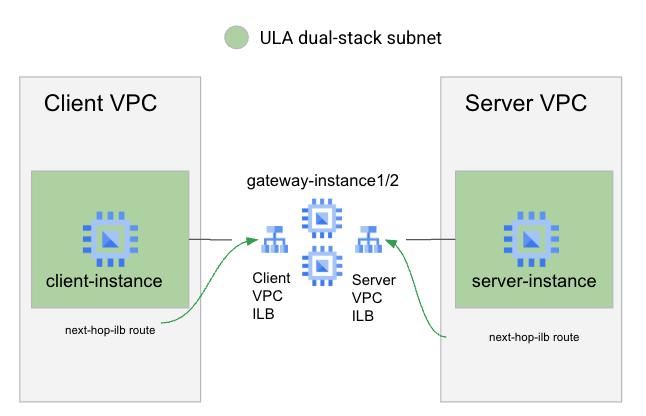
Untuk mendemonstrasikan kedua jenis next hop rute kustom, Anda akan membuat 2 VPC: VPC klien dan server yang menggunakan pengalamatan ULA.
Agar VPC klien dapat mengakses server, Anda akan menggunakan rute kustom menggunakan next-hop-ilb yang mengarah ke ILB (menggunakan nama ILB) di depan grup instance gateway multi-NIC yang berada di antara dua ILB. Untuk menyediakan perutean kembali ke instance klien (setelah menghapus rute ::/0 default), Anda akan menggunakan rute kustom dengan next-hop-ilb (menggunakan alamat ILB) yang mengarah ke ILB.
3. Penyiapan VPC Klien
Buat VPC Klien
Di dalam Cloud Shell, lakukan hal berikut:
gcloud compute networks create client-vpc \
    --project=$projectname \
    --subnet-mode=custom --mtu=1500 \
    --bgp-routing-mode=regional \
    --enable-ula-internal-ipv6
Buat subnet Klien
Di dalam Cloud Shell, lakukan hal berikut:
gcloud compute networks subnets create client-subnet  \
    --network=client-vpc \
    --project=$projectname \
    --range=192.168.1.0/24 \
    --stack-type=IPV4_IPV6 \
    --ipv6-access-type=internal \
    --region=us-central1
Catat subnet IPv6 yang ditetapkan dalam variabel lingkungan menggunakan perintah ini
export client_subnet=$(gcloud compute networks subnets \
    describe client-subnet \
    --project $projectname \
    --format="value(internalIpv6Prefix)" \
    --region us-central1)
Luncurkan instance klien
Di dalam Cloud Shell, lakukan hal berikut:
gcloud compute instances create client-instance \
    --subnet client-subnet \
    --stack-type IPV4_IPV6 \
    --zone us-central1-a \
    --project=$projectname
Menambahkan aturan firewall untuk traffic VPC klien
Di dalam Cloud Shell, lakukan hal berikut:
gcloud compute firewall-rules create allow-gateway-client \
    --direction=INGRESS --priority=1000 \
    --network=client-vpc --action=ALLOW \
    --rules=tcp --source-ranges=$client_subnet \
    --project=$projectname
Tambahkan aturan firewall untuk mengizinkan IAP bagi instance klien
Di dalam Cloud Shell, lakukan hal berikut:
gcloud compute firewall-rules create allow-iap-client \
    --direction=INGRESS --priority=1000 \
    --network=client-vpc --action=ALLOW \
    --rules=tcp:22 --source-ranges=35.235.240.0/20 \
    --project=$projectname
Konfirmasi akses SSH ke instance klien
Di dalam Cloud Shell, login ke client-instance:
gcloud compute ssh client-instance \
    --project=$projectname \
    --zone=us-central1-a \
    --tunnel-through-iap
Jika berhasil, Anda akan melihat jendela terminal dari instance klien. Keluar dari sesi SSH untuk melanjutkan codelab.
4. Penyiapan VPC Server
Buat VPC server
Di dalam Cloud Shell, lakukan hal berikut:
gcloud compute networks create server-vpc \
    --project=$projectname \
    --subnet-mode=custom --mtu=1500 \
    --bgp-routing-mode=regional \
    --enable-ula-internal-ipv6
Buat subnet server
Di dalam Cloud Shell, lakukan hal berikut:
gcloud compute networks subnets create server-subnet \
    --network=server-vpc \
    --project=$projectname \
    --range=192.168.0.0/24 \
    --stack-type=IPV4_IPV6 \
    --ipv6-access-type=internal \
    --region=us-central1
Mencatat subnet yang ditetapkan dalam variabel lingkungan menggunakan perintah ini
export server_subnet=$(gcloud compute networks subnets \
    describe server-subnet \
    --project $projectname \
    --format="value(internalIpv6Prefix)" \
    --region us-central1)
Luncurkan VM server
Di dalam Cloud Shell, lakukan hal berikut:
gcloud compute instances create server-instance \
    --subnet server-subnet \
    --stack-type IPV4_IPV6 \
    --zone us-central1-a \
    --project=$projectname
Tambahkan aturan firewall untuk mengizinkan akses ke server dari klien
Di dalam Cloud Shell, lakukan hal berikut:
gcloud compute firewall-rules create allow-client-server \
    --direction=INGRESS --priority=1000 \
    --network=server-vpc --action=ALLOW \
    --rules=tcp --source-ranges=$client_subnet \
    --project=$projectname
Menambahkan aturan firewall untuk mengizinkan IAP
Di dalam Cloud Shell, lakukan hal berikut:
gcloud compute firewall-rules create allow-iap-server \
    --direction=INGRESS --priority=1000 \
    --network=server-vpc --action=ALLOW \
    --rules=tcp:22 \
    --source-ranges=35.235.240.0/20 \
    --project=$projectname
Menginstal Apache di instance server ULA
Di dalam Cloud Shell, login ke client-instance:
gcloud compute ssh server-instance \
    --project=$projectname \
    --zone=us-central1-a \
    --tunnel-through-iap
Di shell VM Server, jalankan perintah berikut
sudo apt update && sudo apt -y install apache2
Pastikan Apache sedang berjalan
sudo systemctl status apache2
Menimpa halaman web default
echo '<!doctype html><html><body><h1>Hello World! From Server Instance!</h1></body></html>' | sudo tee /var/www/html/index.html
Keluar dari sesi SSH untuk melanjutkan codelab.
5. Membuat Instance Gateway
Membuat template instance gateway multi-NIC
Di dalam Cloud Shell, lakukan hal berikut:
gcloud compute instance-templates create gateway-instance-template \
    --project=$projectname \
    --instance-template-region=us-central1 \
    --region=us-central1 \
--network-interface=stack-type=IPV4_IPV6,subnet=client-subnet,no-address \
--network-interface=stack-type=IPV4_IPV6,subnet=server-subnet,no-address \
    --can-ip-forward \
    --metadata=startup-script='#! /bin/bash
sudo sysctl -w net.ipv6.conf.ens4.accept_ra=2
sudo sysctl -w net.ipv6.conf.ens5.accept_ra=2
sudo sysctl -w net.ipv6.conf.ens4.accept_ra_defrtr=1
sudo sysctl -w net.ipv6.conf.all.forwarding=1'
Buat grup instance gateway multi-NIC
Di dalam Cloud Shell, lakukan hal berikut:
gcloud compute instance-groups managed create gateway-instance-group \
    --project=$projectname \
    --base-instance-name=gateway-instance \
      --template=projects/$projectname/regions/us-central1/instanceTemplates/gateway-instance-template \
    --size=2 \
    --zone=us-central1-a
Memverifikasi instance gateway
Untuk memastikan bahwa skrip startup kita diteruskan dengan benar dan tabel pemilihan rute v6 sudah benar. SSH ke salah satu instance gateway
Di dalam Cloud Shell, buat daftar instance gateway dengan menjalankan perintah berikut:
gcloud compute instances list \
    --project=$projectname \
    --zones=us-central1-a \
    --filter name~gateway \
    --format 'csv(name)'
Catat salah satu nama instance dan gunakan di perintah berikutnya untuk melakukan SSH ke instance.
Di dalam Cloud Shell, login ke salah satu instance gateway
gcloud compute ssh gateway-instance-<suffix> \
    --project=$projectname \
    --zone=us-central1-a \
    --tunnel-through-iap
Di dalam shell VM gateway, jalankan perintah berikut untuk memeriksa penerusan IPv6
sudo sysctl net.ipv6.conf.all.forwarding
Perintah ini akan menampilkan nilai "1" yang menunjukkan bahwa penerusan IPv6 diaktifkan.
Verifikasi tabel pemilihan rute IPv6 di instance
ip -6 route show
Contoh output yang menampilkan rute subnet ULA dan GUA, dengan rute default yang mengarah ke antarmuka GUA.
::1 dev lo proto kernel metric 256 pref medium
2600:1900:4000:7a7f:0:1:: dev ens4 proto kernel metric 256 expires 83903sec pref medium
2600:1900:4000:7a7f::/65 via fe80::4001:c0ff:fea8:101 dev ens4 proto ra metric 1024 expires 88sec pref medium
fd20:3df:8d5c::1:0:0 dev ens5 proto kernel metric 256 expires 83904sec pref medium
fd20:3df:8d5c::/64 via fe80::4001:c0ff:fea8:1 dev ens5 proto ra metric 1024 expires 84sec pref medium
fe80::/64 dev ens5 proto kernel metric 256 pref medium
fe80::/64 dev ens4 proto kernel metric 256 pref medium
default via fe80::4001:c0ff:fea8:101 dev ens4 proto ra metric 1024 expires 88sec pref medium
Keluar dari sesi SSH untuk melanjutkan codelab.
6. Membuat Komponen Load Balancer
Sebelum dapat membuat rute di kedua VPC, kita harus membuat load balancer passthrough internal di kedua sisi instance gateway untuk meneruskan traffic.
Load balancer yang dibuat dalam codelab ini terdiri dari
- Health check: Dalam codelab ini, kita akan membuat health check sederhana yang menargetkan port 22. Perhatikan bahwa health check tidak akan berfungsi seperti yang di-deploy (ini akan melibatkan penambahan aturan firewall untuk mengizinkan health check dan membuat rute khusus pada instance gateway). Karena codelab ini berfokus pada penerusan IPv6, kita akan mengandalkan perilaku distribusi traffic default load balancer passthrough internal saat semua backend tidak sehat, yaitu meneruskan ke semua backend sebagai upaya terakhir.
- Layanan backend: kita akan menggunakan protokol TCP untuk layanan backend. Namun, karena load balancer dibuat untuk tujuan perutean, semua protokol diteruskan terlepas dari protokol layanan backend.
- Aturan penerusan: kami membuat aturan penerusan per VPC .
- Alamat IPv6 internal: dalam codelab ini, kita akan membiarkan aturan penerusan mengalokasikan alamat IPv6 secara otomatis dari subnet
Buat Health Check
Di dalam Cloud Shell, lakukan hal berikut:
gcloud compute health-checks create tcp tcp-hc-22 \
    --project=$projectname \
    --region=us-central1 \
    --port=22
Buat Layanan Backend
Di dalam Cloud Shell, lakukan hal berikut:
gcloud compute backend-services create bes-ilb-clientvpc \
    --project=$projectname \
    --load-balancing-scheme=internal \
    --protocol=tcp \
    --network=client-vpc \
    --region=us-central1 \
    --health-checks=tcp-hc-22 \
    --health-checks-region=us-central1

gcloud compute backend-services create bes-ilb-servervpc \
    --project=$projectname \
    --load-balancing-scheme=internal \
    --protocol=tcp \
    --network=server-vpc \
    --region=us-central1 \
    --health-checks=tcp-hc-22 \
    --health-checks-region=us-central1
Menambahkan Grup Instance ke Layanan Backend
Di dalam Cloud Shell, lakukan hal berikut:
gcloud compute backend-services add-backend bes-ilb-clientvpc \
    --project=$projectname \
    --region=us-central1 \
    --instance-group=gateway-instance-group \
    --instance-group-zone=us-central1-a
gcloud compute backend-services add-backend bes-ilb-servervpc \
    --project=$projectname \
    --region=us-central1 \
    --instance-group=gateway-instance-group \
    --instance-group-zone=us-central1-a
Membuat Aturan Penerusan
Di dalam Cloud Shell, lakukan hal berikut:
gcloud compute forwarding-rules create fr-ilb-clientvpc \
    --project=$projectname \
    --region=us-central1 \
    --load-balancing-scheme=internal \
    --network=client-vpc \
    --subnet=client-subnet \
    --ip-protocol=TCP \
    --ip-version=IPV6 \
    --ports=ALL \
    --backend-service=bes-ilb-clientvpc \
    --backend-service-region=us-central1

gcloud compute forwarding-rules create fr-ilb-servervpc \
    --project=$projectname \
    --region=us-central1 \
    --load-balancing-scheme=internal \
    --network=server-vpc \
    --subnet=server-subnet \
    --ip-protocol=TCP \
    --ip-version=IPV6 \
    --ports=ALL \
    --backend-service=bes-ilb-servervpc \
    --backend-service-region=us-central1
Catat alamat IPv6 dari kedua aturan penerusan dengan mengeluarkan perintah berikut di Cloud Shell:
export fraddress_client=$(gcloud compute forwarding-rules \
    describe fr-ilb-clientvpc \
    --project $projectname \
    --format="value(IPAddress)" \
    --region us-central1)

export fraddress_server=$(gcloud compute forwarding-rules \
    describe fr-ilb-servervpc \
    --project $projectname \
    --format="value(IPAddress)" \
    --region us-central1)
7. Membuat dan menguji rute ke load balancer (menggunakan alamat load balancer)
Di bagian ini, Anda akan menambahkan rute ke VPC klien dan server menggunakan alamat IPv6 load balancer sebagai next hop.
Mencatat alamat server
Di dalam Cloud Shell, lakukan hal berikut:
gcloud compute instances list \
   --project $projectname \
   --zones us-central1-a \
   --filter="name~server-instance" \
--format='value[separator=","](name,networkInterfaces[0].ipv6Address)'
Perintah ini akan menampilkan nama instance server dan awalan IPv6-nya. Contoh output
server-instance,fd20:3df:8d5c:0:0:0:0:0
Catat alamat server karena Anda akan menggunakannya nanti dalam perintah curl dari instance klien. Sayangnya, variabel lingkungan tidak dapat digunakan dengan mudah untuk menyimpan hal ini karena tidak ditransfer melalui sesi SSH.
Menjalankan perintah curl dari klien ke instance server ULA
Untuk melihat perilaku sebelum menambahkan rute baru. Jalankan perintah curl dari instance klien ke server-instance1.
Di dalam Cloud Shell, login ke client-instance:
gcloud compute ssh client-instance \
    --project=$projectname \
    --zone=us-central1-a \
    --tunnel-through-iap
Di dalam instance klien, lakukan curl menggunakan alamat IPV6 ULA instance server1 (perintah menetapkan waktu tunggu singkat 5 detik untuk menghindari curl menunggu terlalu lama)
curl -m 5.0 -g -6 'http://[ULA-ipv6-address-of-server1]:80/'
Perintah curl ini akan mengalami waktu tunggu karena VPC Klien belum memiliki rute menuju VPC Server.
Mari kita coba perbaiki. Keluar dari sesi SSH untuk saat ini.
Menambahkan rute kustom di VPC klien
Karena VPC klien tidak memiliki rute menuju awalan ULA. Sekarang, mari kita tambahkan dengan membuat rute yang mengarah ke ILB sisi klien berdasarkan alamat.
Catatan: Load balancer passthrough internal IPv6 diberi alamat /96. Anda harus menghapus mask /96 dari alamat sebelum meneruskannya ke perintah berikutnya. (di bawah ini digunakan penggantian di tempat bash)
Di dalam Cloud Shell, lakukan hal berikut:
gcloud compute routes create client-to-server-route \
   --project=$projectname \
   --destination-range=$server_subnet \
   --network=client-vpc \
   --next-hop-ilb=${fraddress_client//\/96}
SSH kembali ke instance klien:
gcloud compute ssh client-instance \
    --project=$projectname \
    --zone=us-central1-a \
    --tunnel-through-iap
Di dalam instance klien, coba curl ke instance server lagi. (perintah menetapkan waktu tunggu singkat 5 detik untuk menghindari curl menunggu terlalu lama)
curl -m 5.0 -g -6 'http://[ULA-ipv6-address-of-server1]:80/'
Perintah curl ini masih akan mengalami waktu tunggu habis karena VPC server belum memiliki rute kembali ke VPC klien melalui instance gateway.
Keluar dari sesi SSH untuk melanjutkan codelab.
Tambahkan rute kustom di VPC Server
Di dalam Cloud Shell, lakukan hal berikut:
gcloud compute routes create server-to-client-route \
   --project=$projectname \
   --destination-range=$client_subnet \
   --network=server-vpc \
  --next-hop-ilb=${fraddress_server//\/96}
SSH kembali ke instance klien:
gcloud compute ssh client-instance \
    --project=$projectname \
    --zone=us-central1-a \
    --tunnel-through-iap
Di dalam instance klien, coba curl ke instance server sekali lagi.
curl -m 5.0 -g -6 'http://[ULA-ipv6-address-of-server1]:80/'
Perintah curl ini kini berhasil menunjukkan bahwa Anda memiliki aksesibilitas end-to-end dari instance klien ke instance server ULA. Konektivitas ini hanya dapat dilakukan sekarang melalui penggunaan rute kustom IPv6 dengan next-hop-ilb sebagai next hop.
Contoh Output
<user id>@client-instance:~$ curl -m 5.0 -g -6 'http://[fd20:3df:8d5c:0:0:0:0:0]:80/'
<!doctype html><html><body><h1>Hello World! From Server Instance!</h1></body></html>
Keluar dari sesi SSH untuk melanjutkan codelab.
8. Membuat dan menguji rute ke load balancer (menggunakan nama load balancer)
Atau, next-hop-ilb juga dapat merujuk nama load balancer, bukan alamat IPv6-nya. Di bagian ini, kita akan membahas prosedur untuk melakukannya dan menguji apakah konektivitas masih terhubung antara klien dan server.
Menghapus rute sebelumnya
Mari pulihkan lingkungan ke sebelum menambahkan rute kustom dengan menghapus rute kustom yang menggunakan nama instance.
Di dalam Cloud Shell, lakukan hal berikut:
gcloud compute routes delete client-to-server-route  --quiet --project=$projectname
gcloud compute routes delete server-to-client-route  --quiet --project=$projectname
Menjalankan perintah curl dari klien ke instance server ULA
Untuk mengonfirmasi bahwa rute sebelumnya telah berhasil dihapus, jalankan perintah curl dari instance klien ke server-instance1.
Di dalam Cloud Shell, login ke client-instance:
gcloud compute ssh client-instance \
    --project=$projectname \
    --zone=us-central1-a \
    --tunnel-through-iap
Di dalam instance klien, lakukan curl menggunakan alamat IPV6 ULA instance server1 (perintah menetapkan waktu tunggu singkat 5 detik untuk menghindari curl menunggu terlalu lama)
curl -m 5.0 -g -6 'http://[ULA-ipv6-address-of-server1]:80/'
Perintah curl ini akan mengalami waktu tunggu habis karena VPC Klien tidak lagi memiliki rute menuju VPC Server.
Menambahkan rute kustom di VPC klien dan server
Mari kita tambahkan kembali rute kustom di VPC klien dan server. Namun, alih-alih menggunakan alamat ILB, kita akan menggunakan nama dan region ILB dalam perintah.
Di dalam Cloud Shell, lakukan hal berikut:
gcloud compute routes create client-to-server-route \
   --project=$projectname \
   --destination-range=$server_subnet \
   --network=client-vpc \
   --next-hop-ilb=fr-ilb-clientvpc \
   --next-hop-ilb-region=us-central1

gcloud compute routes create server-to-client-route \
   --project=$projectname \
   --destination-range=$client_subnet \
   --network=server-vpc \
   --next-hop-ilb=fr-ilb-servervpc \
   --next-hop-ilb-region=us-central1
SSH kembali ke instance klien:
gcloud compute ssh client-instance \
    --project=$projectname \
    --zone=us-central1-a \
    --tunnel-through-iap
Di dalam instance klien, coba curl ke instance server lagi. (perintah menetapkan waktu tunggu singkat 5 detik untuk menghindari curl menunggu terlalu lama)
curl -m 5.0 -g -6 'http://[ULA-ipv6-address-of-server1]:80/'
Perintah curl ini kini berhasil menunjukkan bahwa Anda memiliki aksesibilitas end-to-end dari instance klien ke instance server ULA.
9. Pembersihan
Menghapus rute kustom
Di dalam Cloud Shell, lakukan hal berikut:
gcloud compute routes delete client-to-server-route  --quiet --project=$projectname
gcloud compute routes delete server-to-client-route  --quiet --project=$projectname
Membersihkan komponen LB
Di dalam Cloud Shell, lakukan hal berikut:
gcloud compute forwarding-rules delete fr-ilb-clientvpc --region us-central1 --quiet --project=$projectname
gcloud compute forwarding-rules delete fr-ilb-servervpc --region us-central1 --quiet --project=$projectname

gcloud compute backend-services delete bes-ilb-clientvpc --region us-central1 --quiet --project=$projectname
gcloud compute backend-services delete bes-ilb-servervpc --region us-central1 --quiet --project=$projectname

gcloud compute health-checks delete tcp-hc-22 --region us-central1 --quiet --project=$projectname
Membersihkan instance dan template instance
Di dalam Cloud Shell, lakukan hal berikut:
gcloud compute instances delete client-instance --zone us-central1-a --quiet --project=$projectname

gcloud compute instances delete server-instance --zone us-central1-a --quiet --project=$projectname


gcloud compute instance-groups managed delete gateway-instance-group --zone us-central1-a --quiet --project=$projectname

gcloud compute instance-templates delete gateway-instance-template --region us-central1 --quiet --project=$projectname
Membersihkan subnet
Di dalam Cloud Shell, lakukan hal berikut:
gcloud compute networks subnets delete client-subnet --region=us-central1 --quiet --project=$projectname

gcloud compute networks subnets delete server-subnet --region=us-central1 --quiet --project=$projectname
Menghapus aturan firewall
Di dalam Cloud Shell, lakukan hal berikut:
gcloud compute firewall-rules delete allow-iap-client  --quiet --project=$projectname
gcloud compute firewall-rules delete allow-iap-server  --quiet --project=$projectname
gcloud compute firewall-rules delete allow-gateway-client  --quiet --project=$projectname
gcloud compute firewall-rules delete allow-client-server  --quiet --project=$projectname
Membersihkan VPC
Di dalam Cloud Shell, lakukan hal berikut:
gcloud compute networks delete client-vpc --quiet --project=$projectname
gcloud compute networks delete server-vpc --quiet --project=$projectname
10. Selamat
Anda telah berhasil menggunakan rute IPv6 kustom statis dengan next hop yang ditetapkan ke next-hop-ilb. Anda juga memvalidasi komunikasi IPv6 end-to-end menggunakan rute tersebut.
Apa langkah selanjutnya?
Lihat beberapa codelab ini...
- Mengakses Google API dari host lokal menggunakan alamat IPv6
- Opsi penentuan alamat IP untuk IPv4 dan IPv6
- Menggunakan instance next hop Rute Statis IPv6, alamat next hop, dan gateway next hop