

1. Giới thiệu
Các tuyến tuỳ chỉnh tĩnh ảnh hưởng đến hành vi định tuyến mặc định trong một VPC. Các tuyến tuỳ chỉnh IPv6 hiện hỗ trợ các thuộc tính chặng tiếp theo mới: next-hop-gateway, next-hop-instance và next-hop-address. Lớp học lập trình này mô tả cách sử dụng các tuyến tuỳ chỉnh IPv6 với những lựa chọn chặng tiếp theo mới này bằng cách sử dụng 2 VPC được kết nối bằng một phiên bản VM có nhiều NIC. Bạn cũng sẽ minh hoạ việc kết hợp địa chỉ ULA và GUA, đồng thời cung cấp khả năng tiếp cận cho VPC ULA đến Internet công cộng bằng cách sử dụng tính năng tuyến đường tuỳ chỉnh mới.
Kiến thức bạn sẽ học được
- Cách tạo một tuyến tuỳ chỉnh IPv6 có chặng tiếp theo là next-hop-ilb bằng cách chỉ định tên của ILB
- Cách tạo một tuyến tuỳ chỉnh IPv6 có chặng tiếp theo là next-hop-ilb bằng cách chỉ định địa chỉ IPv6 của ILB
Bạn cần có
- Dự án trên Google Cloud
2. Trước khi bắt đầu
Cập nhật dự án để hỗ trợ lớp học lập trình
Lớp học lập trình này sử dụng $variables để hỗ trợ việc triển khai cấu hình gcloud trong Cloud Shell.
Trong Cloud Shell, hãy thực hiện các thao tác sau
gcloud config list project
gcloud config set project [YOUR-PROJECT-NAME]
export projectname=$(gcloud config list --format="value(core.project)")
Cấu trúc tổng thể của phòng thí nghiệm
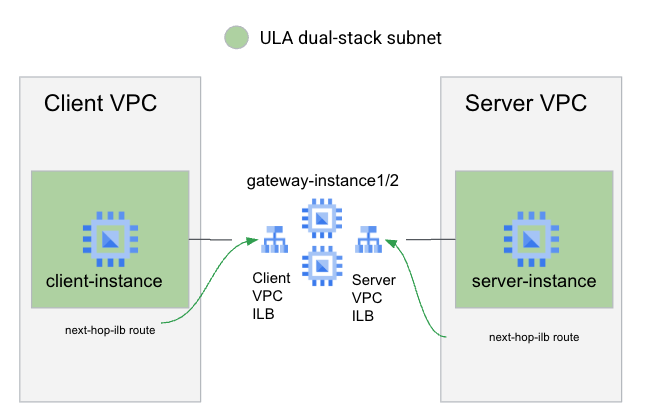
Để minh hoạ cả hai loại bước nhảy tiếp theo của tuyến đường tuỳ chỉnh, bạn sẽ tạo 2 VPC: VPC máy khách và VPC máy chủ sử dụng tính năng định địa chỉ ULA.
Để VPC của máy khách truy cập vào máy chủ, bạn sẽ sử dụng một tuyến đường tuỳ chỉnh bằng cách sử dụng next-hop-ilb trỏ đến một ILB (sử dụng tên của ILB) ở phía trước một nhóm các phiên bản cổng có nhiều NIC nằm giữa hai ILB. Để cung cấp hoạt động định tuyến trở lại phiên bản máy khách (sau khi xoá tuyến đường mặc định ::/0), bạn sẽ sử dụng một tuyến đường tuỳ chỉnh có next-hop-ilb (sử dụng địa chỉ của ILB) trỏ đến ILB.
3. Thiết lập VPC của ứng dụng
Tạo VPC của ứng dụng
Trong Cloud Shell, hãy thực hiện các thao tác sau:
gcloud compute networks create client-vpc \
    --project=$projectname \
    --subnet-mode=custom --mtu=1500 \
    --bgp-routing-mode=regional \
    --enable-ula-internal-ipv6
Tạo mạng con của ứng dụng
Trong Cloud Shell, hãy thực hiện các thao tác sau:
gcloud compute networks subnets create client-subnet  \
    --network=client-vpc \
    --project=$projectname \
    --range=192.168.1.0/24 \
    --stack-type=IPV4_IPV6 \
    --ipv6-access-type=internal \
    --region=us-central1
Ghi lại mạng con IPv6 được chỉ định trong một biến môi trường bằng lệnh này
export client_subnet=$(gcloud compute networks subnets \
    describe client-subnet \
    --project $projectname \
    --format="value(internalIpv6Prefix)" \
    --region us-central1)
Khởi chạy phiên bản ứng dụng
Trong Cloud Shell, hãy thực hiện các thao tác sau:
gcloud compute instances create client-instance \
    --subnet client-subnet \
    --stack-type IPV4_IPV6 \
    --zone us-central1-a \
    --project=$projectname
Thêm quy tắc tường lửa cho lưu lượng truy cập VPC của ứng dụng khách
Trong Cloud Shell, hãy thực hiện các thao tác sau:
gcloud compute firewall-rules create allow-gateway-client \
    --direction=INGRESS --priority=1000 \
    --network=client-vpc --action=ALLOW \
    --rules=tcp --source-ranges=$client_subnet \
    --project=$projectname
Thêm quy tắc tường lửa để cho phép IAP cho phiên bản ứng dụng khách
Trong Cloud Shell, hãy thực hiện các thao tác sau:
gcloud compute firewall-rules create allow-iap-client \
    --direction=INGRESS --priority=1000 \
    --network=client-vpc --action=ALLOW \
    --rules=tcp:22 --source-ranges=35.235.240.0/20 \
    --project=$projectname
Xác nhận quyền truy cập SSH vào phiên bản máy khách
Trong Cloud Shell, hãy đăng nhập vào phiên bản ứng dụng:
gcloud compute ssh client-instance \
    --project=$projectname \
    --zone=us-central1-a \
    --tunnel-through-iap
Nếu thành công, bạn sẽ thấy một cửa sổ thiết bị đầu cuối từ phiên bản ứng dụng. Thoát khỏi phiên SSH để tiếp tục lớp học lập trình.
4. Thiết lập VPC máy chủ
Tạo VPC máy chủ
Trong Cloud Shell, hãy thực hiện các thao tác sau:
gcloud compute networks create server-vpc \
    --project=$projectname \
    --subnet-mode=custom --mtu=1500 \
    --bgp-routing-mode=regional \
    --enable-ula-internal-ipv6
Tạo mạng con máy chủ
Trong Cloud Shell, hãy thực hiện các thao tác sau:
gcloud compute networks subnets create server-subnet \
    --network=server-vpc \
    --project=$projectname \
    --range=192.168.0.0/24 \
    --stack-type=IPV4_IPV6 \
    --ipv6-access-type=internal \
    --region=us-central1
Ghi lại mạng con được chỉ định trong một biến môi trường bằng lệnh này
export server_subnet=$(gcloud compute networks subnets \
    describe server-subnet \
    --project $projectname \
    --format="value(internalIpv6Prefix)" \
    --region us-central1)
Khởi chạy máy ảo máy chủ
Trong Cloud Shell, hãy thực hiện các thao tác sau:
gcloud compute instances create server-instance \
    --subnet server-subnet \
    --stack-type IPV4_IPV6 \
    --zone us-central1-a \
    --project=$projectname
Thêm quy tắc tường lửa để cho phép truy cập vào máy chủ từ ứng dụng khách
Trong Cloud Shell, hãy thực hiện các thao tác sau:
gcloud compute firewall-rules create allow-client-server \
    --direction=INGRESS --priority=1000 \
    --network=server-vpc --action=ALLOW \
    --rules=tcp --source-ranges=$client_subnet \
    --project=$projectname
Thêm quy tắc tường lửa để cho phép IAP
Trong Cloud Shell, hãy thực hiện các thao tác sau:
gcloud compute firewall-rules create allow-iap-server \
    --direction=INGRESS --priority=1000 \
    --network=server-vpc --action=ALLOW \
    --rules=tcp:22 \
    --source-ranges=35.235.240.0/20 \
    --project=$projectname
Cài đặt Apache trong phiên bản máy chủ ULA
Trong Cloud Shell, hãy đăng nhập vào phiên bản ứng dụng:
gcloud compute ssh server-instance \
    --project=$projectname \
    --zone=us-central1-a \
    --tunnel-through-iap
Trong giao diện dòng lệnh của Máy ảo máy chủ, hãy chạy lệnh sau
sudo apt update && sudo apt -y install apache2
Xác minh rằng Apache đang chạy
sudo systemctl status apache2
Ghi đè trang web mặc định
echo '<!doctype html><html><body><h1>Hello World! From Server Instance!</h1></body></html>' | sudo tee /var/www/html/index.html
Thoát khỏi phiên SSH để tiếp tục lớp học lập trình.
5. Tạo các phiên bản Cổng
Tạo mẫu phiên bản cổng có nhiều NIC
Trong Cloud Shell, hãy thực hiện các thao tác sau:
gcloud compute instance-templates create gateway-instance-template \
    --project=$projectname \
    --instance-template-region=us-central1 \
    --region=us-central1 \
--network-interface=stack-type=IPV4_IPV6,subnet=client-subnet,no-address \
--network-interface=stack-type=IPV4_IPV6,subnet=server-subnet,no-address \
    --can-ip-forward \
    --metadata=startup-script='#! /bin/bash
sudo sysctl -w net.ipv6.conf.ens4.accept_ra=2
sudo sysctl -w net.ipv6.conf.ens5.accept_ra=2
sudo sysctl -w net.ipv6.conf.ens4.accept_ra_defrtr=1
sudo sysctl -w net.ipv6.conf.all.forwarding=1'
Tạo nhóm phiên bản cổng có nhiều NIC
Trong Cloud Shell, hãy thực hiện các thao tác sau:
gcloud compute instance-groups managed create gateway-instance-group \
    --project=$projectname \
    --base-instance-name=gateway-instance \
      --template=projects/$projectname/regions/us-central1/instanceTemplates/gateway-instance-template \
    --size=2 \
    --zone=us-central1-a
Xác minh các phiên bản cổng
Để đảm bảo rằng tập lệnh khởi động của chúng tôi được truyền đúng cách và bảng định tuyến phiên bản 6 là chính xác. SSH đến một trong các phiên bản cổng
Trong Cloud Shell, hãy liệt kê các phiên bản cổng bằng cách chạy lệnh sau:
gcloud compute instances list \
    --project=$projectname \
    --zones=us-central1-a \
    --filter name~gateway \
    --format 'csv(name)'
Ghi lại một trong các tên phiên bản và sử dụng trong lệnh tiếp theo để SSH vào phiên bản.
Trong Cloud Shell, hãy đăng nhập vào một trong các phiên bản cổng
gcloud compute ssh gateway-instance-<suffix> \
    --project=$projectname \
    --zone=us-central1-a \
    --tunnel-through-iap
Trong giao diện dòng lệnh của máy ảo cổng, hãy chạy lệnh sau để kiểm tra hoạt động chuyển tiếp IPv6
sudo sysctl net.ipv6.conf.all.forwarding
Lệnh này sẽ trả về giá trị "1" cho biết tính năng chuyển tiếp IPv6 đã được bật.
Xác minh bảng định tuyến IPv6 trên phiên bản
ip -6 route show
Đầu ra mẫu cho thấy cả các tuyến mạng con ULA và GUA, với tuyến đường mặc định trỏ đến giao diện GUA.
::1 dev lo proto kernel metric 256 pref medium
2600:1900:4000:7a7f:0:1:: dev ens4 proto kernel metric 256 expires 83903sec pref medium
2600:1900:4000:7a7f::/65 via fe80::4001:c0ff:fea8:101 dev ens4 proto ra metric 1024 expires 88sec pref medium
fd20:3df:8d5c::1:0:0 dev ens5 proto kernel metric 256 expires 83904sec pref medium
fd20:3df:8d5c::/64 via fe80::4001:c0ff:fea8:1 dev ens5 proto ra metric 1024 expires 84sec pref medium
fe80::/64 dev ens5 proto kernel metric 256 pref medium
fe80::/64 dev ens4 proto kernel metric 256 pref medium
default via fe80::4001:c0ff:fea8:101 dev ens4 proto ra metric 1024 expires 88sec pref medium
Thoát khỏi phiên SSH để tiếp tục lớp học lập trình.
6. Tạo các thành phần của Trình cân bằng tải
Trước khi có thể tạo các tuyến trong cả hai VPC, chúng ta sẽ cần tạo trình cân bằng tải truyền qua nội bộ ở cả hai phía của các phiên bản cổng để chuyển tiếp lưu lượng truy cập.
Trình cân bằng tải được tạo trong lớp học lập trình này bao gồm
- Kiểm tra tình trạng: Trong lớp học lập trình này, chúng ta sẽ tạo các quy trình kiểm tra tình trạng đơn giản nhắm đến cổng 22. Xin lưu ý rằng các quy trình kiểm tra tình trạng sẽ không hoạt động như đã triển khai (việc này sẽ liên quan đến việc thêm các quy tắc tường lửa để cho phép kiểm tra tình trạng và tạo các tuyến đường đặc biệt trên các phiên bản cổng). Vì lớp học lập trình này tập trung vào tính năng chuyển tiếp IPv6, nên chúng ta sẽ dựa vào hành vi phân phối lưu lượng truy cập mặc định của trình cân bằng tải truyền qua nội bộ khi tất cả các phần phụ trợ đều không hoạt động, cụ thể là chuyển tiếp đến tất cả các phần phụ trợ như một giải pháp cuối cùng.
- Dịch vụ phụ trợ: chúng ta sẽ sử dụng giao thức TCP cho dịch vụ phụ trợ. Nhưng vì trình cân bằng tải được tạo cho mục đích định tuyến nên tất cả các giao thức đều được chuyển tiếp bất kể giao thức dịch vụ phụ trợ.
- Quy tắc chuyển tiếp: chúng tôi tạo một quy tắc chuyển tiếp cho mỗi VPC .
- Địa chỉ IPv6 nội bộ: trong lớp học lập trình này, chúng ta sẽ cho phép quy tắc chuyển tiếp tự động phân bổ địa chỉ IPv6 từ mạng con
Tạo quy trình kiểm tra tình trạng
Trong Cloud Shell, hãy thực hiện các thao tác sau:
gcloud compute health-checks create tcp tcp-hc-22 \
    --project=$projectname \
    --region=us-central1 \
    --port=22
Tạo dịch vụ phụ trợ
Trong Cloud Shell, hãy thực hiện các thao tác sau:
gcloud compute backend-services create bes-ilb-clientvpc \
    --project=$projectname \
    --load-balancing-scheme=internal \
    --protocol=tcp \
    --network=client-vpc \
    --region=us-central1 \
    --health-checks=tcp-hc-22 \
    --health-checks-region=us-central1

gcloud compute backend-services create bes-ilb-servervpc \
    --project=$projectname \
    --load-balancing-scheme=internal \
    --protocol=tcp \
    --network=server-vpc \
    --region=us-central1 \
    --health-checks=tcp-hc-22 \
    --health-checks-region=us-central1
Thêm Nhóm phiên bản vào Dịch vụ phụ trợ
Trong Cloud Shell, hãy thực hiện các thao tác sau:
gcloud compute backend-services add-backend bes-ilb-clientvpc \
    --project=$projectname \
    --region=us-central1 \
    --instance-group=gateway-instance-group \
    --instance-group-zone=us-central1-a
gcloud compute backend-services add-backend bes-ilb-servervpc \
    --project=$projectname \
    --region=us-central1 \
    --instance-group=gateway-instance-group \
    --instance-group-zone=us-central1-a
Tạo quy tắc chuyển tiếp
Trong Cloud Shell, hãy thực hiện các thao tác sau:
gcloud compute forwarding-rules create fr-ilb-clientvpc \
    --project=$projectname \
    --region=us-central1 \
    --load-balancing-scheme=internal \
    --network=client-vpc \
    --subnet=client-subnet \
    --ip-protocol=TCP \
    --ip-version=IPV6 \
    --ports=ALL \
    --backend-service=bes-ilb-clientvpc \
    --backend-service-region=us-central1

gcloud compute forwarding-rules create fr-ilb-servervpc \
    --project=$projectname \
    --region=us-central1 \
    --load-balancing-scheme=internal \
    --network=server-vpc \
    --subnet=server-subnet \
    --ip-protocol=TCP \
    --ip-version=IPV6 \
    --ports=ALL \
    --backend-service=bes-ilb-servervpc \
    --backend-service-region=us-central1
Ghi lại địa chỉ IPv6 của cả hai quy tắc chuyển tiếp bằng cách phát hành các lệnh sau trong Cloud Shell:
export fraddress_client=$(gcloud compute forwarding-rules \
    describe fr-ilb-clientvpc \
    --project $projectname \
    --format="value(IPAddress)" \
    --region us-central1)

export fraddress_server=$(gcloud compute forwarding-rules \
    describe fr-ilb-servervpc \
    --project $projectname \
    --format="value(IPAddress)" \
    --region us-central1)
7. Tạo và kiểm thử các tuyến đến trình cân bằng tải (bằng địa chỉ trình cân bằng tải)
Trong phần này, bạn sẽ thêm các tuyến đến cả VPC của máy khách và máy chủ bằng cách sử dụng địa chỉ IPv6 của bộ cân bằng tải làm chặng tiếp theo.
Ghi lại địa chỉ máy chủ
Trong Cloud Shell, hãy thực hiện các thao tác sau:
gcloud compute instances list \
   --project $projectname \
   --zones us-central1-a \
   --filter="name~server-instance" \
--format='value[separator=","](name,networkInterfaces[0].ipv6Address)'
Thao tác này sẽ xuất cả tên phiên bản máy chủ và tiền tố IPv6 của chúng. Kết quả mẫu
server-instance,fd20:3df:8d5c:0:0:0:0:0
Ghi lại địa chỉ máy chủ vì bạn sẽ sử dụng địa chỉ này sau trong các lệnh curl từ phiên bản ứng dụng. Rất tiếc là bạn không thể dễ dàng sử dụng các biến môi trường để lưu trữ những biến này vì chúng không chuyển qua các phiên SSH.
Chạy lệnh curl từ máy khách đến phiên bản máy chủ ULA
Để xem hành vi trước khi thêm bất kỳ tuyến đường mới nào. Chạy lệnh curl từ phiên bản ứng dụng đến server-instance1.
Trong Cloud Shell, hãy đăng nhập vào phiên bản ứng dụng:
gcloud compute ssh client-instance \
    --project=$projectname \
    --zone=us-central1-a \
    --tunnel-through-iap
Trong phiên bản máy khách, hãy thực hiện một lệnh curl bằng địa chỉ IPV6 ULA của phiên bản server1 (lệnh này đặt thời gian chờ ngắn là 5 giây để tránh lệnh curl chờ quá lâu)
curl -m 5.0 -g -6 'http://[ULA-ipv6-address-of-server1]:80/'
Lệnh curl này sẽ hết thời gian chờ vì VPC của ứng dụng chưa có tuyến đến VPC của máy chủ.
Hãy thử khắc phục vấn đề đó! Thoát khỏi phiên SSH hiện tại.
Thêm tuyến đường tuỳ chỉnh vào VPC của máy khách
Vì VPC của máy khách thiếu một tuyến đường đến tiền tố ULA. Bây giờ, hãy thêm ILB bằng cách tạo một tuyến đường trỏ đến ILB phía máy khách theo địa chỉ.
Lưu ý: Trình cân bằng tải truyền qua nội bộ IPv6 được chỉ định địa chỉ /96. Bạn cần xoá mặt nạ /96 khỏi địa chỉ trước khi chuyển địa chỉ đó sang lệnh tiếp theo. (sử dụng tính năng thay thế tại chỗ bên dưới trong bash)
Trong Cloud Shell, hãy thực hiện các thao tác sau:
gcloud compute routes create client-to-server-route \
   --project=$projectname \
   --destination-range=$server_subnet \
   --network=client-vpc \
   --next-hop-ilb=${fraddress_client//\/96}
SSH trở lại phiên bản ứng dụng khách:
gcloud compute ssh client-instance \
    --project=$projectname \
    --zone=us-central1-a \
    --tunnel-through-iap
Trong phiên bản máy khách, hãy thử lại lệnh curl đối với phiên bản máy chủ. (lệnh này đặt thời gian chờ ngắn là 5 giây để tránh curl chờ quá lâu)
curl -m 5.0 -g -6 'http://[ULA-ipv6-address-of-server1]:80/'
Lệnh curl này vẫn hết thời gian chờ vì VPC máy chủ chưa có tuyến đường quay lại VPC ứng dụng khách thông qua phiên bản cổng.
Thoát khỏi phiên SSH để tiếp tục lớp học lập trình.
Thêm tuyến đường tuỳ chỉnh trong VPC máy chủ
Trong Cloud Shell, hãy thực hiện các thao tác sau:
gcloud compute routes create server-to-client-route \
   --project=$projectname \
   --destination-range=$client_subnet \
   --network=server-vpc \
  --next-hop-ilb=${fraddress_server//\/96}
SSH trở lại phiên bản ứng dụng khách:
gcloud compute ssh client-instance \
    --project=$projectname \
    --zone=us-central1-a \
    --tunnel-through-iap
Trong phiên bản máy khách, hãy thử curl đến phiên bản máy chủ một lần nữa.
curl -m 5.0 -g -6 'http://[ULA-ipv6-address-of-server1]:80/'
Lệnh curl này hiện đã thành công, cho thấy bạn có khả năng tiếp cận hai đầu từ phiên bản ứng dụng khách đến phiên bản máy chủ ULA. Hiện tại, bạn chỉ có thể kết nối thông qua việc sử dụng các tuyến tuỳ chỉnh IPv6 với next-hop-ilb làm chặng tiếp theo.
Kết quả mẫu
<user id>@client-instance:~$ curl -m 5.0 -g -6 'http://[fd20:3df:8d5c:0:0:0:0:0]:80/'
<!doctype html><html><body><h1>Hello World! From Server Instance!</h1></body></html>
Thoát khỏi phiên SSH để tiếp tục lớp học lập trình.
8. Tạo và kiểm thử các tuyến đến trình cân bằng tải (bằng tên trình cân bằng tải)
Ngoài ra, next-hop-ilb cũng có thể tham chiếu đến tên của bộ cân bằng tải thay vì địa chỉ IPv6. Trong phần này, chúng ta sẽ xem xét quy trình thực hiện việc đó và kiểm thử để đảm bảo rằng vẫn có kết nối giữa máy khách và máy chủ.
Xoá các tuyến đường trước đó
Hãy khôi phục môi trường về trạng thái trước khi thêm bất kỳ tuyến đường tuỳ chỉnh nào bằng cách xoá các tuyến đường tuỳ chỉnh sử dụng tên phiên bản.
Trong Cloud Shell, hãy thực hiện các thao tác sau:
gcloud compute routes delete client-to-server-route  --quiet --project=$projectname
gcloud compute routes delete server-to-client-route  --quiet --project=$projectname
Chạy lệnh curl từ máy khách đến phiên bản máy chủ ULA
Để xác nhận rằng các tuyến đường trước đó đã được xoá thành công, hãy chạy lệnh curl từ phiên bản ứng dụng đến server-instance1.
Trong Cloud Shell, hãy đăng nhập vào phiên bản ứng dụng:
gcloud compute ssh client-instance \
    --project=$projectname \
    --zone=us-central1-a \
    --tunnel-through-iap
Trong phiên bản máy khách, hãy thực hiện một lệnh curl bằng địa chỉ IPV6 ULA của phiên bản server1 (lệnh này đặt thời gian chờ ngắn là 5 giây để tránh lệnh curl chờ quá lâu)
curl -m 5.0 -g -6 'http://[ULA-ipv6-address-of-server1]:80/'
Lệnh curl này sẽ hết thời gian chờ vì VPC của ứng dụng không còn tuyến nào hướng đến VPC của máy chủ nữa.
Thêm các tuyến tuỳ chỉnh vào VPC máy khách và máy chủ
Hãy thêm lại các tuyến tuỳ chỉnh trong cả VPC của máy khách và máy chủ, nhưng thay vì sử dụng địa chỉ của ILB, chúng ta sẽ sử dụng tên và khu vực của ILB trong lệnh.
Trong Cloud Shell, hãy thực hiện các thao tác sau:
gcloud compute routes create client-to-server-route \
   --project=$projectname \
   --destination-range=$server_subnet \
   --network=client-vpc \
   --next-hop-ilb=fr-ilb-clientvpc \
   --next-hop-ilb-region=us-central1

gcloud compute routes create server-to-client-route \
   --project=$projectname \
   --destination-range=$client_subnet \
   --network=server-vpc \
   --next-hop-ilb=fr-ilb-servervpc \
   --next-hop-ilb-region=us-central1
SSH trở lại phiên bản ứng dụng khách:
gcloud compute ssh client-instance \
    --project=$projectname \
    --zone=us-central1-a \
    --tunnel-through-iap
Trong phiên bản máy khách, hãy thử lại lệnh curl đối với phiên bản máy chủ. (lệnh này đặt thời gian chờ ngắn là 5 giây để tránh curl chờ quá lâu)
curl -m 5.0 -g -6 'http://[ULA-ipv6-address-of-server1]:80/'
Lệnh curl này hiện đã thành công, cho thấy bạn có khả năng tiếp cận hai đầu từ phiên bản ứng dụng khách đến phiên bản máy chủ ULA.
9. Dọn dẹp
Dọn dẹp các tuyến đường tuỳ chỉnh
Trong Cloud Shell, hãy thực hiện các thao tác sau:
gcloud compute routes delete client-to-server-route  --quiet --project=$projectname
gcloud compute routes delete server-to-client-route  --quiet --project=$projectname
Dọn dẹp các thành phần LB
Trong Cloud Shell, hãy thực hiện các thao tác sau:
gcloud compute forwarding-rules delete fr-ilb-clientvpc --region us-central1 --quiet --project=$projectname
gcloud compute forwarding-rules delete fr-ilb-servervpc --region us-central1 --quiet --project=$projectname

gcloud compute backend-services delete bes-ilb-clientvpc --region us-central1 --quiet --project=$projectname
gcloud compute backend-services delete bes-ilb-servervpc --region us-central1 --quiet --project=$projectname

gcloud compute health-checks delete tcp-hc-22 --region us-central1 --quiet --project=$projectname
Dọn dẹp các thực thể và mẫu thực thể
Trong Cloud Shell, hãy thực hiện các thao tác sau:
gcloud compute instances delete client-instance --zone us-central1-a --quiet --project=$projectname

gcloud compute instances delete server-instance --zone us-central1-a --quiet --project=$projectname


gcloud compute instance-groups managed delete gateway-instance-group --zone us-central1-a --quiet --project=$projectname

gcloud compute instance-templates delete gateway-instance-template --region us-central1 --quiet --project=$projectname
Dọn dẹp mạng con
Trong Cloud Shell, hãy thực hiện các thao tác sau:
gcloud compute networks subnets delete client-subnet --region=us-central1 --quiet --project=$projectname

gcloud compute networks subnets delete server-subnet --region=us-central1 --quiet --project=$projectname
Dọn dẹp các quy tắc tường lửa
Trong Cloud Shell, hãy thực hiện các thao tác sau:
gcloud compute firewall-rules delete allow-iap-client  --quiet --project=$projectname
gcloud compute firewall-rules delete allow-iap-server  --quiet --project=$projectname
gcloud compute firewall-rules delete allow-gateway-client  --quiet --project=$projectname
gcloud compute firewall-rules delete allow-client-server  --quiet --project=$projectname
Dọn dẹp VPC
Trong Cloud Shell, hãy thực hiện các thao tác sau:
gcloud compute networks delete client-vpc --quiet --project=$projectname
gcloud compute networks delete server-vpc --quiet --project=$projectname
10. Xin chúc mừng
Bạn đã sử dụng thành công các tuyến IPv6 tuỳ chỉnh tĩnh với chặng tiếp theo được đặt thành next-hop-ilb. Bạn cũng xác thực hoạt động giao tiếp IPv6 hai đầu bằng các tuyến đường đó.
Tiếp theo là gì?
Hãy xem một số lớp học lập trình này...
- Truy cập vào các API của Google từ máy chủ tại chỗ bằng địa chỉ IPv6
- Các lựa chọn về địa chỉ IP IPv4 và IPv6
- Sử dụng thực thể chặng tiếp theo của Tuyến tĩnh IPv6, địa chỉ chặng tiếp theo và cổng chặng tiếp theo