

1. Avant de commencer
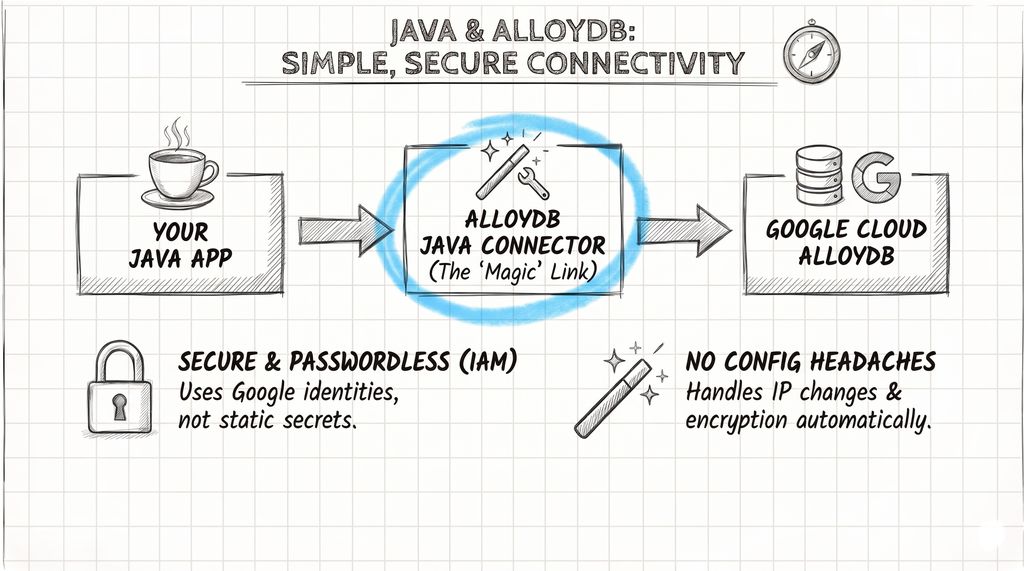
AlloyDB pour PostgreSQL est le service de base de données entièrement géré de Google Cloud, compatible avec PostgreSQL, pour les charges de travail d'entreprise exigeantes. Pour connecter une application Java à AlloyDB de manière sécurisée et efficace, utilisez le connecteur Java AlloyDB (alloydb-jdbc-connector), une bibliothèque cliente qui va au-delà d'un pilote JDBC standard.
La magie du connecteur Java AlloyDB
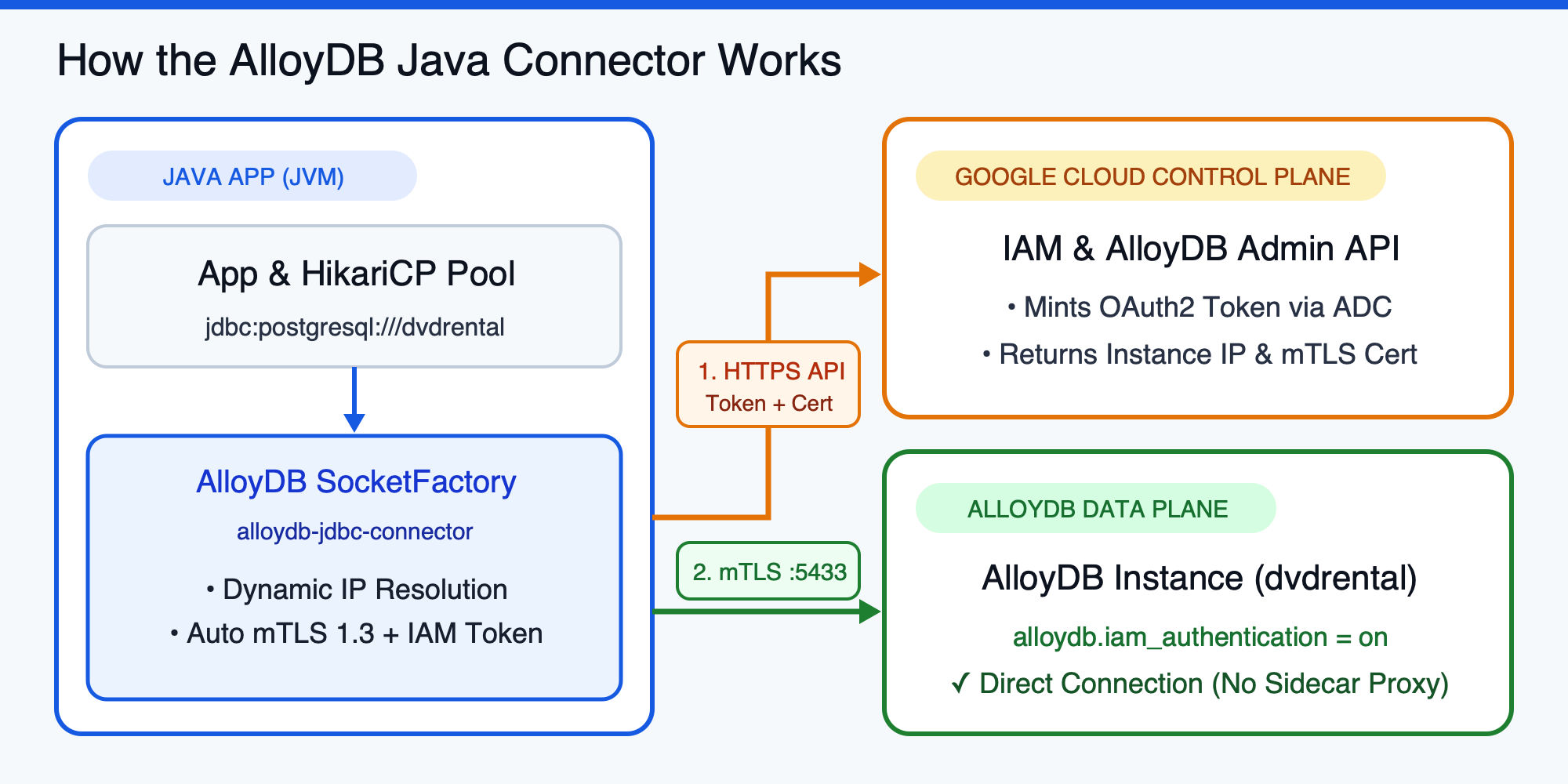
Le alloydb-jdbc-connector fonctionne comme un SocketFactory intelligent pour le pilote JDBC PostgreSQL standard (org.postgresql:postgresql). Il élimine la nécessité d'établir une connexion sécurisée à la base de données, ce qui vous permet de vous concentrer sur la logique de l'application plutôt que sur la sécurité réseau ou la rotation des identifiants :
- Chiffrement mTLS 1.3 : établit automatiquement une connexion TLS 1.3 mutuellement authentifiée entre votre JVM et l'instance AlloyDB, sans que vous ayez à gérer manuellement les certificats client SSL/TLS.
- Autorisation basée sur IAM : au lieu de s'appuyer sur des mots de passe de base de données statiques, le connecteur exploite Google Cloud IAM et les identifiants par défaut de l'application (ADC) pour obtenir automatiquement des jetons d'accès OAuth2 de courte durée.
- Résolution d'adresse IP dynamique : interroge l'API AlloyDB Admin pour résoudre dynamiquement l'adresse IP actuelle (
PRIVATE,PUBLICou Private Service ConnectPSC) de votre instance de base de données. Vous n'avez pas besoin de coder en dur les noms d'hôte ni les adresses IP, ce qui rend les basculements et la maintenance transparents.
Prérequis
- Connaissance de Java, Maven et des concepts de base de SQL/JDBC.
- Connaissances de base de la Google Cloud CLI (
gcloud) et des rôles IAM
Objectifs de l'atelier
- Configurer une instance AlloyDB et un compte de service pour l'authentification IAM pour les bases de données sans mot de passe.
- Attribuez à un compte principal IAM des autorisations sur les schémas et les tables PostgreSQL selon le principe du moindre privilège.
- Configurez un
DataSourcede niveau production avec Plain JDBC et HikariCP à l'aide de l'SocketFactoryAlloyDB. - Intégrez le connecteur Java AlloyDB dans les applications Spring Boot, Quarkus et Micronaut.
- Enregistrer l'
SocketFactoryAlloyDB pour la compilation GraalVM Native Image et résoudre les problèmes courants d'authentification IAM.
Prérequis
- Un projet Google Cloud avec la facturation activée, ainsi qu'un cluster et une instance principale AlloyDB actifs (consultez le guide de création de cluster AlloyDB ou lancez un cluster AlloyDB Express en moins de deux secondes).
- Les rôles IAM
roles/alloydb.adminetroles/resourcemanager.projectIamAdminsur votre projet. - Java 17 ou version ultérieure (Java 17 ou 21 LTS recommandé) et Apache Maven installés.
- La CLI
gcloudet le clientpsqldoivent être installés (ou vous devez avoir accès à Google Cloud Shell).
2. Configurer l'authentification IAM pour les bases de données sur AlloyDB
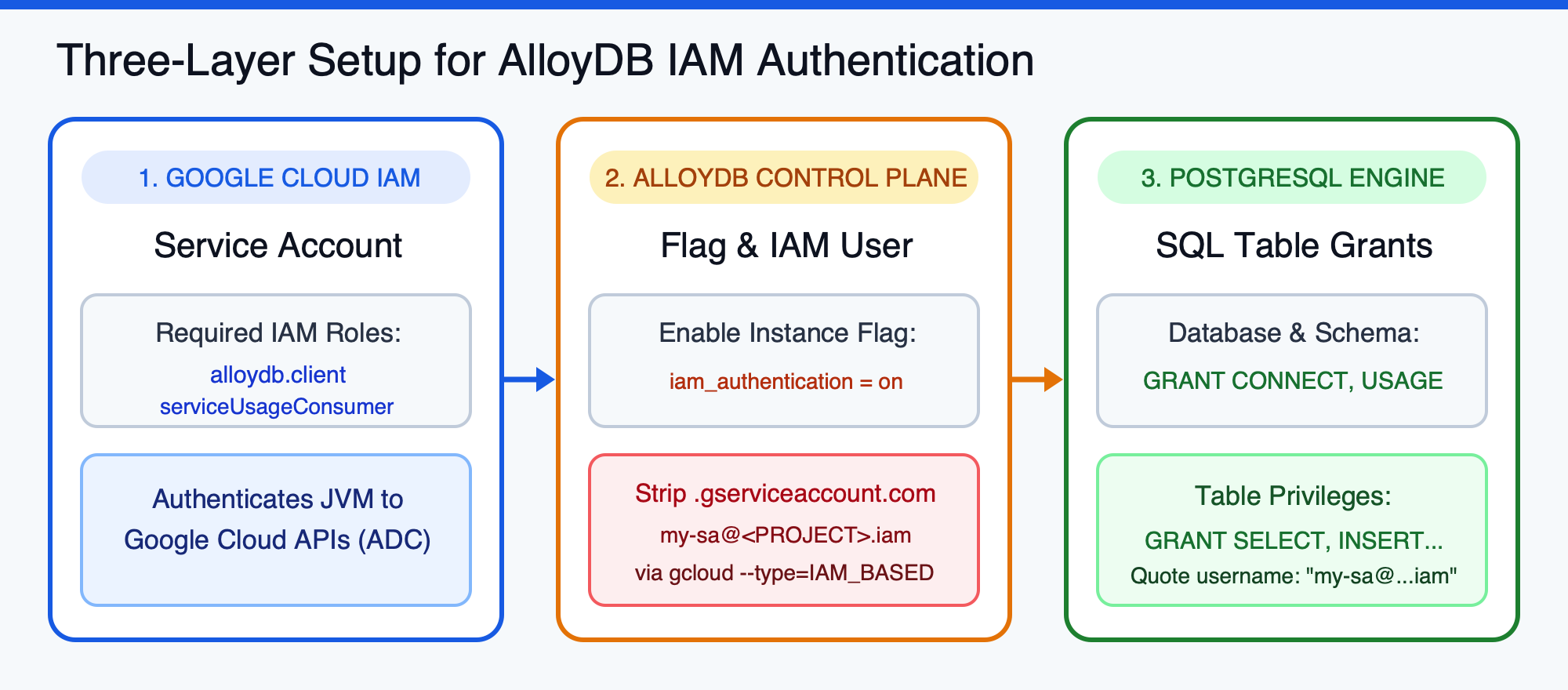
Avant d'écrire du code Java, vous devez configurer votre instance AlloyDB pour qu'elle accepte les jetons IAM et créer l'identité IAM que votre application utilisera sur trois couches : Google Cloud IAM, le plan de contrôle AlloyDB et le moteur PostgreSQL.
Définir des variables d'environnement
Dans votre terminal, exportez les variables correspondant à votre projet Google Cloud et à votre instance AlloyDB (remplacez les espaces réservés
export PROJECT_ID="<PROJECT_ID>"
export REGION="europe-west1"
export CLUSTER_ID="<CLUSTER_ID>"
export INSTANCE_ID="<INSTANCE_ID>"
export DB_NAME="dvdrental"
Activer les API requises
Activez les API AlloyDB, Compute Engine, Cloud Resource Manager, IAM et API Service Usage dans votre projet :
gcloud services enable \
    alloydb.googleapis.com \
    compute.googleapis.com \
    cloudresourcemanager.googleapis.com \
    iam.googleapis.com \
    serviceusage.googleapis.com \
    --project="${PROJECT_ID}"
Créer un compte de service et attribuer des rôles IAM
Créez un compte de service dédié qui servira d'identité à votre application Java :
gcloud iam service-accounts create java-alloydb-connector \
    --project="${PROJECT_ID}" \
    --display-name="Java Application DB Connector"
Attribuez au compte de service les deux rôles IAM requis par le connecteur Java AlloyDB :
roles/alloydb.client: requis pour récupérer les métadonnées d'instance et demander des certificats mTLS éphémères à l'API AlloyDB Admin.roles/serviceusage.serviceUsageConsumer: requis pour l'authentification IAM pour les bases de données.
gcloud projects add-iam-policy-binding "${PROJECT_ID}" \
    --member="serviceAccount:java-alloydb-connector@${PROJECT_ID}.iam.gserviceaccount.com" \
    --role="roles/alloydb.client"

gcloud projects add-iam-policy-binding "${PROJECT_ID}" \
    --member="serviceAccount:java-alloydb-connector@${PROJECT_ID}.iam.gserviceaccount.com" \
    --role="roles/serviceusage.serviceUsageConsumer"
Activer l'authentification IAM sur l'instance AlloyDB
Mettez à jour les options de votre instance AlloyDB pour définir alloydb.iam_authentication=on. Il s'agit d'un flag dynamique qui prend effet immédiatement sans redémarrer l'instance :
gcloud alloydb instances update "${INSTANCE_ID}" \
    --cluster="${CLUSTER_ID}" \
    --region="${REGION}" \
    --project="${PROJECT_ID}" \
    --database-flags=alloydb.iam_authentication=on
Enregistrer l'utilisateur de la base de données IAM
Enregistrez le compte de service en tant qu'utilisateur de base de données IAM_BASED sur votre cluster AlloyDB à l'aide de gcloud :
gcloud alloydb users create "java-alloydb-connector@${PROJECT_ID}.iam" \
    --cluster="${CLUSTER_ID}" \
    --region="${REGION}" \
    --project="${PROJECT_ID}" \
    --type=IAM_BASED
Accorder des autorisations sur les schémas et les tables PostgreSQL
Par défaut, les utilisateurs de base de données IAM nouvellement créés ne disposent d'aucun droit sur les tables. Connectez-vous à votre instance AlloyDB en tant qu'administrateur postgres (via psql ou AlloyDB Studio dans la console Cloud) et accordez l'accès à votre base de données et à vos tables cibles (comme l'exemple de base de données de location de DVD) :
-- Connect to your target database first
\c dvdrental

-- (Optional) Create a sample film table if your database is empty
CREATE TABLE IF NOT EXISTS public.film (
    film_id SERIAL PRIMARY KEY,
    title VARCHAR(255) NOT NULL,
    release_year INTEGER DEFAULT 2006,
    rating VARCHAR(10) DEFAULT 'PG',
    rental_rate NUMERIC(4,2) DEFAULT 2.99
);

INSERT INTO public.film (film_id, title, release_year, rating, rental_rate) VALUES
    (1, 'Academy Dinosaur', 2006, 'PG', 0.99),
    (2, 'Ace Goldfinger', 2006, 'G', 4.99),
    (3, 'Adaptation Holes', 2006, 'NC-17', 2.99),
    (4, 'Affair Prejudice', 2006, 'G', 2.99),
    (5, 'African Egg', 2006, 'G', 2.99)
ON CONFLICT (film_id) DO NOTHING;

-- Grant permissions to the IAM user (double quotes are required because of '@' and '.')
GRANT CONNECT ON DATABASE "dvdrental" TO "java-alloydb-connector@<PROJECT_ID>.iam";
GRANT USAGE ON SCHEMA public TO "java-alloydb-connector@<PROJECT_ID>.iam";
GRANT SELECT, INSERT, UPDATE, DELETE ON ALL TABLES IN SCHEMA public TO "java-alloydb-connector@<PROJECT_ID>.iam";
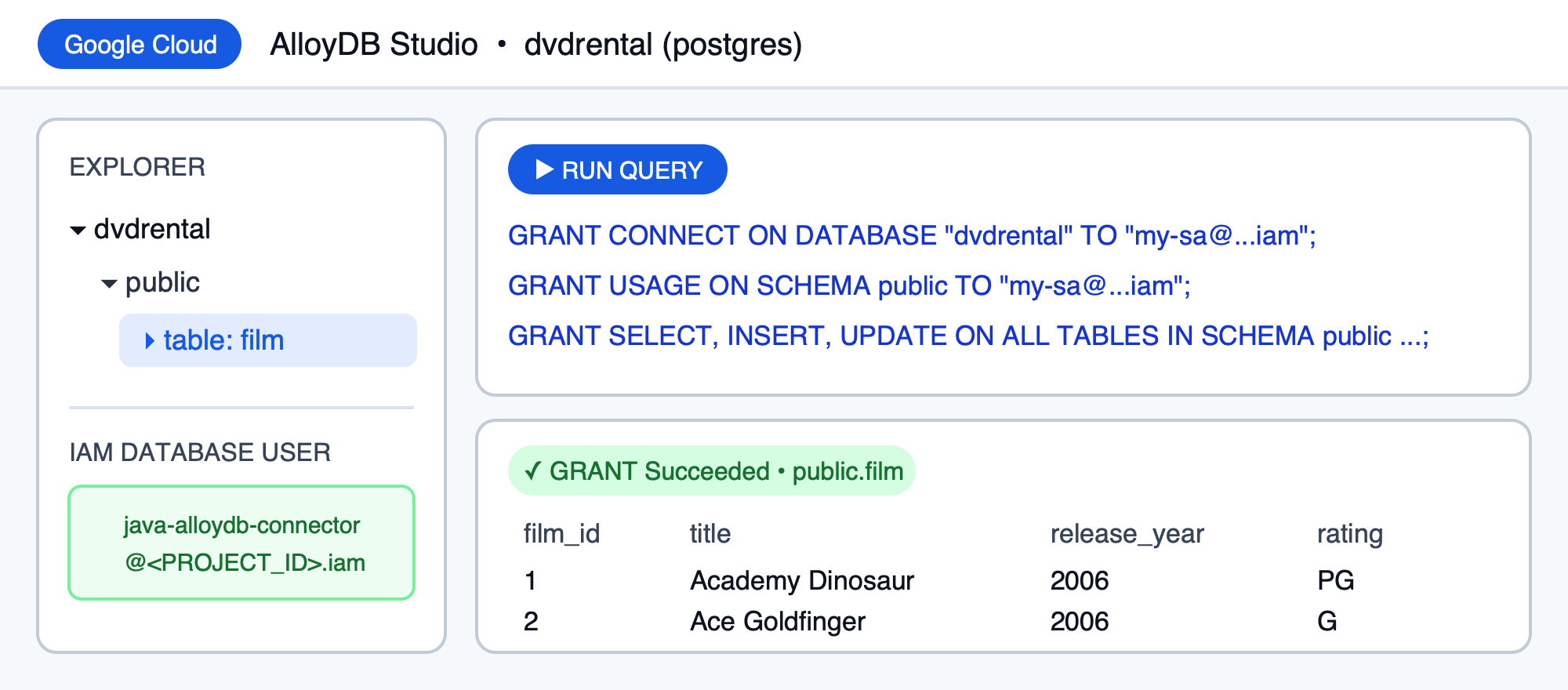
Lorsque vous exécutez ces instructions dans AlloyDB Studio (ou psql), vous pouvez inspecter le schéma public.film et vérifier les exemples de lignes :
Configurer les identifiants par défaut de l'application (ADC) locaux
Lors de l'exécution sur Cloud Run, Google Kubernetes Engine (GKE) ou Compute Engine, associez le compte de service java-alloydb-connector directement à la charge de travail. Lorsque vous exécutez l'application localement sur votre poste de travail, empruntez l'identité du compte de service pour que les ADC génèrent des jetons pour cette identité :
gcloud auth application-default login \
    --impersonate-service-account="java-alloydb-connector@${PROJECT_ID}.iam.gserviceaccount.com"
3. Se connecter avec JDBC standard et HikariCP
Pour toute application Java de niveau production, un pool de connexions est essentiel, et HikariCP est la norme du secteur. Dans cette étape, vous allez créer une application JDBC + HikariCP simple qui délègue la création de sockets à com.google.cloud.alloydb.SocketFactory.
Créer le projet Maven (pom.xml)
Créez un répertoire jdbc-app avec un fichier pom.xml contenant le pilote JDBC PostgreSQL (42.7.14), le connecteur Java AlloyDB (1.4.0) et HikariCP (7.1.0) :
mkdir -p jdbc-app/src/main/java
cd jdbc-app
Créez pom.xml :
<?xml version="1.0" encoding="UTF-8"?>
<project xmlns="http://maven.apache.org/POM/4.0.0"
         xmlns:xsi="http://www.w3.org/2001/XMLSchema-instance"
         xsi:schemaLocation="http://maven.apache.org/POM/4.0.0 http://maven.apache.org/xsd/maven-4.0.0.xsd">
    <modelVersion>4.0.0</modelVersion>

    <groupId>com.example.alloydb</groupId>
    <artifactId>alloydb-jdbc-sample</artifactId>
    <version>1.0-SNAPSHOT</version>

    <properties>
        <maven.compiler.source>17</maven.compiler.source>
        <maven.compiler.target>17</maven.compiler.target>
        <project.build.sourceEncoding>UTF-8</project.build.sourceEncoding>
        <exec.mainClass>AlloyDBConnectivity</exec.mainClass>
    </properties>

    <dependencies>
        <dependency>
            <groupId>org.postgresql</groupId>
            <artifactId>postgresql</artifactId>
            <version>42.7.14</version>
        </dependency>

        <dependency>
            <groupId>com.google.cloud</groupId>
            <artifactId>alloydb-jdbc-connector</artifactId>
            <version>1.4.0</version>
        </dependency>

        <dependency>
            <groupId>com.zaxxer</groupId>
            <artifactId>HikariCP</artifactId>
            <version>7.1.0</version>
        </dependency>

        <dependency>
            <groupId>org.slf4j</groupId>
            <artifactId>slf4j-simple</artifactId>
            <version>2.0.16</version>
        </dependency>
    </dependencies>

    <build>
        <plugins>
            <plugin>
                <groupId>org.codehaus.mojo</groupId>
                <artifactId>exec-maven-plugin</artifactId>
                <version>3.5.0</version>
                <configuration>
                    <cleanupDaemonThreads>false</cleanupDaemonThreads>
                </configuration>
            </plugin>
        </plugins>
    </build>
</project>
Créer AlloyDBConnectivity.java
Créez src/main/java/AlloyDBConnectivity.java (afficher sur GitHub Gist) :
import com.zaxxer.hikari.HikariConfig;
import com.zaxxer.hikari.HikariDataSource;
import javax.sql.DataSource;
import java.sql.Connection;
import java.sql.PreparedStatement;
import java.sql.ResultSet;
import java.sql.SQLException;

public class AlloyDBConnectivity {
    // Retrieve configuration from environment variables
    private static final String ALLOYDB_INSTANCE_URI = System.getenv("ALLOYDB_INSTANCE_NAME"); // e.g., projects/<PROJECT_ID>/locations/<REGION>/clusters/<CLUSTER_ID>/instances/<INSTANCE_ID>
    private static final String ALLOYDB_DB_NAME = System.getenv("ALLOYDB_DB"); // e.g., "dvdrental"
    private static final String ALLOYDB_USER = System.getenv("ALLOYDB_USER"); // e.g., "java-alloydb-connector@<PROJECT_ID>.iam"
    private static final String ALLOYDB_PASS = System.getenv("ALLOYDB_PASS"); // Database password if not using IAM auth

    public static HikariDataSource createDataSource() {
        HikariConfig config = new HikariConfig();

        // The JDBC URL does not need a host or port. The SocketFactory will resolve the IP address.
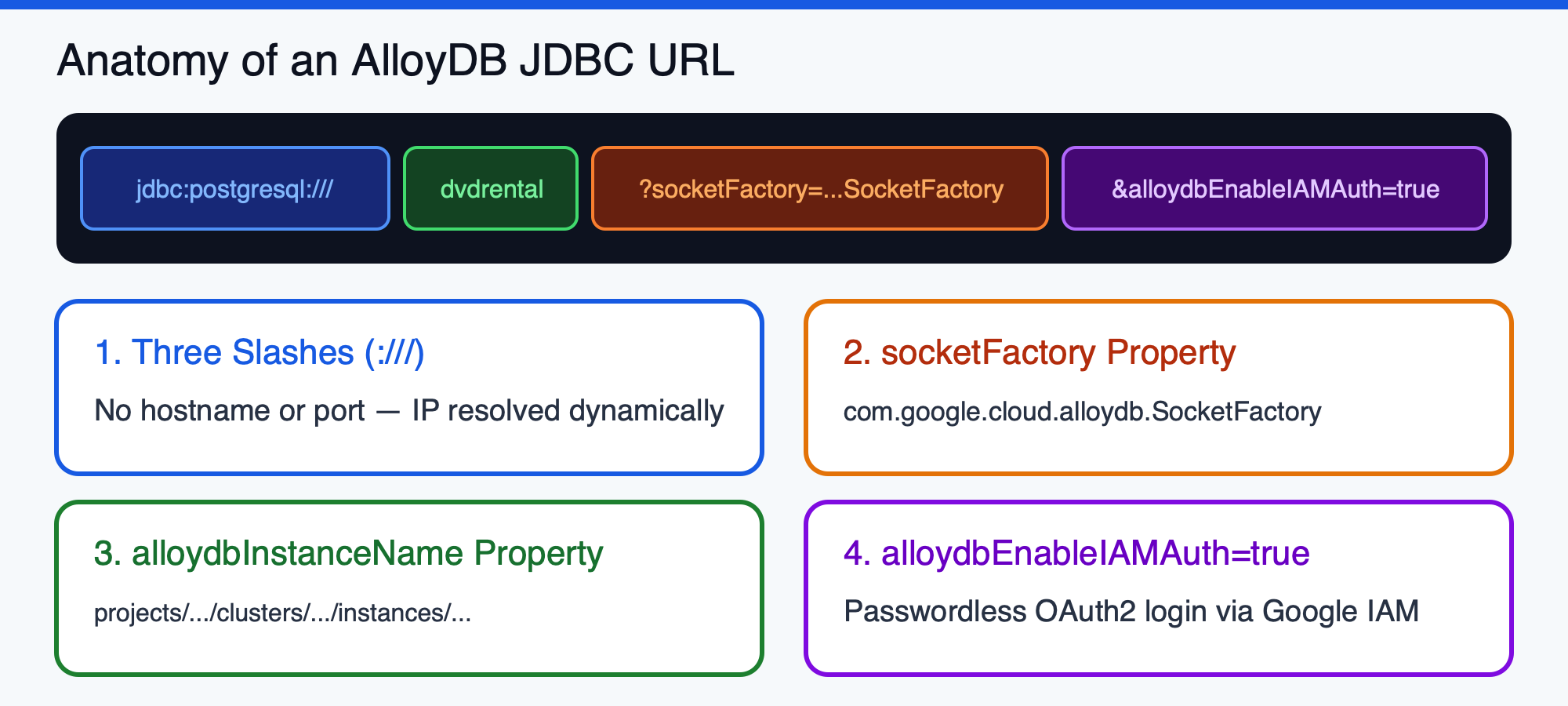
        config.setJdbcUrl(String.format("jdbc:postgresql:///%s", ALLOYDB_DB_NAME));
        config.setUsername(ALLOYDB_USER);

        // Only set the password if you are NOT using IAM authentication.
        if (System.getenv("ALLOYDB_ENABLE_IAM_AUTH") == null || !System.getenv("ALLOYDB_ENABLE_IAM_AUTH").equalsIgnoreCase("true")) {
            config.setPassword(ALLOYDB_PASS);
        }

        // 1. Set the SocketFactory to the AlloyDB Connector's implementation.
        config.addDataSourceProperty("socketFactory", "com.google.cloud.alloydb.SocketFactory");

        // 2. Tell the connector which AlloyDB instance to connect to.
        config.addDataSourceProperty("alloydbInstanceName", ALLOYDB_INSTANCE_URI);

        // 3. (Recommended) Enable IAM database authentication.
        if (System.getenv("ALLOYDB_ENABLE_IAM_AUTH") != null && System.getenv("ALLOYDB_ENABLE_IAM_AUTH").equalsIgnoreCase("true")) {
            config.addDataSourceProperty("alloydbEnableIAMAuth", "true");
        }

        // 4. (Optional) Specify IP type (e.g., "PRIVATE", "PUBLIC", "PSC"). Defaults to PRIVATE.
        String ipType = System.getenv("ALLOYDB_IP_TYPE");
        if (ipType != null) {
            config.addDataSourceProperty("alloydbIpType", ipType);
        }

        // Baseline HikariCP settings
        config.setMaximumPoolSize(10);
        config.setMinimumIdle(2);
        config.setConnectionTimeout(30000); // 30 seconds
        config.setIdleTimeout(600000);      // 10 minutes
        config.setMaxLifetime(1800000);     // 30 minutes

        return new HikariDataSource(config);
    }

    public static void main(String[] args) {
        String sql = "SELECT title, release_year FROM public.film ORDER BY film_id LIMIT 5";

        try (HikariDataSource pool = createDataSource();
             Connection conn = pool.getConnection();
             PreparedStatement stmt = conn.prepareStatement(sql);
             ResultSet rs = stmt.executeQuery()) {
            System.out.println("Successfully connected to AlloyDB via IAM! Sample films:");
            while (rs.next()) {
                System.out.printf(" - %s (%d)%n", rs.getString("title"), rs.getInt("release_year"));
            }
        } catch (SQLException e) {
            System.err.println("Database connection failed: " + e.getMessage());
            e.printStackTrace();
        }
    }
}
Exécuter l'application JDBC simple
Exportez les variables d'environnement de votre instance AlloyDB (définissez ALLOYDB_IP_TYPE="PUBLIC" si vous vous connectez depuis l'extérieur de votre VPC via une adresse IP publique, ou "PRIVATE" / "PSC" si vous vous trouvez dans le VPC) et exécutez l'application :
export ALLOYDB_INSTANCE_NAME="projects/${PROJECT_ID}/locations/${REGION}/clusters/${CLUSTER_ID}/instances/${INSTANCE_ID}"
export ALLOYDB_DB="${DB_NAME}"
export ALLOYDB_USER="java-alloydb-connector@${PROJECT_ID}.iam"
export ALLOYDB_ENABLE_IAM_AUTH="true"
export ALLOYDB_IP_TYPE="PRIVATE" # Set to PUBLIC if connecting over Public IP from a local laptop

mvn compile exec:java
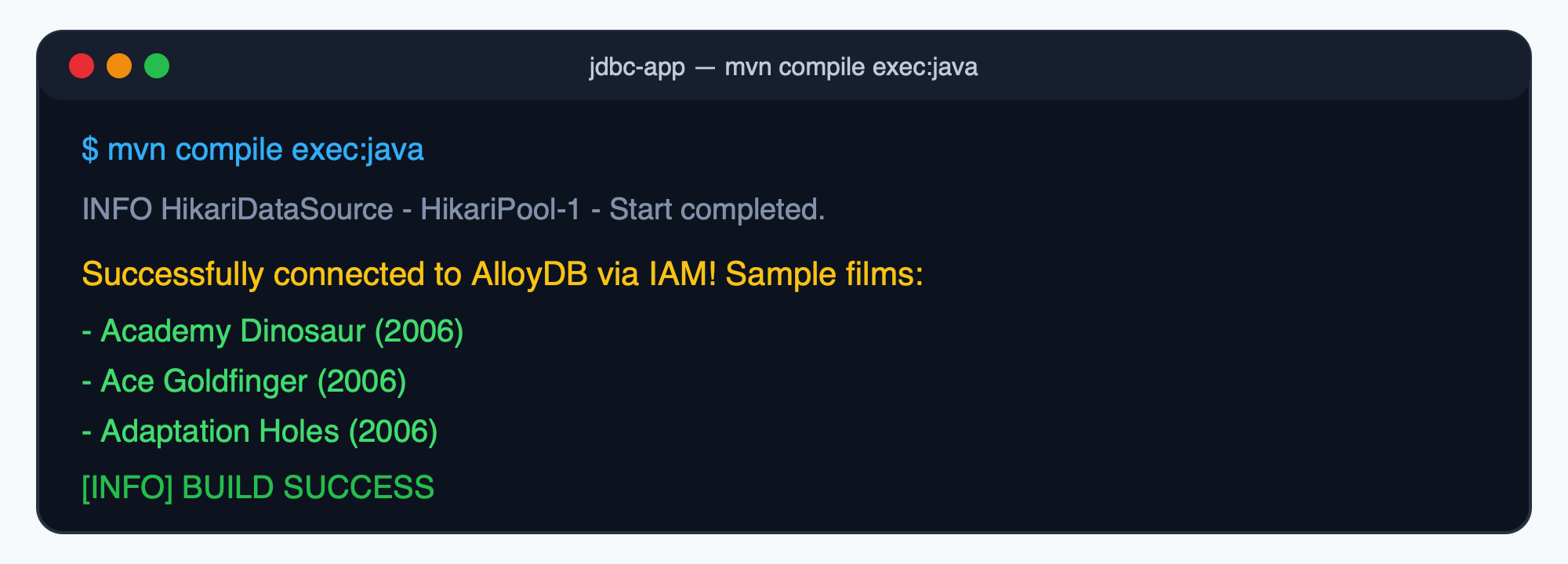
Un résultat semblable à celui-ci s'affiche :
[AlloyDBConnectivity.main()] INFO com.zaxxer.hikari.HikariDataSource - HikariPool-1 - Starting...
[AlloyDBConnectivity.main()] INFO com.zaxxer.hikari.pool.HikariPool - HikariPool-1 - Added connection org.postgresql.jdbc.PgConnection@1998bf07
[AlloyDBConnectivity.main()] INFO com.zaxxer.hikari.HikariDataSource - HikariPool-1 - Start completed.
Successfully connected to AlloyDB via IAM! Sample films:
 - Academy Dinosaur (2006)
 - Ace Goldfinger (2006)
 - Adaptation Holes (2006)
 - Affair Prejudice (2006)
 - African Egg (2006)
4. Se connecter avec Spring Boot
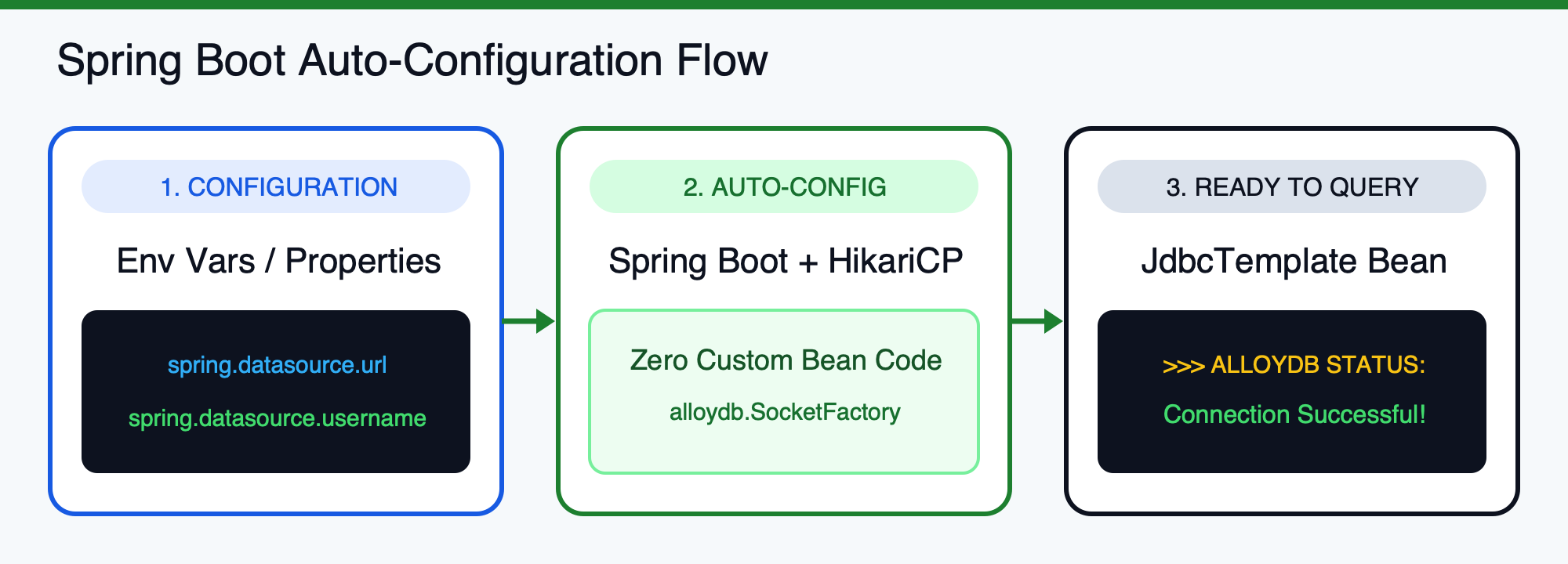
Spring Boot simplifie la connectivité à la base de données en configurant automatiquement un pool de connexions HikariCP à partir des propriétés de votre application. L'intégration du connecteur Java AlloyDB ne nécessite aucun code de bean DataSource personnalisé.
Créer le projet Spring Boot (pom.xml)
Créez un répertoire spring-boot-app :
cd ..
mkdir -p spring-boot-app/src/main/java/com/example/alloydb
mkdir -p spring-boot-app/src/main/resources
cd spring-boot-app
Créez pom.xml avec spring-boot-starter-jdbc (qui inclut HikariCP), org.postgresql:postgresql et com.google.cloud:alloydb-jdbc-connector :
<?xml version="1.0" encoding="UTF-8"?>
<project xmlns="http://maven.apache.org/POM/4.0.0"
         xmlns:xsi="http://www.w3.org/2001/XMLSchema-instance"
         xsi:schemaLocation="http://maven.apache.org/POM/4.0.0 https://maven.apache.org/xsd/maven-4.0.0.xsd">
    <modelVersion>4.0.0</modelVersion>

    <parent>
        <groupId>org.springframework.boot</groupId>
        <artifactId>spring-boot-starter-parent</artifactId>
        <version>4.0.5</version>
        <relativePath/>
    </parent>

    <groupId>com.example.alloydb</groupId>
    <artifactId>alloydb-spring-boot-sample</artifactId>
    <version>0.0.1-SNAPSHOT</version>

    <properties>
        <java.version>17</java.version>
    </properties>

    <dependencies>
        <dependency>
            <groupId>org.springframework.boot</groupId>
            <artifactId>spring-boot-starter-jdbc</artifactId>
        </dependency>

        <dependency>
            <groupId>org.postgresql</groupId>
            <artifactId>postgresql</artifactId>
            <version>42.7.14</version>
        </dependency>

        <dependency>
            <groupId>com.google.cloud</groupId>
            <artifactId>alloydb-jdbc-connector</artifactId>
            <version>1.4.0</version>
        </dependency>
    </dependencies>

    <build>
        <plugins>
            <plugin>
                <groupId>org.springframework.boot</groupId>
                <artifactId>spring-boot-maven-plugin</artifactId>
            </plugin>
        </plugins>
    </build>
</project>
Configurer application.properties ou les variables d'environnement
Vous pouvez configurer l'URL de connexion dans src/main/resources/application.properties :
# No host or port is needed; the SocketFactory handles it.
spring.datasource.url=jdbc:postgresql:///dvdrental?socketFactory=com.google.cloud.alloydb.SocketFactory&alloydbInstanceName=projects/<PROJECT_ID>/locations/<REGION>/clusters/<CLUSTER_ID>/instances/<INSTANCE_ID>&alloydbEnableIAMAuth=true
spring.datasource.username=java-alloydb-connector@<PROJECT_ID>.iam
# No password required when alloydbEnableIAMAuth is true
Pour que vos fichiers sources ne contiennent aucun ID de projet ni nom d'instance, vous pouvez laisser application.properties vide et fournir ces variables d'environnement Spring Boot standards au moment de l'exécution :
Variable d'environnement | Valeur |
|
|
|
|
Créer AlloyDbTestApplication.java
Créez src/main/java/com/example/alloydb/AlloyDbTestApplication.java (afficher sur GitHub Gist) :
package com.example.alloydb;

import org.springframework.boot.CommandLineRunner;
import org.springframework.boot.SpringApplication;
import org.springframework.boot.autoconfigure.SpringBootApplication;
import org.springframework.context.annotation.Bean;
import org.springframework.jdbc.core.JdbcTemplate;

@SpringBootApplication
public class AlloyDbTestApplication {

    public static void main(String[] args) {
        System.exit(SpringApplication.exit(SpringApplication.run(AlloyDbTestApplication.class, args)));
    }

    @Bean
    CommandLineRunner testConnection(JdbcTemplate jdbcTemplate) {
        return args -> {
            String result = jdbcTemplate.queryForObject("SELECT 'Connection Successful!'", String.class);
            System.out.println(">>> ALLOYDB STATUS: " + result);
        };
    }
}
Exécuter l'application Spring Boot
Exportez les variables d'environnement et exécutez l'application avec mvn spring-boot:run :
export SPRING_DATASOURCE_URL="jdbc:postgresql:///${DB_NAME}?socketFactory=com.google.cloud.alloydb.SocketFactory&alloydbInstanceName=projects/${PROJECT_ID}/locations/${REGION}/clusters/${CLUSTER_ID}/instances/${INSTANCE_ID}&alloydbEnableIAMAuth=true"
export SPRING_DATASOURCE_USERNAME="java-alloydb-connector@${PROJECT_ID}.iam"

mvn spring-boot:run
Vous devriez obtenir le résultat suivant :
>>> ALLOYDB STATUS: Connection Successful!
5. Se connecter avec Quarkus, Micronaut et GraalVM Native Image
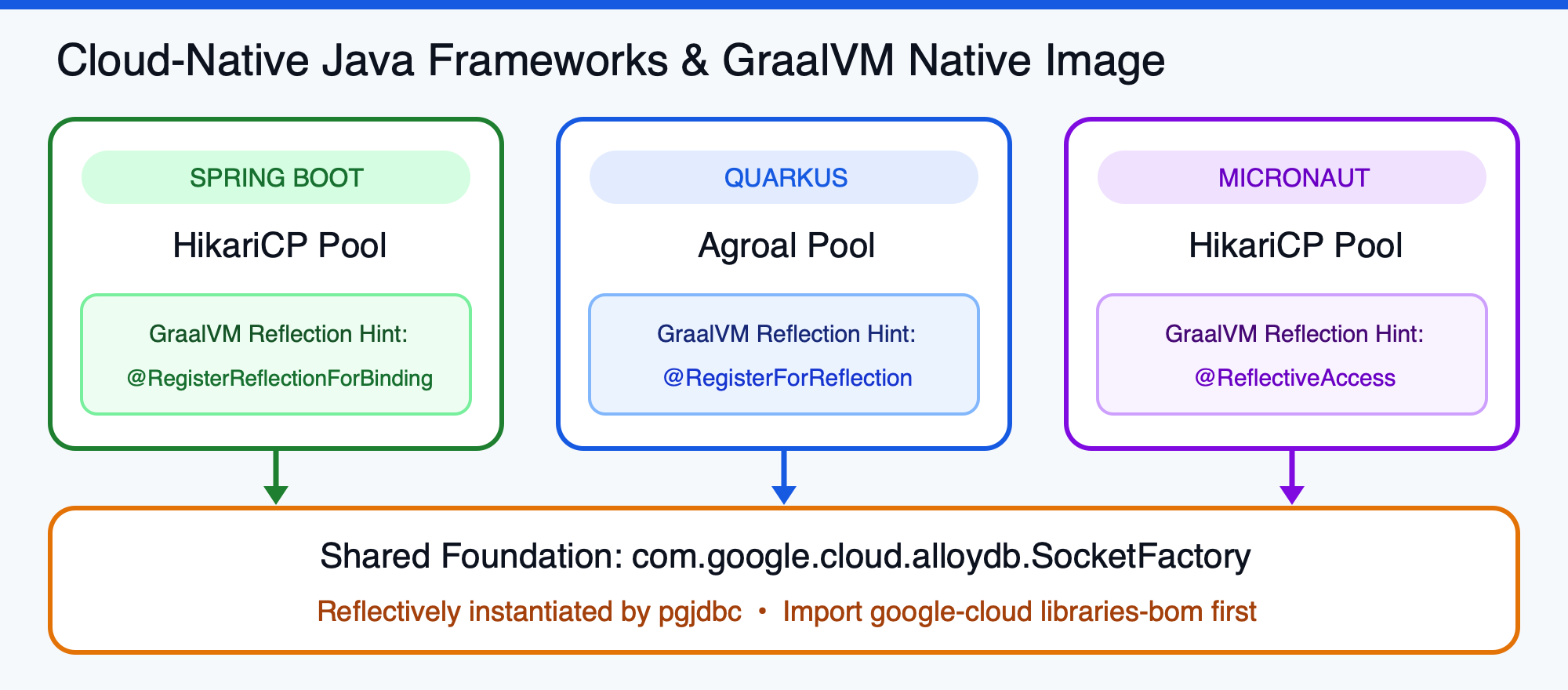
Étant donné que le connecteur Java AlloyDB fonctionne au niveau du pilote JDBC, le passage d'un framework Java cloud natif à un autre ne modifie pas la façon dont vous sécurisez le trafic de la base de données ou gérez les identités. Quarkus et Micronaut encapsulent le pilote JDBC sous-jacent et délèguent le chiffrement mTLS, la résolution d'adresse IP dynamique et l'authentification IAM au connecteur via ADC.
Configuration Quarkus (application.properties avec Agroal)
Dans une application Quarkus (quarkus-agroal et quarkus-jdbc-postgresql), ajoutez com.google.cloud:alloydb-jdbc-connector:1.4.0 à vos dépendances et transmettez les paramètres du connecteur via quarkus.datasource.jdbc.additional-jdbc-properties dans src/main/resources/application.properties :
quarkus.datasource.db-kind=postgresql
quarkus.datasource.username=java-alloydb-connector@<PROJECT_ID>.iam
quarkus.datasource.jdbc.url=jdbc:postgresql:///dvdrental
quarkus.datasource.jdbc.additional-jdbc-properties.socketFactory=com.google.cloud.alloydb.SocketFactory
quarkus.datasource.jdbc.additional-jdbc-properties.alloydbInstanceName=projects/<PROJECT_ID>/locations/<REGION>/clusters/<CLUSTER_ID>/instances/<INSTANCE_ID>
quarkus.datasource.jdbc.additional-jdbc-properties.alloydbEnableIAMAuth=true
Configuration de Micronaut (application.yml avec HikariCP)
Dans une application Micronaut (micronaut-jdbc-hikari), ajoutez com.google.cloud:alloydb-jdbc-connector:1.4.0 et configurez src/main/resources/application.yml :
datasources:
  default:
    url: jdbc:postgresql:///dvdrental?socketFactory=com.google.cloud.alloydb.SocketFactory&alloydbInstanceName=projects/<PROJECT_ID>/locations/<REGION>/clusters/<CLUSTER_ID>/instances/<INSTANCE_ID>&alloydbEnableIAMAuth=true
    username: java-alloydb-connector@<PROJECT_ID>.iam
    driver-class-name: org.postgresql.Driver
Enregistrer le connecteur pour l'image native GraalVM
Lorsque vous compilez votre application dans une image native GraalVM (avec Spring Boot 3+, Quarkus ou Micronaut), il y a un détail important : la réflexion.
Le pilote JDBC PostgreSQL instancie com.google.cloud.alloydb.SocketFactory de manière dynamique par nom de classe à l'aide de la réflexion. Pour empêcher l'analyse statique de GraalVM de supprimer la classe lors de la compilation native, enregistrez-la explicitement :
- Spring Boot 3 ou version ultérieure : ajoutez
@RegisterReflectionForBinding(com.google.cloud.alloydb.SocketFactory.class)à votre application principale ou à votre classe@Configuration:@SpringBootApplication @RegisterReflectionForBinding(com.google.cloud.alloydb.SocketFactory.class) public class AlloyDbTestApplication { ... } - Quarkus : ajoutez
@RegisterForReflection(targets = com.google.cloud.alloydb.SocketFactory.class)à votre classe principale ou à un bean CDI :@QuarkusMain @RegisterForReflection(targets = com.google.cloud.alloydb.SocketFactory.class) public class QuarkusAlloyDbApp implements QuarkusApplication { ... }
6. Résoudre les problèmes courants liés à IAM et à la connectivité
Si vous rencontrez une erreur FATAL: password authentication failed for user ou AlloyDB IAM authentication failed, vérifiez les quatre points suivants :
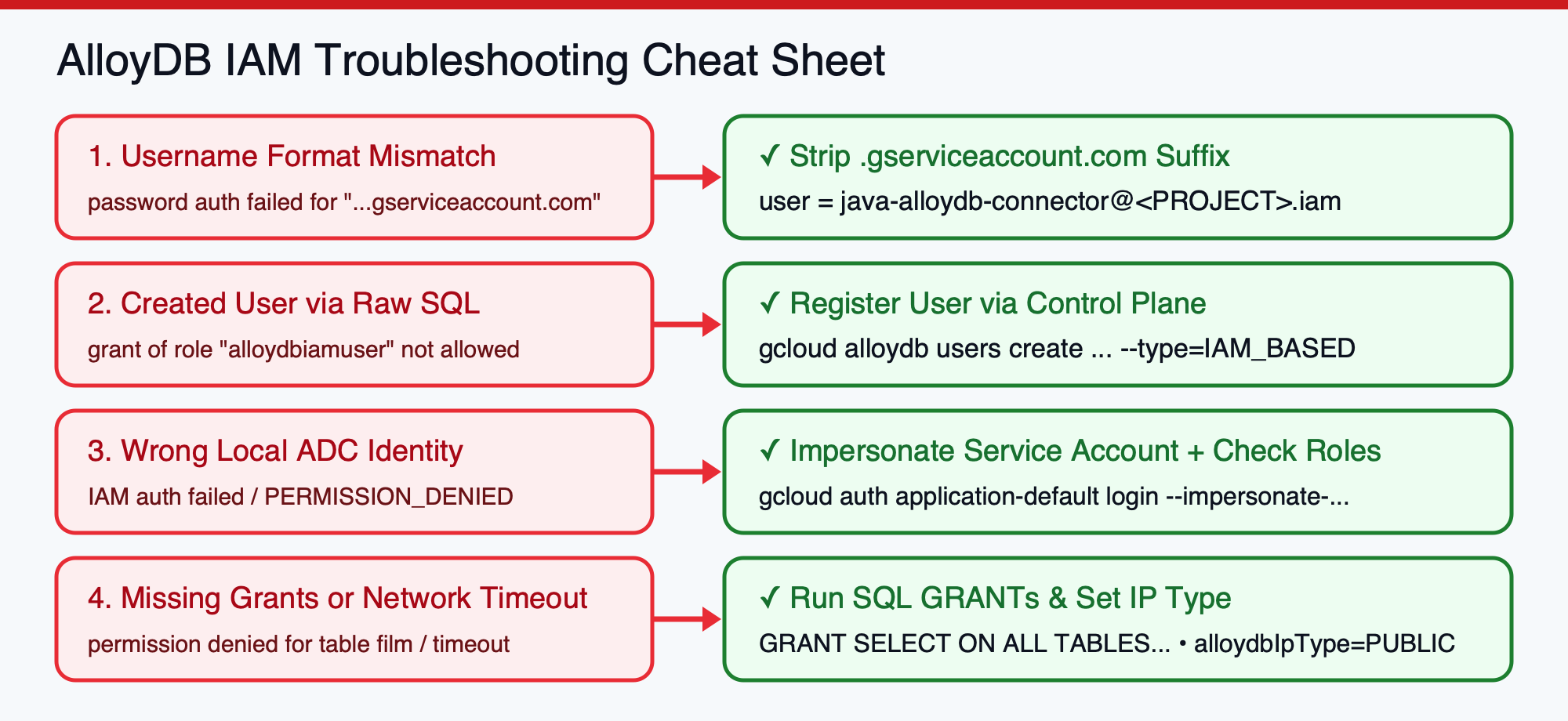
1. Supprimer .gserviceaccount.com des noms d'utilisateur de la base de données du compte de service
La cause la plus fréquente des échecs d'authentification IAM est l'utilisation de l'adresse e-mail complète du compte de service comme nom d'utilisateur de la base de données. AlloyDB formate les noms d'utilisateur de base de données IAM différemment selon le type de compte principal :
- Pour les comptes de service IAM (supprimez
.gserviceaccount.com) : si l'adresse e-mail de votre compte de service Google Cloud estjava-alloydb-connector@, vous devez supprimer le suffixe.iam.gserviceaccount.com .gserviceaccount.comet définir le nom d'utilisateur de votre base de données JDBC/AlloyDB surjava-alloydb-connector@..iam - Pour les comptes utilisateur ou les groupes IAM (conservez l'adresse e-mail complète) : si vous vous authentifiez en tant qu'utilisateur humain Google Workspace ou Cloud Identity, utilisez votre adresse e-mail complète sans la modifier (par exemple,
2. Vérifier comment l'utilisateur de la base de données a été créé
Avez-vous enregistré l'utilisateur via gcloud alloydb users create --type=IAM_BASED (ou la console/Terraform) ? La création d'un utilisateur avec du code SQL brut CREATE USER ne fonctionnera pas pour l'authentification IAM, car AlloyDB limite GRANT alloydbiamuser au plan de contrôle.
3. Vérifier votre identité ADC active
Assurez-vous que l'environnement dans lequel le processus Java s'exécute est bien authentifié en tant que compte principal IAM cible :
- Poste de travail local (connexion en tant que compte de service) : exécutez
gcloud auth application-default login --impersonate-service-account=java-alloydb-connector@pour que les ADC génèrent des jetons pour le compte de service plutôt que pour votre adresse e-mail personnelle..iam.gserviceaccount.com - Cloud Run/GKE : vérifiez que le compte de service est associé à la charge de travail et qu'il dispose des rôles
roles/alloydb.clientetroles/serviceusage.serviceUsageConsumer.
4. Prendre en compte la propagation IAM et le routage réseau
- Délai de propagation IAM : la propagation des liaisons de stratégie IAM peut prendre entre 60 et 120 secondes. Si vous venez de créer le compte de service ou la liaison de rôle, patientez une minute, puis réessayez.
- Accès au réseau VPC : par défaut, le connecteur Java AlloyDB se connecte à l'adresse IP
PRIVATEde l'instance. Si votre application s'exécute sur Cloud Run, configurez la sortie VPC directe (recommandée pour réduire la latence et les coûts par rapport aux anciens connecteurs d'accès au VPC sans serveur) ou connectez-vous via Private Service Connect (PSC). Si vous vous connectez depuis une machine locale en dehors du VPC, activez l'adresse IP publique sur l'instance et transmettezalloydbIpType=PUBLIC.
7. Effectuer un nettoyage
Pour éviter que des frais inutiles ne soient facturés sur votre compte Google Cloud et pour supprimer les identités IAM créées lors de cet atelier de programmation, nettoyez les ressources ci-dessous.
1. Supprimer l'utilisateur de base de données et le compte de service IAM AlloyDB
Supprimez l'utilisateur de base de données IAM de votre cluster AlloyDB et supprimez le compte de service :
# Delete the IAM database user from AlloyDB
gcloud alloydb users delete "java-alloydb-connector@${PROJECT_ID}.iam" \
    --cluster="${CLUSTER_ID}" \
    --region="${REGION}" \
    --project="${PROJECT_ID}" \
    --quiet

# Remove IAM policy bindings
gcloud projects remove-iam-policy-binding "${PROJECT_ID}" \
    --member="serviceAccount:java-alloydb-connector@${PROJECT_ID}.iam.gserviceaccount.com" \
    --role="roles/alloydb.client"

gcloud projects remove-iam-policy-binding "${PROJECT_ID}" \
    --member="serviceAccount:java-alloydb-connector@${PROJECT_ID}.iam.gserviceaccount.com" \
    --role="roles/serviceusage.serviceUsageConsumer"

# Delete the Service Account
gcloud iam service-accounts delete \
    "java-alloydb-connector@${PROJECT_ID}.iam.gserviceaccount.com" \
    --project="${PROJECT_ID}" \
    --quiet
2. Réinitialiser les identifiants par défaut de l'application locale
Si vous avez configuré l'emprunt d'identité ADC local, rétablissez vos identifiants locaux sur votre identité utilisateur par défaut :
gcloud auth application-default login
3. (Facultatif) Supprimer le cluster AlloyDB
gcloud alloydb clusters delete "${CLUSTER_ID}" \
    --region="${REGION}" \
    --project="${PROJECT_ID}" \
    --force \
    --quiet
8. Félicitations
Vous avez terminé l'atelier de programmation et établi une connectivité sécurisée sans mot de passe entre Java et AlloyDB pour PostgreSQL.
Ce que vous avez accompli
- Authentification IAM pour les bases de données configurée : vous avez créé un compte de service avec le moindre privilège, activé
alloydb.iam_authentication=on, enregistré l'utilisateur IAM sur le cluster AlloyDB et accordé des droits d'accès à la table PostgreSQL. - Connecté avec Plain JDBC et HikariCP :
HikariConfiga été configuré aveccom.google.cloud.alloydb.SocketFactorypour le chiffrement mTLS 1.3 automatique, l'actualisation des jetons IAM et la résolution d'adresse IP dynamique. - Frameworks cloud natifs intégrés : configuration de Spring Boot, Quarkus (Agroal) et Micronaut (HikariCP) sans code récurrent de pool de connexions personnalisé, ainsi que des indications de réflexion pour GraalVM Native Image.
- Maîtriser le dépannage IAM : vous avez appris à diagnostiquer les problèmes de formatage des noms d'utilisateur, d'emprunt d'identité ADC et de routage VPC.