

1. Zanim zaczniesz
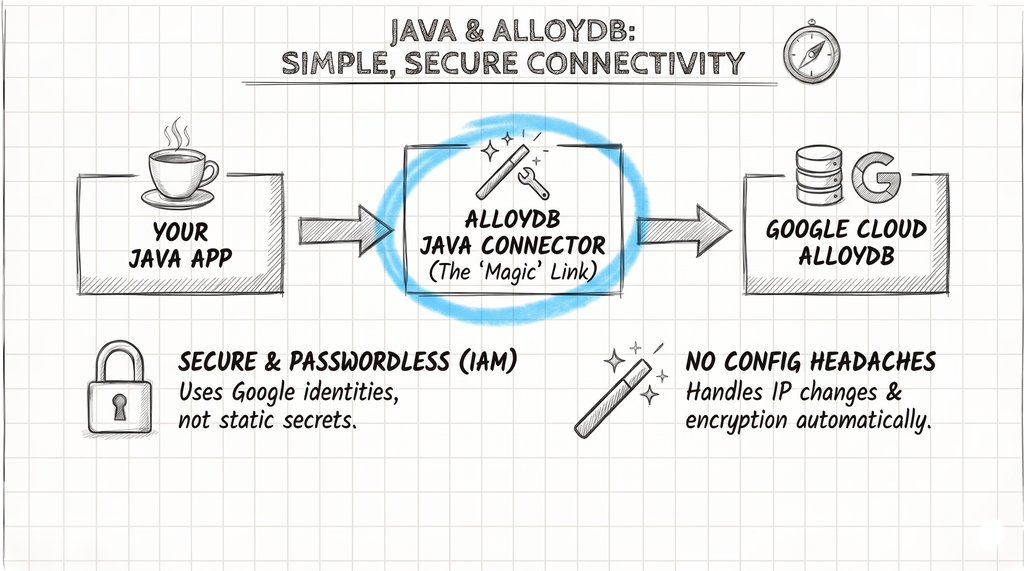
AlloyDB for PostgreSQL to w pełni zarządzana i zgodna z PostgreSQL usługa bazy danych Google Cloud stworzona z myślą o wymagających zbiorach zadań w przedsiębiorstwach. Bezpieczne i wydajne połączenie aplikacji w Javie z AlloyDB jest możliwe dzięki oprogramowaniu sprzęgającemu AlloyDB w Javie (alloydb-jdbc-connector), czyli bibliotece klienta, która wykracza poza standardowy sterownik JDBC.
Magia oprogramowania sprzęgającego AlloyDB w Javie
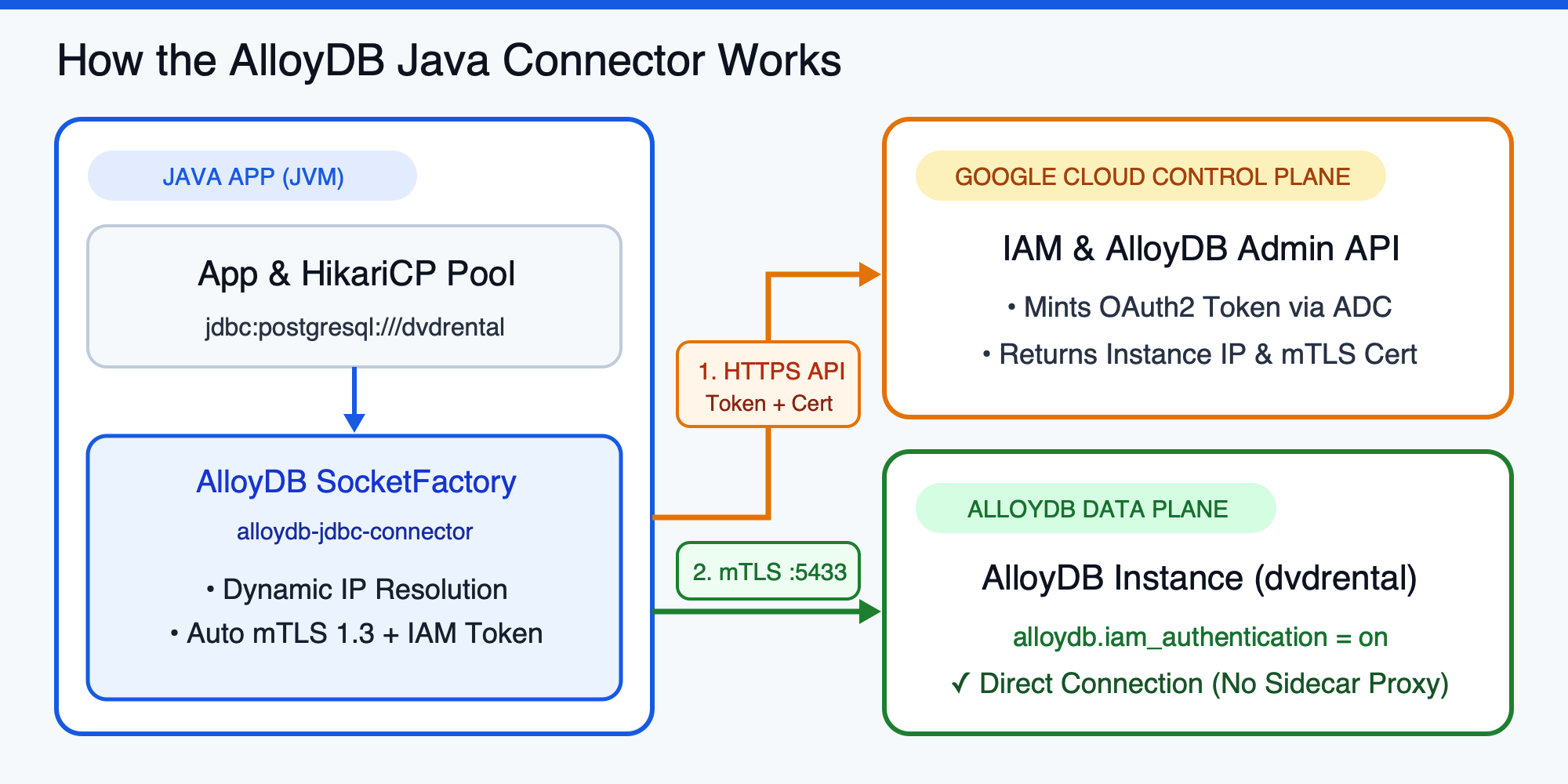
alloydb-jdbc-connector działa jako inteligentny SocketFactory dla standardowego sterownika PostgreSQL JDBC (org.postgresql:postgresql). Abstrahuje on ustanawianie bezpiecznego połączenia z bazą danych, dzięki czemu możesz skupić się na logice aplikacji, a nie na bezpieczeństwie sieci czy rotacji danych logowania:
- Szyfrowanie mTLS 1.3: automatycznie ustanawia wzajemnie uwierzytelnione połączenie TLS 1.3 między maszyną JVM a instancją AlloyDB bez konieczności ręcznego zarządzania certyfikatami klienta SSL/TLS.
- Autoryzacja oparta na Cloud IAM: zamiast polegać na statycznych hasłach bazy danych, oprogramowanie sprzęgające wykorzystuje Cloud IAM Google Cloud i domyślne uwierzytelnianie aplikacji (ADC) do automatycznego uzyskiwania krótkotrwałych tokenów dostępu OAuth2.
- Dynamiczne rozpoznawanie adresów IP: wysyła zapytania do interfejsu AlloyDB Admin API, aby dynamicznie rozpoznawać bieżący adres IP (
PRIVATE,PUBLIClub Private Service ConnectPSC) instancji bazy danych. Nie musisz kodować na stałe nazw hostów ani adresów IP, dzięki czemu przełączanie awaryjne i konserwacja są przejrzyste.
Wymagania wstępne
- znajomość języka Java, narzędzia Maven oraz podstawowych pojęć związanych z SQL/JDBC;
- Podstawowa znajomość interfejsu Google Cloud CLI (
gcloud) i ról uprawnień.
Jakie zadania wykonasz
- Skonfiguruj instancję AlloyDB i konto usługi na potrzeby uwierzytelniania bazy danych uprawnień bez hasła.
- Przyznaj podmiotowi zabezpieczeń uprawnienia do schematu i tabeli PostgreSQL zgodnie z zasadą jak najmniejszych uprawnień.
- Skonfiguruj środowisko produkcyjne
DataSourcez Plain JDBC i HikariCP przy użyciuSocketFactoryAlloyDB. - Zintegruj oprogramowanie sprzęgające AlloyDB w Javie z aplikacjami Spring Boot, Quarkus i Micronaut.
- Zarejestruj
SocketFactoryAlloyDB na potrzeby kompilacji GraalVM Native Image i rozwiąż typowe problemy z uwierzytelnianiem uprawnień.
Czego potrzebujesz
- Projekt Google Cloud z włączonymi płatnościami oraz aktywny klaster i instancja podstawowa AlloyDB (zobacz przewodnik po tworzeniu klastra AlloyDB lub utwórz klaster AlloyDB Express w mniej niż 2 sekundy).
- Role uprawnień
roles/alloydb.adminiroles/resourcemanager.projectIamAdminw projekcie. - Zainstalowana Java 17 lub nowsza (zalecana Java 17 lub 21 LTS) oraz Apache Maven.
- Zainstalowany interfejs wiersza poleceń
gcloudi klientpsql(lub dostęp do Google Cloud Shell).
2. Konfigurowanie uwierzytelniania bazy danych uprawnień w AlloyDB
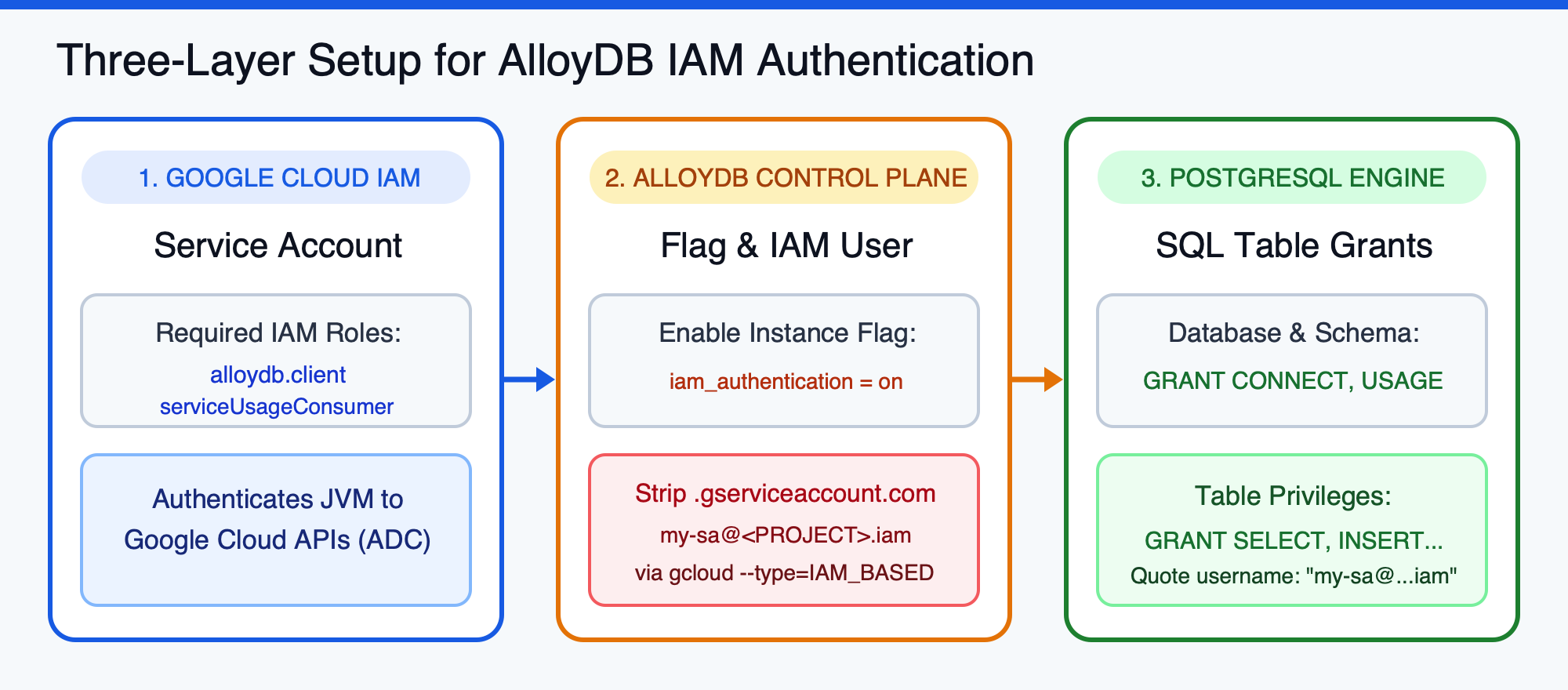
Zanim napiszesz kod w języku Java, musisz skonfigurować instancję AlloyDB tak, aby akceptowała tokeny uprawnień, i utworzyć tożsamość uprawnień, której aplikacja będzie używać na 3 poziomach: Google Cloud IAM, AlloyDB Control Plane i PostgreSQL Engine.
Ustawianie zmiennych środowiskowych
W terminalu wyeksportuj zmienne odpowiadające projektowi Google Cloud i instancji AlloyDB (zastąp obiekty zastępcze
export PROJECT_ID="<PROJECT_ID>"
export REGION="europe-west1"
export CLUSTER_ID="<CLUSTER_ID>"
export INSTANCE_ID="<INSTANCE_ID>"
export DB_NAME="dvdrental"
Włącz wymagane interfejsy API
Włącz w projekcie interfejsy AlloyDB API, Compute Engine API, Cloud Resource Manager API, IAM API i Service Usage API:
gcloud services enable \
    alloydb.googleapis.com \
    compute.googleapis.com \
    cloudresourcemanager.googleapis.com \
    iam.googleapis.com \
    serviceusage.googleapis.com \
    --project="${PROJECT_ID}"
Tworzenie konta usługi i przyznawanie ról uprawnień
Utwórz dedykowane konto usługi, które będzie służyć jako tożsamość aplikacji w Javie:
gcloud iam service-accounts create java-alloydb-connector \
    --project="${PROJECT_ID}" \
    --display-name="Java Application DB Connector"
Przypisz do konta usługi 2 role uprawnień wymagane przez oprogramowanie sprzęgające AlloyDB w Javie:
roles/alloydb.client: wymagana do pobierania metadanych instancji i żądania tymczasowych certyfikatów mTLS z interfejsu AlloyDB Admin API.roles/serviceusage.serviceUsageConsumer: wymagane do uwierzytelniania bazy danych uprawnień.
gcloud projects add-iam-policy-binding "${PROJECT_ID}" \
    --member="serviceAccount:java-alloydb-connector@${PROJECT_ID}.iam.gserviceaccount.com" \
    --role="roles/alloydb.client"

gcloud projects add-iam-policy-binding "${PROJECT_ID}" \
    --member="serviceAccount:java-alloydb-connector@${PROJECT_ID}.iam.gserviceaccount.com" \
    --role="roles/serviceusage.serviceUsageConsumer"
Włączanie uwierzytelniania uprawnień w instancji AlloyDB
Zaktualizuj flagi instancji AlloyDB, aby ustawić alloydb.iam_authentication=on. Jest to flaga dynamiczna, która zaczyna obowiązywać natychmiast bez ponownego uruchamiania instancji:
gcloud alloydb instances update "${INSTANCE_ID}" \
    --cluster="${CLUSTER_ID}" \
    --region="${REGION}" \
    --project="${PROJECT_ID}" \
    --database-flags=alloydb.iam_authentication=on
Rejestrowanie użytkownika bazy danych uprawnień
Zarejestruj konto usługi jako użytkownika bazy danych IAM_BASED w klastrze AlloyDB za pomocą gcloud:
gcloud alloydb users create "java-alloydb-connector@${PROJECT_ID}.iam" \
    --cluster="${CLUSTER_ID}" \
    --region="${REGION}" \
    --project="${PROJECT_ID}" \
    --type=IAM_BASED
Przyznawanie uprawnień do schematu i tabeli PostgreSQL
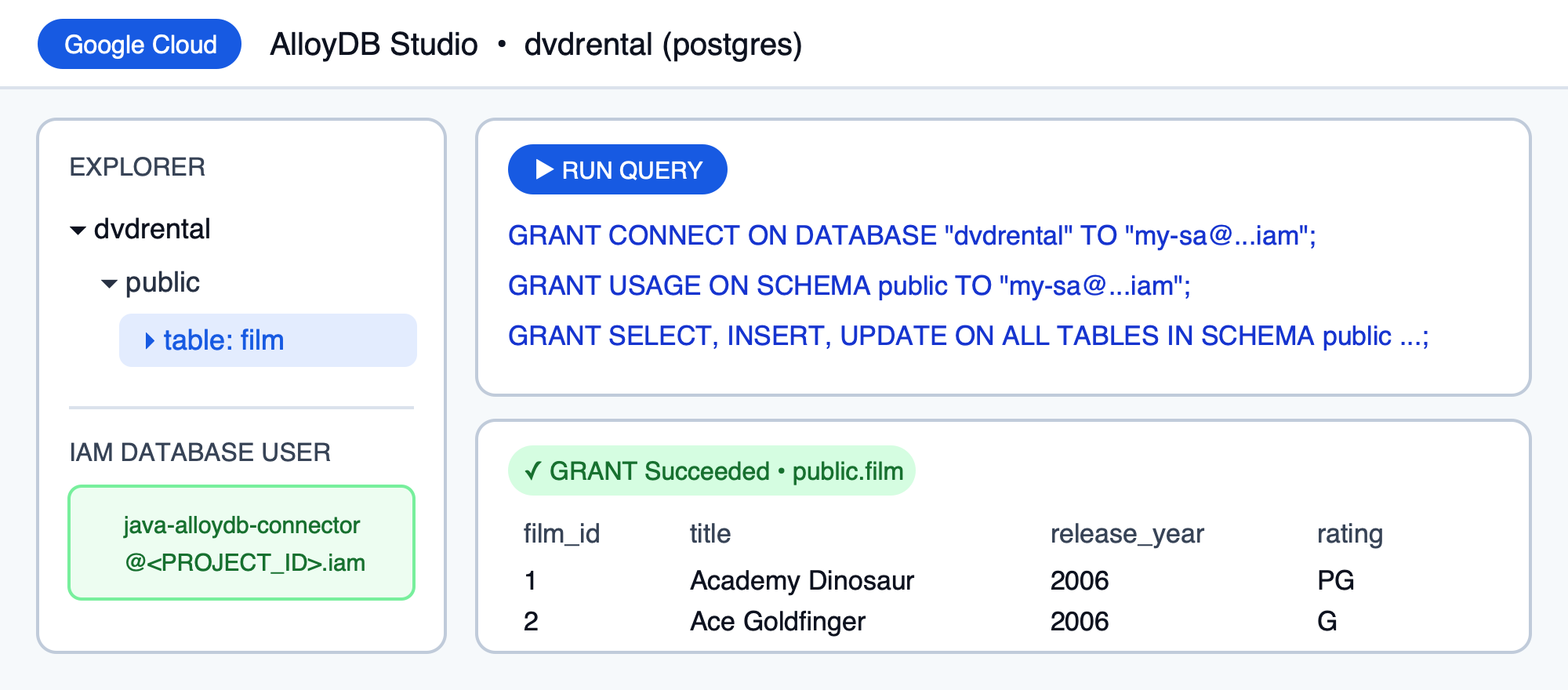
Nowo utworzeni użytkownicy bazy danych uprawnień nie mają domyślnie uprawnień do tabeli. Połącz się z instancją AlloyDB jako administrator postgres (za pomocą psql lub AlloyDB Studio w konsoli Cloud) i przyznaj dostęp do docelowej bazy danych i tabel (takich jak przykładowa baza danych DVD Rental):
-- Connect to your target database first
\c dvdrental

-- (Optional) Create a sample film table if your database is empty
CREATE TABLE IF NOT EXISTS public.film (
    film_id SERIAL PRIMARY KEY,
    title VARCHAR(255) NOT NULL,
    release_year INTEGER DEFAULT 2006,
    rating VARCHAR(10) DEFAULT 'PG',
    rental_rate NUMERIC(4,2) DEFAULT 2.99
);

INSERT INTO public.film (film_id, title, release_year, rating, rental_rate) VALUES
    (1, 'Academy Dinosaur', 2006, 'PG', 0.99),
    (2, 'Ace Goldfinger', 2006, 'G', 4.99),
    (3, 'Adaptation Holes', 2006, 'NC-17', 2.99),
    (4, 'Affair Prejudice', 2006, 'G', 2.99),
    (5, 'African Egg', 2006, 'G', 2.99)
ON CONFLICT (film_id) DO NOTHING;

-- Grant permissions to the IAM user (double quotes are required because of '@' and '.')
GRANT CONNECT ON DATABASE "dvdrental" TO "java-alloydb-connector@<PROJECT_ID>.iam";
GRANT USAGE ON SCHEMA public TO "java-alloydb-connector@<PROJECT_ID>.iam";
GRANT SELECT, INSERT, UPDATE, DELETE ON ALL TABLES IN SCHEMA public TO "java-alloydb-connector@<PROJECT_ID>.iam";
Po uruchomieniu tych instrukcji w AlloyDB Studio (lub psql) możesz sprawdzić schemat public.film i zweryfikować przykładowe wiersze:
Konfigurowanie lokalnego domyślnego uwierzytelniania aplikacji (ADC)
Jeśli korzystasz z Cloud Run, Google Kubernetes Engine (GKE) lub Compute Engine, podłącz konto usługi java-alloydb-connector bezpośrednio do zadania. Podczas uruchamiania lokalnie na stacji roboczej podszywaj się pod konto usługi, aby ADC generowało tokeny dla tej tożsamości:
gcloud auth application-default login \
    --impersonate-service-account="java-alloydb-connector@${PROJECT_ID}.iam.gserviceaccount.com"
3. Łączenie za pomocą zwykłego JDBC i HikariCP
W przypadku każdej aplikacji Java klasy produkcyjnej niezbędna jest pula połączeń, a HikariCP jest standardem branżowym. W tym kroku utworzysz prostą aplikację JDBC + HikariCP, która deleguje tworzenie gniazd do com.google.cloud.alloydb.SocketFactory.
Tworzenie projektu Maven (pom.xml)
Utwórz nowy katalog jdbc-app z plikiem pom.xml zawierającym sterownik JDBC PostgreSQL (42.7.14), oprogramowanie sprzęgające AlloyDB w Javie (1.4.0) i HikariCP (7.1.0):
mkdir -p jdbc-app/src/main/java
cd jdbc-app
Utwórz pom.xml:
<?xml version="1.0" encoding="UTF-8"?>
<project xmlns="http://maven.apache.org/POM/4.0.0"
         xmlns:xsi="http://www.w3.org/2001/XMLSchema-instance"
         xsi:schemaLocation="http://maven.apache.org/POM/4.0.0 http://maven.apache.org/xsd/maven-4.0.0.xsd">
    <modelVersion>4.0.0</modelVersion>

    <groupId>com.example.alloydb</groupId>
    <artifactId>alloydb-jdbc-sample</artifactId>
    <version>1.0-SNAPSHOT</version>

    <properties>
        <maven.compiler.source>17</maven.compiler.source>
        <maven.compiler.target>17</maven.compiler.target>
        <project.build.sourceEncoding>UTF-8</project.build.sourceEncoding>
        <exec.mainClass>AlloyDBConnectivity</exec.mainClass>
    </properties>

    <dependencies>
        <dependency>
            <groupId>org.postgresql</groupId>
            <artifactId>postgresql</artifactId>
            <version>42.7.14</version>
        </dependency>

        <dependency>
            <groupId>com.google.cloud</groupId>
            <artifactId>alloydb-jdbc-connector</artifactId>
            <version>1.4.0</version>
        </dependency>

        <dependency>
            <groupId>com.zaxxer</groupId>
            <artifactId>HikariCP</artifactId>
            <version>7.1.0</version>
        </dependency>

        <dependency>
            <groupId>org.slf4j</groupId>
            <artifactId>slf4j-simple</artifactId>
            <version>2.0.16</version>
        </dependency>
    </dependencies>

    <build>
        <plugins>
            <plugin>
                <groupId>org.codehaus.mojo</groupId>
                <artifactId>exec-maven-plugin</artifactId>
                <version>3.5.0</version>
                <configuration>
                    <cleanupDaemonThreads>false</cleanupDaemonThreads>
                </configuration>
            </plugin>
        </plugins>
    </build>
</project>
Utwórz ocenę AlloyDBConnectivity.java
Utwórz src/main/java/AlloyDBConnectivity.java (wyświetl we fragmencie kodu w GitHubie):
import com.zaxxer.hikari.HikariConfig;
import com.zaxxer.hikari.HikariDataSource;
import javax.sql.DataSource;
import java.sql.Connection;
import java.sql.PreparedStatement;
import java.sql.ResultSet;
import java.sql.SQLException;

public class AlloyDBConnectivity {
    // Retrieve configuration from environment variables
    private static final String ALLOYDB_INSTANCE_URI = System.getenv("ALLOYDB_INSTANCE_NAME"); // e.g., projects/<PROJECT_ID>/locations/<REGION>/clusters/<CLUSTER_ID>/instances/<INSTANCE_ID>
    private static final String ALLOYDB_DB_NAME = System.getenv("ALLOYDB_DB"); // e.g., "dvdrental"
    private static final String ALLOYDB_USER = System.getenv("ALLOYDB_USER"); // e.g., "java-alloydb-connector@<PROJECT_ID>.iam"
    private static final String ALLOYDB_PASS = System.getenv("ALLOYDB_PASS"); // Database password if not using IAM auth

    public static HikariDataSource createDataSource() {
        HikariConfig config = new HikariConfig();

        // The JDBC URL does not need a host or port. The SocketFactory will resolve the IP address.
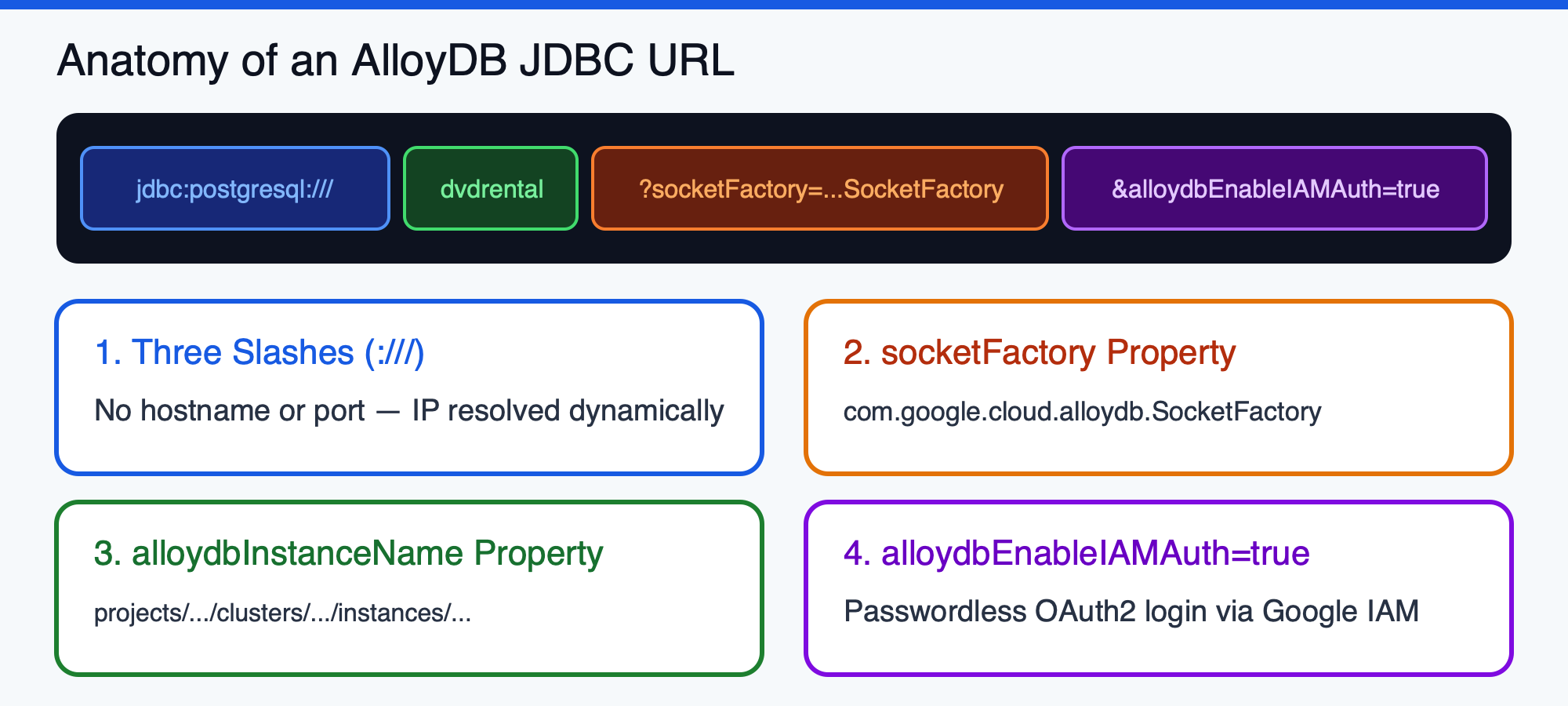
        config.setJdbcUrl(String.format("jdbc:postgresql:///%s", ALLOYDB_DB_NAME));
        config.setUsername(ALLOYDB_USER);

        // Only set the password if you are NOT using IAM authentication.
        if (System.getenv("ALLOYDB_ENABLE_IAM_AUTH") == null || !System.getenv("ALLOYDB_ENABLE_IAM_AUTH").equalsIgnoreCase("true")) {
            config.setPassword(ALLOYDB_PASS);
        }

        // 1. Set the SocketFactory to the AlloyDB Connector's implementation.
        config.addDataSourceProperty("socketFactory", "com.google.cloud.alloydb.SocketFactory");

        // 2. Tell the connector which AlloyDB instance to connect to.
        config.addDataSourceProperty("alloydbInstanceName", ALLOYDB_INSTANCE_URI);

        // 3. (Recommended) Enable IAM database authentication.
        if (System.getenv("ALLOYDB_ENABLE_IAM_AUTH") != null && System.getenv("ALLOYDB_ENABLE_IAM_AUTH").equalsIgnoreCase("true")) {
            config.addDataSourceProperty("alloydbEnableIAMAuth", "true");
        }

        // 4. (Optional) Specify IP type (e.g., "PRIVATE", "PUBLIC", "PSC"). Defaults to PRIVATE.
        String ipType = System.getenv("ALLOYDB_IP_TYPE");
        if (ipType != null) {
            config.addDataSourceProperty("alloydbIpType", ipType);
        }

        // Baseline HikariCP settings
        config.setMaximumPoolSize(10);
        config.setMinimumIdle(2);
        config.setConnectionTimeout(30000); // 30 seconds
        config.setIdleTimeout(600000);      // 10 minutes
        config.setMaxLifetime(1800000);     // 30 minutes

        return new HikariDataSource(config);
    }

    public static void main(String[] args) {
        String sql = "SELECT title, release_year FROM public.film ORDER BY film_id LIMIT 5";

        try (HikariDataSource pool = createDataSource();
             Connection conn = pool.getConnection();
             PreparedStatement stmt = conn.prepareStatement(sql);
             ResultSet rs = stmt.executeQuery()) {
            System.out.println("Successfully connected to AlloyDB via IAM! Sample films:");
            while (rs.next()) {
                System.out.printf(" - %s (%d)%n", rs.getString("title"), rs.getInt("release_year"));
            }
        } catch (SQLException e) {
            System.err.println("Database connection failed: " + e.getMessage());
            e.printStackTrace();
        }
    }
}
Uruchamianie aplikacji Plain JDBC
Wyeksportuj zmienne środowiskowe instancji AlloyDB (ustaw ALLOYDB_IP_TYPE="PUBLIC", jeśli łączysz się spoza sieci VPC przez publiczny adres IP, lub "PRIVATE" / "PSC", jeśli łączysz się z sieci VPC) i uruchom aplikację:
export ALLOYDB_INSTANCE_NAME="projects/${PROJECT_ID}/locations/${REGION}/clusters/${CLUSTER_ID}/instances/${INSTANCE_ID}"
export ALLOYDB_DB="${DB_NAME}"
export ALLOYDB_USER="java-alloydb-connector@${PROJECT_ID}.iam"
export ALLOYDB_ENABLE_IAM_AUTH="true"
export ALLOYDB_IP_TYPE="PRIVATE" # Set to PUBLIC if connecting over Public IP from a local laptop

mvn compile exec:java
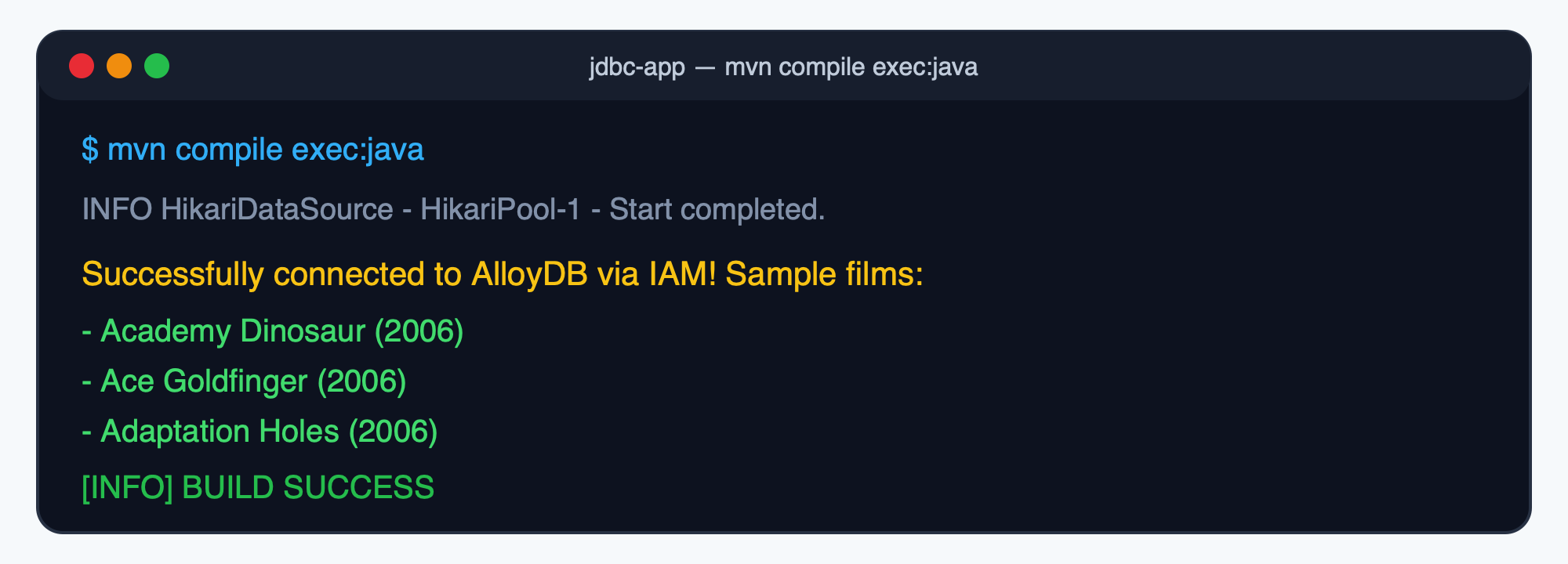
Dane wyjściowe powinny być podobne do tych:
[AlloyDBConnectivity.main()] INFO com.zaxxer.hikari.HikariDataSource - HikariPool-1 - Starting...
[AlloyDBConnectivity.main()] INFO com.zaxxer.hikari.pool.HikariPool - HikariPool-1 - Added connection org.postgresql.jdbc.PgConnection@1998bf07
[AlloyDBConnectivity.main()] INFO com.zaxxer.hikari.HikariDataSource - HikariPool-1 - Start completed.
Successfully connected to AlloyDB via IAM! Sample films:
 - Academy Dinosaur (2006)
 - Ace Goldfinger (2006)
 - Adaptation Holes (2006)
 - Affair Prejudice (2006)
 - African Egg (2006)
4. Łączenie ze Spring Boot
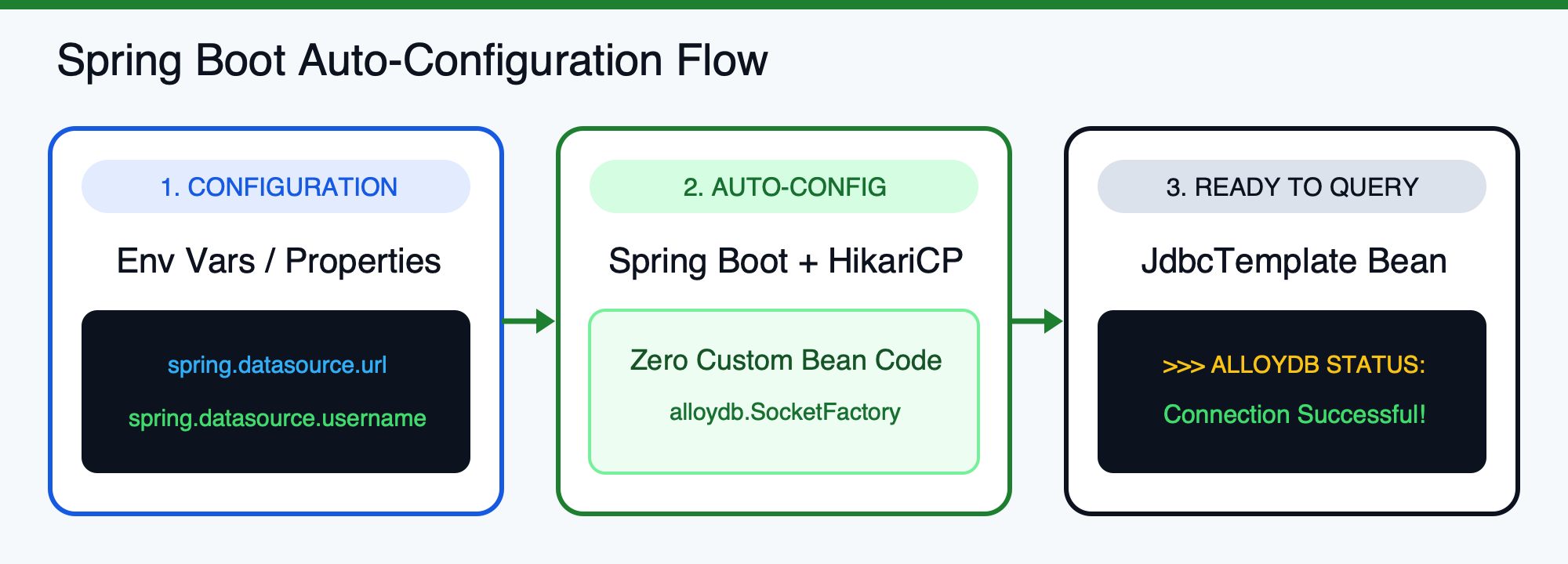
Spring Boot upraszcza połączenie z bazą danych, automatycznie konfigurując pulę połączeń HikariCP na podstawie właściwości aplikacji. Integracja oprogramowania sprzęgającego AlloyDB w Javie nie wymaga żadnego niestandardowego kodu komponentu DataSource.
Tworzenie projektu Spring Boot (pom.xml)
Utwórz nowy katalog spring-boot-app:
cd ..
mkdir -p spring-boot-app/src/main/java/com/example/alloydb
mkdir -p spring-boot-app/src/main/resources
cd spring-boot-app
Utwórz pom.xml za pomocą spring-boot-starter-jdbc (który zawiera HikariCP), org.postgresql:postgresql i com.google.cloud:alloydb-jdbc-connector:
<?xml version="1.0" encoding="UTF-8"?>
<project xmlns="http://maven.apache.org/POM/4.0.0"
         xmlns:xsi="http://www.w3.org/2001/XMLSchema-instance"
         xsi:schemaLocation="http://maven.apache.org/POM/4.0.0 https://maven.apache.org/xsd/maven-4.0.0.xsd">
    <modelVersion>4.0.0</modelVersion>

    <parent>
        <groupId>org.springframework.boot</groupId>
        <artifactId>spring-boot-starter-parent</artifactId>
        <version>4.0.5</version>
        <relativePath/>
    </parent>

    <groupId>com.example.alloydb</groupId>
    <artifactId>alloydb-spring-boot-sample</artifactId>
    <version>0.0.1-SNAPSHOT</version>

    <properties>
        <java.version>17</java.version>
    </properties>

    <dependencies>
        <dependency>
            <groupId>org.springframework.boot</groupId>
            <artifactId>spring-boot-starter-jdbc</artifactId>
        </dependency>

        <dependency>
            <groupId>org.postgresql</groupId>
            <artifactId>postgresql</artifactId>
            <version>42.7.14</version>
        </dependency>

        <dependency>
            <groupId>com.google.cloud</groupId>
            <artifactId>alloydb-jdbc-connector</artifactId>
            <version>1.4.0</version>
        </dependency>
    </dependencies>

    <build>
        <plugins>
            <plugin>
                <groupId>org.springframework.boot</groupId>
                <artifactId>spring-boot-maven-plugin</artifactId>
            </plugin>
        </plugins>
    </build>
</project>
Konfigurowanie application.properties lub zmiennych środowiskowych
Adres URL połączenia możesz skonfigurować w src/main/resources/application.properties:
# No host or port is needed; the SocketFactory handles it.
spring.datasource.url=jdbc:postgresql:///dvdrental?socketFactory=com.google.cloud.alloydb.SocketFactory&alloydbInstanceName=projects/<PROJECT_ID>/locations/<REGION>/clusters/<CLUSTER_ID>/instances/<INSTANCE_ID>&alloydbEnableIAMAuth=true
spring.datasource.username=java-alloydb-connector@<PROJECT_ID>.iam
# No password required when alloydbEnableIAMAuth is true
Aby w plikach źródłowych nie było identyfikatorów projektów ani nazw instancji, możesz pozostawić pole application.properties puste i podać te standardowe zmienne środowiskowe Spring Boot w czasie działania:
Zmienna środowiskowa | Wartość |
|
|
|
|
Utwórz ocenę AlloyDbTestApplication.java
Utwórz src/main/java/com/example/alloydb/AlloyDbTestApplication.java (wyświetl we fragmencie kodu w GitHubie):
package com.example.alloydb;

import org.springframework.boot.CommandLineRunner;
import org.springframework.boot.SpringApplication;
import org.springframework.boot.autoconfigure.SpringBootApplication;
import org.springframework.context.annotation.Bean;
import org.springframework.jdbc.core.JdbcTemplate;

@SpringBootApplication
public class AlloyDbTestApplication {

    public static void main(String[] args) {
        System.exit(SpringApplication.exit(SpringApplication.run(AlloyDbTestApplication.class, args)));
    }

    @Bean
    CommandLineRunner testConnection(JdbcTemplate jdbcTemplate) {
        return args -> {
            String result = jdbcTemplate.queryForObject("SELECT 'Connection Successful!'", String.class);
            System.out.println(">>> ALLOYDB STATUS: " + result);
        };
    }
}
Uruchamianie aplikacji Spring Boot
Wyeksportuj zmienne środowiskowe i uruchom aplikację za pomocą mvn spring-boot:run:
export SPRING_DATASOURCE_URL="jdbc:postgresql:///${DB_NAME}?socketFactory=com.google.cloud.alloydb.SocketFactory&alloydbInstanceName=projects/${PROJECT_ID}/locations/${REGION}/clusters/${CLUSTER_ID}/instances/${INSTANCE_ID}&alloydbEnableIAMAuth=true"
export SPRING_DATASOURCE_USERNAME="java-alloydb-connector@${PROJECT_ID}.iam"

mvn spring-boot:run
Zobaczysz, że:
>>> ALLOYDB STATUS: Connection Successful!
5. Łączenie z Quarkus, Micronaut i GraalVM Native Image
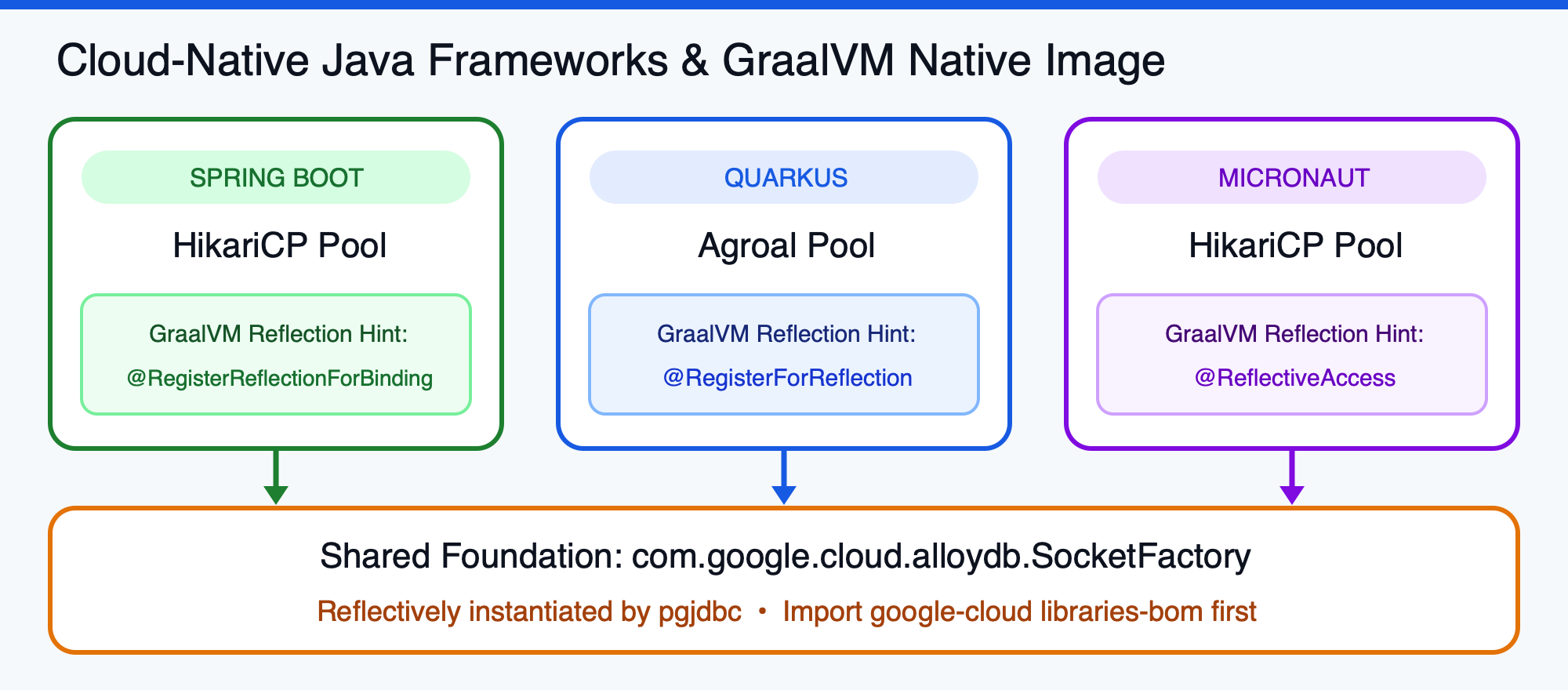
Ponieważ oprogramowanie sprzęgające AlloyDB w Javie działa na poziomie sterownika JDBC, przełączanie się między chmurowymi platformami Java nie zmienia sposobu zabezpieczania ruchu w bazie danych ani zarządzania tożsamościami. Zarówno Quarkus, jak i Micronaut opakowują bazowy sterownik JDBC i przekazują szyfrowanie mTLS, dynamiczne rozpoznawanie adresów IP i uwierzytelnianie uprawnień do oprogramowania sprzęgającego za pomocą ADC.
Konfiguracja Quarkus (application.properties z Agroal)
W aplikacji Quarkus (quarkus-agroal i quarkus-jdbc-postgresql) dodaj com.google.cloud:alloydb-jdbc-connector:1.4.0 do zależności i przekaż parametry oprogramowania sprzęgającego za pomocą quarkus.datasource.jdbc.additional-jdbc-properties w src/main/resources/application.properties:
quarkus.datasource.db-kind=postgresql
quarkus.datasource.username=java-alloydb-connector@<PROJECT_ID>.iam
quarkus.datasource.jdbc.url=jdbc:postgresql:///dvdrental
quarkus.datasource.jdbc.additional-jdbc-properties.socketFactory=com.google.cloud.alloydb.SocketFactory
quarkus.datasource.jdbc.additional-jdbc-properties.alloydbInstanceName=projects/<PROJECT_ID>/locations/<REGION>/clusters/<CLUSTER_ID>/instances/<INSTANCE_ID>
quarkus.datasource.jdbc.additional-jdbc-properties.alloydbEnableIAMAuth=true
Konfiguracja Micronaut (application.yml z HikariCP)
W aplikacji Micronaut (micronaut-jdbc-hikari) dodaj com.google.cloud:alloydb-jdbc-connector:1.4.0 i skonfiguruj src/main/resources/application.yml:
datasources:
  default:
    url: jdbc:postgresql:///dvdrental?socketFactory=com.google.cloud.alloydb.SocketFactory&alloydbInstanceName=projects/<PROJECT_ID>/locations/<REGION>/clusters/<CLUSTER_ID>/instances/<INSTANCE_ID>&alloydbEnableIAMAuth=true
    username: java-alloydb-connector@<PROJECT_ID>.iam
    driver-class-name: org.postgresql.Driver
Rejestrowanie oprogramowania sprzęgającego dla obrazu natywnego GraalVM
Podczas kompilowania aplikacji do obrazu natywnego GraalVM (ze Spring Boot 3+, Quarkus lub Micronaut) należy pamiętać o jednym ważnym szczególe: refleksji.
Sterownik PostgreSQL JDBC tworzy instancję com.google.cloud.alloydb.SocketFactory dynamicznie według nazwy klasy przy użyciu refleksji. Aby zapobiec usunięciu klasy przez analizę statyczną GraalVM podczas kompilacji natywnej, zarejestruj ją jawnie:
- Spring Boot 3+: dodaj
@RegisterReflectionForBinding(com.google.cloud.alloydb.SocketFactory.class)do głównej aplikacji lub klasy@Configuration:@SpringBootApplication @RegisterReflectionForBinding(com.google.cloud.alloydb.SocketFactory.class) public class AlloyDbTestApplication { ... } - Quarkus: dodaj
@RegisterForReflection(targets = com.google.cloud.alloydb.SocketFactory.class)do klasy głównej lub komponentu CDI:@QuarkusMain @RegisterForReflection(targets = com.google.cloud.alloydb.SocketFactory.class) public class QuarkusAlloyDbApp implements QuarkusApplication { ... }
6. Rozwiązywanie typowych problemów z uprawnieniami i połączeniami
Jeśli wystąpi błąd FATAL: password authentication failed for user lub AlloyDB IAM authentication failed, sprawdź te 4 obszary:
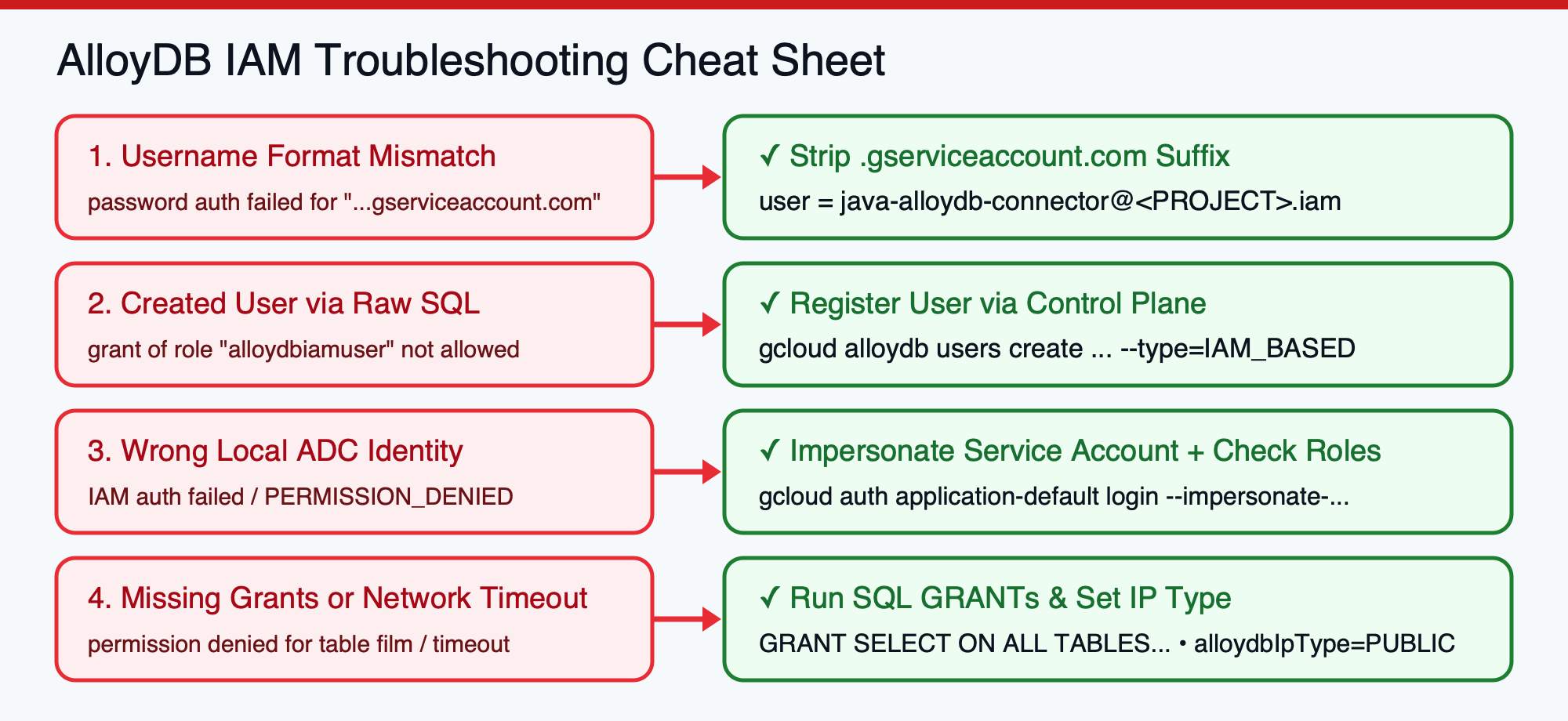
1. Usuń .gserviceaccount.com z nazw użytkowników bazy danych konta usługi
Najczęstszą przyczyną niepowodzeń uwierzytelniania uprawnień jest przekazywanie pełnego adresu e-mail konta usługi jako nazwy użytkownika bazy danych. AlloyDB formatuje nazwy użytkowników bazy danych uprawnień w różny sposób w zależności od typu podmiotu zabezpieczeń:
- Konta usługi uprawnień (usuń
.gserviceaccount.com): jeśli adres e-mail konta usługi Google Cloud tojava-alloydb-connector@, musisz usunąć sufiks.iam.gserviceaccount.com .gserviceaccount.comi ustawić nazwę użytkownika bazy danych JDBC/AlloyDB najava-alloydb-connector@..iam - W przypadku kont użytkowników lub grup uprawnień (zachowaj pełny adres e-mail): jeśli uwierzytelniasz się jako użytkownik Google Workspace lub Cloud Identity, użyj pełnego adresu e-mail bez zmian (np.
2. Sprawdzanie sposobu utworzenia użytkownika bazy danych
Czy użytkownik został zarejestrowany za pomocą gcloud alloydb users create --type=IAM_BASED (lub konsoli/Terraform)? Utworzenie użytkownika za pomocą nieprzetworzonego kodu SQL CREATE USER nie zadziała w przypadku uwierzytelniania z użyciem uprawnień, ponieważ AlloyDB ogranicza GRANT alloydbiamuser do platformy sterującej.
3. Weryfikacja aktywnej tożsamości ADC
Upewnij się, że środowisko, w którym działa proces Java, jest uwierzytelnione jako docelowy podmiot zabezpieczeń uprawnień:
- Lokalna stacja robocza (połączenie jako konto usługi): uruchom
gcloud auth application-default login --impersonate-service-account=java-alloydb-connector@, aby ADC generował tokeny dla konta usługi, a nie dla Twojego osobistego adresu e-mail..iam.gserviceaccount.com - Cloud Run / GKE: sprawdź, czy konto usługi jest dołączone do zadania i ma role
roles/alloydb.clientorazroles/serviceusage.serviceUsageConsumer.
4. Uwzględnianie propagacji uprawnień i routingu sieciowego
- Opóźnienie rozpowszechniania uprawnień: rozpowszechnianie powiązań zasad uprawnień może potrwać 60–120 sekund. Jeśli konto usługi lub powiązanie roli zostało utworzone niedawno, poczekaj chwilę i spróbuj ponownie.
- Dostęp do sieci VPC: domyślnie oprogramowanie sprzęgające AlloyDB w Javie łączy się z adresem IP
PRIVATEinstancji. Jeśli aplikacja działa w Cloud Run, skonfiguruj bezpośredni ruch wychodzący VPC (zalecany ze względu na mniejsze opóźnienia i koszty w porównaniu ze starszymi oprogramowaniami sprzęgającymi bezserwerowego dostępu do VPC) lub połącz się przez Private Service Connect (PSC). Jeśli łączysz się z komputera lokalnego poza VPC, włącz publiczny adres IP w instancji i przekażalloydbIpType=PUBLIC.
7. Czyszczenie danych
Aby uniknąć niepotrzebnych opłat na koncie Google Cloud i usunąć tożsamości uprawnień utworzone podczas tego ćwiczenia, wyczyść poniższe zasoby.
1. Usuwanie użytkownika bazy danych uprawnień AlloyDB i konta usługi
Usuń użytkownika bazy danych uprawnień z klastra AlloyDB i usuń konto usługi:
# Delete the IAM database user from AlloyDB
gcloud alloydb users delete "java-alloydb-connector@${PROJECT_ID}.iam" \
    --cluster="${CLUSTER_ID}" \
    --region="${REGION}" \
    --project="${PROJECT_ID}" \
    --quiet

# Remove IAM policy bindings
gcloud projects remove-iam-policy-binding "${PROJECT_ID}" \
    --member="serviceAccount:java-alloydb-connector@${PROJECT_ID}.iam.gserviceaccount.com" \
    --role="roles/alloydb.client"

gcloud projects remove-iam-policy-binding "${PROJECT_ID}" \
    --member="serviceAccount:java-alloydb-connector@${PROJECT_ID}.iam.gserviceaccount.com" \
    --role="roles/serviceusage.serviceUsageConsumer"

# Delete the Service Account
gcloud iam service-accounts delete \
    "java-alloydb-connector@${PROJECT_ID}.iam.gserviceaccount.com" \
    --project="${PROJECT_ID}" \
    --quiet
2. Resetowanie lokalnych domyślnych danych uwierzytelniających aplikacji
Jeśli skonfigurowano lokalne personifikowanie ADC, zresetuj lokalne dane uwierzytelniające do domyślnej tożsamości użytkownika:
gcloud auth application-default login
3. (Opcjonalnie) Usuwanie klastra AlloyDB
gcloud alloydb clusters delete "${CLUSTER_ID}" \
    --region="${REGION}" \
    --project="${PROJECT_ID}" \
    --force \
    --quiet
8. Gratulacje
Udało Ci się ukończyć ćwiczenie i nawiązać bezpieczne, bezhasłowe połączenie między Javą a AlloyDB for PostgreSQL.
osiągnięcia,
- Skonfigurowano uwierzytelnianie bazy danych uprawnień: utworzono konto usługi z jak najmniejszymi uprawnieniami, włączono
alloydb.iam_authentication=on, zarejestrowano użytkownika uprawnień w klastrze AlloyDB i przyznano uprawnienia do tabeli PostgreSQL. - Połączenie za pomocą Plain JDBC i HikariCP: skonfigurowano
HikariConfigzcom.google.cloud.alloydb.SocketFactoryna potrzeby automatycznego szyfrowania mTLS 1.3, odświeżania tokenów uprawnień i dynamicznego rozpoznawania adresów IP. - Zintegrowane platformy chmurowe: skonfigurowane platformy Spring Boot, Quarkus (Agroal) i Micronaut (HikariCP) bez niestandardowego kodu szablonowego puli połączeń oraz wskazówki dotyczące refleksji dla GraalVM Native Image.
- Opanowanie rozwiązywania problemów z uprawnieniami: dowiedz się, jak diagnozować problemy z formatowaniem nazwy użytkownika, personifikacją ADC i routingiem VPC.