

1. Antes de começar
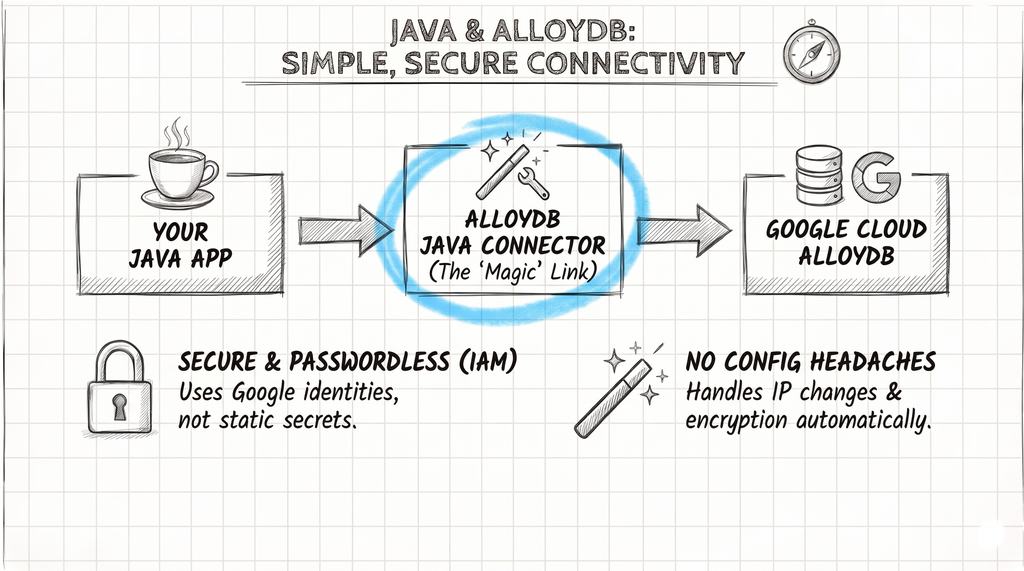
O AlloyDB para PostgreSQL é o serviço de banco de dados totalmente gerenciado e compatível com PostgreSQL do Google Cloud para cargas de trabalho corporativas exigentes. Para conectar um aplicativo Java ao AlloyDB de forma segura e eficiente, use o conector Java do AlloyDB (alloydb-jdbc-connector), uma biblioteca de cliente que vai além de um driver JDBC padrão.
A mágica do conector Java do AlloyDB
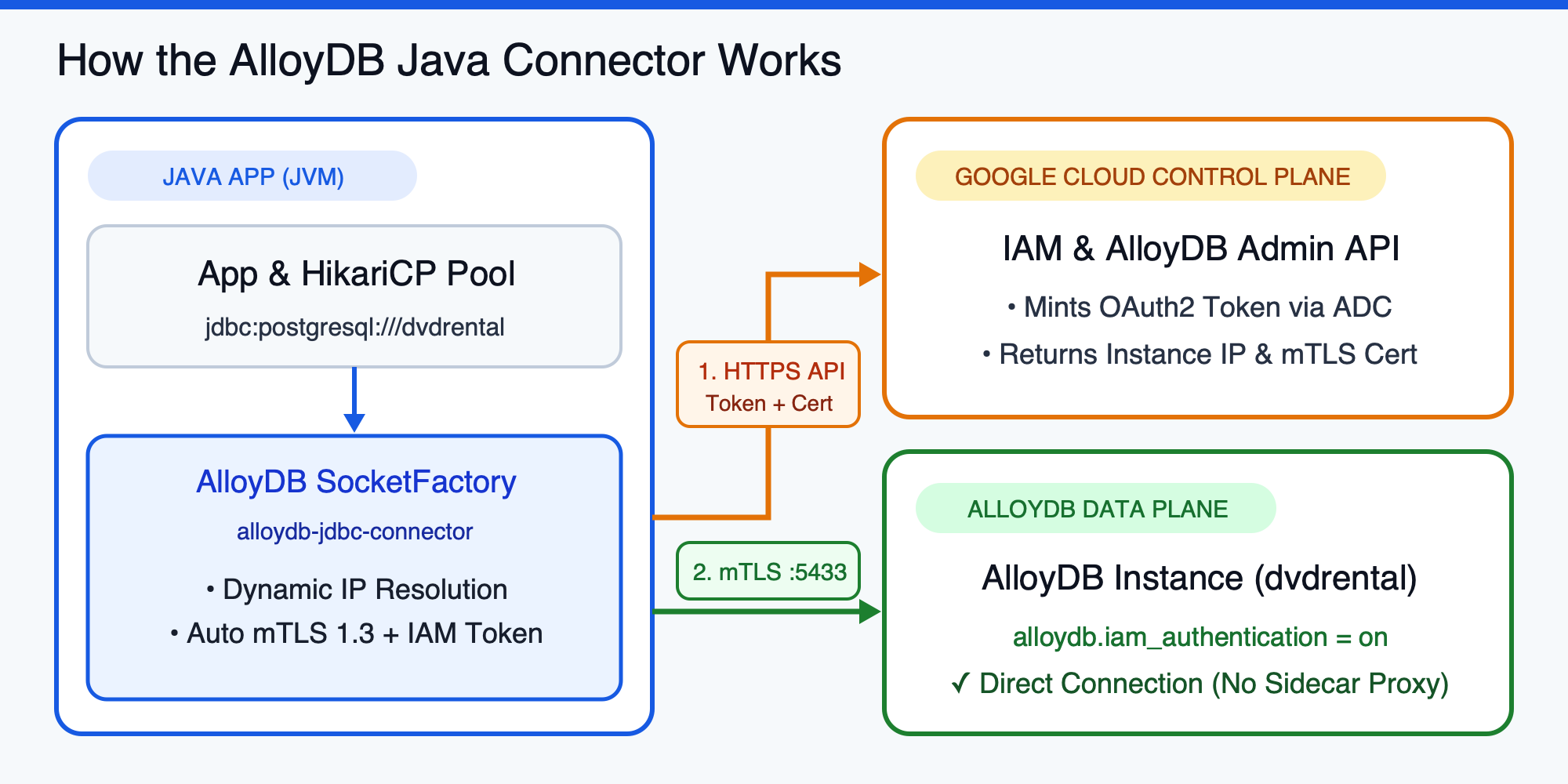
O alloydb-jdbc-connector funciona como um SocketFactory inteligente para o driver JDBC padrão do PostgreSQL (org.postgresql:postgresql). Ele abstrai o estabelecimento de uma conexão segura com o banco de dados para que você possa se concentrar na lógica do aplicativo, em vez de na segurança de rede ou na rotação de credenciais:
- Criptografia mTLS 1.3: estabelece automaticamente uma conexão TLS 1.3 mutuamente autenticada entre a JVM e a instância do AlloyDB, sem que você precise gerenciar manualmente os certificados de cliente SSL/TLS.
- Autorização baseada em IAM: em vez de usar senhas estáticas de banco de dados, o conector usa o Google Cloud IAM e o Application Default Credentials (ADC) para receber tokens de acesso OAuth2 de curta duração automaticamente.
- Resolução de IP dinâmico: consulta a API AlloyDB Admin para resolver o endereço IP atual (
PRIVATE,PUBLICou Private Service ConnectPSC) da instância do banco de dados de forma dinâmica. Não é necessário codificar nomes de host ou endereços IP, o que torna os failovers e a manutenção transparentes.
Pré-requisitos
- Familiaridade com Java, Maven e conceitos básicos de SQL/JDBC.
- Familiaridade básica com a CLI do Google Cloud (
gcloud) e os papéis do IAM.
Atividades deste laboratório
- Configurar uma instância do AlloyDB e uma conta de serviço para a autenticação de banco de dados do IAM sem senha.
- Conceder permissões de esquema e tabela do PostgreSQL com privilégio mínimo a um principal do IAM.
- Configure um
DataSourcede nível de produção com JDBC simples e HikariCP usando oSocketFactorydo AlloyDB. - Integre o conector Java do AlloyDB aos aplicativos Spring Boot, Quarkus e Micronaut.
- Registrar o
SocketFactorydo AlloyDB para compilação de imagem nativa do GraalVM e resolver problemas comuns de autenticação do IAM.
O que é necessário
- Um projeto na nuvem do Google Cloud com faturamento ativado e um cluster e uma instância principal do AlloyDB ativos (consulte o guia de criação de clusters do AlloyDB ou ative um cluster do AlloyDB Express em menos de dois segundos).
- Os papéis do IAM
roles/alloydb.admineroles/resourcemanager.projectIamAdminno projeto. - Java 17 ou mais recente (recomendamos o Java 17 ou 21 LTS) e o Apache Maven instalados.
- CLI
gcloude clientepsqlinstalados (ou acesso ao Google Cloud Shell).
2. Configurar a autenticação de banco de dados do IAM no AlloyDB
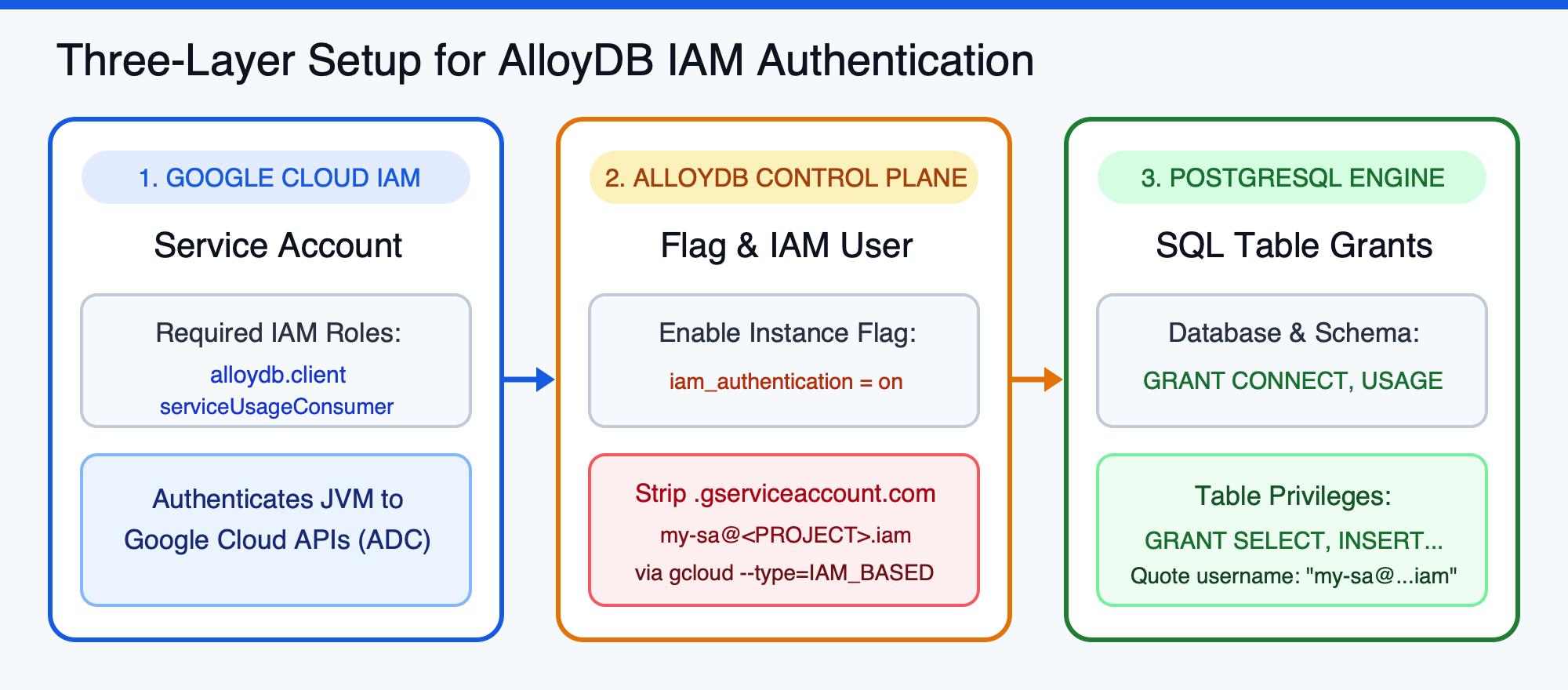
Antes de escrever o código Java, é necessário configurar a instância do AlloyDB para aceitar tokens do IAM e criar a identidade do IAM que o aplicativo vai usar em três camadas: o IAM do Google Cloud, o plano de controle do AlloyDB e o mecanismo do PostgreSQL.
Definir variáveis de ambiente
No terminal, exporte as variáveis correspondentes ao projeto do Google Cloud e à instância do AlloyDB (substitua os marcadores de posição
export PROJECT_ID="<PROJECT_ID>"
export REGION="europe-west1"
export CLUSTER_ID="<CLUSTER_ID>"
export INSTANCE_ID="<INSTANCE_ID>"
export DB_NAME="dvdrental"
Ativar APIs obrigatórias
Ative as APIs AlloyDB, Compute Engine, Cloud Resource Manager, IAM e API Service Usage no seu projeto:
gcloud services enable \
    alloydb.googleapis.com \
    compute.googleapis.com \
    cloudresourcemanager.googleapis.com \
    iam.googleapis.com \
    serviceusage.googleapis.com \
    --project="${PROJECT_ID}"
Criar uma conta de serviço e conceder papéis do IAM
Crie uma conta de serviço dedicada que vai servir como a identidade do seu aplicativo Java:
gcloud iam service-accounts create java-alloydb-connector \
    --project="${PROJECT_ID}" \
    --display-name="Java Application DB Connector"
Conceda à conta de serviço os dois papéis do IAM exigidos pelo conector Java do AlloyDB:
roles/alloydb.client: necessário para buscar metadados de instância e solicitar certificados mTLS temporários da API AlloyDB Admin.roles/serviceusage.serviceUsageConsumer: obrigatório para a autenticação do banco de dados do IAM.
gcloud projects add-iam-policy-binding "${PROJECT_ID}" \
    --member="serviceAccount:java-alloydb-connector@${PROJECT_ID}.iam.gserviceaccount.com" \
    --role="roles/alloydb.client"

gcloud projects add-iam-policy-binding "${PROJECT_ID}" \
    --member="serviceAccount:java-alloydb-connector@${PROJECT_ID}.iam.gserviceaccount.com" \
    --role="roles/serviceusage.serviceUsageConsumer"
Ativar a autenticação do IAM na instância do AlloyDB
Atualize as flags da instância do AlloyDB para definir alloydb.iam_authentication=on. Essa é uma flag dinâmica e entra em vigor imediatamente sem reiniciar a instância:
gcloud alloydb instances update "${INSTANCE_ID}" \
    --cluster="${CLUSTER_ID}" \
    --region="${REGION}" \
    --project="${PROJECT_ID}" \
    --database-flags=alloydb.iam_authentication=on
Registrar o usuário do banco de dados do IAM
Registre a conta de serviço como um usuário de banco de dados IAM_BASED no cluster do AlloyDB usando gcloud:
gcloud alloydb users create "java-alloydb-connector@${PROJECT_ID}.iam" \
    --cluster="${CLUSTER_ID}" \
    --region="${REGION}" \
    --project="${PROJECT_ID}" \
    --type=IAM_BASED
Conceder permissões de esquema e tabela do PostgreSQL
Por padrão, os usuários de banco de dados do IAM recém-criados não têm privilégios de tabela. Conecte-se à instância do AlloyDB como o usuário administrador postgres (usando psql ou o AlloyDB Studio no console do Cloud) e conceda acesso ao banco de dados e às tabelas de destino (como o banco de dados de amostra de locação de DVDs):
-- Connect to your target database first
\c dvdrental

-- (Optional) Create a sample film table if your database is empty
CREATE TABLE IF NOT EXISTS public.film (
    film_id SERIAL PRIMARY KEY,
    title VARCHAR(255) NOT NULL,
    release_year INTEGER DEFAULT 2006,
    rating VARCHAR(10) DEFAULT 'PG',
    rental_rate NUMERIC(4,2) DEFAULT 2.99
);

INSERT INTO public.film (film_id, title, release_year, rating, rental_rate) VALUES
    (1, 'Academy Dinosaur', 2006, 'PG', 0.99),
    (2, 'Ace Goldfinger', 2006, 'G', 4.99),
    (3, 'Adaptation Holes', 2006, 'NC-17', 2.99),
    (4, 'Affair Prejudice', 2006, 'G', 2.99),
    (5, 'African Egg', 2006, 'G', 2.99)
ON CONFLICT (film_id) DO NOTHING;

-- Grant permissions to the IAM user (double quotes are required because of '@' and '.')
GRANT CONNECT ON DATABASE "dvdrental" TO "java-alloydb-connector@<PROJECT_ID>.iam";
GRANT USAGE ON SCHEMA public TO "java-alloydb-connector@<PROJECT_ID>.iam";
GRANT SELECT, INSERT, UPDATE, DELETE ON ALL TABLES IN SCHEMA public TO "java-alloydb-connector@<PROJECT_ID>.iam";
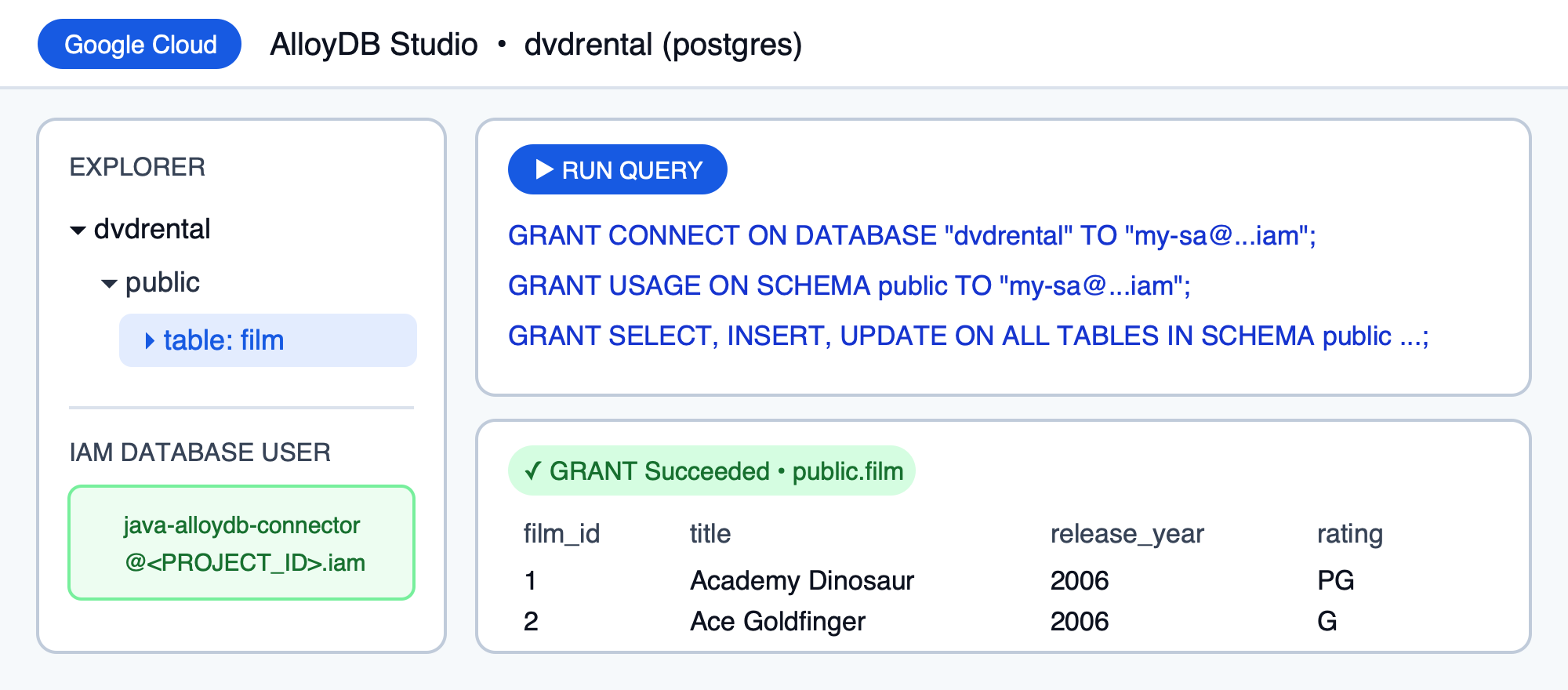
Ao executar essas instruções no AlloyDB Studio (ou psql), é possível inspecionar o esquema public.film e verificar as linhas de amostra:
Configurar o Application Default Credentials (ADC) local
Ao executar no Cloud Run, no Google Kubernetes Engine (GKE) ou no Compute Engine, anexe a conta de serviço java-alloydb-connector diretamente à carga de trabalho. Ao executar localmente na estação de trabalho, use a identidade temporária da conta de serviço para que o ADC gere tokens para essa identidade:
gcloud auth application-default login \
    --impersonate-service-account="java-alloydb-connector@${PROJECT_ID}.iam.gserviceaccount.com"
3. Conectar-se com JDBC simples e HikariCP
Para qualquer aplicativo Java de nível de produção, um pool de conexões é essencial, e o HikariCP é o padrão do setor. Nesta etapa, você vai criar um aplicativo JDBC + HikariCP simples que delega a criação de soquetes para com.google.cloud.alloydb.SocketFactory.
Criar o projeto do Maven (pom.xml)
Crie um novo diretório jdbc-app com um arquivo pom.xml que contenha o driver JDBC do PostgreSQL (42.7.14), o conector Java do AlloyDB (1.4.0) e o HikariCP (7.1.0):
mkdir -p jdbc-app/src/main/java
cd jdbc-app
Crie pom.xml:
<?xml version="1.0" encoding="UTF-8"?>
<project xmlns="http://maven.apache.org/POM/4.0.0"
         xmlns:xsi="http://www.w3.org/2001/XMLSchema-instance"
         xsi:schemaLocation="http://maven.apache.org/POM/4.0.0 http://maven.apache.org/xsd/maven-4.0.0.xsd">
    <modelVersion>4.0.0</modelVersion>

    <groupId>com.example.alloydb</groupId>
    <artifactId>alloydb-jdbc-sample</artifactId>
    <version>1.0-SNAPSHOT</version>

    <properties>
        <maven.compiler.source>17</maven.compiler.source>
        <maven.compiler.target>17</maven.compiler.target>
        <project.build.sourceEncoding>UTF-8</project.build.sourceEncoding>
        <exec.mainClass>AlloyDBConnectivity</exec.mainClass>
    </properties>

    <dependencies>
        <dependency>
            <groupId>org.postgresql</groupId>
            <artifactId>postgresql</artifactId>
            <version>42.7.14</version>
        </dependency>

        <dependency>
            <groupId>com.google.cloud</groupId>
            <artifactId>alloydb-jdbc-connector</artifactId>
            <version>1.4.0</version>
        </dependency>

        <dependency>
            <groupId>com.zaxxer</groupId>
            <artifactId>HikariCP</artifactId>
            <version>7.1.0</version>
        </dependency>

        <dependency>
            <groupId>org.slf4j</groupId>
            <artifactId>slf4j-simple</artifactId>
            <version>2.0.16</version>
        </dependency>
    </dependencies>

    <build>
        <plugins>
            <plugin>
                <groupId>org.codehaus.mojo</groupId>
                <artifactId>exec-maven-plugin</artifactId>
                <version>3.5.0</version>
                <configuration>
                    <cleanupDaemonThreads>false</cleanupDaemonThreads>
                </configuration>
            </plugin>
        </plugins>
    </build>
</project>
Criar AlloyDBConnectivity.java
Crie src/main/java/AlloyDBConnectivity.java (confira no GitHub Gist):
import com.zaxxer.hikari.HikariConfig;
import com.zaxxer.hikari.HikariDataSource;
import javax.sql.DataSource;
import java.sql.Connection;
import java.sql.PreparedStatement;
import java.sql.ResultSet;
import java.sql.SQLException;

public class AlloyDBConnectivity {
    // Retrieve configuration from environment variables
    private static final String ALLOYDB_INSTANCE_URI = System.getenv("ALLOYDB_INSTANCE_NAME"); // e.g., projects/<PROJECT_ID>/locations/<REGION>/clusters/<CLUSTER_ID>/instances/<INSTANCE_ID>
    private static final String ALLOYDB_DB_NAME = System.getenv("ALLOYDB_DB"); // e.g., "dvdrental"
    private static final String ALLOYDB_USER = System.getenv("ALLOYDB_USER"); // e.g., "java-alloydb-connector@<PROJECT_ID>.iam"
    private static final String ALLOYDB_PASS = System.getenv("ALLOYDB_PASS"); // Database password if not using IAM auth

    public static HikariDataSource createDataSource() {
        HikariConfig config = new HikariConfig();

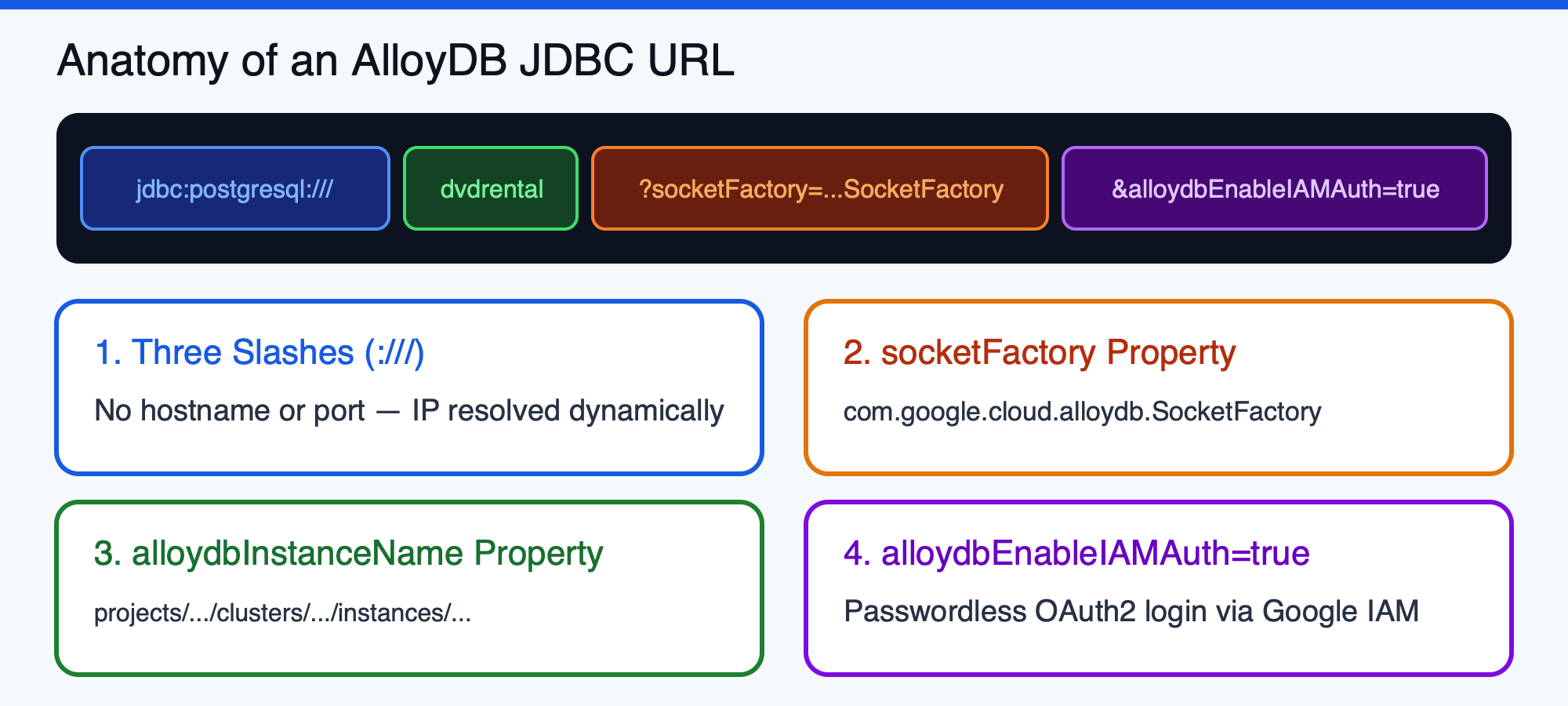
        // The JDBC URL does not need a host or port. The SocketFactory will resolve the IP address.
        config.setJdbcUrl(String.format("jdbc:postgresql:///%s", ALLOYDB_DB_NAME));
        config.setUsername(ALLOYDB_USER);

        // Only set the password if you are NOT using IAM authentication.
        if (System.getenv("ALLOYDB_ENABLE_IAM_AUTH") == null || !System.getenv("ALLOYDB_ENABLE_IAM_AUTH").equalsIgnoreCase("true")) {
            config.setPassword(ALLOYDB_PASS);
        }

        // 1. Set the SocketFactory to the AlloyDB Connector's implementation.
        config.addDataSourceProperty("socketFactory", "com.google.cloud.alloydb.SocketFactory");

        // 2. Tell the connector which AlloyDB instance to connect to.
        config.addDataSourceProperty("alloydbInstanceName", ALLOYDB_INSTANCE_URI);

        // 3. (Recommended) Enable IAM database authentication.
        if (System.getenv("ALLOYDB_ENABLE_IAM_AUTH") != null && System.getenv("ALLOYDB_ENABLE_IAM_AUTH").equalsIgnoreCase("true")) {
            config.addDataSourceProperty("alloydbEnableIAMAuth", "true");
        }

        // 4. (Optional) Specify IP type (e.g., "PRIVATE", "PUBLIC", "PSC"). Defaults to PRIVATE.
        String ipType = System.getenv("ALLOYDB_IP_TYPE");
        if (ipType != null) {
            config.addDataSourceProperty("alloydbIpType", ipType);
        }

        // Baseline HikariCP settings
        config.setMaximumPoolSize(10);
        config.setMinimumIdle(2);
        config.setConnectionTimeout(30000); // 30 seconds
        config.setIdleTimeout(600000);      // 10 minutes
        config.setMaxLifetime(1800000);     // 30 minutes

        return new HikariDataSource(config);
    }

    public static void main(String[] args) {
        String sql = "SELECT title, release_year FROM public.film ORDER BY film_id LIMIT 5";

        try (HikariDataSource pool = createDataSource();
             Connection conn = pool.getConnection();
             PreparedStatement stmt = conn.prepareStatement(sql);
             ResultSet rs = stmt.executeQuery()) {
            System.out.println("Successfully connected to AlloyDB via IAM! Sample films:");
            while (rs.next()) {
                System.out.printf(" - %s (%d)%n", rs.getString("title"), rs.getInt("release_year"));
            }
        } catch (SQLException e) {
            System.err.println("Database connection failed: " + e.getMessage());
            e.printStackTrace();
        }
    }
}
Executar o aplicativo JDBC simples
Exporte as variáveis de ambiente da instância do AlloyDB (defina ALLOYDB_IP_TYPE="PUBLIC" se estiver se conectando de fora da VPC por IP público ou "PRIVATE" / "PSC" quando estiver dentro da VPC) e execute o aplicativo:
export ALLOYDB_INSTANCE_NAME="projects/${PROJECT_ID}/locations/${REGION}/clusters/${CLUSTER_ID}/instances/${INSTANCE_ID}"
export ALLOYDB_DB="${DB_NAME}"
export ALLOYDB_USER="java-alloydb-connector@${PROJECT_ID}.iam"
export ALLOYDB_ENABLE_IAM_AUTH="true"
export ALLOYDB_IP_TYPE="PRIVATE" # Set to PUBLIC if connecting over Public IP from a local laptop

mvn compile exec:java
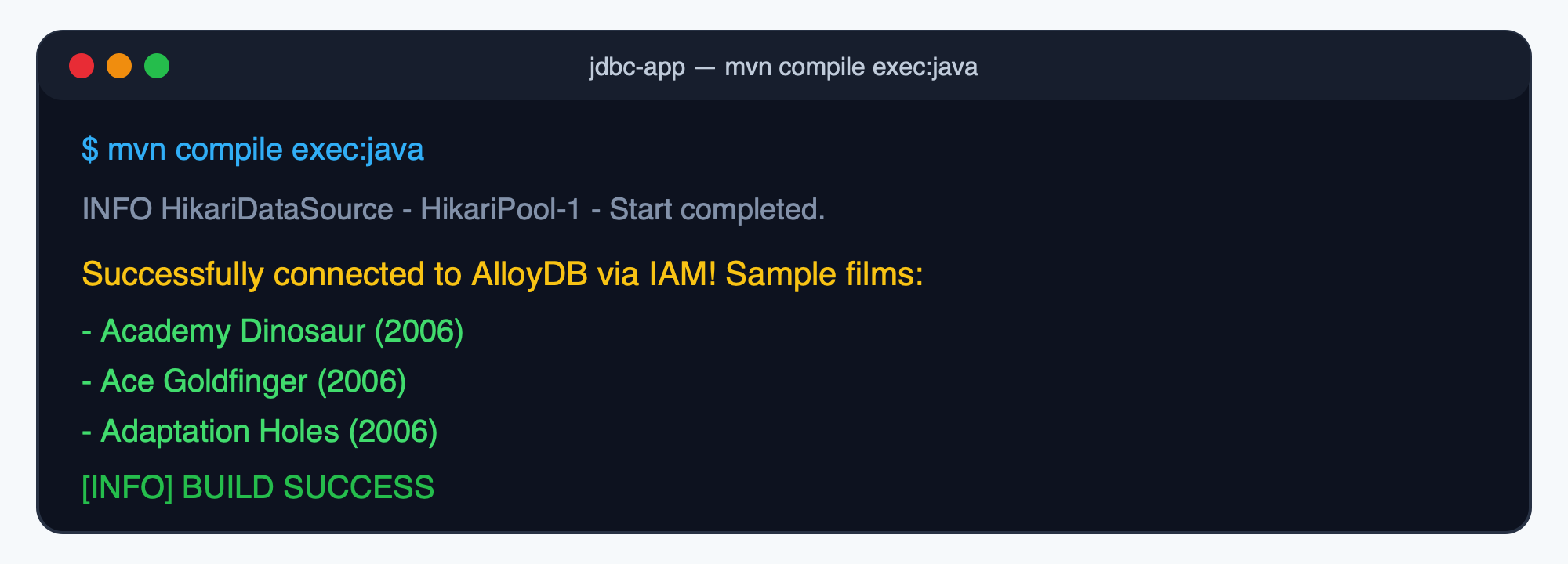
Você verá uma saída como:
[AlloyDBConnectivity.main()] INFO com.zaxxer.hikari.HikariDataSource - HikariPool-1 - Starting...
[AlloyDBConnectivity.main()] INFO com.zaxxer.hikari.pool.HikariPool - HikariPool-1 - Added connection org.postgresql.jdbc.PgConnection@1998bf07
[AlloyDBConnectivity.main()] INFO com.zaxxer.hikari.HikariDataSource - HikariPool-1 - Start completed.
Successfully connected to AlloyDB via IAM! Sample films:
 - Academy Dinosaur (2006)
 - Ace Goldfinger (2006)
 - Adaptation Holes (2006)
 - Affair Prejudice (2006)
 - African Egg (2006)
4. Conectar com o Spring Boot
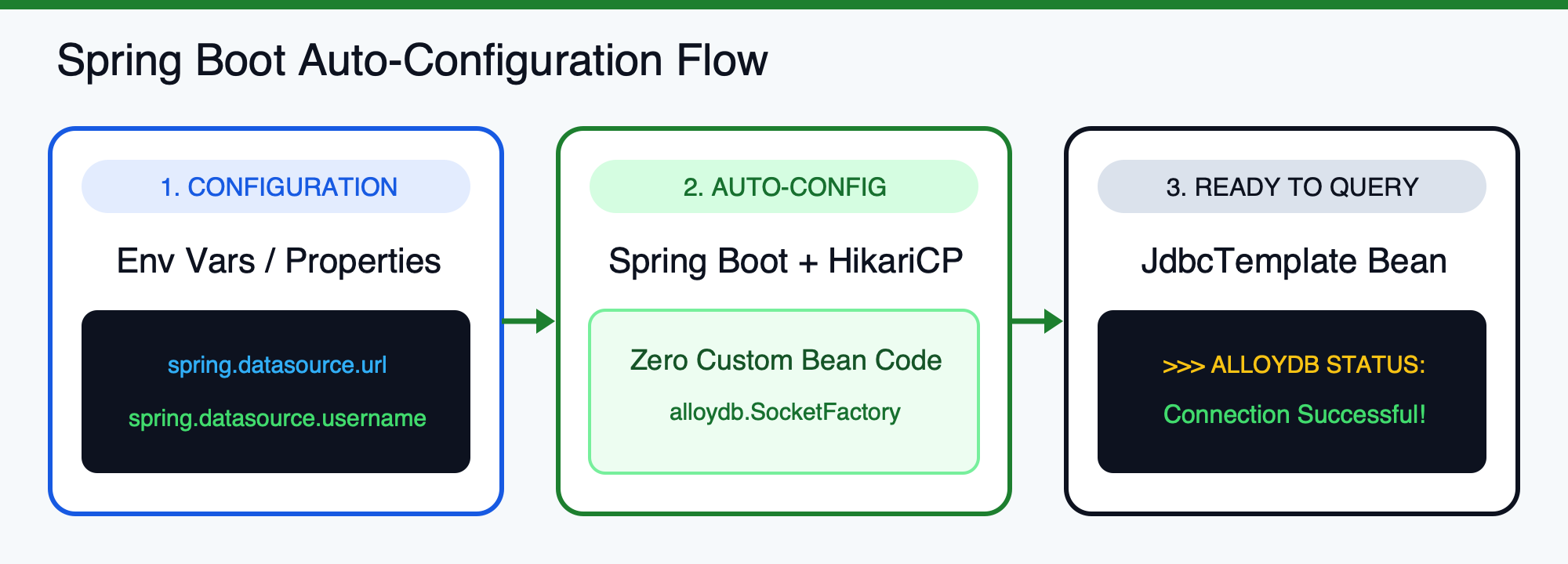
O Spring Boot simplifica a conectividade do banco de dados ao configurar automaticamente um pool de conexões HikariCP com base nas propriedades do aplicativo. A integração do conector Java do AlloyDB não exige nenhum código de bean DataSource personalizado.
Criar o projeto do Spring Boot (pom.xml)
Crie um novo diretório spring-boot-app:
cd ..
mkdir -p spring-boot-app/src/main/java/com/example/alloydb
mkdir -p spring-boot-app/src/main/resources
cd spring-boot-app
Crie pom.xml com spring-boot-starter-jdbc (que inclui HikariCP), org.postgresql:postgresql e com.google.cloud:alloydb-jdbc-connector:
<?xml version="1.0" encoding="UTF-8"?>
<project xmlns="http://maven.apache.org/POM/4.0.0"
         xmlns:xsi="http://www.w3.org/2001/XMLSchema-instance"
         xsi:schemaLocation="http://maven.apache.org/POM/4.0.0 https://maven.apache.org/xsd/maven-4.0.0.xsd">
    <modelVersion>4.0.0</modelVersion>

    <parent>
        <groupId>org.springframework.boot</groupId>
        <artifactId>spring-boot-starter-parent</artifactId>
        <version>4.0.5</version>
        <relativePath/>
    </parent>

    <groupId>com.example.alloydb</groupId>
    <artifactId>alloydb-spring-boot-sample</artifactId>
    <version>0.0.1-SNAPSHOT</version>

    <properties>
        <java.version>17</java.version>
    </properties>

    <dependencies>
        <dependency>
            <groupId>org.springframework.boot</groupId>
            <artifactId>spring-boot-starter-jdbc</artifactId>
        </dependency>

        <dependency>
            <groupId>org.postgresql</groupId>
            <artifactId>postgresql</artifactId>
            <version>42.7.14</version>
        </dependency>

        <dependency>
            <groupId>com.google.cloud</groupId>
            <artifactId>alloydb-jdbc-connector</artifactId>
            <version>1.4.0</version>
        </dependency>
    </dependencies>

    <build>
        <plugins>
            <plugin>
                <groupId>org.springframework.boot</groupId>
                <artifactId>spring-boot-maven-plugin</artifactId>
            </plugin>
        </plugins>
    </build>
</project>
Configurar application.properties ou variáveis de ambiente
É possível configurar o URL de conexão em src/main/resources/application.properties:
# No host or port is needed; the SocketFactory handles it.
spring.datasource.url=jdbc:postgresql:///dvdrental?socketFactory=com.google.cloud.alloydb.SocketFactory&alloydbInstanceName=projects/<PROJECT_ID>/locations/<REGION>/clusters/<CLUSTER_ID>/instances/<INSTANCE_ID>&alloydbEnableIAMAuth=true
spring.datasource.username=java-alloydb-connector@<PROJECT_ID>.iam
# No password required when alloydbEnableIAMAuth is true
Para manter os arquivos de origem completamente livres de IDs de projeto ou nomes de instâncias, deixe application.properties vazio e forneça estas variáveis de ambiente padrão do Spring Boot no ambiente de execução:
Variável de ambiente | Valor |
|
|
|
|
Criar AlloyDbTestApplication.java
Crie src/main/java/com/example/alloydb/AlloyDbTestApplication.java (confira no GitHub Gist):
package com.example.alloydb;

import org.springframework.boot.CommandLineRunner;
import org.springframework.boot.SpringApplication;
import org.springframework.boot.autoconfigure.SpringBootApplication;
import org.springframework.context.annotation.Bean;
import org.springframework.jdbc.core.JdbcTemplate;

@SpringBootApplication
public class AlloyDbTestApplication {

    public static void main(String[] args) {
        System.exit(SpringApplication.exit(SpringApplication.run(AlloyDbTestApplication.class, args)));
    }

    @Bean
    CommandLineRunner testConnection(JdbcTemplate jdbcTemplate) {
        return args -> {
            String result = jdbcTemplate.queryForObject("SELECT 'Connection Successful!'", String.class);
            System.out.println(">>> ALLOYDB STATUS: " + result);
        };
    }
}
Executar o aplicativo Spring Boot
Exporte as variáveis de ambiente e execute o app com mvn spring-boot:run:
export SPRING_DATASOURCE_URL="jdbc:postgresql:///${DB_NAME}?socketFactory=com.google.cloud.alloydb.SocketFactory&alloydbInstanceName=projects/${PROJECT_ID}/locations/${REGION}/clusters/${CLUSTER_ID}/instances/${INSTANCE_ID}&alloydbEnableIAMAuth=true"
export SPRING_DATASOURCE_USERNAME="java-alloydb-connector@${PROJECT_ID}.iam"

mvn spring-boot:run
Você verá:
>>> ALLOYDB STATUS: Connection Successful!
5. Conectar-se com o Quarkus, o Micronaut e a imagem nativa do GraalVM
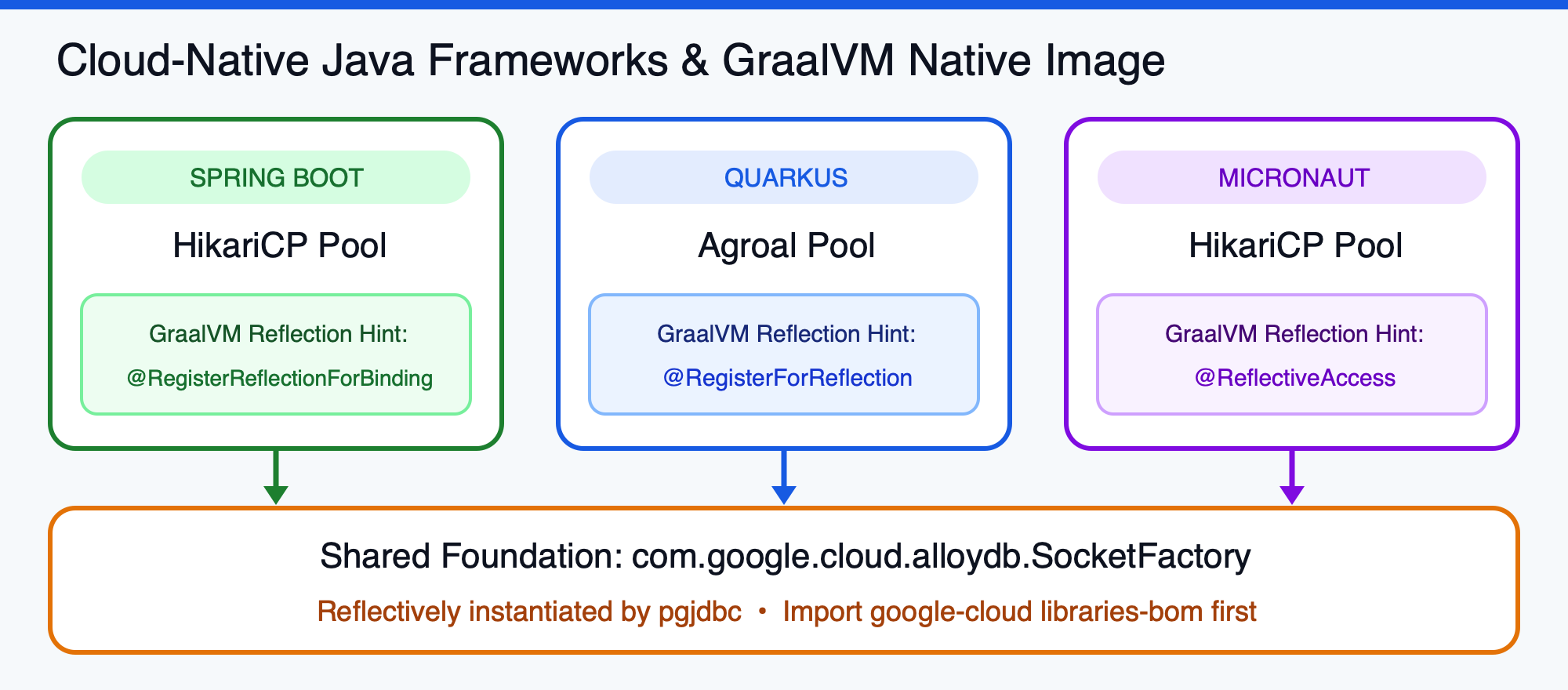
Como o conector Java do AlloyDB opera no nível do driver JDBC, alternar entre frameworks Java nativos da nuvem não muda a forma como você protege o tráfego do banco de dados ou gerencia identidades. O Quarkus e o Micronaut encapsulam o driver JDBC subjacente e delegam a criptografia mTLS, a resolução de IP dinâmico e a autenticação do IAM ao conector por meio do ADC.
Configuração do Quarkus (application.properties com Agroal)
Em um aplicativo Quarkus (quarkus-agroal e quarkus-jdbc-postgresql), adicione com.google.cloud:alloydb-jdbc-connector:1.4.0 às suas dependências e transmita os parâmetros do conector por meio de quarkus.datasource.jdbc.additional-jdbc-properties em src/main/resources/application.properties:
quarkus.datasource.db-kind=postgresql
quarkus.datasource.username=java-alloydb-connector@<PROJECT_ID>.iam
quarkus.datasource.jdbc.url=jdbc:postgresql:///dvdrental
quarkus.datasource.jdbc.additional-jdbc-properties.socketFactory=com.google.cloud.alloydb.SocketFactory
quarkus.datasource.jdbc.additional-jdbc-properties.alloydbInstanceName=projects/<PROJECT_ID>/locations/<REGION>/clusters/<CLUSTER_ID>/instances/<INSTANCE_ID>
quarkus.datasource.jdbc.additional-jdbc-properties.alloydbEnableIAMAuth=true
Configuração do Micronaut (application.yml com HikariCP)
Em um aplicativo Micronaut (micronaut-jdbc-hikari), adicione com.google.cloud:alloydb-jdbc-connector:1.4.0 e configure src/main/resources/application.yml:
datasources:
  default:
    url: jdbc:postgresql:///dvdrental?socketFactory=com.google.cloud.alloydb.SocketFactory&alloydbInstanceName=projects/<PROJECT_ID>/locations/<REGION>/clusters/<CLUSTER_ID>/instances/<INSTANCE_ID>&alloydbEnableIAMAuth=true
    username: java-alloydb-connector@<PROJECT_ID>.iam
    driver-class-name: org.postgresql.Driver
Como registrar o conector para a imagem nativa do GraalVM
Ao compilar seu aplicativo em uma imagem nativa do GraalVM (com Spring Boot 3+, Quarkus ou Micronaut), há um detalhe importante: Reflection.
O driver JDBC do PostgreSQL instancia com.google.cloud.alloydb.SocketFactory dinamicamente pelo nome da classe usando reflexão. Para evitar que a análise estática do GraalVM remova a classe durante a compilação nativa, registre-a explicitamente:
- Spring Boot 3+: adicione
@RegisterReflectionForBinding(com.google.cloud.alloydb.SocketFactory.class)ao aplicativo principal ou à classe@Configuration:@SpringBootApplication @RegisterReflectionForBinding(com.google.cloud.alloydb.SocketFactory.class) public class AlloyDbTestApplication { ... } - Quarkus: adicione
@RegisterForReflection(targets = com.google.cloud.alloydb.SocketFactory.class)à sua classe principal ou a um bean CDI:@QuarkusMain @RegisterForReflection(targets = com.google.cloud.alloydb.SocketFactory.class) public class QuarkusAlloyDbApp implements QuarkusApplication { ... }
6. Resolver problemas comuns de IAM e conectividade
Se você encontrar um erro FATAL: password authentication failed for user ou AlloyDB IAM authentication failed, verifique as quatro áreas a seguir:
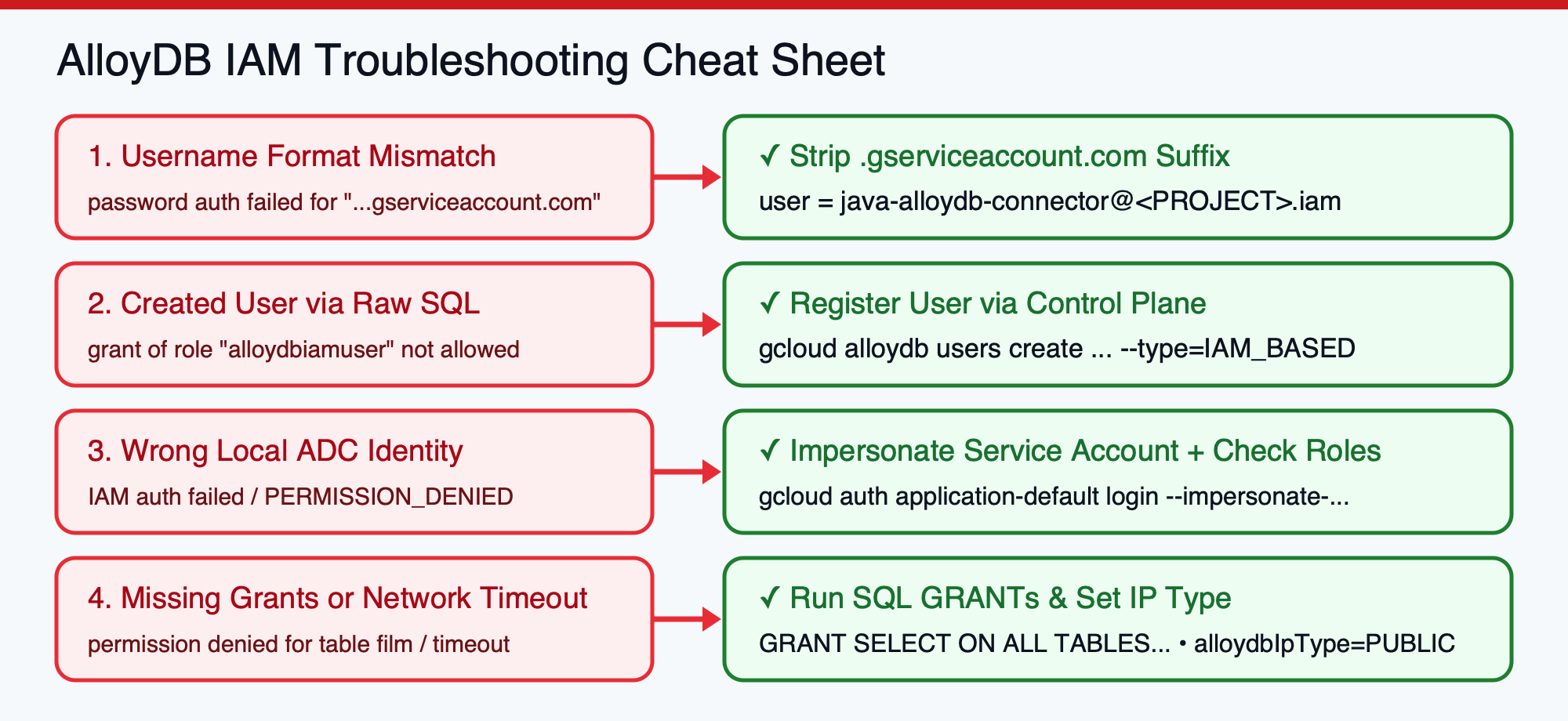
1. Remover .gserviceaccount.com dos nomes de usuário do banco de dados da conta de serviço
A causa mais frequente de falhas de autenticação do IAM é transmitir o endereço de e-mail completo da conta de serviço como o nome de usuário do banco de dados. O AlloyDB formata os nomes de usuário do banco de dados do IAM de maneira diferente, dependendo do tipo de principal:
- Para contas de serviço do IAM (remover
.gserviceaccount.com): se o e-mail da sua conta de serviço do Google Cloud forjava-alloydb-connector@, você precisará remover o sufixo.iam.gserviceaccount.com .gserviceaccount.come definir o nome de usuário do banco de dados JDBC/AlloyDB comojava-alloydb-connector@..iam - Para contas de usuário ou grupos do IAM (mantenha o e-mail completo): se você estiver se autenticando como um usuário humano do Google Workspace ou do Cloud Identity, use seu endereço de e-mail completo sem modificações (por exemplo,
2. Verificar como o usuário do banco de dados foi criado
Você registrou o usuário pelo gcloud alloydb users create --type=IAM_BASED (ou pelo console/Terraform)? Criar um usuário com SQL bruto CREATE USER não vai funcionar para a autenticação do IAM porque o AlloyDB restringe GRANT alloydbiamuser ao plano de controle.
3. Verificar sua identidade ativa do ADC
Verifique se o ambiente em que o processo Java está sendo executado está autenticado como o principal do IAM de destino:
- Estação de trabalho local (conectando-se como uma conta de serviço): execute
gcloud auth application-default login --impersonate-service-account=java-alloydb-connector@para que o ADC gere tokens para a conta de serviço em vez do seu e-mail pessoal..iam.gserviceaccount.com - Cloud Run / GKE: confirme se a conta de serviço está anexada à carga de trabalho e se tem
roles/alloydb.clienteroles/serviceusage.serviceUsageConsumer.
4. Considerar a propagação do IAM e o roteamento de rede
- Atraso na propagação do IAM: as vinculações de políticas do IAM podem levar de 60 a 120 segundos para serem propagadas. Se você acabou de criar a conta de serviço ou a vinculação de papel, aguarde um minuto e tente de novo.
- Acesso à rede VPC: por padrão, o conector Java do AlloyDB se conecta ao IP
PRIVATEda instância. Se o aplicativo for executado no Cloud Run, configure a saída VPC direta (recomendada para menor latência e custo em relação aos conectores de acesso VPC sem servidor legados) ou conecte-se pelo Private Service Connect (PSC). Se estiver se conectando de uma máquina local fora da VPC, ative o IP público na instância e transmitaalloydbIpType=PUBLIC.
7. Limpar
Para evitar cobranças desnecessárias na sua conta do Google Cloud e remover as identidades do IAM criadas durante este codelab, limpe os recursos abaixo.
1. Remover o usuário do banco de dados do IAM do AlloyDB e a conta de serviço
Exclua o usuário do banco de dados do IAM do cluster do AlloyDB e remova a conta de serviço:
# Delete the IAM database user from AlloyDB
gcloud alloydb users delete "java-alloydb-connector@${PROJECT_ID}.iam" \
    --cluster="${CLUSTER_ID}" \
    --region="${REGION}" \
    --project="${PROJECT_ID}" \
    --quiet

# Remove IAM policy bindings
gcloud projects remove-iam-policy-binding "${PROJECT_ID}" \
    --member="serviceAccount:java-alloydb-connector@${PROJECT_ID}.iam.gserviceaccount.com" \
    --role="roles/alloydb.client"

gcloud projects remove-iam-policy-binding "${PROJECT_ID}" \
    --member="serviceAccount:java-alloydb-connector@${PROJECT_ID}.iam.gserviceaccount.com" \
    --role="roles/serviceusage.serviceUsageConsumer"

# Delete the Service Account
gcloud iam service-accounts delete \
    "java-alloydb-connector@${PROJECT_ID}.iam.gserviceaccount.com" \
    --project="${PROJECT_ID}" \
    --quiet
2. Redefinir o Application Default Credentials local
Se você configurou a identidade temporária do ADC local, redefina as credenciais locais para a identidade de usuário padrão:
gcloud auth application-default login
3. (Opcional) Excluir o cluster do AlloyDB
gcloud alloydb clusters delete "${CLUSTER_ID}" \
    --region="${REGION}" \
    --project="${PROJECT_ID}" \
    --force \
    --quiet
8. Parabéns
Você concluiu o codelab e estabeleceu uma conectividade segura e sem senha do Java com o AlloyDB para PostgreSQL.
O que você realizou
- Configurou a autenticação de banco de dados do IAM: criou uma conta de serviço com privilégio mínimo, ativou
alloydb.iam_authentication=on, registrou o usuário do IAM no cluster do AlloyDB e concedeu privilégios de tabela do PostgreSQL. - Conectado com JDBC simples e HikariCP: configurou o
HikariConfigcom ocom.google.cloud.alloydb.SocketFactorypara criptografia mTLS 1.3 automática, atualização de token do IAM e resolução de IP dinâmico. - Frameworks nativos da nuvem integrados: Spring Boot, Quarkus (Agroal) e Micronaut (HikariCP) configurados sem código boilerplate de pool de conexões personalizado, além de dicas de reflexão para GraalVM Native Image.
- Solução de problemas do IAM: aprendi a diagnosticar problemas de formatação de nome de usuário, personificação do ADC e roteamento de VPC.