

1. 事前準備
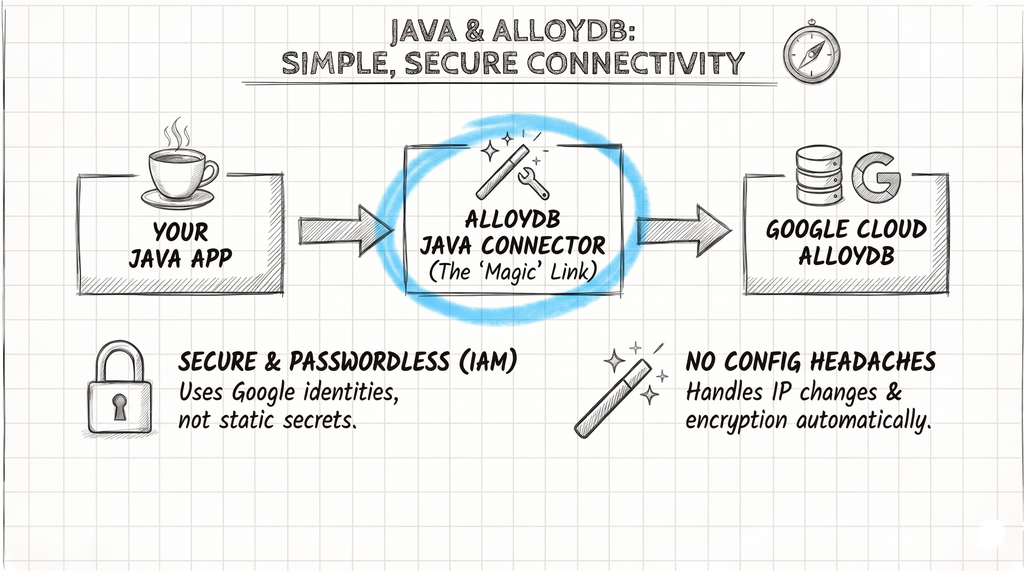
AlloyDB for PostgreSQL 是與 PostgreSQL 相容的全代管 Google Cloud 資料庫服務,專為嚴苛的企業工作負載打造。AlloyDB Java 連接器 (alloydb-jdbc-connector) 是超越標準 JDBC 驅動程式的用戶端程式庫,可讓您安全有效率地將 Java 應用程式連結至 AlloyDB。
AlloyDB Java 連接器的神奇之處
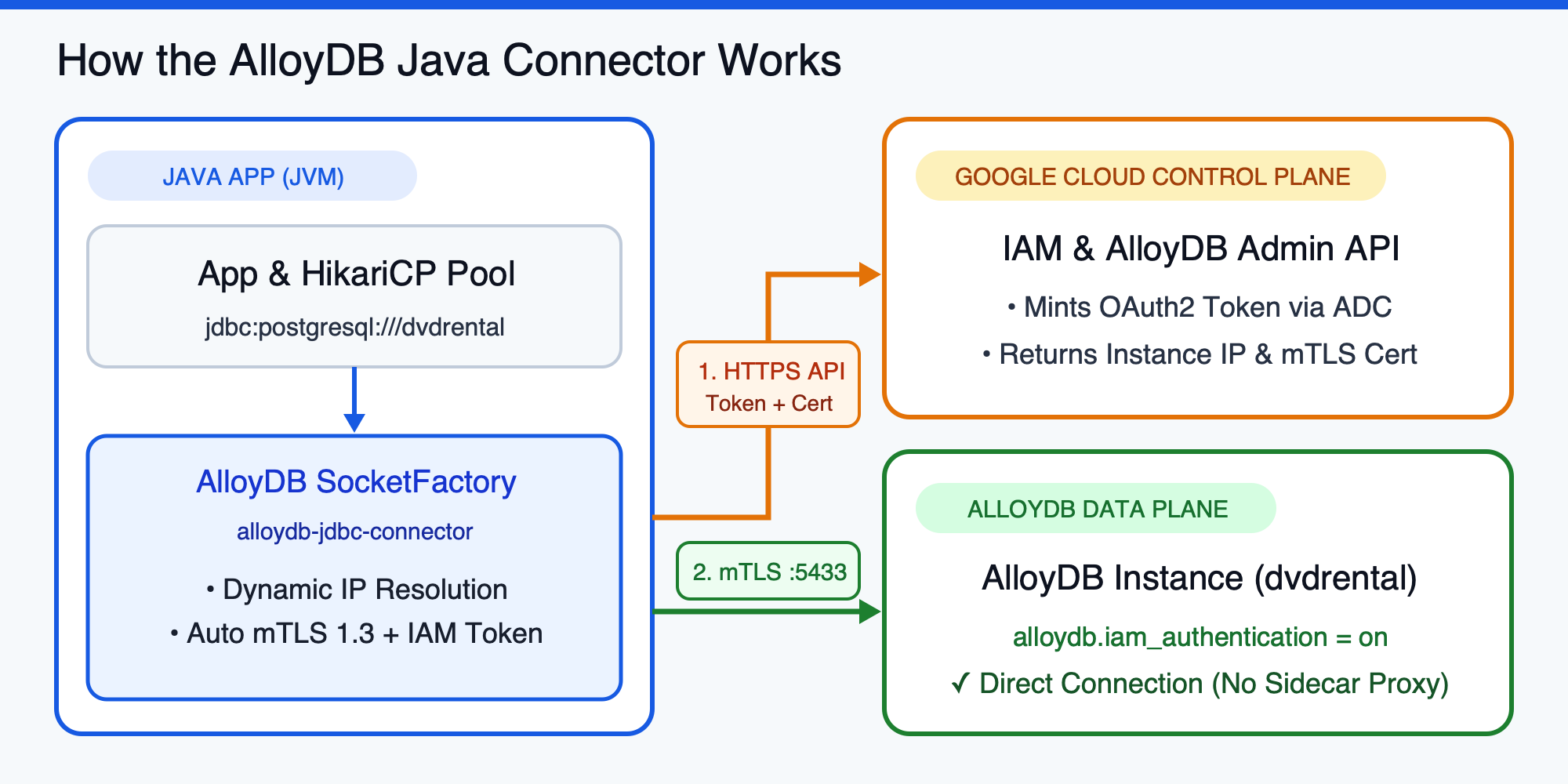
alloydb-jdbc-connector 是標準 PostgreSQL JDBC 驅動程式 (org.postgresql:postgresql) 的智慧型SocketFactory,可抽象化安全資料庫連線的建立作業,讓您專注於應用程式邏輯,而非網路安全或憑證輪換:
- mTLS 1.3 加密:自動在 JVM 和 AlloyDB 執行個體之間建立相互驗證的 TLS 1.3 連線,您不必手動管理 SSL/TLS 用戶端憑證。
- 以 IAM 為基礎的授權:連接器不依賴靜態資料庫密碼,而是利用 Google Cloud IAM 和應用程式預設憑證 (ADC),自動取得效期短暫的 OAuth2 存取權杖。
- 動態 IP 解析:查詢 AlloyDB Admin API,動態解析資料庫執行個體的目前 IP 位址 (
PRIVATE、PUBLIC或 Private Service ConnectPSC)。您不需要硬式編碼主機名稱或 IP 位址,因此容錯移轉和維護作業會公開透明。
必要條件
- 熟悉 Java、Maven 和基本 SQL/JDBC 概念。
- 基本熟悉 Google Cloud CLI (
gcloud) 和 IAM 角色。
學習內容
- 設定 AlloyDB 執行個體和服務帳戶,以便使用無密碼 IAM 資料庫驗證。
- 將最小權限的 PostgreSQL 結構定義和資料表權限,授予 IAM 主體。
- 使用 AlloyDB
SocketFactory,透過純 JDBC 和 HikariCP 設定正式環境等級的DataSource。 - 在 Spring Boot、Quarkus 和 Micronaut 應用程式中整合 AlloyDB Java 連接器。
- 註冊 AlloyDB
SocketFactory,以便編譯 GraalVM 原生映像檔,並排解常見的 IAM 驗證問題。
軟硬體需求
- 已啟用計費功能的 Google Cloud 專案,以及運作中的 AlloyDB 叢集和主要執行個體 (請參閱 AlloyDB 叢集建立指南,或在兩秒內啟動 AlloyDB Express 叢集)。
- 專案的
roles/alloydb.admin和roles/resourcemanager.projectIamAdminIAM 角色。 - 已安裝 Java 17 以上版本 (建議使用 Java 17 或 21 LTS) 和 Apache Maven。
- 已安裝
gcloudCLI 和psql用戶端 (或可存取 Google Cloud Shell)。
2. 在 AlloyDB 設定 IAM 資料庫驗證機制
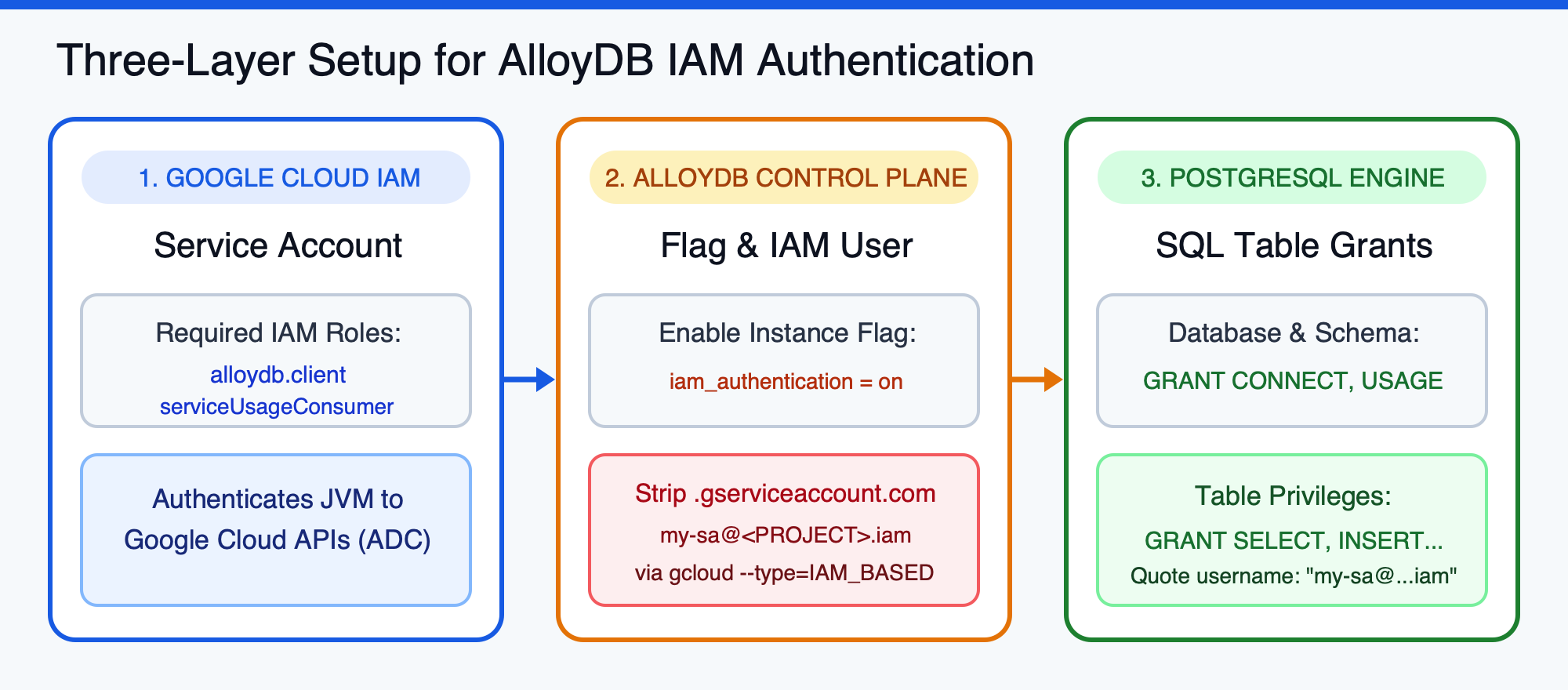
編寫 Java 程式碼前,您需要設定 AlloyDB 執行個體,使其接受 IAM 權杖,並建立應用程式在三個層級 (Google Cloud IAM、AlloyDB 控制層和 PostgreSQL 引擎) 使用的 IAM 身分。
設定環境變數
在終端機中,匯出與 Google Cloud 雲端專案和 AlloyDB 執行個體對應的變數 (請將
export PROJECT_ID="<PROJECT_ID>"
export REGION="europe-west1"
export CLUSTER_ID="<CLUSTER_ID>"
export INSTANCE_ID="<INSTANCE_ID>"
export DB_NAME="dvdrental"
啟用必要的 API
在專案中啟用 AlloyDB、Compute Engine、Cloud Resource Manager、IAM 和 Service Usage API:
gcloud services enable \
    alloydb.googleapis.com \
    compute.googleapis.com \
    cloudresourcemanager.googleapis.com \
    iam.googleapis.com \
    serviceusage.googleapis.com \
    --project="${PROJECT_ID}"
建立服務帳戶並授予 IAM 角色
建立專屬服務帳戶,做為 Java 應用程式的身分:
gcloud iam service-accounts create java-alloydb-connector \
    --project="${PROJECT_ID}" \
    --display-name="Java Application DB Connector"
將 AlloyDB Java 連接器所需的兩個 IAM 角色授予服務帳戶:
roles/alloydb.client:必須具備這項權限,才能擷取執行個體中繼資料,並透過 AlloyDB Admin API 要求臨時 mTLS 憑證。roles/serviceusage.serviceUsageConsumer:IAM 資料庫驗證的必要項目。
gcloud projects add-iam-policy-binding "${PROJECT_ID}" \
    --member="serviceAccount:java-alloydb-connector@${PROJECT_ID}.iam.gserviceaccount.com" \
    --role="roles/alloydb.client"

gcloud projects add-iam-policy-binding "${PROJECT_ID}" \
    --member="serviceAccount:java-alloydb-connector@${PROJECT_ID}.iam.gserviceaccount.com" \
    --role="roles/serviceusage.serviceUsageConsumer"
在 AlloyDB 執行個體啟用 IAM 驗證
更新 AlloyDB 執行個體旗標,設定 alloydb.iam_authentication=on。這是動態旗標,會立即生效,不需重新啟動執行個體:
gcloud alloydb instances update "${INSTANCE_ID}" \
    --cluster="${CLUSTER_ID}" \
    --region="${REGION}" \
    --project="${PROJECT_ID}" \
    --database-flags=alloydb.iam_authentication=on
註冊 IAM 資料庫使用者
使用 gcloud,將服務帳戶註冊為 AlloyDB 叢集上的 IAM_BASED 資料庫使用者:
gcloud alloydb users create "java-alloydb-connector@${PROJECT_ID}.iam" \
    --cluster="${CLUSTER_ID}" \
    --region="${REGION}" \
    --project="${PROJECT_ID}" \
    --type=IAM_BASED
授予 PostgreSQL 結構定義和資料表權限
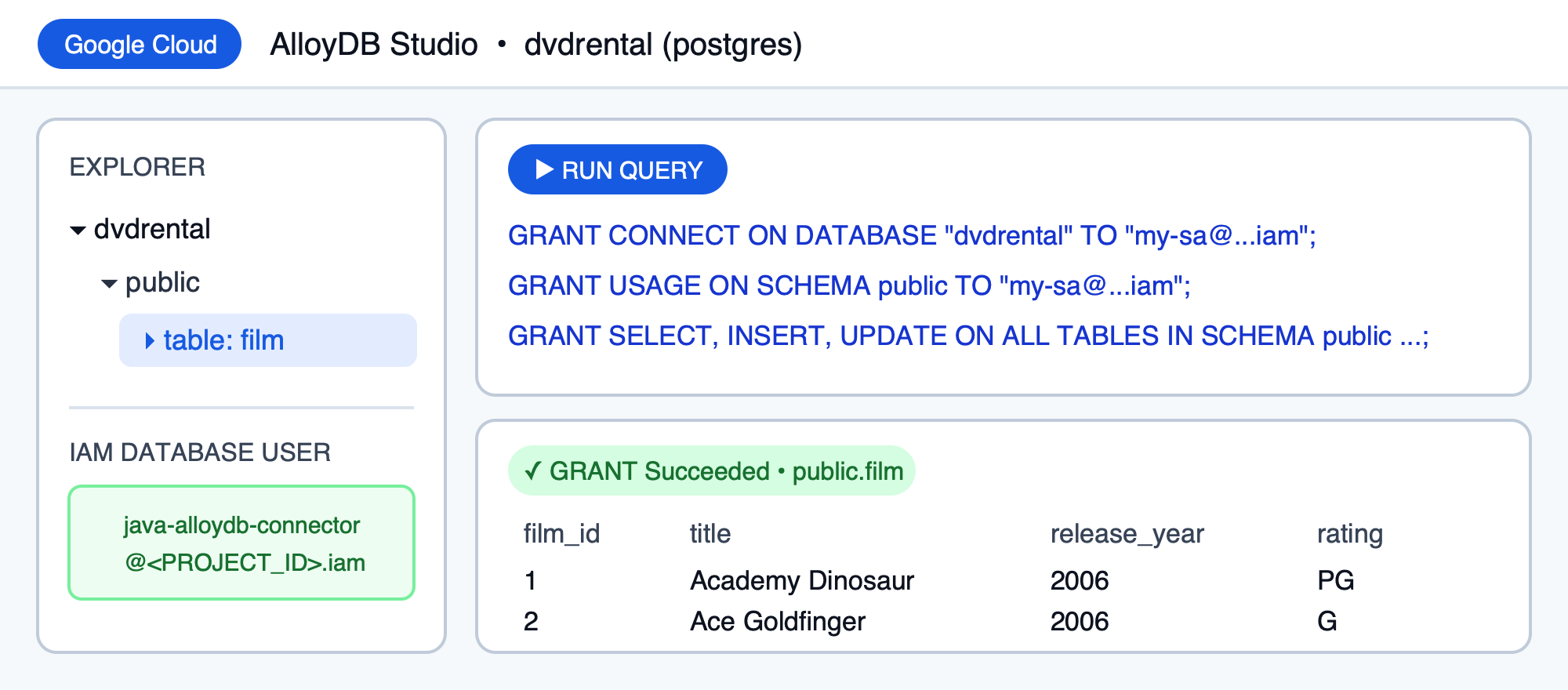
根據預設,新建立的 IAM 資料庫使用者沒有資料表權限。以 postgres 管理員使用者身分連線至 AlloyDB 執行個體 (透過 psql 或 Cloud 控制台中的 AlloyDB Studio),並授予目標資料庫和資料表的存取權 (例如 DVD Rental 範例資料庫):
-- Connect to your target database first
\c dvdrental

-- (Optional) Create a sample film table if your database is empty
CREATE TABLE IF NOT EXISTS public.film (
    film_id SERIAL PRIMARY KEY,
    title VARCHAR(255) NOT NULL,
    release_year INTEGER DEFAULT 2006,
    rating VARCHAR(10) DEFAULT 'PG',
    rental_rate NUMERIC(4,2) DEFAULT 2.99
);

INSERT INTO public.film (film_id, title, release_year, rating, rental_rate) VALUES
    (1, 'Academy Dinosaur', 2006, 'PG', 0.99),
    (2, 'Ace Goldfinger', 2006, 'G', 4.99),
    (3, 'Adaptation Holes', 2006, 'NC-17', 2.99),
    (4, 'Affair Prejudice', 2006, 'G', 2.99),
    (5, 'African Egg', 2006, 'G', 2.99)
ON CONFLICT (film_id) DO NOTHING;

-- Grant permissions to the IAM user (double quotes are required because of '@' and '.')
GRANT CONNECT ON DATABASE "dvdrental" TO "java-alloydb-connector@<PROJECT_ID>.iam";
GRANT USAGE ON SCHEMA public TO "java-alloydb-connector@<PROJECT_ID>.iam";
GRANT SELECT, INSERT, UPDATE, DELETE ON ALL TABLES IN SCHEMA public TO "java-alloydb-connector@<PROJECT_ID>.iam";
在 AlloyDB Studio (或 psql) 執行這些陳述式時,您可以檢查 public.film 結構定義,並驗證範例資料列:
設定本機應用程式預設憑證 (ADC)
在 Cloud Run、Google Kubernetes Engine (GKE) 或 Compute Engine 執行時,請將 java-alloydb-connector 服務帳戶直接附加至工作負載。在本機工作站執行時,請模擬服務帳戶,讓 ADC 為該身分產生權杖:
gcloud auth application-default login \
    --impersonate-service-account="java-alloydb-connector@${PROJECT_ID}.iam.gserviceaccount.com"
3. 使用純 JDBC 和 HikariCP 連線
對任何正式環境等級的 Java 應用程式來說,連線集區都不可或缺,而 HikariCP 是業界標準。在這個步驟中,您將建構一個簡單的 JDBC + HikariCP 應用程式,將通訊端建立作業委派給 com.google.cloud.alloydb.SocketFactory。
建立 Maven 專案 (pom.xml)
建立新目錄 jdbc-app,並在 pom.xml 檔案中加入 PostgreSQL JDBC 驅動程式 (42.7.14)、AlloyDB Java 連接器 (1.4.0) 和 HikariCP (7.1.0):
mkdir -p jdbc-app/src/main/java
cd jdbc-app
建立 pom.xml:
<?xml version="1.0" encoding="UTF-8"?>
<project xmlns="http://maven.apache.org/POM/4.0.0"
         xmlns:xsi="http://www.w3.org/2001/XMLSchema-instance"
         xsi:schemaLocation="http://maven.apache.org/POM/4.0.0 http://maven.apache.org/xsd/maven-4.0.0.xsd">
    <modelVersion>4.0.0</modelVersion>

    <groupId>com.example.alloydb</groupId>
    <artifactId>alloydb-jdbc-sample</artifactId>
    <version>1.0-SNAPSHOT</version>

    <properties>
        <maven.compiler.source>17</maven.compiler.source>
        <maven.compiler.target>17</maven.compiler.target>
        <project.build.sourceEncoding>UTF-8</project.build.sourceEncoding>
        <exec.mainClass>AlloyDBConnectivity</exec.mainClass>
    </properties>

    <dependencies>
        <dependency>
            <groupId>org.postgresql</groupId>
            <artifactId>postgresql</artifactId>
            <version>42.7.14</version>
        </dependency>

        <dependency>
            <groupId>com.google.cloud</groupId>
            <artifactId>alloydb-jdbc-connector</artifactId>
            <version>1.4.0</version>
        </dependency>

        <dependency>
            <groupId>com.zaxxer</groupId>
            <artifactId>HikariCP</artifactId>
            <version>7.1.0</version>
        </dependency>

        <dependency>
            <groupId>org.slf4j</groupId>
            <artifactId>slf4j-simple</artifactId>
            <version>2.0.16</version>
        </dependency>
    </dependencies>

    <build>
        <plugins>
            <plugin>
                <groupId>org.codehaus.mojo</groupId>
                <artifactId>exec-maven-plugin</artifactId>
                <version>3.5.0</version>
                <configuration>
                    <cleanupDaemonThreads>false</cleanupDaemonThreads>
                </configuration>
            </plugin>
        </plugins>
    </build>
</project>
建立「AlloyDBConnectivity.java」
建立 src/main/java/AlloyDBConnectivity.java (前往 GitHub Gist 查看):
import com.zaxxer.hikari.HikariConfig;
import com.zaxxer.hikari.HikariDataSource;
import javax.sql.DataSource;
import java.sql.Connection;
import java.sql.PreparedStatement;
import java.sql.ResultSet;
import java.sql.SQLException;

public class AlloyDBConnectivity {
    // Retrieve configuration from environment variables
    private static final String ALLOYDB_INSTANCE_URI = System.getenv("ALLOYDB_INSTANCE_NAME"); // e.g., projects/<PROJECT_ID>/locations/<REGION>/clusters/<CLUSTER_ID>/instances/<INSTANCE_ID>
    private static final String ALLOYDB_DB_NAME = System.getenv("ALLOYDB_DB"); // e.g., "dvdrental"
    private static final String ALLOYDB_USER = System.getenv("ALLOYDB_USER"); // e.g., "java-alloydb-connector@<PROJECT_ID>.iam"
    private static final String ALLOYDB_PASS = System.getenv("ALLOYDB_PASS"); // Database password if not using IAM auth

    public static HikariDataSource createDataSource() {
        HikariConfig config = new HikariConfig();

        // The JDBC URL does not need a host or port. The SocketFactory will resolve the IP address.
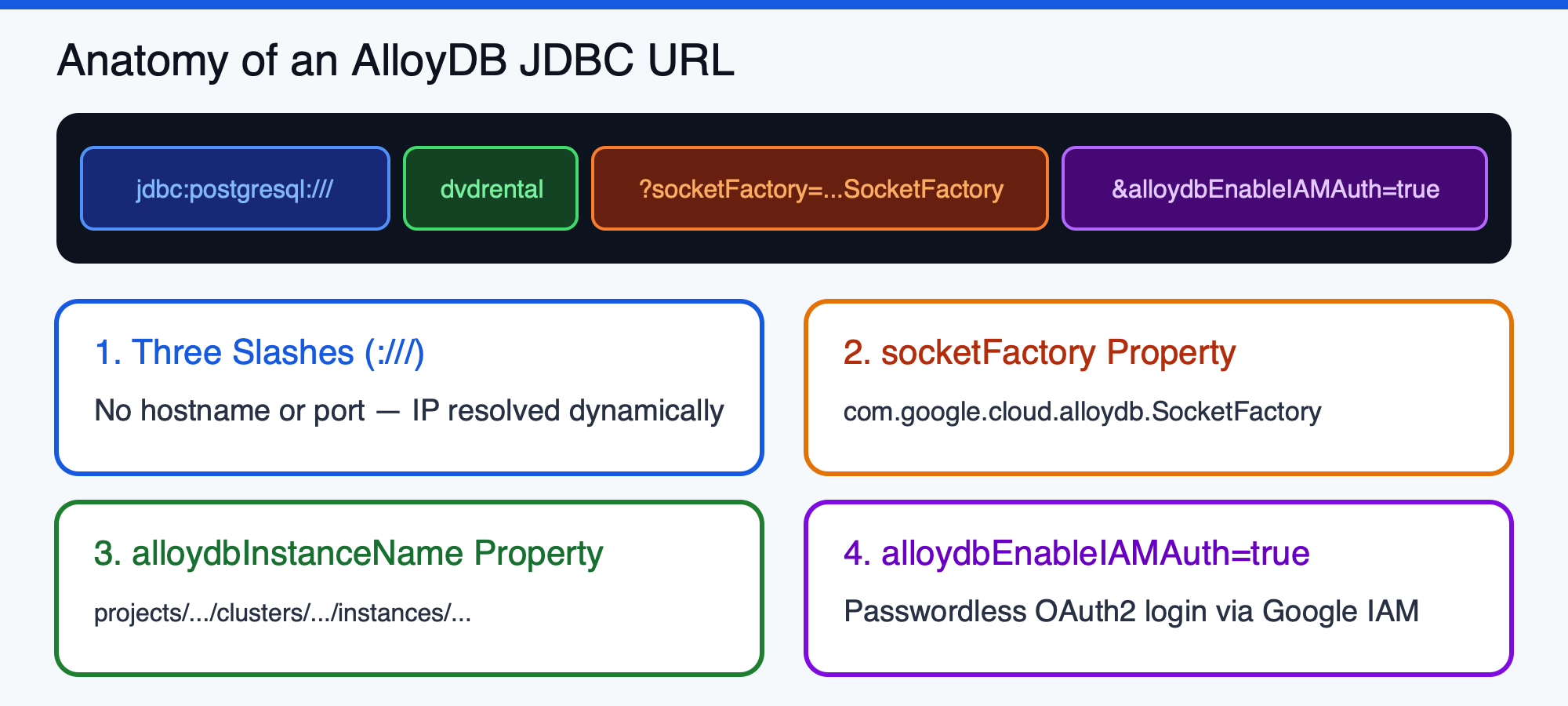
        config.setJdbcUrl(String.format("jdbc:postgresql:///%s", ALLOYDB_DB_NAME));
        config.setUsername(ALLOYDB_USER);

        // Only set the password if you are NOT using IAM authentication.
        if (System.getenv("ALLOYDB_ENABLE_IAM_AUTH") == null || !System.getenv("ALLOYDB_ENABLE_IAM_AUTH").equalsIgnoreCase("true")) {
            config.setPassword(ALLOYDB_PASS);
        }

        // 1. Set the SocketFactory to the AlloyDB Connector's implementation.
        config.addDataSourceProperty("socketFactory", "com.google.cloud.alloydb.SocketFactory");

        // 2. Tell the connector which AlloyDB instance to connect to.
        config.addDataSourceProperty("alloydbInstanceName", ALLOYDB_INSTANCE_URI);

        // 3. (Recommended) Enable IAM database authentication.
        if (System.getenv("ALLOYDB_ENABLE_IAM_AUTH") != null && System.getenv("ALLOYDB_ENABLE_IAM_AUTH").equalsIgnoreCase("true")) {
            config.addDataSourceProperty("alloydbEnableIAMAuth", "true");
        }

        // 4. (Optional) Specify IP type (e.g., "PRIVATE", "PUBLIC", "PSC"). Defaults to PRIVATE.
        String ipType = System.getenv("ALLOYDB_IP_TYPE");
        if (ipType != null) {
            config.addDataSourceProperty("alloydbIpType", ipType);
        }

        // Baseline HikariCP settings
        config.setMaximumPoolSize(10);
        config.setMinimumIdle(2);
        config.setConnectionTimeout(30000); // 30 seconds
        config.setIdleTimeout(600000);      // 10 minutes
        config.setMaxLifetime(1800000);     // 30 minutes

        return new HikariDataSource(config);
    }

    public static void main(String[] args) {
        String sql = "SELECT title, release_year FROM public.film ORDER BY film_id LIMIT 5";

        try (HikariDataSource pool = createDataSource();
             Connection conn = pool.getConnection();
             PreparedStatement stmt = conn.prepareStatement(sql);
             ResultSet rs = stmt.executeQuery()) {
            System.out.println("Successfully connected to AlloyDB via IAM! Sample films:");
            while (rs.next()) {
                System.out.printf(" - %s (%d)%n", rs.getString("title"), rs.getInt("release_year"));
            }
        } catch (SQLException e) {
            System.err.println("Database connection failed: " + e.getMessage());
            e.printStackTrace();
        }
    }
}
執行純 JDBC 應用程式
匯出 AlloyDB 執行個體的環境變數 (如果從虛擬私有雲外部透過公開 IP 連線,請設定 ALLOYDB_IP_TYPE="PUBLIC";如果是在虛擬私有雲內部,請設定 "PRIVATE"/"PSC"),然後執行應用程式:
export ALLOYDB_INSTANCE_NAME="projects/${PROJECT_ID}/locations/${REGION}/clusters/${CLUSTER_ID}/instances/${INSTANCE_ID}"
export ALLOYDB_DB="${DB_NAME}"
export ALLOYDB_USER="java-alloydb-connector@${PROJECT_ID}.iam"
export ALLOYDB_ENABLE_IAM_AUTH="true"
export ALLOYDB_IP_TYPE="PRIVATE" # Set to PUBLIC if connecting over Public IP from a local laptop

mvn compile exec:java
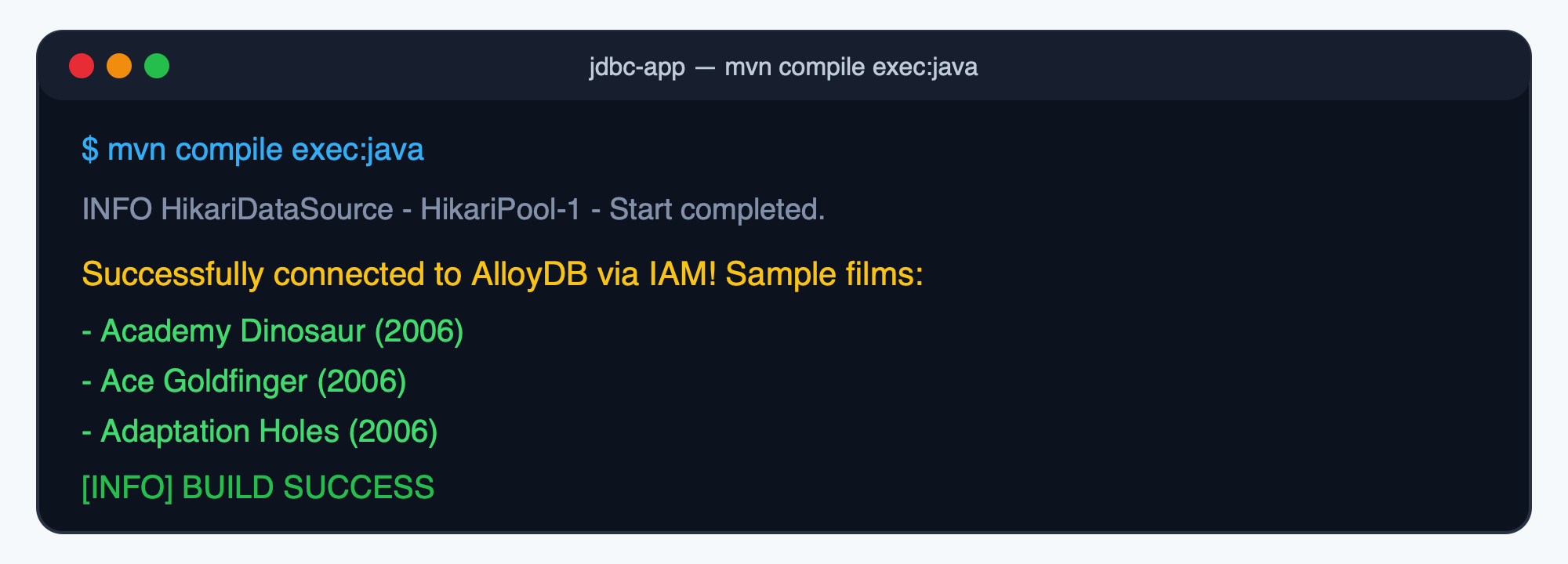
畫面會顯示類似以下的輸出:
[AlloyDBConnectivity.main()] INFO com.zaxxer.hikari.HikariDataSource - HikariPool-1 - Starting...
[AlloyDBConnectivity.main()] INFO com.zaxxer.hikari.pool.HikariPool - HikariPool-1 - Added connection org.postgresql.jdbc.PgConnection@1998bf07
[AlloyDBConnectivity.main()] INFO com.zaxxer.hikari.HikariDataSource - HikariPool-1 - Start completed.
Successfully connected to AlloyDB via IAM! Sample films:
 - Academy Dinosaur (2006)
 - Ace Goldfinger (2006)
 - Adaptation Holes (2006)
 - Affair Prejudice (2006)
 - African Egg (2006)
4. 使用 Spring Boot 連結
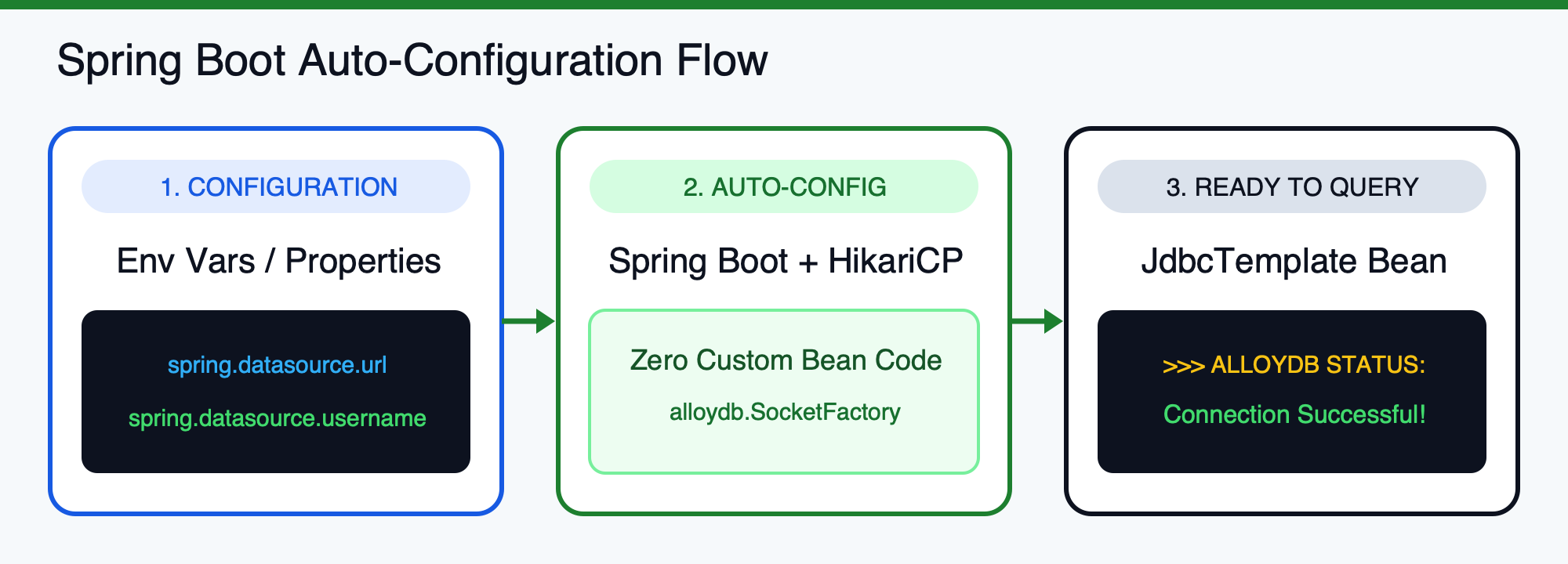
Spring Boot 會根據應用程式屬性自動設定 HikariCP 連線集區,簡化資料庫連線。整合 AlloyDB Java 連接器時,完全不需要自訂 DataSource Bean 程式碼。
建立 Spring Boot 專案 (pom.xml)
建立新目錄 spring-boot-app:
cd ..
mkdir -p spring-boot-app/src/main/java/com/example/alloydb
mkdir -p spring-boot-app/src/main/resources
cd spring-boot-app
使用 spring-boot-starter-jdbc (包含 HikariCP)、org.postgresql:postgresql 和 com.google.cloud:alloydb-jdbc-connector 建立 pom.xml:
<?xml version="1.0" encoding="UTF-8"?>
<project xmlns="http://maven.apache.org/POM/4.0.0"
         xmlns:xsi="http://www.w3.org/2001/XMLSchema-instance"
         xsi:schemaLocation="http://maven.apache.org/POM/4.0.0 https://maven.apache.org/xsd/maven-4.0.0.xsd">
    <modelVersion>4.0.0</modelVersion>

    <parent>
        <groupId>org.springframework.boot</groupId>
        <artifactId>spring-boot-starter-parent</artifactId>
        <version>4.0.5</version>
        <relativePath/>
    </parent>

    <groupId>com.example.alloydb</groupId>
    <artifactId>alloydb-spring-boot-sample</artifactId>
    <version>0.0.1-SNAPSHOT</version>

    <properties>
        <java.version>17</java.version>
    </properties>

    <dependencies>
        <dependency>
            <groupId>org.springframework.boot</groupId>
            <artifactId>spring-boot-starter-jdbc</artifactId>
        </dependency>

        <dependency>
            <groupId>org.postgresql</groupId>
            <artifactId>postgresql</artifactId>
            <version>42.7.14</version>
        </dependency>

        <dependency>
            <groupId>com.google.cloud</groupId>
            <artifactId>alloydb-jdbc-connector</artifactId>
            <version>1.4.0</version>
        </dependency>
    </dependencies>

    <build>
        <plugins>
            <plugin>
                <groupId>org.springframework.boot</groupId>
                <artifactId>spring-boot-maven-plugin</artifactId>
            </plugin>
        </plugins>
    </build>
</project>
設定 application.properties 或環境變數
您可以在 src/main/resources/application.properties 中設定連線網址:
# No host or port is needed; the SocketFactory handles it.
spring.datasource.url=jdbc:postgresql:///dvdrental?socketFactory=com.google.cloud.alloydb.SocketFactory&alloydbInstanceName=projects/<PROJECT_ID>/locations/<REGION>/clusters/<CLUSTER_ID>/instances/<INSTANCE_ID>&alloydbEnableIAMAuth=true
spring.datasource.username=java-alloydb-connector@<PROJECT_ID>.iam
# No password required when alloydbEnableIAMAuth is true
如要讓來源檔案完全不含專案 ID 或執行個體名稱,您可以將 application.properties 留空,並在執行階段提供下列標準 Spring Boot 環境變數:
環境變數 | 值 |
|
|
|
|
建立「AlloyDbTestApplication.java」
建立 src/main/java/com/example/alloydb/AlloyDbTestApplication.java (前往 GitHub Gist 查看):
package com.example.alloydb;

import org.springframework.boot.CommandLineRunner;
import org.springframework.boot.SpringApplication;
import org.springframework.boot.autoconfigure.SpringBootApplication;
import org.springframework.context.annotation.Bean;
import org.springframework.jdbc.core.JdbcTemplate;

@SpringBootApplication
public class AlloyDbTestApplication {

    public static void main(String[] args) {
        System.exit(SpringApplication.exit(SpringApplication.run(AlloyDbTestApplication.class, args)));
    }

    @Bean
    CommandLineRunner testConnection(JdbcTemplate jdbcTemplate) {
        return args -> {
            String result = jdbcTemplate.queryForObject("SELECT 'Connection Successful!'", String.class);
            System.out.println(">>> ALLOYDB STATUS: " + result);
        };
    }
}
執行 Spring Boot 應用程式
匯出環境變數,並使用 mvn spring-boot:run 執行應用程式:
export SPRING_DATASOURCE_URL="jdbc:postgresql:///${DB_NAME}?socketFactory=com.google.cloud.alloydb.SocketFactory&alloydbInstanceName=projects/${PROJECT_ID}/locations/${REGION}/clusters/${CLUSTER_ID}/instances/${INSTANCE_ID}&alloydbEnableIAMAuth=true"
export SPRING_DATASOURCE_USERNAME="java-alloydb-connector@${PROJECT_ID}.iam"

mvn spring-boot:run
如下所示:
>>> ALLOYDB STATUS: Connection Successful!
5. 與 Quarkus、Micronaut 和 GraalVM 原生映像檔連結
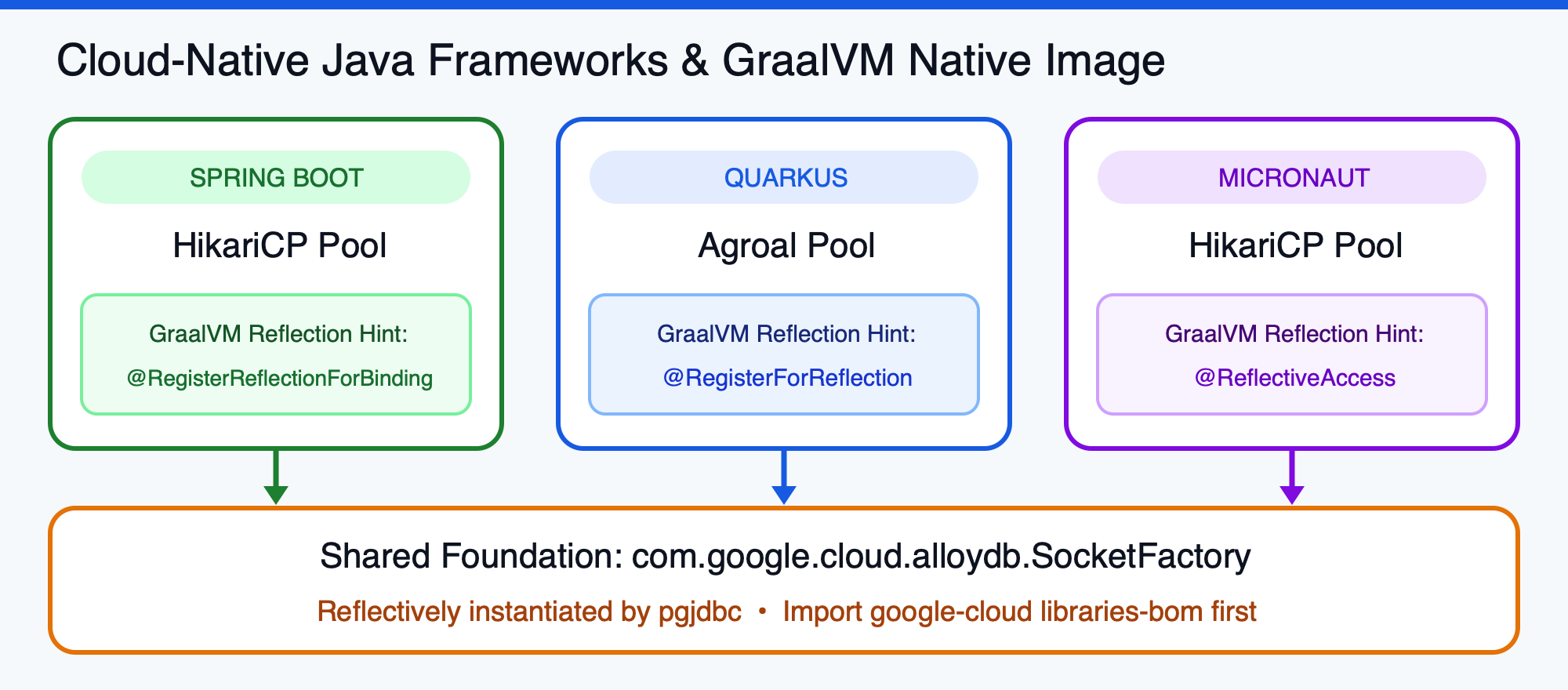
AlloyDB Java 連接器是在 JDBC 驅動程式層級運作,因此切換雲端原生 Java 架構,不會影響保護資料庫流量或管理身分的方式。Quarkus 和 Micronaut 都會包裝基礎 JDBC 驅動程式,並透過 ADC 將 mTLS 加密、動態 IP 解析和 IAM 驗證委派給連接器。
Quarkus 設定 (application.properties 搭配 Agroal)
在 Quarkus 應用程式 (quarkus-agroal 和 quarkus-jdbc-postgresql) 中,將 com.google.cloud:alloydb-jdbc-connector:1.4.0 新增至依附元件,並透過 src/main/resources/application.properties 中的 quarkus.datasource.jdbc.additional-jdbc-properties 傳遞連接器參數:
quarkus.datasource.db-kind=postgresql
quarkus.datasource.username=java-alloydb-connector@<PROJECT_ID>.iam
quarkus.datasource.jdbc.url=jdbc:postgresql:///dvdrental
quarkus.datasource.jdbc.additional-jdbc-properties.socketFactory=com.google.cloud.alloydb.SocketFactory
quarkus.datasource.jdbc.additional-jdbc-properties.alloydbInstanceName=projects/<PROJECT_ID>/locations/<REGION>/clusters/<CLUSTER_ID>/instances/<INSTANCE_ID>
quarkus.datasource.jdbc.additional-jdbc-properties.alloydbEnableIAMAuth=true
Micronaut 設定 (application.yml 搭配 HikariCP)
在 Micronaut 應用程式 (micronaut-jdbc-hikari) 中,新增 com.google.cloud:alloydb-jdbc-connector:1.4.0 並設定 src/main/resources/application.yml:
datasources:
  default:
    url: jdbc:postgresql:///dvdrental?socketFactory=com.google.cloud.alloydb.SocketFactory&alloydbInstanceName=projects/<PROJECT_ID>/locations/<REGION>/clusters/<CLUSTER_ID>/instances/<INSTANCE_ID>&alloydbEnableIAMAuth=true
    username: java-alloydb-connector@<PROJECT_ID>.iam
    driver-class-name: org.postgresql.Driver
註冊 GraalVM Native Image 連接器
將應用程式編譯成 GraalVM 原生映像檔 (使用 Spring Boot 3+、Quarkus 或 Micronaut) 時,有一個重要細節:反射。
PostgreSQL JDBC 驅動程式會使用反射,依類別名稱動態例項化 com.google.cloud.alloydb.SocketFactory。為避免 GraalVM 的靜態分析在原生編譯期間移除類別,請明確註冊:
- Spring Boot 3+:將
@RegisterReflectionForBinding(com.google.cloud.alloydb.SocketFactory.class)新增至主要應用程式或@Configuration類別:@SpringBootApplication @RegisterReflectionForBinding(com.google.cloud.alloydb.SocketFactory.class) public class AlloyDbTestApplication { ... } - Quarkus:將
@RegisterForReflection(targets = com.google.cloud.alloydb.SocketFactory.class)新增至主要類別或 CDI Bean:@QuarkusMain @RegisterForReflection(targets = com.google.cloud.alloydb.SocketFactory.class) public class QuarkusAlloyDbApp implements QuarkusApplication { ... }
6. 排解常見的 IAM 和連線問題
如果遇到 FATAL: password authentication failed for user 或 AlloyDB IAM authentication failed 錯誤,請檢查下列四個部分:
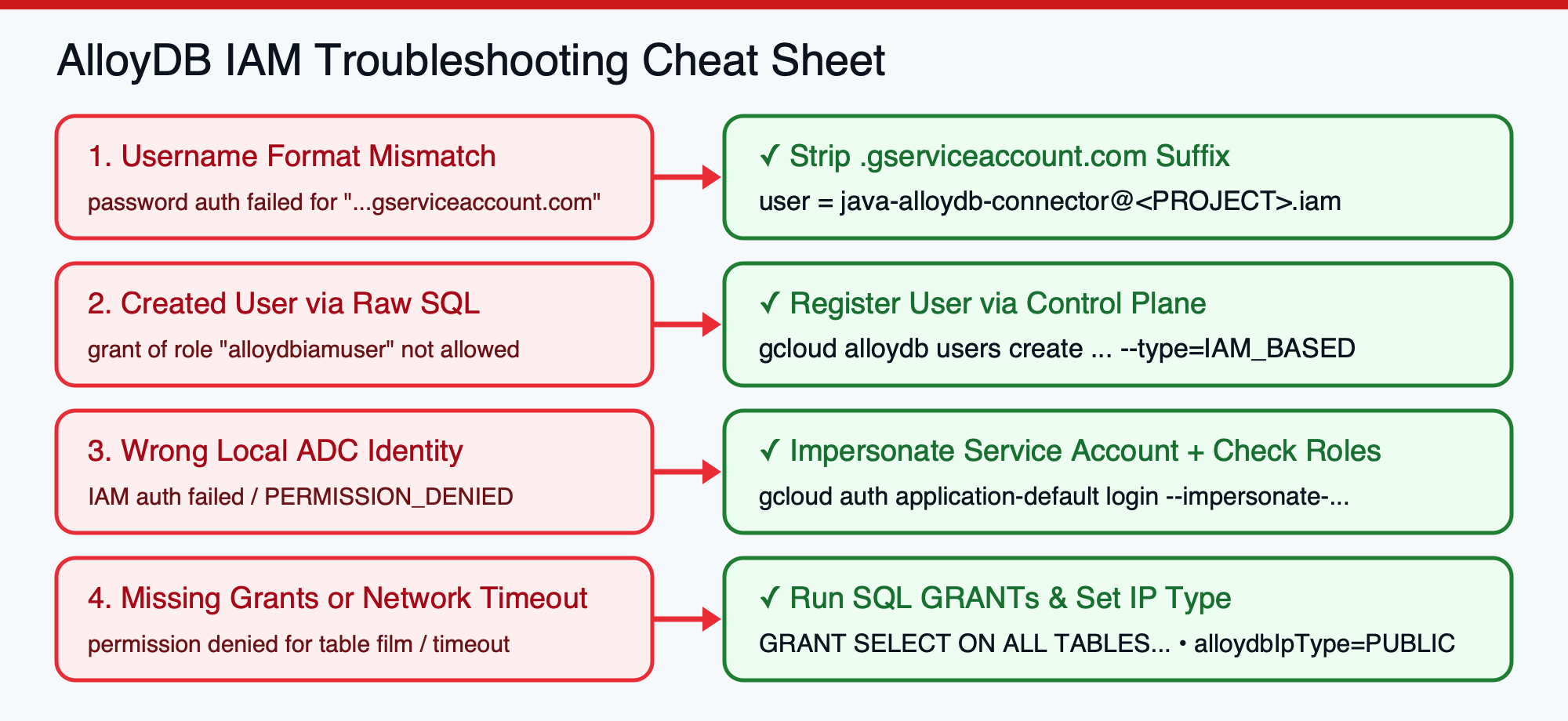
1. 從服務帳戶資料庫使用者名稱中移除 .gserviceaccount.com
IAM 驗證失敗最常見的原因,是將完整的服務帳戶電子郵件地址做為資料庫使用者名稱傳遞。AlloyDB 會根據主體類型,以不同方式設定 IAM 資料庫使用者名稱格式:
- IAM 服務帳戶 (移除
.gserviceaccount.com):如果 Google Cloud 服務帳戶電子郵件地址為java-alloydb-connector@,您必須移除.iam.gserviceaccount.com .gserviceaccount.com後置字串,並將 JDBC/AlloyDB 資料庫使用者名稱設為java-alloydb-connector@。.iam - IAM 使用者帳戶或群組 (保留完整電子郵件地址):如果您是以 Google Workspace 或 Cloud Identity 使用者身分進行驗證,請使用完整的電子郵件地址,不要修改 (例如
2. 確認資料庫使用者的建立方式
您是否透過 gcloud alloydb users create --type=IAM_BASED (或控制台/Terraform) 註冊使用者?使用原始 SQL CREATE USER 建立使用者,無法用於 IAM 驗證,因為 AlloyDB 會將 GRANT alloydbiamuser 限制在控制層。
3. 驗證有效的 ADC 身分
確認執行 Java 程序時,環境確實是以目標 IAM 主體的身分進行驗證:
- 本機工作站 (以服務帳戶身分連線):執行
gcloud auth application-default login --impersonate-service-account=java-alloydb-connector@,讓 ADC 為服務帳戶 (而非個人電子郵件) 產生權杖。.iam.gserviceaccount.com - Cloud Run/GKE:確認服務帳戶已附加至工作負載,且同時具備
roles/alloydb.client和roles/serviceusage.serviceUsageConsumer。
4. 考量 IAM 傳播和網路轉送
- IAM 傳播延遲:IAM 政策繫結可能需要 60 到 120 秒才會生效。如果您才剛建立服務帳戶或角色繫結,請稍候再試。
- 虛擬私有雲網路存取權:根據預設,AlloyDB Java 連接器會連線至執行個體的
PRIVATEIP。如果應用程式在 Cloud Run 執行,請設定直連虛擬私有雲輸出 (建議做法,延遲時間和費用比舊版無伺服器 VPC 存取連接器低),或透過 Private Service Connect (PSC) 連線。如果是從虛擬私有雲以外的本機電腦連線,請在執行個體啟用公開 IP,並傳遞alloydbIpType=PUBLIC。
7. 清除
為避免 Google Cloud 帳戶產生不必要的費用,並移除在本程式碼實驗室建立的 IAM 身分,請清除下列資源。
1. 移除 AlloyDB IAM 資料庫使用者和服務帳戶
從 AlloyDB 叢集刪除 IAM 資料庫使用者,並移除服務帳戶:
# Delete the IAM database user from AlloyDB
gcloud alloydb users delete "java-alloydb-connector@${PROJECT_ID}.iam" \
    --cluster="${CLUSTER_ID}" \
    --region="${REGION}" \
    --project="${PROJECT_ID}" \
    --quiet

# Remove IAM policy bindings
gcloud projects remove-iam-policy-binding "${PROJECT_ID}" \
    --member="serviceAccount:java-alloydb-connector@${PROJECT_ID}.iam.gserviceaccount.com" \
    --role="roles/alloydb.client"

gcloud projects remove-iam-policy-binding "${PROJECT_ID}" \
    --member="serviceAccount:java-alloydb-connector@${PROJECT_ID}.iam.gserviceaccount.com" \
    --role="roles/serviceusage.serviceUsageConsumer"

# Delete the Service Account
gcloud iam service-accounts delete \
    "java-alloydb-connector@${PROJECT_ID}.iam.gserviceaccount.com" \
    --project="${PROJECT_ID}" \
    --quiet
2. 重設本機應用程式預設憑證
如果您設定了本機 ADC 模擬功能,請將本機憑證重設回預設使用者身分:
gcloud auth application-default login
3. (選用) 刪除 AlloyDB 叢集
gcloud alloydb clusters delete "${CLUSTER_ID}" \
    --region="${REGION}" \
    --project="${PROJECT_ID}" \
    --force \
    --quiet
8. 恭喜
您已完成程式碼實驗室,並建立從 Java 到 AlloyDB for PostgreSQL 的安全無密碼連線!
學習成果
- 設定 IAM 資料庫驗證:建立最小權限服務帳戶、啟用
alloydb.iam_authentication=on、在 AlloyDB 叢集註冊 IAM 使用者,並授予 PostgreSQL 資料表權限。 - 使用純 JDBC 和 HikariCP 連線:設定
HikariConfig搭配com.google.cloud.alloydb.SocketFactory,自動執行 mTLS 1.3 加密、IAM 權杖重新整理和動態 IP 解析。 - 整合雲端原生架構:設定 Spring Boot、Quarkus (Agroal) 和 Micronaut (HikariCP),不需自訂連線集區樣板,並提供 GraalVM 原生映像檔的反射提示。
- 掌握 IAM 疑難排解技巧:瞭解如何診斷使用者名稱格式、ADC 模擬和虛擬私有雲路由問題。