

1. 簡介
在本程式碼研究室中,您將瞭解如何建構自動調整版面配置的應用程式,能夠適用於手機、平板電腦和摺疊式裝置,以及如何使用 Jetpack Compose 提升可連性。另外,您也會學到 Material 3 元件和主題設定的最佳做法。
深入探討前,請務必先瞭解適應性的意義。
適應性
應用程式的 UI 應配合不同的視窗大小、螢幕方向和板型規格做出回應。自動調整式版面配置會配合可用的畫面空間而變化。無論是為填滿空間而稍微調整版面配置、選擇相應的導覽樣式,還是為運用額外空間而徹底變更版面配置,都屬於這類變化。
詳情請參閱自適應設計。
在本程式碼研究室中,您將探索如何使用 Jetpack Compose,並思考使用 Jetpack Compose 時的適應性。您會建構名為「Reply」的應用程式,瞭解如何針對各種螢幕實作自動調整功能,以及自動調整功能和可及性如何共同運作,為使用者提供最佳體驗。
課程內容
- 如何使用 Jetpack Compose 設計應用程式,以支援所有視窗大小。
- 如何為不同折疊式裝置指定應用程式。
- 如何使用不同類型的導覽,提升可及性和無障礙功能。
- 如何使用 Material 3 元件,為各種視窗大小提供最佳體驗。
軟硬體需求
- 最新的 Android Studio 穩定版。
- Android 13 可調整大小的虛擬裝置。
- 具備 Kotlin 知識。
- 瞭解 Compose 的基本知識 (例如
@Composable註解)。 - 熟悉 Compose 版面配置的基本知識 (例如
Row和Column)。 - 熟悉修飾符的基本概念 (例如
Modifier.padding())。
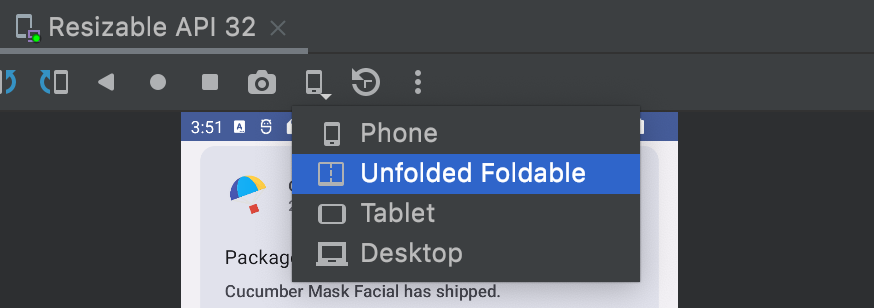
在本程式碼研究室中,您將使用可調整大小的模擬器,在不同類型的裝置和視窗大小之間切換。
如果您不熟悉 Compose,建議先完成 Jetpack Compose 基本概念程式碼研究室,再進行本程式碼研究室。
建構項目
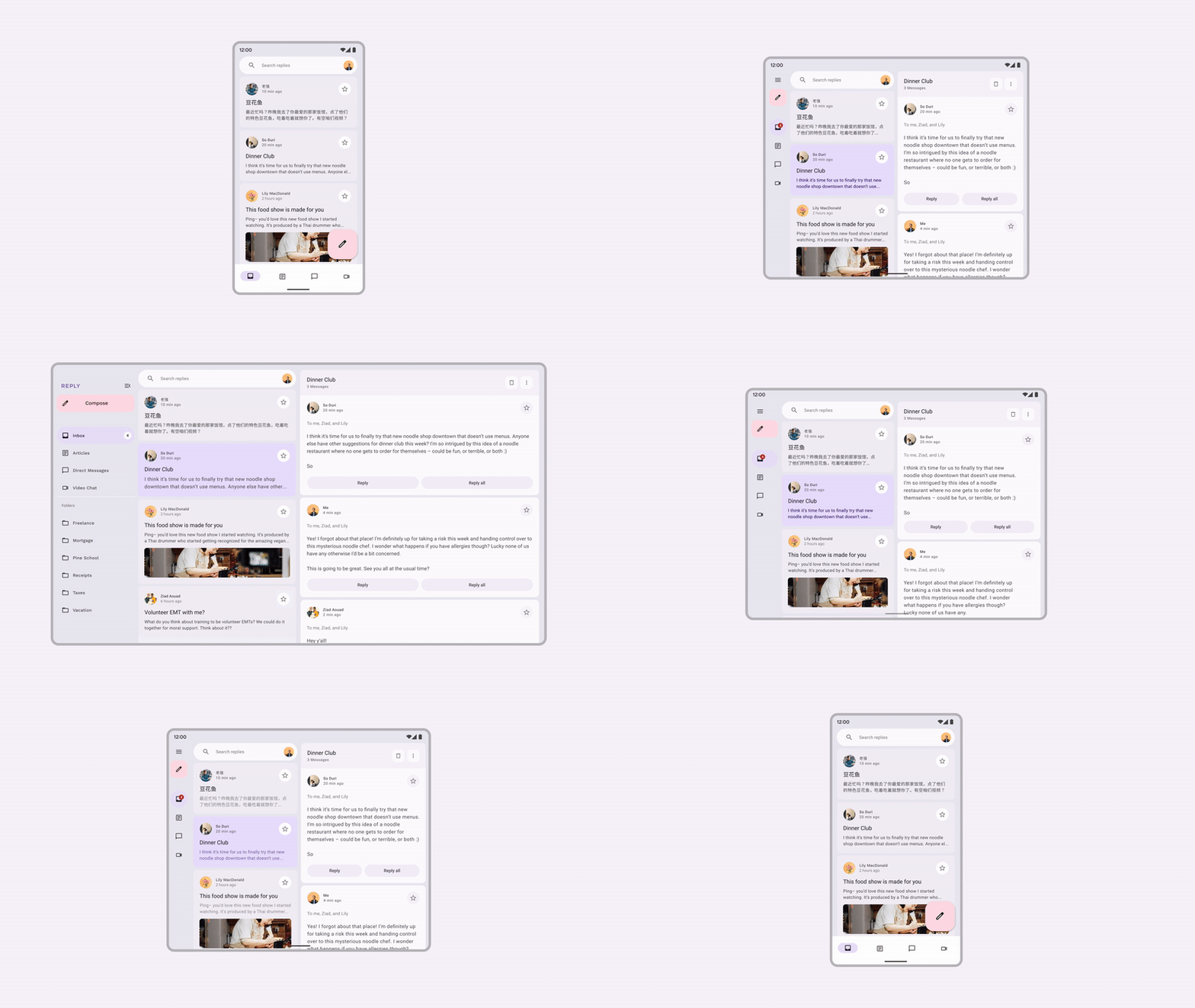
- 這個互動式電子郵件用戶端應用程式名為 Reply,採用自動調整式設計的最佳做法、不同的 Material Design 導覽方式,以及最佳螢幕空間使用方式。
2. 做好準備
如要取得本程式碼實驗室的程式碼,請從指令列複製 GitHub 存放區:
git clone https://github.com/android/codelab-android-compose.git
cd codelab-android-compose/AdaptiveUiCodelab
或者,您也可以將存放區下載為 ZIP 檔案:
建議您先從 main 分支版本的程式碼著手,依自己的步調逐步完成本程式碼研究室。
在 Android Studio 中開啟專案
- 在「Welcome to Android Studio」視窗中,選取「
 Open an Existing Project」。
 - 選取資料夾
<Download Location>/AdaptiveUiCodelab(請務必選取內含build.gradle的AdaptiveUiCodelab目錄)。 - Android Studio 匯入專案後,請測試是否能執行
main分支版本。
探索範例程式碼
main 分支版本程式碼包含 ui 套件。您將使用該套件中的下列檔案:
MainActivity.kt:用於啟動應用程式的進入點活動。ReplyApp.kt:包含主畫面 UI 可組合函式。ReplyHomeViewModel.kt- 提供應用程式內容的資料和 UI 狀態。ReplyListContent.kt- 包含提供清單和詳細資料畫面的可組合函式。
如果您在可調整大小的模擬器上執行這個應用程式,並嘗試使用不同類型的裝置 (例如手機或平板電腦),UI 只會擴展至指定空間,而不會充分利用螢幕空間或提供可及性人體工學。
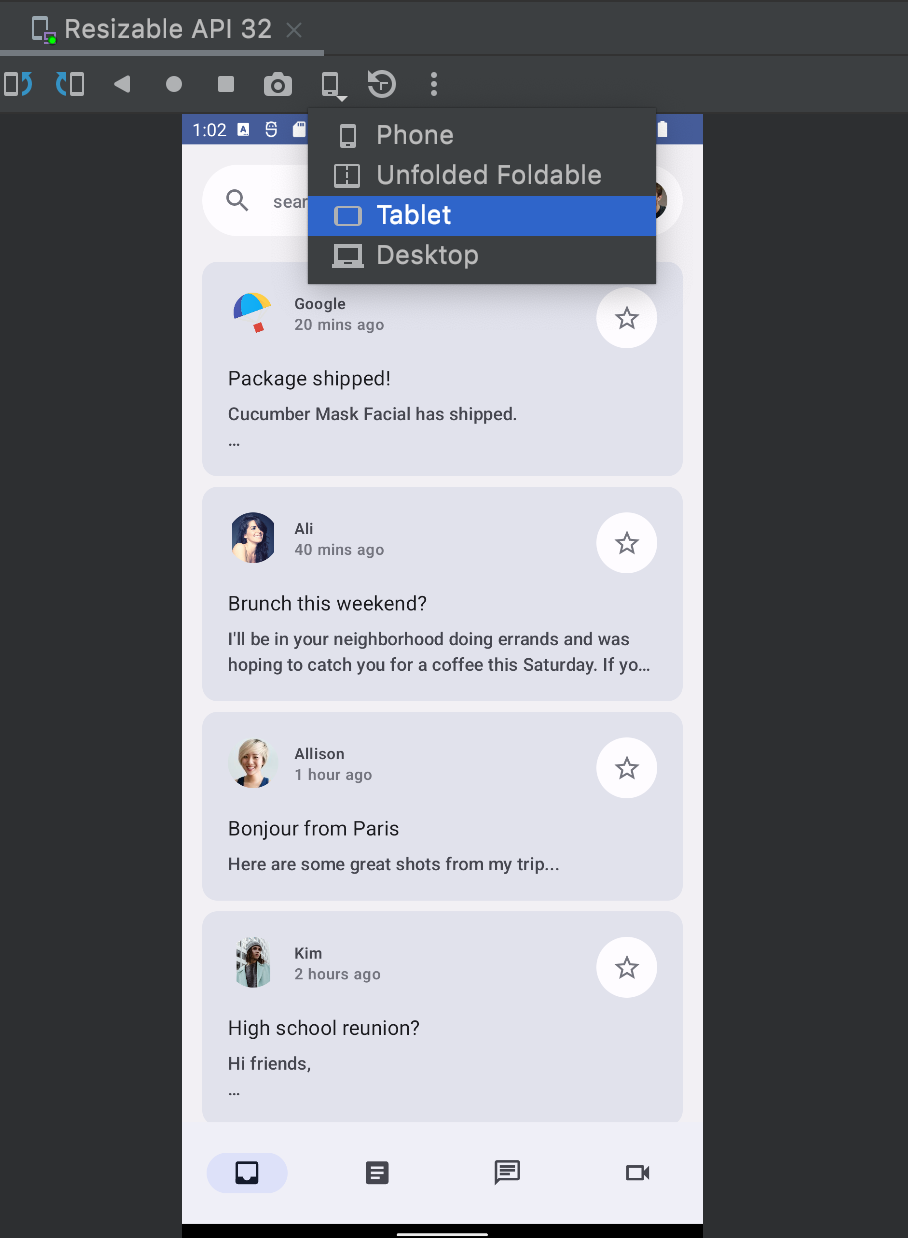
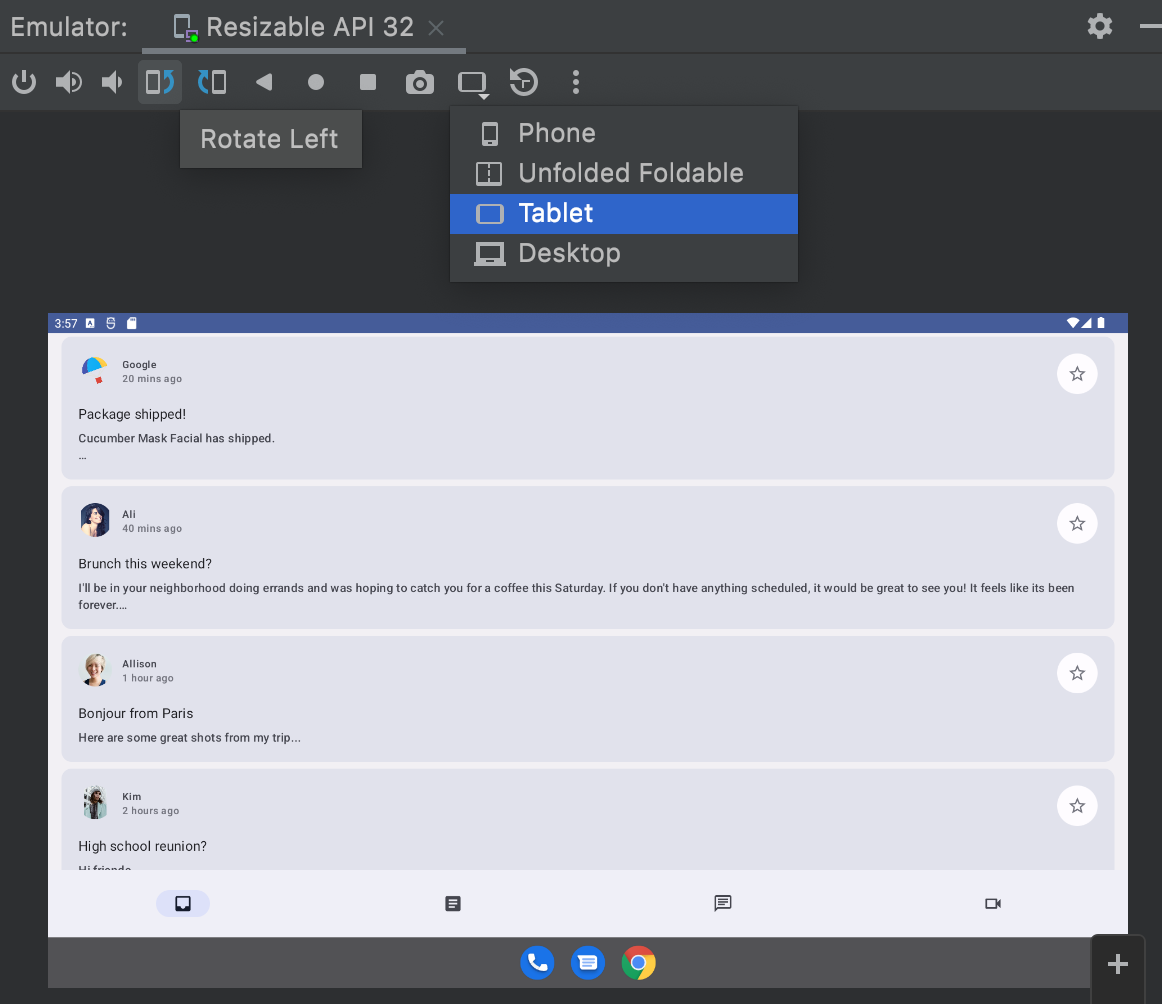
您將更新這個畫面,充分利用螢幕空間、提升可用性,並改善整體使用者體驗。
3. 讓應用程式可適應不同裝置
本節將介紹應用程式的適應性,以及 Material 3 提供的元件,讓您更輕鬆地達成這個目標。此外,本單元也會介紹您要鎖定的螢幕類型和狀態,包括手機、平板電腦、大型平板電腦和折疊式裝置。
首先,您會瞭解視窗大小、摺疊姿勢和不同類型的導覽選項。接著,您就能在應用程式中使用這些 API,讓應用程式更具適應性。
視窗大小
Android 裝置的外形與大小不盡相同,包括手機、摺疊式裝置、平板電腦和 ChromeOS 裝置。如要盡可能支援多種視窗大小,UI 需要採用回應式及自動調整式設計。為協助您找出適當的閾值:門檻來變更應用程式的 UI,我們定義了中斷點值,可將裝置分類為預先定義的大小類別 (精簡、中等和展開),稱為視窗大小類別。這是一組自主的可視區域中斷點,有助於設計、開發及測試回應式與自動調整式應用程式版面配置。
這些類別經過特別挑選,可讓版面配置保持簡單又兼具彈性,進一步根據獨特的情境需求來最佳化應用程式。視窗大小類別完全取決於應用程式可用的螢幕空間,這不一定是進行多工處理或顯示其他分隔內容時的整個實體螢幕。
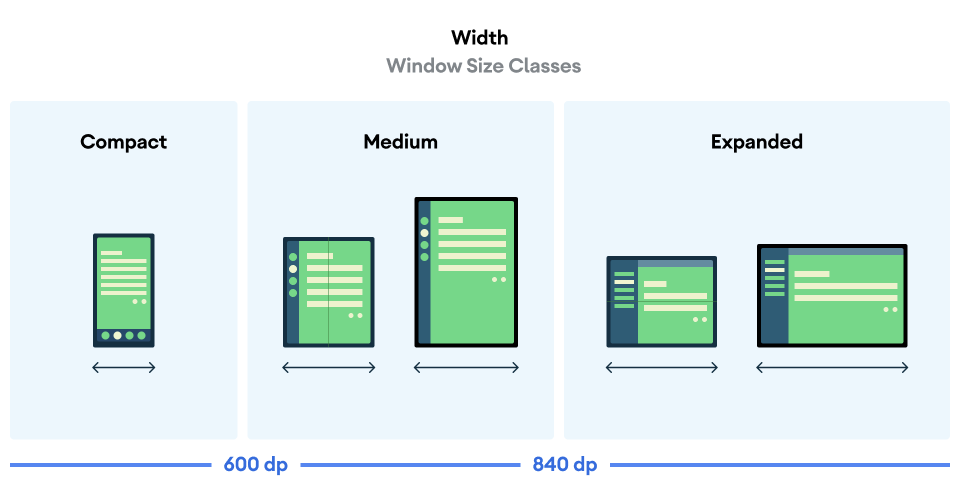
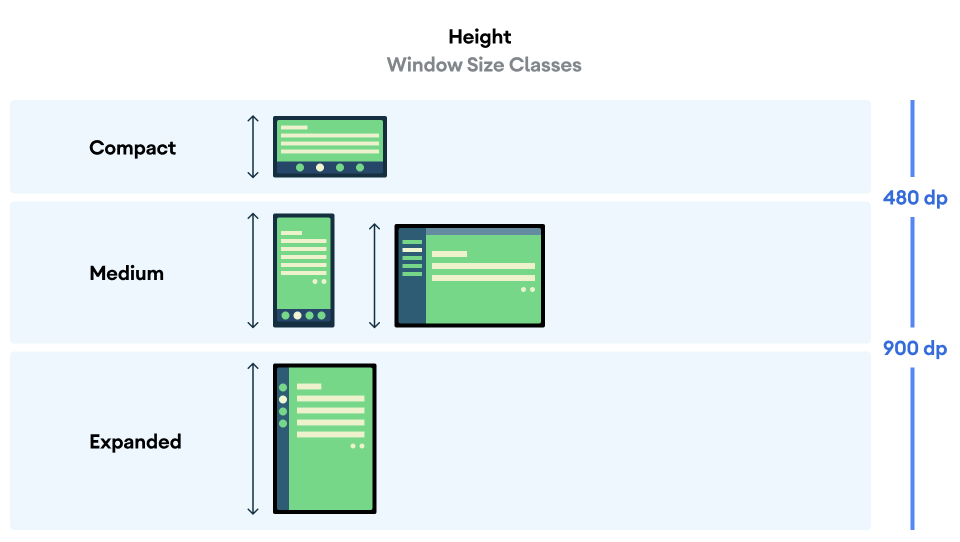
寬度和高度會另外分類,因此應用程式隨時都有兩種視窗大小類別:寬度類別和高度類別。一般來說,可用寬度比可用高度更重要,這是因為直向捲動操作比較常見,因此在這個案例中,您也會使用寬度大小類別。
摺疊狀態
摺疊式裝置的尺寸和鉸鏈位置各不相同,因此應用程式可適應的情況更多。轉軸可能會遮蔽部分螢幕,導致該區域不適合顯示內容;轉軸也可能分隔螢幕,也就是說,裝置展開時會有兩個獨立的實體螢幕。
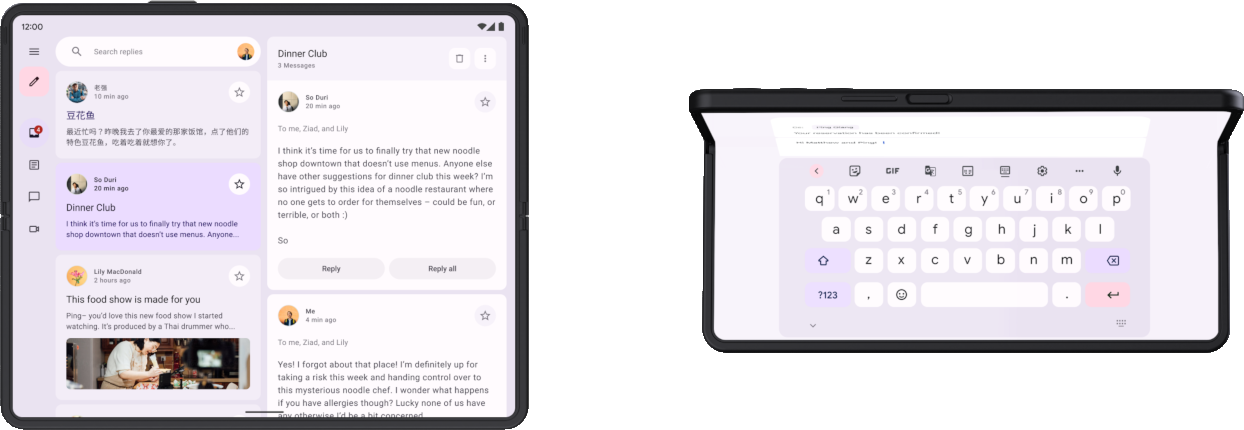
此外,使用者也可能在螢幕部分開啟時查看內螢幕,因此會根據摺疊方向採取不同的姿勢:桌上型姿勢 (水平摺疊,如上圖右側所示) 和書本姿勢 (垂直摺疊)。
進一步瞭解摺疊型態和鉸鏈。
導入支援摺疊裝置的自動調整式版面配置時,請務必考量上述事項。
取得自動調整資訊
Material3 adaptive 程式庫可讓您輕鬆存取應用程式執行所在視窗的相關資訊。
- 將這個構件及其版本新增至版本目錄檔案:
gradle/libs.versions.toml
[versions]
material3Adaptive = "1.0.0"

[libraries]
androidx-material3-adaptive = { module = "androidx.compose.material3.adaptive:adaptive", version.ref = "material3Adaptive" }
- 在應用程式模組的建構檔案中,新增程式庫依附元件,然後執行 Gradle 同步作業:
app/build.gradle.kts
dependencies {

    implementation(libs.androidx.material3.adaptive)
}
現在,您可以在任何可組合項範圍中使用 currentWindowAdaptiveInfo(),取得包含目前視窗大小類別等資訊的 WindowAdaptiveInfo 物件,以及裝置是否處於摺疊型態 (例如桌面型態)。
你現在可以在 MainActivity試用這項功能。
- 在
ReplyTheme區塊內的onCreate()中,取得視窗適應性資訊,並在Text可組合函式中顯示大小類別。您可以在ReplyApp()元素後新增這項內容:
MainActivity.kt
override fun onCreate(savedInstanceState: Bundle?) {
    super.onCreate(savedInstanceState)

    setContent {
        ReplyTheme {
            val uiState by viewModel.uiState.collectAsStateWithLifecycle()
            ReplyApp(
                replyHomeUIState = uiState,
                onEmailClick = viewModel::setSelectedEmail
            )

            val adaptiveInfo = currentWindowAdaptiveInfo()
            val sizeClassText =
                "${adaptiveInfo.windowSizeClass.windowWidthSizeClass}\n" +
                "${adaptiveInfo.windowSizeClass.windowHeightSizeClass}"
            Text(
                text = sizeClassText,
                color = Color.Magenta,
                modifier = Modifier.padding(
                    WindowInsets.safeDrawing.asPaddingValues()
                )
            )
        }
    }
}
現在執行應用程式,應用程式內容上就會顯示列印的視窗大小類別。歡迎探索視窗調適資訊提供的其他內容。之後您可以移除這個 Text,因為它會涵蓋應用程式內容,而且後續步驟不需要用到。
4. 動態導覽
現在,您要配合裝置狀態和大小變化調整應用程式的導覽,讓應用程式更容易使用。
使用者拿著手機時,手指通常會位於螢幕底部。使用者拿著開啟的摺疊式裝置或平板電腦時,手指通常會靠近兩側。使用者應能瀏覽應用程式或與應用程式互動,而不必將手擺放在極端的位置或改變手部擺放方式。
設計應用程式並決定要在版面配置中放置互動式 UI 元素時,請考慮螢幕不同區域的人體工學影響。
- 拿著裝置時,哪些區域最容易觸及?
- 哪些區域只能透過伸長手指觸及,可能不太方便?
- 哪些區域難以觸及,或距離使用者握持裝置的位置很遠?
導覽是使用者最先互動的項目,其中包含與重要使用者歷程相關的高重要性動作,因此應放置在最容易觸及的區域。Material 自適應程式庫提供多種元件,可協助您根據裝置的視窗大小類別實作導覽功能。
底部導覽
底部導覽非常適合精簡尺寸,因為我們自然會握持裝置,讓大拇指輕鬆觸及所有底部導覽觸控點。只要裝置尺寸較小,或是摺疊式裝置處於摺疊狀態,即可使用這項功能。
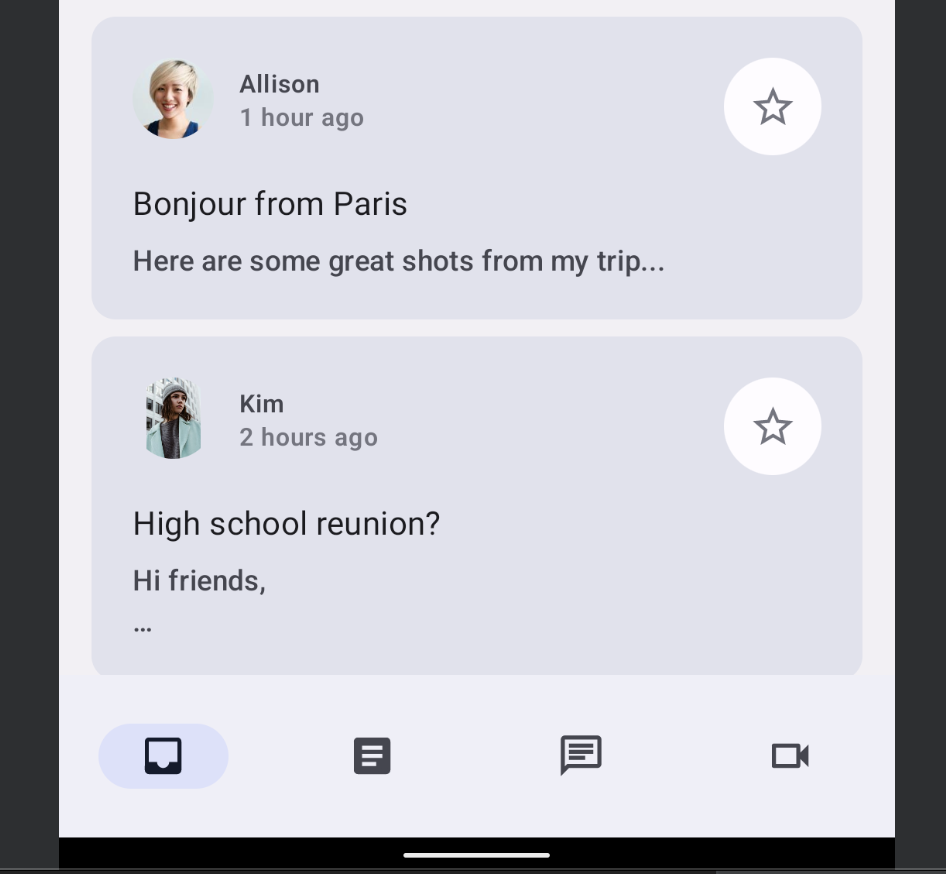
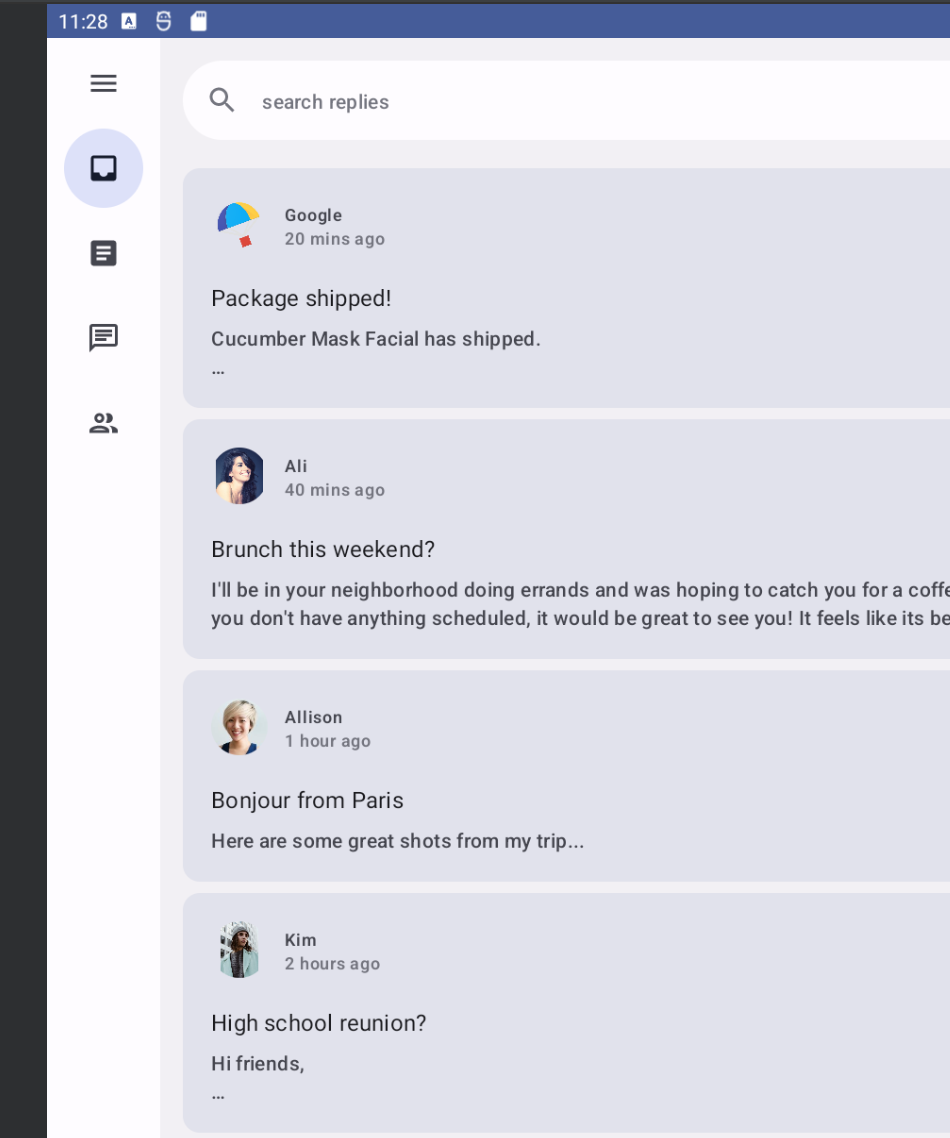
導覽邊欄
對於中等寬度的視窗大小,導覽軌非常適合觸及,因為拇指自然會落在裝置側邊。您也可以將導覽軌與導覽匣合併,顯示更多資訊。
導覽匣
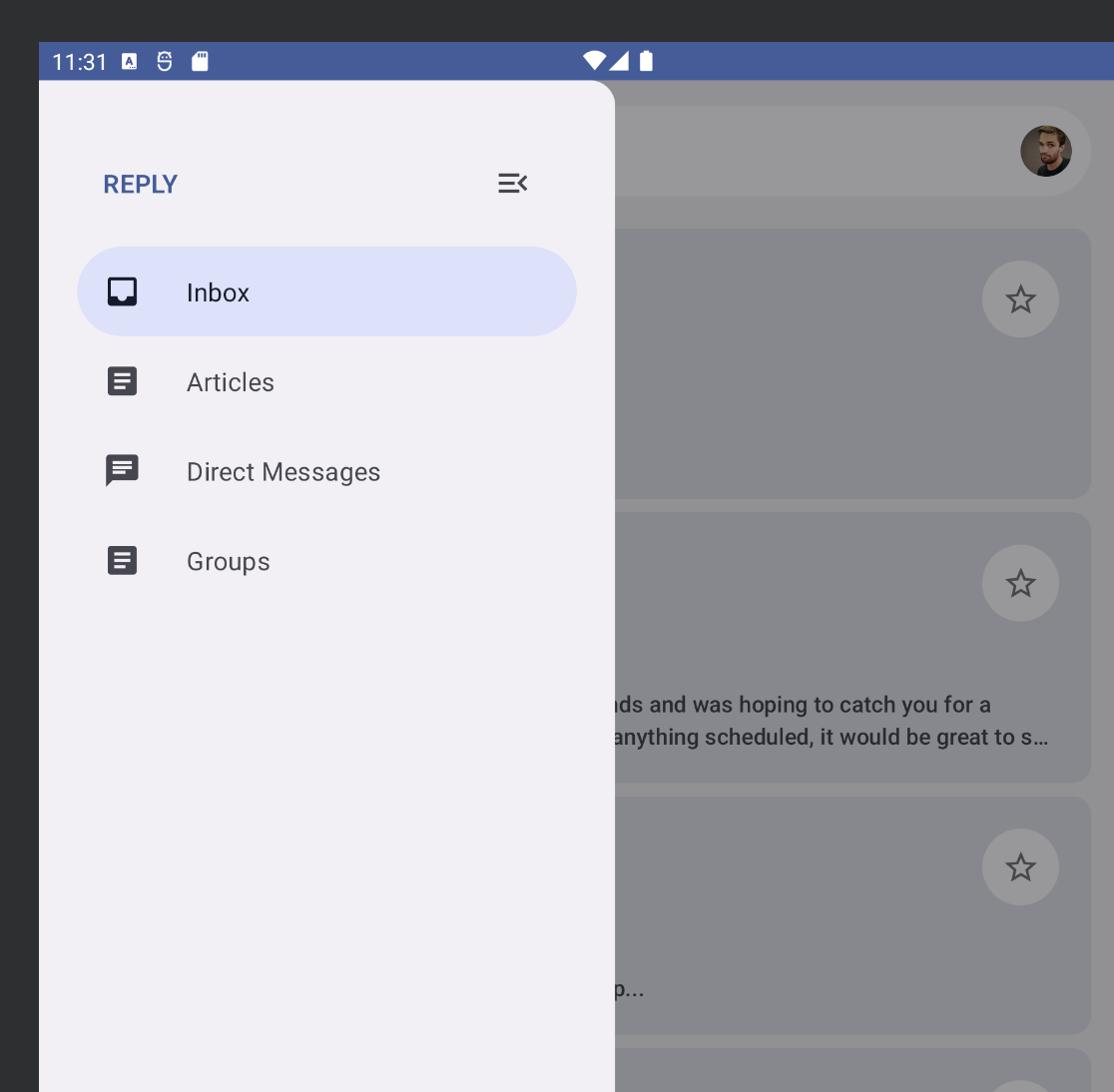
使用平板電腦或大型裝置時,導覽匣可讓您輕鬆查看導覽分頁的詳細資訊,導覽匣有兩種:強制回應導覽匣和永久導覽匣。
強制回應導覽匣
對於螢幕尺寸較小到中等的手機和平板電腦,您可以使用模式導覽匣,因為這類裝置的內容可以展開或隱藏為疊加層。有時可以與導覽軌搭配使用。
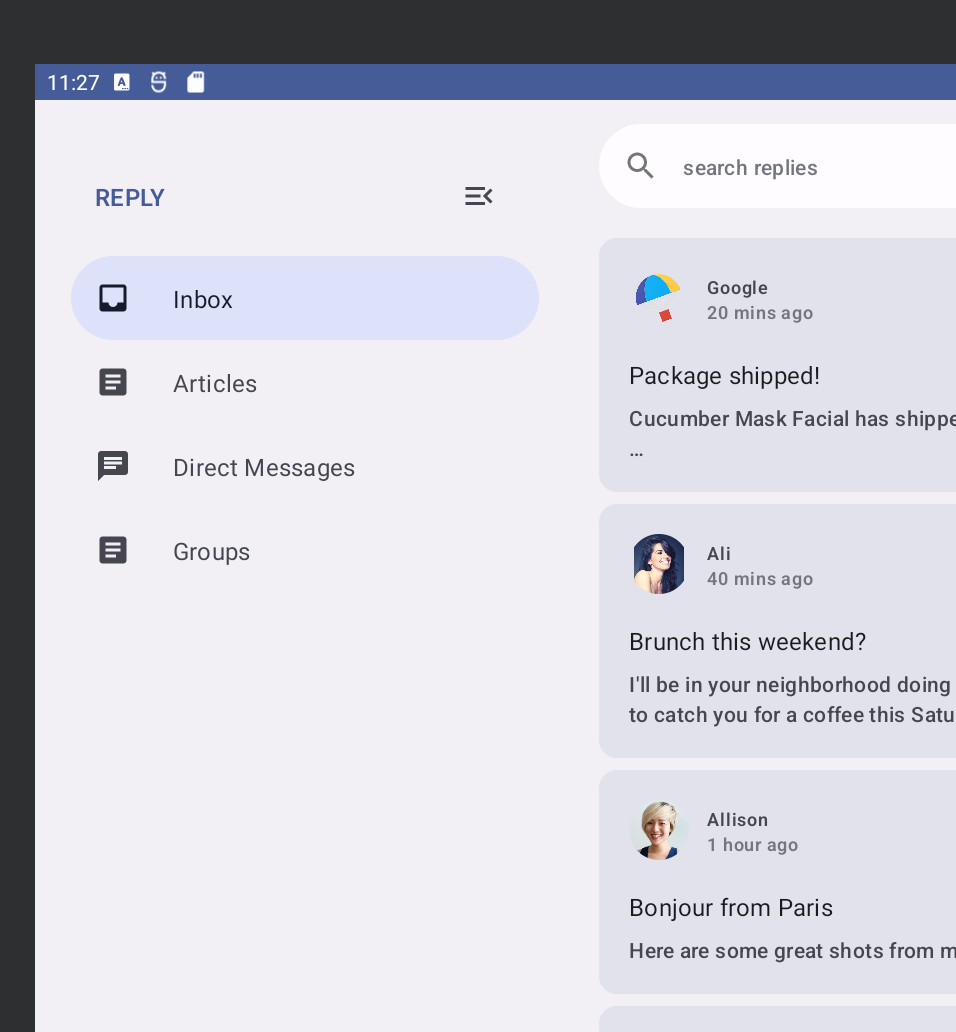
固定式導覽匣
您可以在大型平板電腦、Chromebook 和桌機上使用永久導覽匣,固定顯示導覽功能。
實作動態導覽
現在,您將隨著裝置狀態和大小的變化,在不同類型的導覽之間切換。
目前,無論裝置狀態為何,應用程式一律會在螢幕內容下方顯示 NavigationBar。您可以改用 Material NavigationSuiteScaffold 元件,根據目前視窗大小類別等資訊,自動切換不同的導覽元件。
- 更新版本目錄和應用程式的建構指令碼,然後執行 Gradle 同步作業,即可新增 Gradle 依附元件來取得這個元件:
gradle/libs.versions.toml
[versions]
material3AdaptiveNavSuite = "1.3.0"

[libraries]
androidx-material3-adaptive-navigation-suite = { module = "androidx.compose.material3:material3-adaptive-navigation-suite", version.ref = "material3AdaptiveNavSuite" }
app/build.gradle.kts
dependencies {

    implementation(libs.androidx.material3.adaptive.navigation.suite)
}
- 在
ReplyApp.kt中找出ReplyNavigationWrapper()可組合函式,並將Column及其內容替換為NavigationSuiteScaffold:
ReplyApp.kt
@Composable
private fun ReplyNavigationWrapperUI(
    content: @Composable () -> Unit = {}
) {
    var selectedDestination: ReplyDestination by remember {
        mutableStateOf(ReplyDestination.Inbox)
    }

    NavigationSuiteScaffold(
        navigationSuiteItems = {
            ReplyDestination.entries.forEach {
                item(
                    selected = it == selectedDestination,
                    onClick = { /*TODO update selection*/ },
                    icon = {
                        Icon(
                            imageVector = it.icon,
                            contentDescription = stringResource(it.labelRes)
                        )
                    },
                    label = {
                        Text(text = stringResource(it.labelRes))
                    },
                )
            }
        }
    ) {
        content()
    }
}
navigationSuiteItems 引數是區塊,可讓您使用 item() 函式新增項目,與在 LazyColumn 中新增項目類似。在結尾的 lambda 中,這段程式碼會呼叫傳遞為 ReplyNavigationWrapperUI() 引數的 content()。
在模擬器上執行應用程式,並嘗試在手機、摺疊式裝置和平板電腦之間變更大小,您會看到導覽列變更為導覽軌,然後再變回導覽列。
在非常寬的視窗 (例如橫向平板電腦) 上,您可能想顯示永久導覽匣。NavigationSuiteScaffold 支援顯示永久導覽匣,但目前 WindowWidthSizeClass 值均未顯示。不過,只要稍微修改,就能讓 Google 助理執行這項操作。
- 在呼叫
NavigationSuiteScaffold之前加入下列程式碼:
ReplyApp.kt
@Composable
private fun ReplyNavigationWrapperUI(
    content: @Composable () -> Unit = {}
) {
    var selectedDestination: ReplyDestination by remember {
        mutableStateOf(ReplyDestination.Inbox)
    }

    val windowSize = with(LocalDensity.current) {
        currentWindowSize().toSize().toDpSize()
    }
    val layoutType = if (windowSize.width >= 1200.dp) {
        NavigationSuiteType.NavigationDrawer
    } else {
        NavigationSuiteScaffoldDefaults.calculateFromAdaptiveInfo(
            currentWindowAdaptiveInfo()
        )
    }

    NavigationSuiteScaffold(
        layoutType = layoutType,
        ...
    ) {
        content()
    }
}
這段程式碼會先取得視窗大小,然後使用 currentWindowSize() 和 LocalDensity.current 將視窗大小轉換為 DP 單位,接著比較視窗寬度,決定導覽 UI 的版面配置類型。如果視窗寬度至少為 1200.dp,則會使用 NavigationSuiteType.NavigationDrawer。否則會改用預設計算方式。
在可調整大小的模擬器上再次執行應用程式,並試用不同類型,您會發現每當螢幕設定變更或展開摺疊式裝置時,導覽會變更為適合該大小的類型。
恭喜!您已瞭解如何使用不同類型的導覽功能,支援不同類型的視窗大小和狀態!
在下一節中,您將瞭解如何充分利用剩餘的螢幕區域,而不是將相同的清單項目從一端延伸到另一端。
5. 螢幕空間使用情形
無論是在小型平板電腦、展開的裝置還是大型平板電腦上執行應用程式,螢幕都會延展以填滿剩餘空間。您希望充分利用螢幕空間顯示更多資訊,例如在這個應用程式中,在同一頁面上向使用者顯示電子郵件和討論串。
Material 3 定義了三種標準版面配置,每種版面配置都適用於精簡、中等和展開的視窗大小類別。清單/詳細資料標準版面配置非常適合這個用途,且可做為 ListDetailPaneScaffold 使用。
- 如要取得這個元件,請新增下列依附元件並執行 Gradle 同步作業:
gradle/libs.versions.toml
[libraries]
androidx-material3-adaptive-layout = { module = "androidx.compose.material3.adaptive:adaptive-layout", version.ref = "material3Adaptive" }
androidx-material3-adaptive-navigation = { module = "androidx.compose.material3.adaptive:adaptive-navigation", version.ref = "material3Adaptive" }
app/build.gradle.kts
dependencies {

    implementation(libs.androidx.material3.adaptive.layout)
    implementation(libs.androidx.material3.adaptive.navigation)
}
- 在
ReplyApp.kt中找出ReplyAppContent()可組合函式,目前該函式只會呼叫ReplyListPane()來顯示清單窗格。插入下列程式碼,將這個實作項目替換為ListDetailPaneScaffold。由於這是實驗性 API,您也將在ReplyAppContent()函式中加入@OptIn註解:
ReplyApp.kt
@OptIn(ExperimentalMaterial3AdaptiveApi::class)
@Composable
fun ReplyAppContent(
    replyHomeUIState: ReplyHomeUIState,
    onEmailClick: (Email) -> Unit,
) {
    val navigator = rememberListDetailPaneScaffoldNavigator<Long>()

    ListDetailPaneScaffold(
        directive = navigator.scaffoldDirective,
        value = navigator.scaffoldValue,
        listPane = {
            ReplyListPane(replyHomeUIState, onEmailClick)
        },
        detailPane = {
            ReplyDetailPane(replyHomeUIState.emails.first())
        }
    )
}
這段程式碼會先使用 rememberListDetailPaneNavigator 建立導覽器。導覽器可控制要顯示哪個窗格,以及該窗格應呈現的內容,稍後會進行示範。
當視窗寬度大小類別為展開時,ListDetailPaneScaffold 會顯示兩個窗格。否則,系統會根據為兩個參數 (即支架指令和支架值) 提供的值,顯示其中一個窗格。如要取得預設行為,這段程式碼會使用架構指令和導覽器提供的架構值。
其餘必要參數是窗格的可組合 Lambda。ReplyListPane() 和 ReplyDetailPane() (位於 ReplyListContent.kt 中) 分別用於填入清單和詳細資料窗格的角色。ReplyDetailPane() 預期會收到電子郵件引數,因此目前這段程式碼會使用 ReplyHomeUIState 中電子郵件清單的第一封電子郵件。
執行應用程式,並將模擬器檢視畫面切換為摺疊式裝置或平板電腦 (您可能也必須變更螢幕方向),即可查看雙窗格版面配置。這樣看起來比之前好多了!
現在,讓我們處理這個畫面的一些所需行為。使用者輕觸清單窗格中的電子郵件時,詳細資料窗格應顯示該郵件和所有回覆。目前應用程式不會追蹤選取的電子郵件,輕觸項目也不會執行任何動作。建議將這項資訊與其餘 UI 狀態一起存放在 ReplyHomeUIState 中。
- 開啟
ReplyHomeViewModel.kt並找出ReplyHomeUIState資料類別。為所選電子郵件新增屬性,預設值為null:
ReplyHomeViewModel.kt
data class ReplyHomeUIState(
    val emails : List<Email> = emptyList(),
    val selectedEmail: Email? = null,
    val loading: Boolean = false,
    val error: String? = null
)
- 在同一個檔案中,
ReplyHomeViewModel具有setSelectedEmail()函式,使用者輕觸清單項目時會呼叫該函式。修改這個函式,複製 UI 狀態並記錄所選電子郵件:
ReplyHomeViewModel.kt
fun setSelectedEmail(email: Email) {
    _uiState.update {
        it.copy(selectedEmail = email)
    }
}
請注意,使用者輕觸任何項目之前,以及所選電子郵件為 null 時,會發生什麼情況。詳細資料窗格中應顯示哪些內容?處理這個情況的方法有很多種,例如預設顯示清單中的第一個項目。
- 在同一個檔案中,修改
observeEmails()函式。載入電子郵件清單時,如果先前的 UI 狀態沒有選取的電子郵件,請將其設為第一個項目:
ReplyHomeViewModel.kt
private fun observeEmails() {
    viewModelScope.launch {
        emailsRepository.getAllEmails()
            .catch { ex ->
                _uiState.value = ReplyHomeUIState(error = ex.message)
            }
            .collect { emails ->
                val currentSelection = _uiState.value.selectedEmail
                _uiState.value = ReplyHomeUIState(
                    emails = emails,
                    selectedEmail = currentSelection ?: emails.first()
                )
            }
    }
}
- 返回
ReplyApp.kt,並使用選取的電子郵件 (如有),填入詳細資料窗格內容:
ReplyApp.kt
ListDetailPaneScaffold(
    // ...
    detailPane = {
        if (replyHomeUIState.selectedEmail != null) {
            ReplyDetailPane(replyHomeUIState.selectedEmail)
        }
    }
)
再次執行應用程式,將模擬器切換為平板電腦大小,然後輕觸清單項目,查看詳細資料窗格的內容是否更新。
如果兩個窗格都顯示在畫面上,這項功能運作良好,但如果視窗只能顯示一個窗格,輕觸項目時,畫面看起來不會有任何變化。請嘗試將模擬器檢視畫面切換為手機或直向摺疊式裝置,並注意即使輕觸項目,也只會顯示清單窗格。這是因為即使所選電子郵件已更新,ListDetailPaneScaffold 仍會將焦點放在這些設定的清單窗格。
- 如要修正這個問題,請將下列程式碼插入傳遞至
ReplyListPane的 lambda 中:
ReplyApp.kt
ListDetailPaneScaffold(
    // ...
    listPane = {
        ReplyListPane(
            replyHomeUIState = replyHomeUIState,
            onEmailClick = { email ->
                onEmailClick(email)
                navigator.navigateTo(ListDetailPaneScaffoldRole.Detail, email.id)
            }
        )
    },
    // ...
)
這個 lambda 會使用先前建立的導覽器,在點選項目時新增其他行為。這個函式會呼叫傳遞至此函式的原始 lambda,然後呼叫 navigator.navigateTo(),指定要顯示哪個窗格。支架中的每個窗格都有相關聯的角色,詳細資料窗格的角色則是 ListDetailPaneScaffoldRole.Detail。在較小的視窗中,這會讓應用程式看起來像是已向前導覽。
應用程式也必須處理使用者從詳細資料窗格按下返回按鈕時的情況,而這項行為會因顯示一個或兩個窗格而有所不同。
- 新增下列程式碼,支援返回瀏覽。
ReplyApp.kt
@OptIn(ExperimentalMaterial3AdaptiveApi::class)
@Composable
fun ReplyAppContent(
    replyHomeUIState: ReplyHomeUIState,
    onEmailClick: (Email) -> Unit,
) {
    val navigator = rememberListDetailPaneScaffoldNavigator<Long>()

    BackHandler(navigator.canNavigateBack()) {
        navigator.navigateBack()
    }

    ListDetailPaneScaffold(
        directive = navigator.scaffoldDirective,
        value = navigator.scaffoldValue,
        listPane = {
            AnimatedPane {
                ReplyListPane(
                    replyHomeUIState = replyHomeUIState,
                    onEmailClick = { email ->
                        onEmailClick(email)
                        navigator.navigateTo(ListDetailPaneScaffoldRole.Detail, email.id)
                    }
                )
            }
        },
        detailPane = {
            AnimatedPane {
                if (replyHomeUIState.selectedEmail != null) {
                    ReplyDetailPane(replyHomeUIState.selectedEmail)
                }
            }
        }
    )
}
導覽器會知道 ListDetailPaneScaffold 的完整狀態、是否可返回瀏覽,以及在所有這些情況下該怎麼做。這段程式碼會建立 BackHandler,只要導覽器可以返回,就會啟用該項目,並在 lambda 內呼叫 navigateBack()。此外,為了讓窗格之間的轉場效果更加流暢,每個窗格都會包裝在 AnimatedPane() 可組合函式中。
在可調整大小的模擬器上,針對所有不同類型的裝置再次執行應用程式,並注意每當螢幕設定變更或展開摺疊式裝置時,導覽和螢幕內容會動態變更,以回應裝置狀態變更。此外,請試著輕觸清單窗格中的電子郵件,看看版面配置在不同畫面上的行為,例如並排顯示兩個窗格,或在兩者之間順暢地切換。
恭喜!您已成功讓應用程式適應各種裝置狀態和大小。請盡情試用,在摺疊式裝置、平板電腦或其他行動裝置上執行應用程式。
6. 恭喜
恭喜!您已成功完成本程式碼研究室,並瞭解如何使用 Jetpack Compose 打造自動調整式應用程式。
您已瞭解如何檢查裝置大小和摺疊狀態,並據此更新應用程式的 UI、導覽和其他功能。您也瞭解了適應性如何提升觸及率及改善使用者體驗。
後續步驟
請參閱 Compose 課程中的其他程式碼研究室。
範例應用程式
- Compose 範例包含許多應用程式,這些應用程式都採用程式碼研究室中說明的最佳做法。