

1. Wprowadzenie
W tym ćwiczeniu utworzysz regionalny wewnętrzny system równoważenia obciążenia aplikacji warstwy 7 i backend Private Service Connect, aby uzyskać dostęp do Lookera w kierunku północnym. Dostęp do Lookera (ruch przychodzący) wymaga dodania sieci VPC konsumenta do listy dozwolonych w instancji Looker PSC.
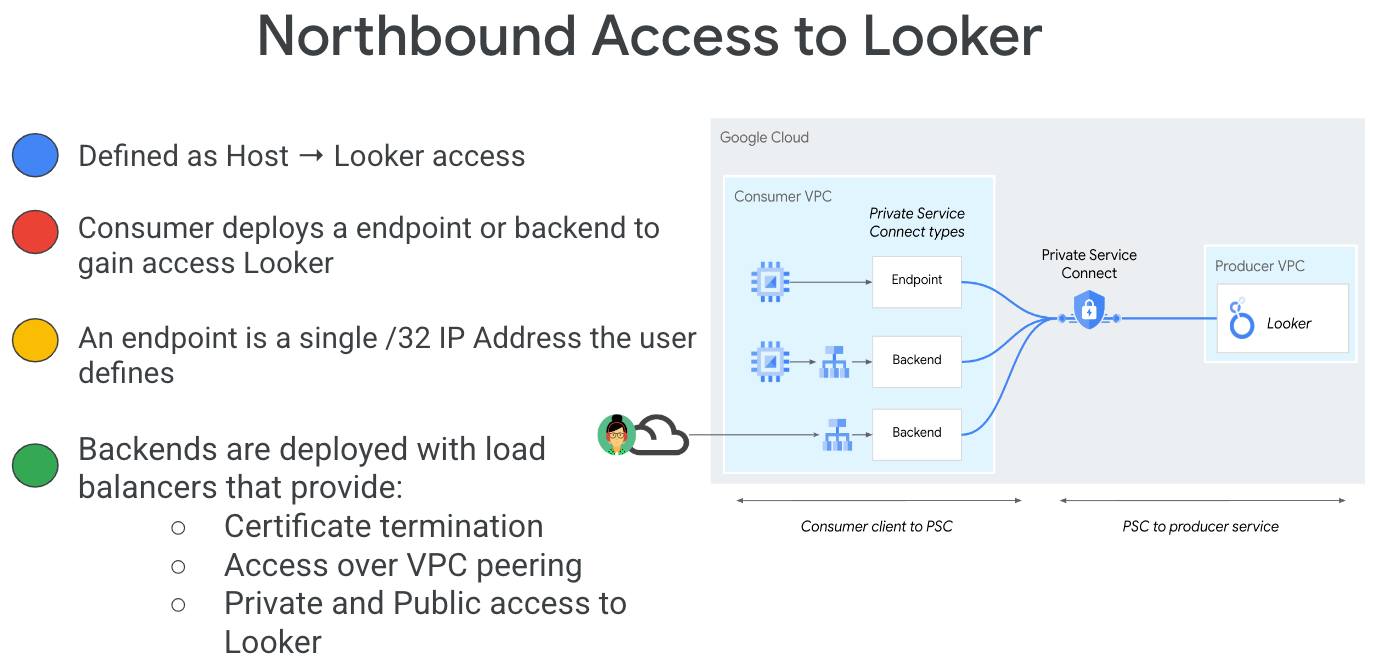
Private Service Connect to funkcja sieci Google Cloud, która umożliwia konsumentom prywatny dostęp do usług zarządzanych z poziomu sieci VPC. Podobnie umożliwia producentom usług zarządzanych hostowanie tych usług we własnych, oddzielnych sieciach VPC i oferowanie prywatnego połączenia z klientami. Na przykład gdy używasz Private Service Connect do uzyskiwania dostępu do Lookera, jesteś konsumentem usługi, a Google jest producentem usługi, jak pokazano na ilustracji 1.
Rysunek 1.
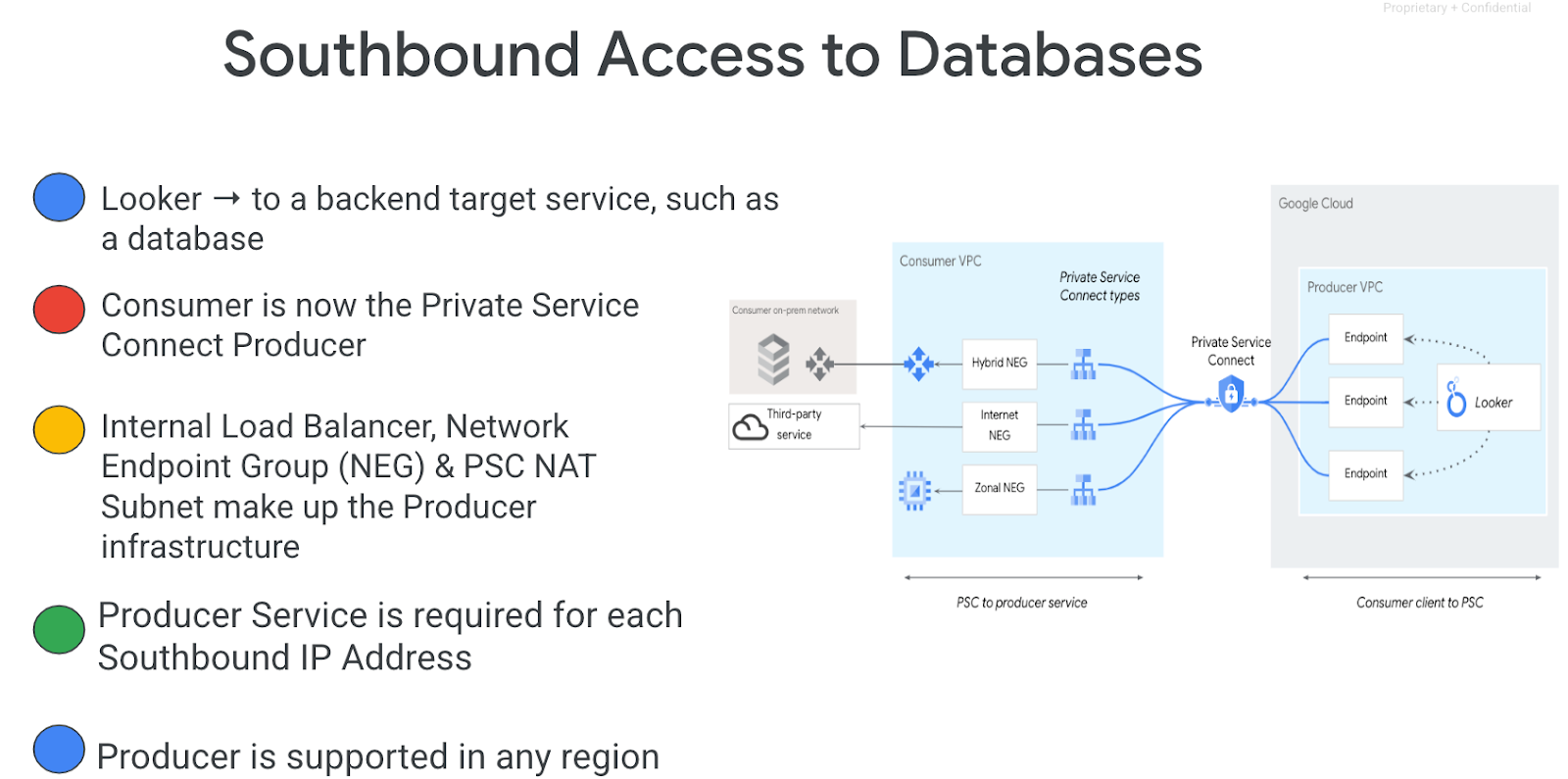
Dostęp ruchu wychodzącego, zwany też odwróconym PSC, umożliwia konsumentowi utworzenie opublikowanej usługi jako producenta, aby umożliwić Lookerowi dostęp do punktów końcowych lokalnie, w sieci VPC, do usług zarządzanych i internetu. Połączenia wychodzące można wdrażać w dowolnym regionie, niezależnie od tego, gdzie jest wdrożona usługa PSC Looker, jak pokazano na rysunku 2.
Rysunek 2.
Czego się nauczysz
- Wymagania związane z siecią
- Aktualizowanie listy dozwolonych Lookera na potrzeby dostępu wychodzącego
- Tworzenie backendu Private Service Connect w sieci VPC konsumenta
- Certyfikaty Google a certyfikaty podpisane samodzielnie
Czego potrzebujesz
- Projekt Google Cloud z uprawnieniami właściciela
- Zarejestrowana domena
- Istniejąca instancja Looker PSC
2. Co utworzysz
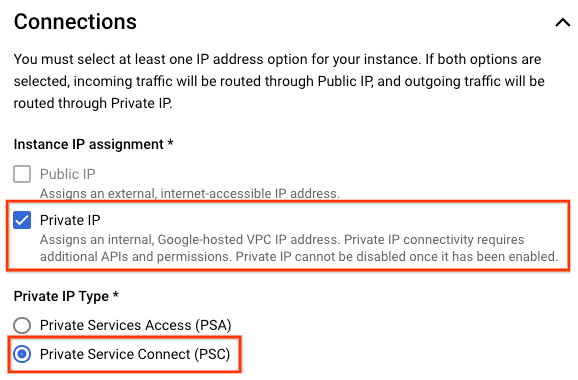
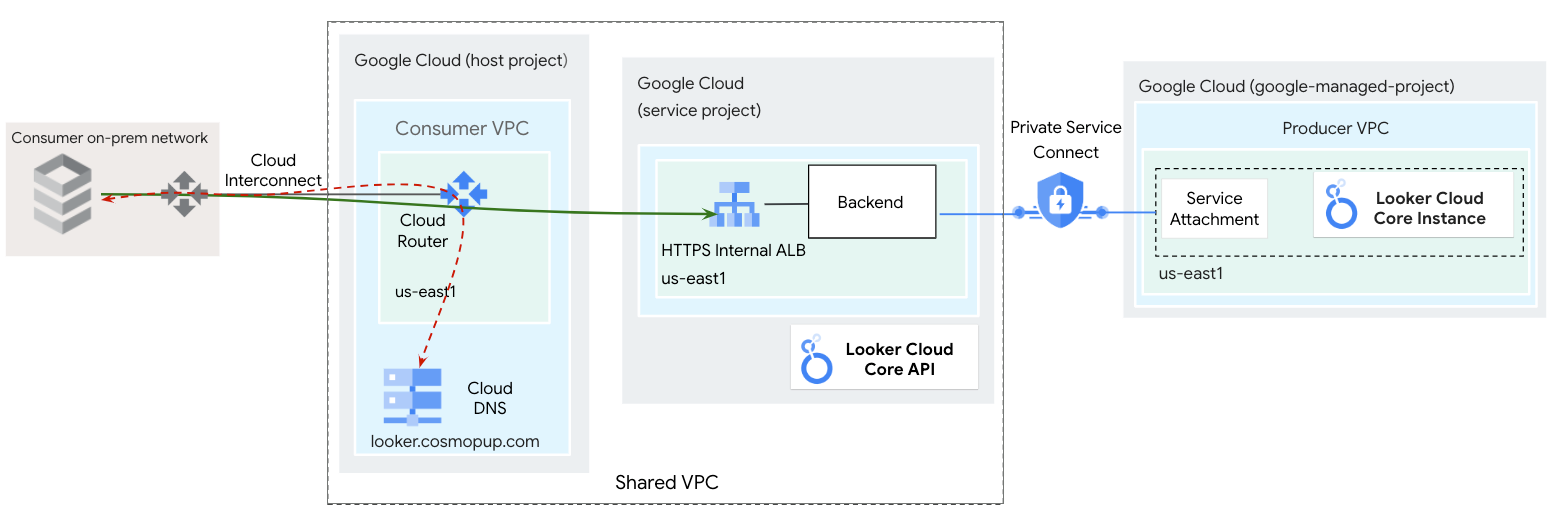
Ustanowisz sieć klienta na liście dozwolonych, looker-psc-demo, aby wdrożyć regionalny wewnętrzny system równoważenia obciążenia aplikacji L7 i backend NEG PSC, który wymaga certyfikatu Google lub certyfikatu zarządzanego samodzielnie. Więcej informacji znajdziesz na stronie podsumowania systemu równoważenia obciążenia i certyfikatu.
3. Wymagania związane z siecią
Poniżej znajdziesz zestawienie wymagań sieciowych:
Komponenty | Opis |
VPC (looker-psc-demo) | Sieć VPC w trybie niestandardowym |
Podsieć grupy punktów końcowych sieci PSC | Służy do przydzielania adresu IP grupie punktów końcowych sieci. |
Podsieć tylko-proxy | Każdy serwer proxy systemu równoważenia obciążenia ma przypisany wewnętrzny adres IP. Pakiety wysyłane z proxy do maszyny wirtualnej lub punktu końcowego backendu mają źródłowy adres IP z podsieci tylko-proxy. |
Usługa backendu | Usługa backendu pełni funkcję pomostu między systemem równoważenia obciążenia a zasobami backendu. W samouczku usługa backendu jest powiązana z grupą NEG usługi PSC. |
4. Topologia ćwiczeń z programowania
5. Konfiguracja i wymagania
Samodzielne konfigurowanie środowiska
- Zaloguj się w konsoli Google Cloud i utwórz nowy projekt lub użyj istniejącego. Jeśli nie masz jeszcze konta Gmail lub Google Workspace, musisz je utworzyć.

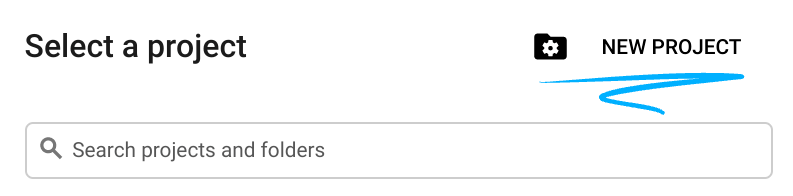
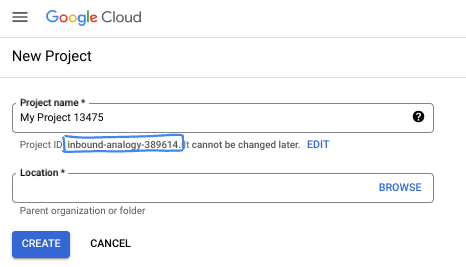
- Nazwa projektu to wyświetlana nazwa dla uczestników tego projektu. Jest to ciąg znaków, który nie jest używany przez interfejsy API Google. Zawsze możesz ją zaktualizować.
- Identyfikator projektu jest unikalny we wszystkich projektach Google Cloud i nie można go zmienić po ustawieniu. Konsola Cloud automatycznie generuje unikalny ciąg znaków. Zwykle nie musisz się nim przejmować. W większości ćwiczeń z programowania musisz odwoływać się do identyfikatora projektu (zwykle oznaczanego jako
PROJECT_ID). Jeśli wygenerowany identyfikator Ci się nie podoba, możesz wygenerować inny losowy identyfikator. Możesz też spróbować własnej nazwy i sprawdzić, czy jest dostępna. Po tym kroku nie można go zmienić i pozostaje on taki przez cały czas trwania projektu. - Warto wiedzieć, że istnieje jeszcze trzecia wartość, numer projektu, której używają niektóre interfejsy API. Więcej informacji o tych 3 wartościach znajdziesz w dokumentacji.
- Następnie musisz włączyć płatności w konsoli Cloud, aby korzystać z zasobów i interfejsów API Google Cloud. Wykonanie tego laboratorium nie będzie kosztować dużo, a może nawet nic. Aby wyłączyć zasoby i uniknąć naliczania opłat po zakończeniu tego samouczka, możesz usunąć utworzone zasoby lub projekt. Nowi użytkownicy Google Cloud mogą skorzystać z bezpłatnego okresu próbnego, w którym mają do dyspozycji środki w wysokości 300 USD.
Uruchom Cloud Shell
Z Google Cloud można korzystać zdalnie na laptopie, ale w tym ćwiczeniu użyjesz Google Cloud Shell, czyli środowiska wiersza poleceń działającego w chmurze.
W konsoli Google Cloud kliknij ikonę Cloud Shell na pasku narzędzi w prawym górnym rogu:

Uzyskanie dostępu do środowiska i połączenie się z nim powinno zająć tylko kilka chwil. Po zakończeniu powinno wyświetlić się coś takiego:

Ta maszyna wirtualna zawiera wszystkie potrzebne narzędzia dla programistów. Zawiera również stały katalog domowy o pojemności 5 GB i działa w Google Cloud, co znacznie zwiększa wydajność sieci i usprawnia proces uwierzytelniania. Wszystkie zadania w tym laboratorium możesz wykonać w przeglądarce. Nie musisz niczego instalować.
6. Zanim zaczniesz
Włącz interfejsy API
W Cloud Shell sprawdź, czy identyfikator projektu jest skonfigurowany:
gcloud config list project
gcloud config set project [YOUR-PROJECT-ID]
project=[YOUR-PROJECT-ID]
region=[YOUR-REGION]
echo $project
echo $region
Włącz wszystkie niezbędne usługi:
gcloud services enable compute.googleapis.com
7. Sieć konsumencka
W następnej sekcji utworzysz sieć konsumenta, która zostanie zaktualizowana na liście dozwolonych sieci VPC PSC Lookera.
Sieć VPC
W Cloud Shell wykonaj te czynności:
gcloud compute networks create looker-psc-demo --subnet-mode custom
Tworzenie podsieci
W Cloud Shell utwórz podsieć grupy punktów końcowych sieci klienta:
gcloud compute networks subnets create consumer-psc-neg-subnet --network looker-psc-demo --range 172.16.30.0/28 --region $region --enable-private-ip-google-access
W Cloud Shell utwórz podsieć wewnętrznego systemu równoważenia obciążenia aplikacji:
gcloud compute networks subnets create consumer-ilb-subnet --network looker-psc-demo --range 172.16.40.0/28 --region $region --enable-private-ip-google-access
W Cloud Shell utwórz regionalną podsieć tylko-proxy producenta:
gcloud compute networks subnets create $region-proxy-only-subnet \
  --purpose=REGIONAL_MANAGED_PROXY \
  --role=ACTIVE \
  --region=$region \
  --network=looker-psc-demo \
  --range=10.10.10.0/24
8. Tworzenie domeny niestandardowej
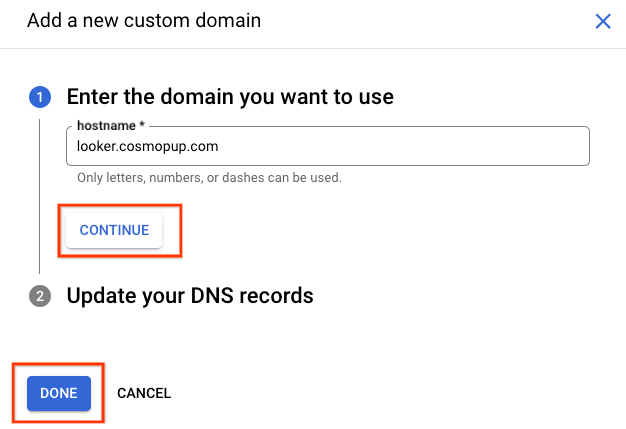
Aby skonfigurować domenę niestandardową, wykonaj te czynności:
W przykładzie poniżej looker.cosmopup.com to domena niestandardowa.
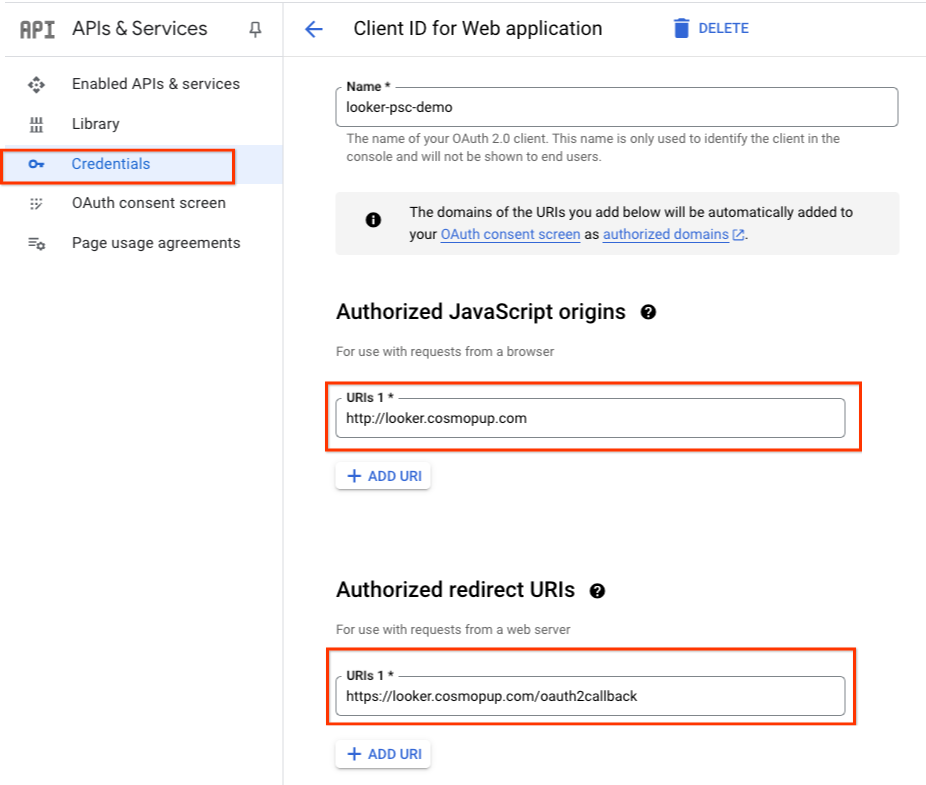
Przykład OAuth
Poniżej znajdziesz przykład danych uwierzytelniających OAuth dla autoryzowanych źródeł i wywołania zwrotnego dla subdomeny looker.cosmopup.com.
9. Certyfikaty
Możesz utworzyć certyfikaty Compute Engine lub menedżera certyfikatów. Aby utworzyć certyfikaty za pomocą menedżera certyfikatów, użyj dowolnej z tych metod:
- Regionalne certyfikaty zarządzane samodzielnie. Informacje o tworzeniu i używaniu regionalnych certyfikatów zarządzanych samodzielnie znajdziesz w artykule Wdrażanie regionalnego certyfikatu zarządzanego samodzielnie. Mapy certyfikatów nie są obsługiwane.
- Regionalne certyfikaty zarządzane przez Google. Mapy certyfikatów nie są obsługiwane. Menedżer certyfikatów obsługuje te typy regionalnych certyfikatów zarządzanych przez Google:
- Regionalne certyfikaty zarządzane przez Google z autoryzacją DNS w poszczególnych projektach. Więcej informacji znajdziesz w artykule Wdrażanie regionalnego certyfikatu zarządzanego przez Google.
- Regionalne certyfikaty zarządzane przez Google (prywatne) z usługą Certificate Authority Service. Więcej informacji znajdziesz w artykule Wdrażanie regionalnego certyfikatu zarządzanego przez Google za pomocą usługi CA Service.
10. Dodawanie sieci VPC Lookera do listy dozwolonych
Wyświetlanie dozwolonych sieci VPC
W następnej sekcji użyjesz interfejsu Cloud Console, aby wyświetlić listę dozwolonych sieci VPC w Lookerze.
W Cloud Console otwórz:
Looker → Instancja Lookera → Szczegóły
Przykład poniżej: lista Dozwolone sieci VPC jest pusta:
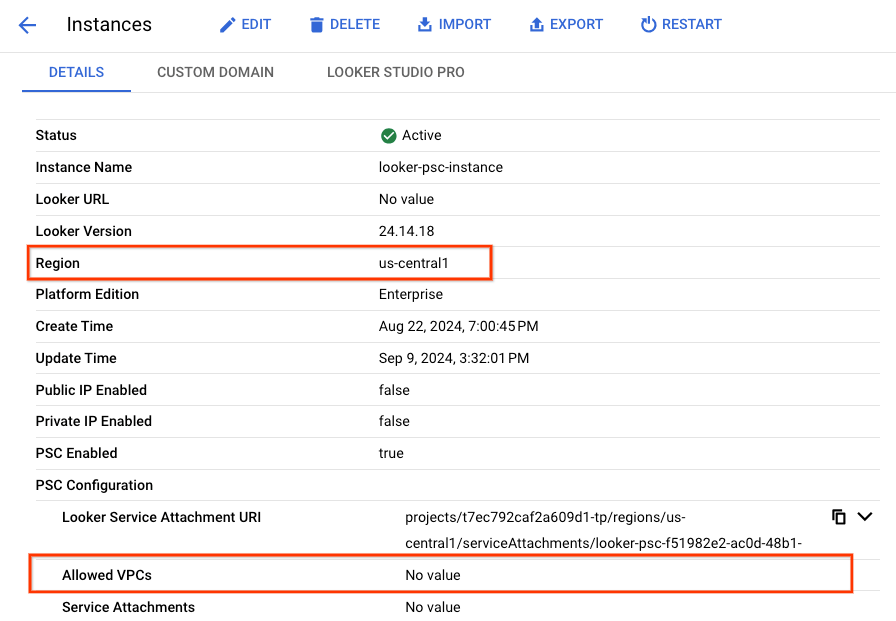
Aktualizowanie dozwolonych sieci VPC
Zaktualizuj instancję Lookera, aby obsługiwała dostęp wychodzący, dodając looker-psc-demo jako dozwoloną sieć VPC.
W Cloud Console otwórz:
Looker → Instancja Lookera → Edytuj
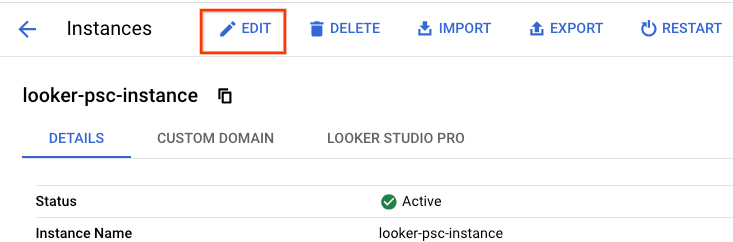
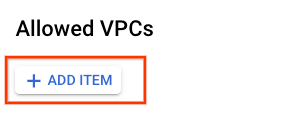
Połączenia → Dozwolone sieci VPC
Wybierz projekt, w którym wdrożono looker-psc-demo, a następnie VPC looker-psc-demo i kliknij Dalej.
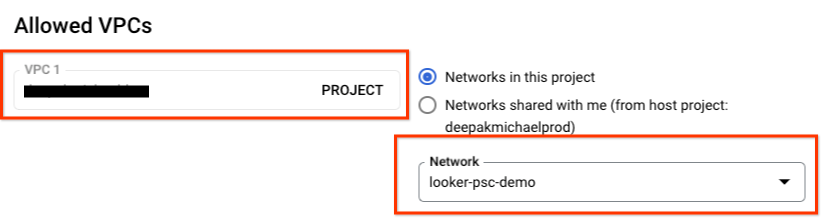
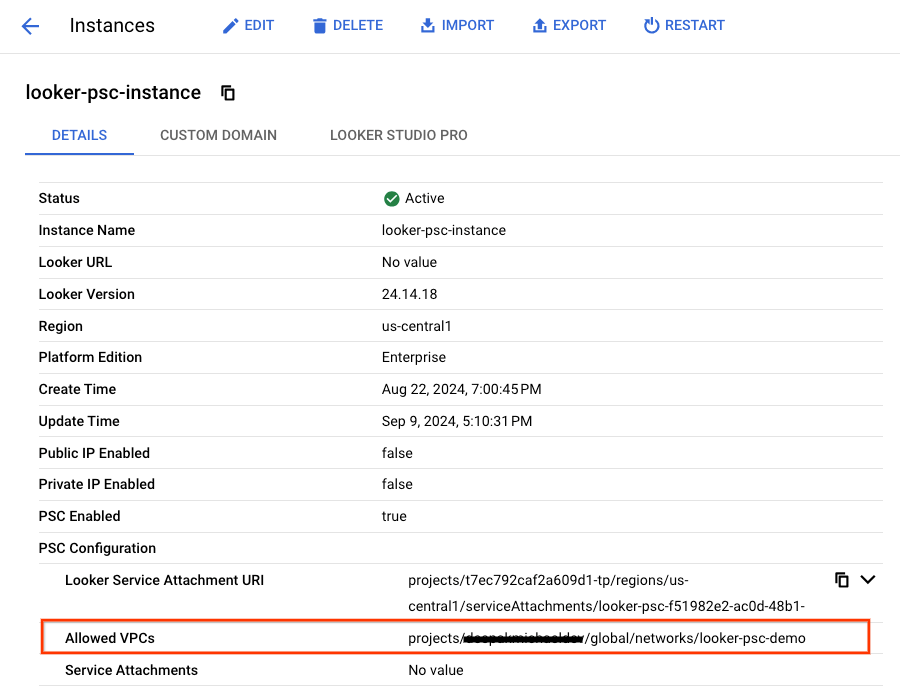
Weryfikowanie dozwolonych sieci VPC
Wyświetlanie zaktualizowanej listy dozwolonych sieci VPC
W Cloud Console otwórz:
Looker → Instancja Lookera → Szczegóły
11. Tworzenie backendu PSC
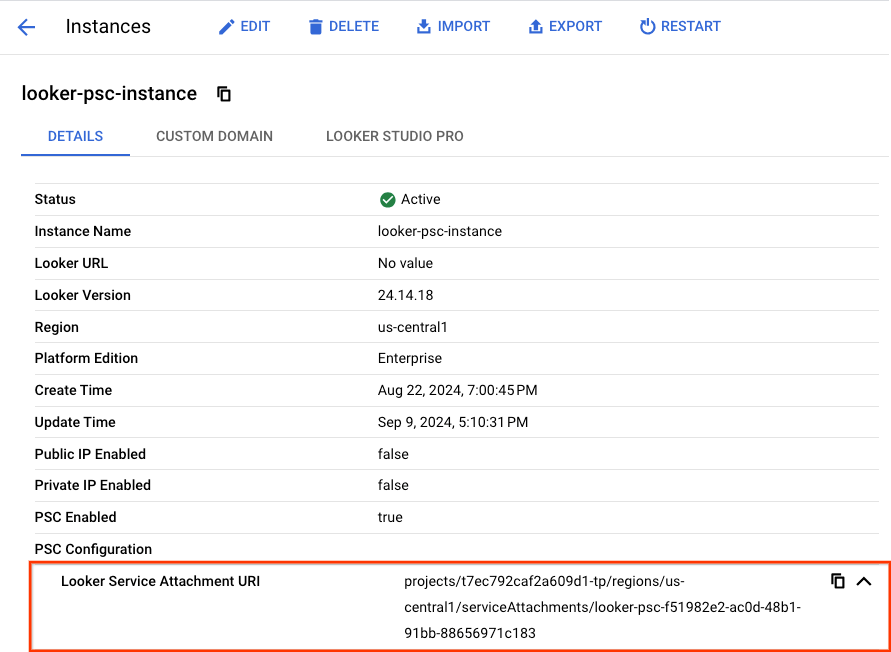
Looker PSC jako producent usług generuje identyfikator URI przyłącza usługi, który jest używany przez konsumentów usług do wdrażania punktów końcowych i backendów w celu uzyskania dostępu do Lookera. W następnym kroku określisz identyfikator URI przyłącza usługi PSC Looker, a następnie utworzysz backend grupy punktów końcowych sieci Private Service Connect (NEG) w sieci VPC konsumenta.
Określanie przyłącza usługi PSC Looker
W Cloud Console otwórz i skopiuj adres URI połączenia z usługą:
Looker → Instancja Lookera → Szczegóły
Utwórz grupę punktów końcowych sieci PSC
W Cloud Shell wykonaj te czynności, pamiętając o zaktualizowaniu psc-target-service:
gcloud compute network-endpoint-groups create looker-northbound-neg \
    --network-endpoint-type=private-service-connect \
    --psc-target-service=[UPDATE WITH YOU LOOKER SERVICE ATTACHMENT URI] \
    --region=$region \
    --network=looker-psc-demo \
    --subnet=consumer-psc-neg-subnet
Przykład:
gcloud compute network-endpoint-groups create looker-northbound-neg \
    --network-endpoint-type=private-service-connect \
 --psc-target-service=projects/t7ec792caf2a609d1-tp/regions/us-central1/serviceAttachments/looker-psc-f51982e2-ac0d-48b1-91bb-88656971c183 \
    --region=$region \
    --network=looker-psc-demo \
    --subnet=consumer-psc-neg-subnet
Sprawdzanie tworzenia grupy punktów końcowych sieci PSC
W Cloud Shell wykonaj te czynności, upewniając się, że stan pscConnectionStatus to „accepted”:
gcloud compute network-endpoint-groups describe looker-northbound-neg --region=$region | grep -i pscConnectionStatus:
Przykład:
user@cloudshell$ gcloud compute network-endpoint-groups describe looker-northbound-neg --region=$region | grep -i pscConnectionStatus:
  pscConnectionStatus: ACCEPTED
Tworzenie regionalnego wewnętrznego systemu równoważenia obciążenia aplikacji
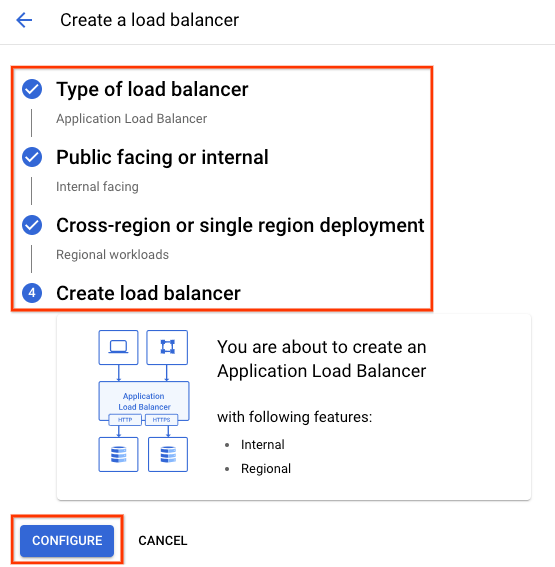
W kolejnych krokach utworzysz w konsoli Cloud regionalny wewnętrzny system równoważenia obciążenia aplikacji, przypisując wygenerowane certyfikaty do konfiguracji interfejsu.
W Cloud Console otwórz:
Usługi sieciowe → Równoważenie obciążenia → Utwórz system równoważenia obciążenia

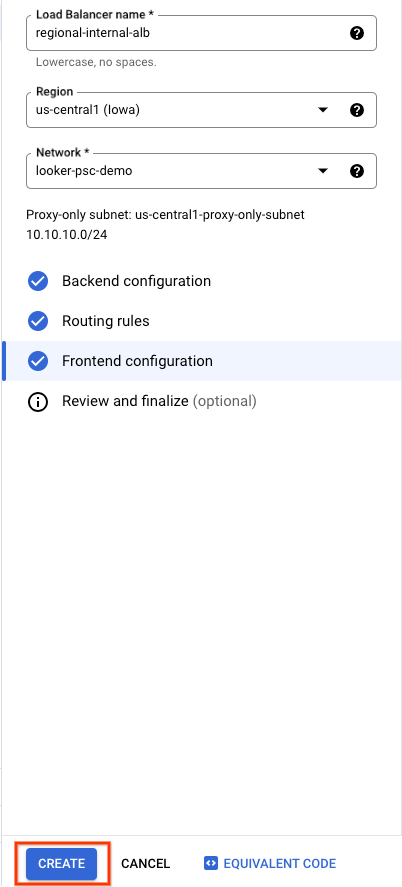
Wybierz te opcje:
Tworzenie konfiguracji backendu
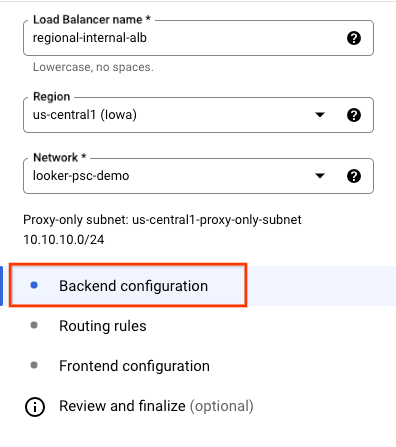
Wybierz te opcje i dostosuj środowisko do swojego wdrożenia:
- Region używany podczas wdrażania infrastruktury sieciowej.
- Sieć: looker-psc-demo
- Podsieć tylko-proxy jest wypełniana automatycznie na podstawie regionu i sieci.
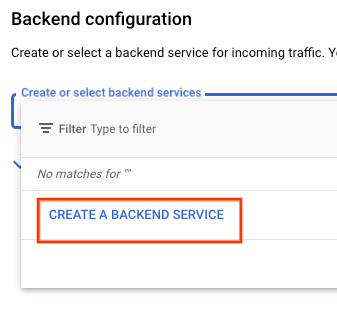
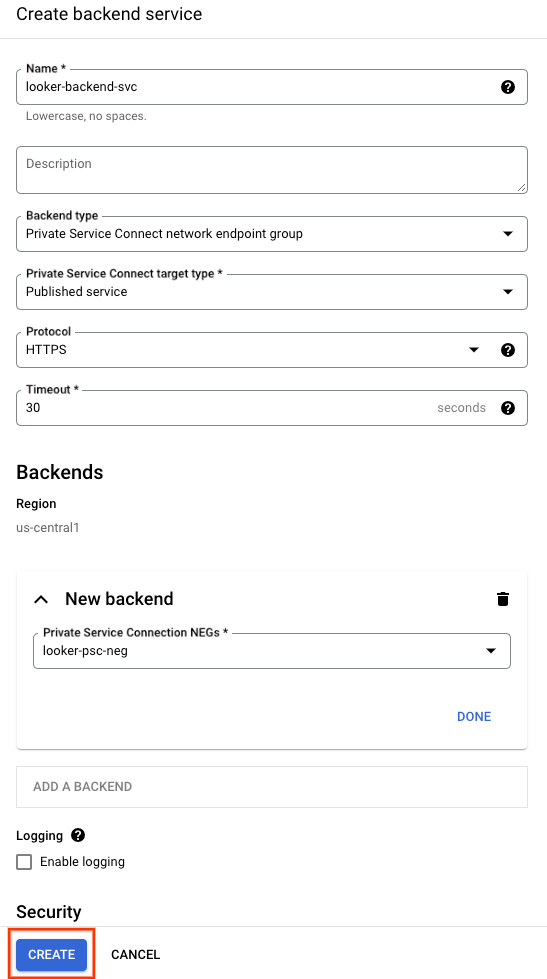
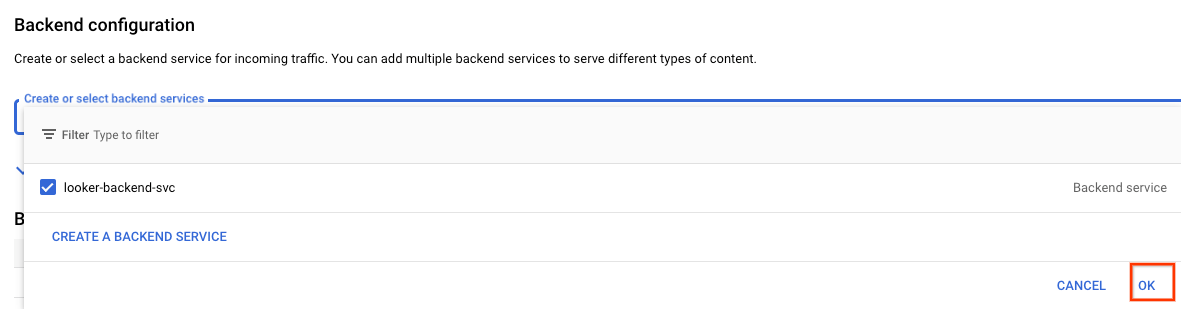
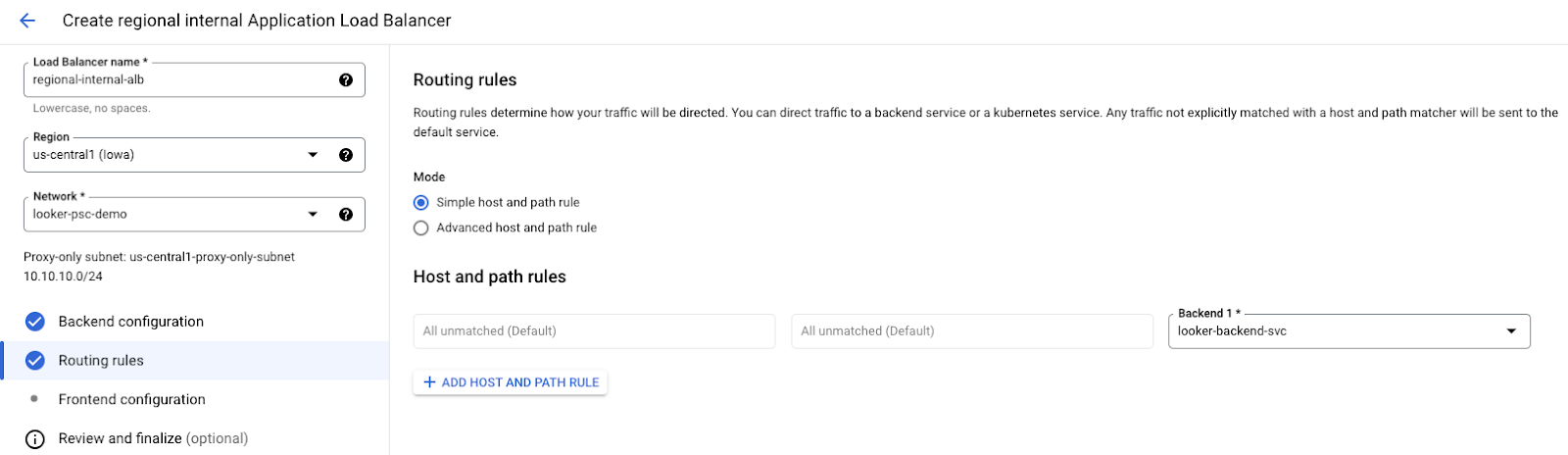
Reguły routingu
Nie wymaga konfiguracji
Konfiguracja frontendu
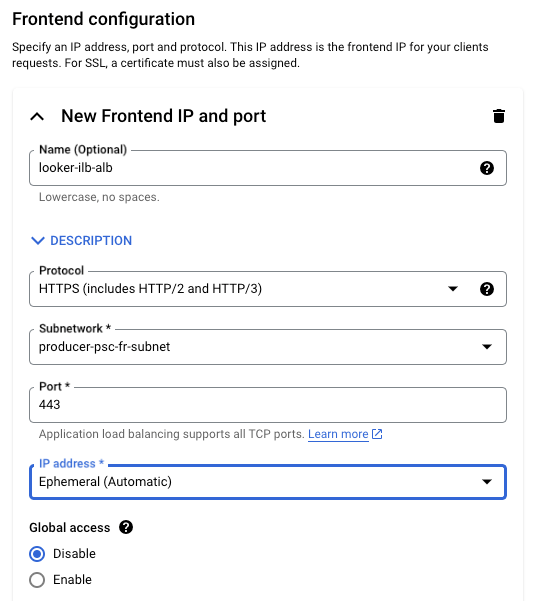
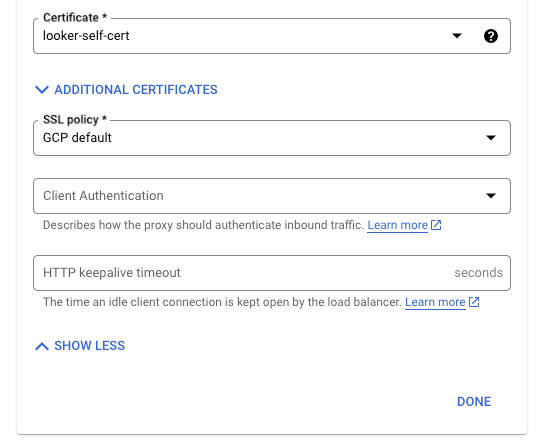
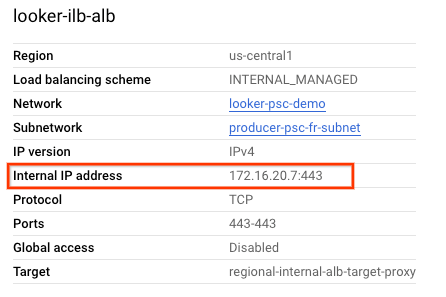
Sprawdź, czy system równoważenia obciążenia jest włączony, i uzyskaj adres IP.
W Cloud Console kliknij Usługi sieciowe → Równoważenie obciążenia → looker-ilb-alb.
12. rozpoznawanie nazw DNS
Rozpoznawanie nazw DNS w przypadku własnej domeny może być autorytatywne w środowisku lokalnym lub w Cloud DNS. W tym samouczku zdefiniujemy Cloud DNS jako autorytatywny serwer dla niestandardowej domeny Lookera. Aby włączyć rozpoznawanie nazw DNS z lokalnego środowiska do GCP, musisz włączyć zasady serwera przychodzącego. Gdy tworzysz zasadę serwera przychodzącego, Cloud DNS tworzy punkty wejścia zasady serwera przychodzącego w sieci VPC, do której jest stosowana zasada serwera. Punkty wejścia zasad serwera przychodzącego to wewnętrzne adresy IPv4 pochodzące z podstawowego zakresu adresów IPv4 każdej podsieci w odpowiedniej sieci VPC, z wyjątkiem podsieci tylko dla serwera proxy.
W sekcji poniżej tworzona jest prywatna strefa DNS dla domeny niestandardowej Lookera, looker.cosmopup.com, oraz rekord A zawierający adres IP modułu równoważenia obciążenia.
13. Tworzenie prywatnej strefy DNS
W Cloud Shell utwórz prywatną strefę Cloud DNS.
gcloud dns --project=$projectid managed-zones create looker-cosmopup-dns --description="" --dns-name="looker.cosmopup.com." --visibility="private" --networks="https://compute.googleapis.com/compute/v1/projects/$projectid/global/networks/looker-psc-demo"
W Cloud Shell utwórz rekord A zawierający adres IP systemu równoważenia obciążenia uzyskany w poprzednim kroku.
gcloud dns --project=$projectid record-sets create looker.cosmopup.com. --zone="looker-cosmopup-dns" --type="A" --ttl="300" --rrdatas="<insert-your-ip>"
Przykład:
gcloud dns --project=$projectid record-sets create looker.cosmopup.com. --zone="looker-cosmopup-dns" --type="A" --ttl="300" --rrdatas="172.16.20.7"
Następnie należy skonfigurować sieć hybrydową (np. połączenie międzysieciowe, sieć VPN o wysokiej dostępności) między siecią VPC looker-psc-demo a siecią lokalną, aby umożliwić łączność.
Aby nawiązać połączenie hybrydowej grupy punktów końcowych sieci z lokalną infrastrukturą, wykonaj te czynności:
- Wybór usługi Network Connectivity | Google Cloud
- W architekturze typu „centrum i promienie” z połączeniem równorzędnym VPC hybrydowa grupa NEG jest wdrażana w tej samej sieci VPC co Cloud Router (centrum).
- Sprawdź, czy lokalne zapory sieciowe są zaktualizowane, aby uwzględniać zakres podsieci tylko-proxy, ponieważ ta podsieć służy jako źródłowy adres IP do komunikacji z lokalnymi obciążeniami.
- Zaktualizuj lokalny DNS, używając przychodzącego adresu IP przekazywania jako narzędzia do rozpoznawania nazw DNS dla domeny looker.cosomopup.com.
Dostęp do interfejsu Lookera
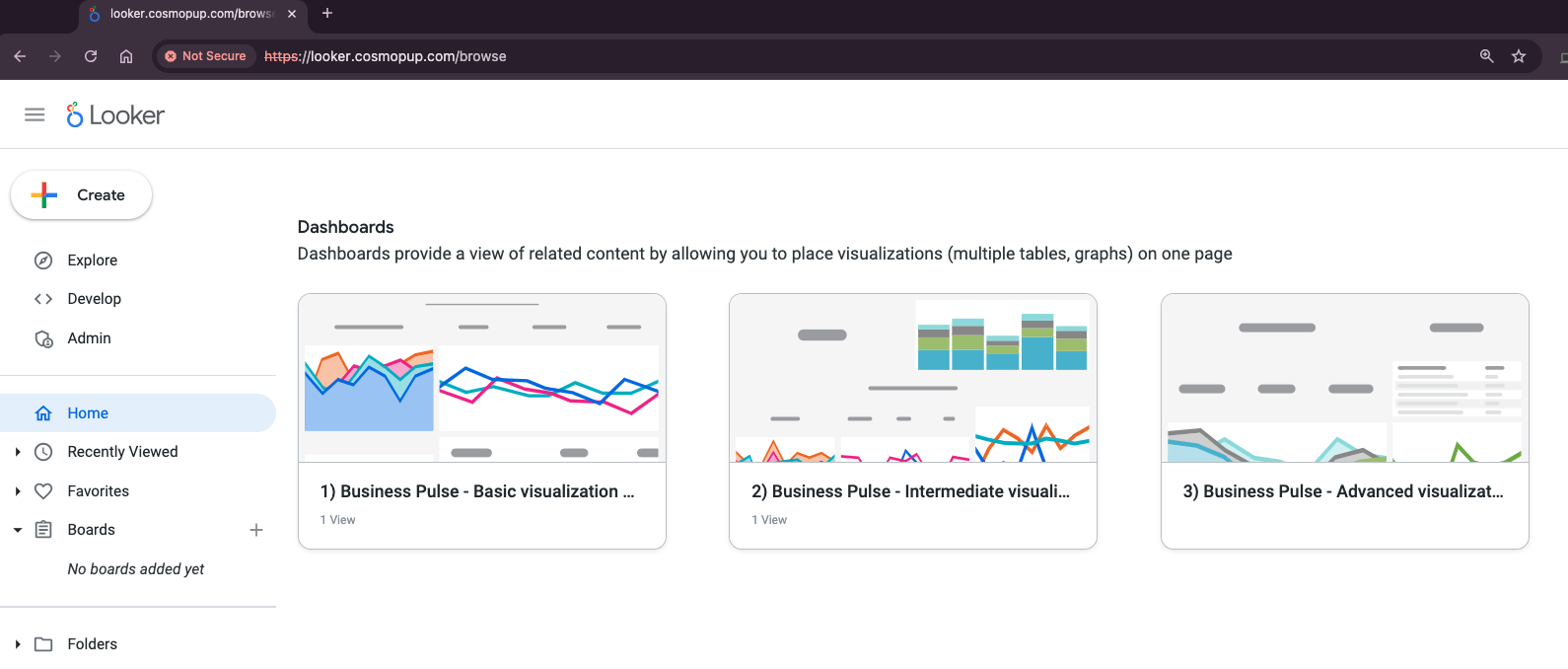
Gdy system równoważenia obciążenia będzie działać, możesz uzyskać dostęp do niestandardowej domeny Lookera w przeglądarce. Pamiętaj, że w zależności od typu używanego certyfikatu (np. niezaufanego lub zaufanego) możesz zobaczyć ostrzeżenie.
Poniżej znajdziesz przykład (niezaufany certyfikat) uzyskiwania dostępu do własnej domeny Lookera looker.cosmopup.com, która umożliwia dostęp do interfejsu Lookera:
14. Czyszczenie danych
Usuń komponenty laboratorium z jednego terminala Cloud Shell:
gcloud compute forwarding-rules delete regional-internal-alb-fr --region=$region -q

gcloud compute target-https-proxies delete regional-internal-alb-target-proxy --region=$region -q

gcloud compute url-maps delete regional-internal-alb --region=$region -q

gcloud compute backend-services delete looker-psc-neg-backend-svc --region=$region -q

gcloud compute addresses delete regional-alb-static-ip --region=$region -q

gcloud compute network-endpoint-groups delete looker-northbound-neg --region=$region -q

gcloud compute networks delete looker-psc-demo -q
15. Gratulacje
Gratulacje! Udało Ci się skonfigurować i zweryfikować połączenie wychodzące z Looker przy użyciu domeny klienta i regionalnego wewnętrznego systemu równoważenia obciążenia aplikacji.
Poznałeś infrastrukturę konsumencką, nauczyłeś się tworzyć PSC NEG i domenę niestandardową oraz poznałeś różne opcje certyfikatów. Wiele ciekawych funkcji, które pomogą Ci zacząć korzystać z Lookera.
Cosmopup uważa, że ćwiczenia z programowania są świetne!!

Co dalej?
Wypróbuj te ćwiczenia z programowania:
- Korzystanie z Private Service Connect do publikowania i używania usług
- Łączenie z usługami lokalnymi przez sieć hybrydową przy użyciu usługi Private Service Connect i wewnętrznego systemu równoważenia obciążenia serwera proxy TCP
- Dostęp do wszystkich opublikowanych ćwiczeń z kodem Private Service Connect
Więcej informacji i filmy
Dokumentacja
- Używanie samodzielnie zarządzanych certyfikatów SSL | Równoważenie obciążenia | Google Cloud
- Wdrażanie regionalnego certyfikatu zarządzanego przez Google
- Tworzenie backendu Private Service Connect | VPC | Google Cloud
- Tworzenie backendu Private Service Connect | VPC | Google Cloud
- Tworzenie instancji Lookera (podstawowej usługi Google Cloud) z usługą Private Service Connect
- Jak opublikować usługę za pomocą Private Service Connect