

1. Introduction
Dans cet atelier de programmation, vous allez établir une connexion HTTPS descendante à votre environnement GitLab autogéré à l'aide d'un équilibreur de charge proxy TCP interne et d'un groupe de points de terminaison du réseau (NEG) Internet invoqué à partir de Looker PSC en tant que consommateur de service.
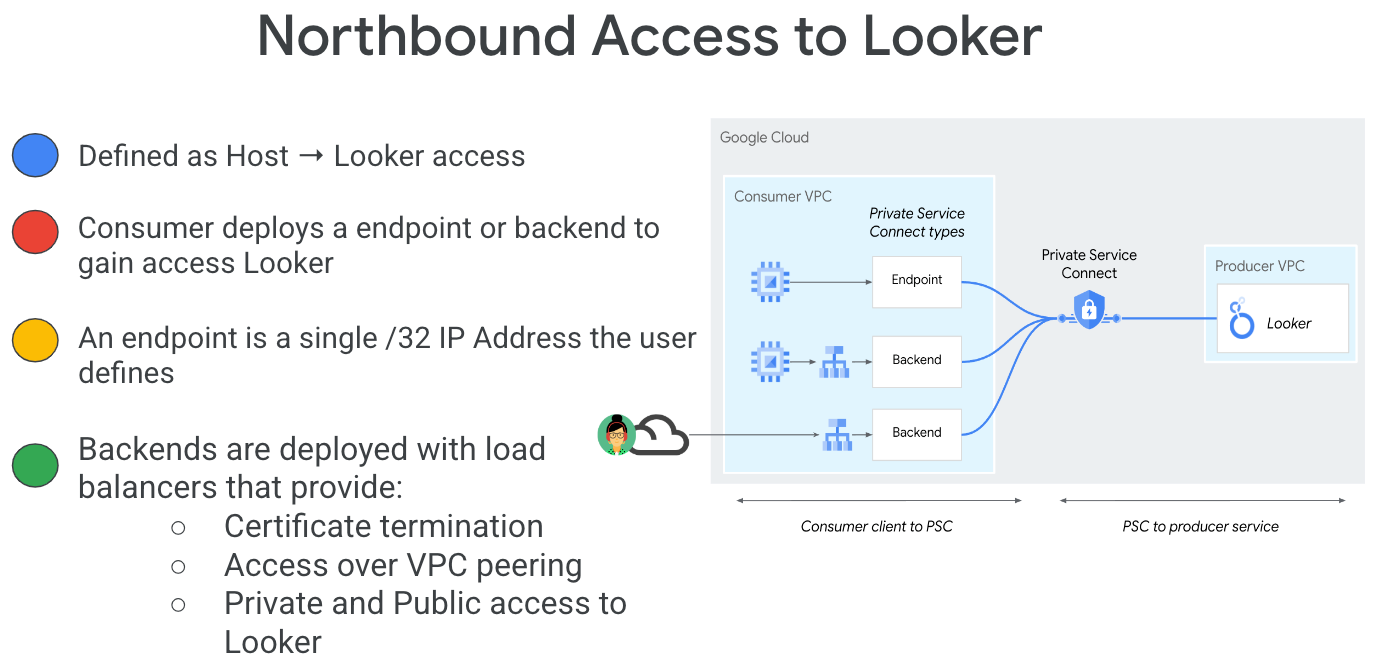
Private Service Connect est une fonctionnalité de mise en réseau de Google Cloud qui permet aux clients d'accéder à des services gérés en mode privé depuis leur réseau VPC. De même, il permet aux producteurs de services gérés d'héberger ces services dans leurs propres réseaux VPC séparés et de proposer une connexion privée à leurs clients. Par exemple, lorsque vous utilisez Private Service Connect pour accéder à Looker, vous êtes le client du service et Google est le producteur de services, comme indiqué dans la figure 1.
Figure 1.
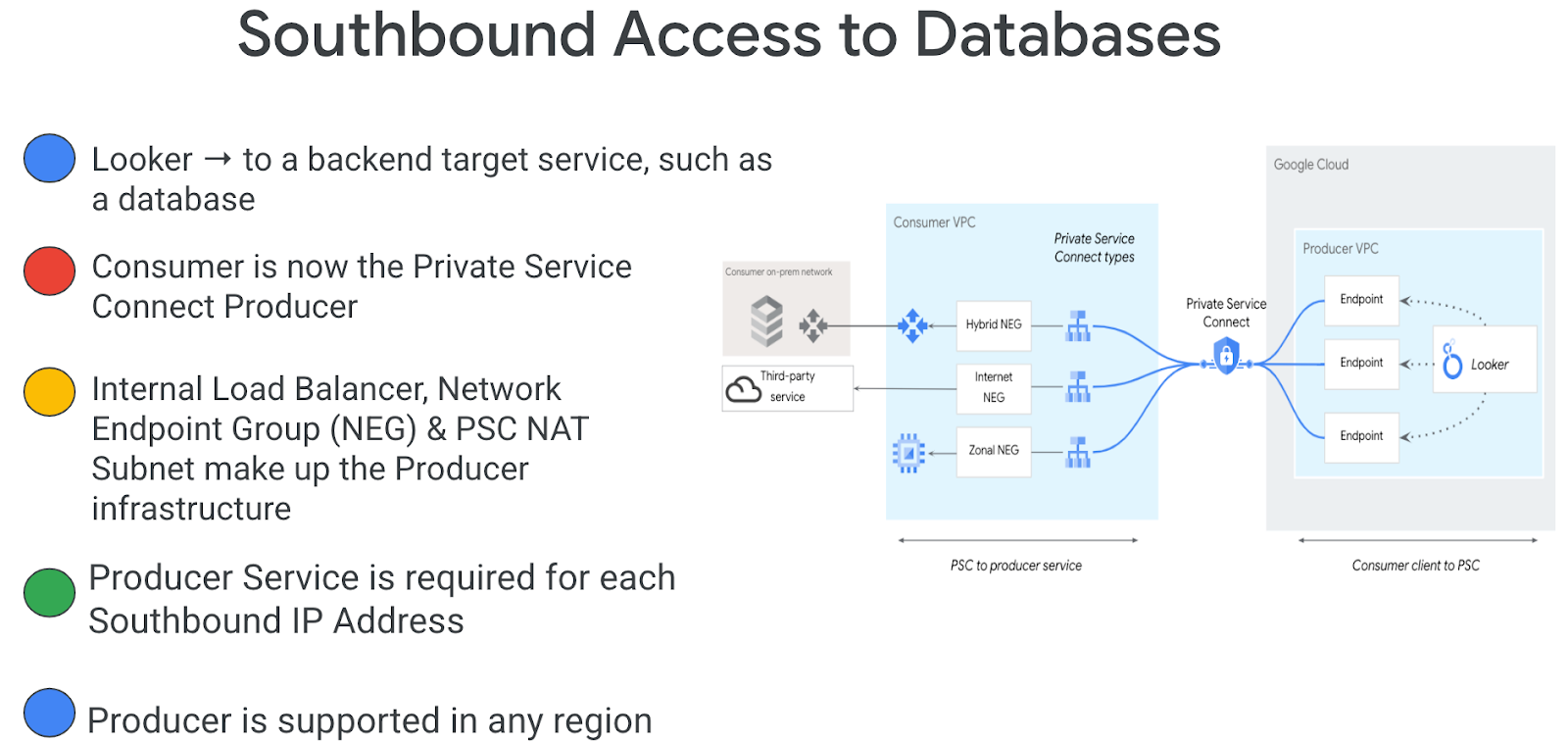
L'accès sortant, également appelé PSC inversé, permet au consommateur de créer un service publié en tant que producteur pour autoriser Looker à accéder aux points de terminaison sur site, dans un VPC, aux services gérés et à Internet. Les connexions vers le sud peuvent être déployées dans n'importe quelle région, indépendamment de l'emplacement de déploiement de Looker PSC, comme indiqué sur la figure 2.
Figure 2.
Points abordés
- Configuration réseau requise
- Créer un service producteur Private Service Connect
- Créer un point de terminaison Private Service Connect dans Looker
- Établir la connectivité à l'instance GitLab auto-gérée
Prérequis
- Projet Google Cloud avec autorisations de propriétaire
- Compte et dépôt GitLab
- Instance Looker PSC existante
2. Ce que vous allez faire
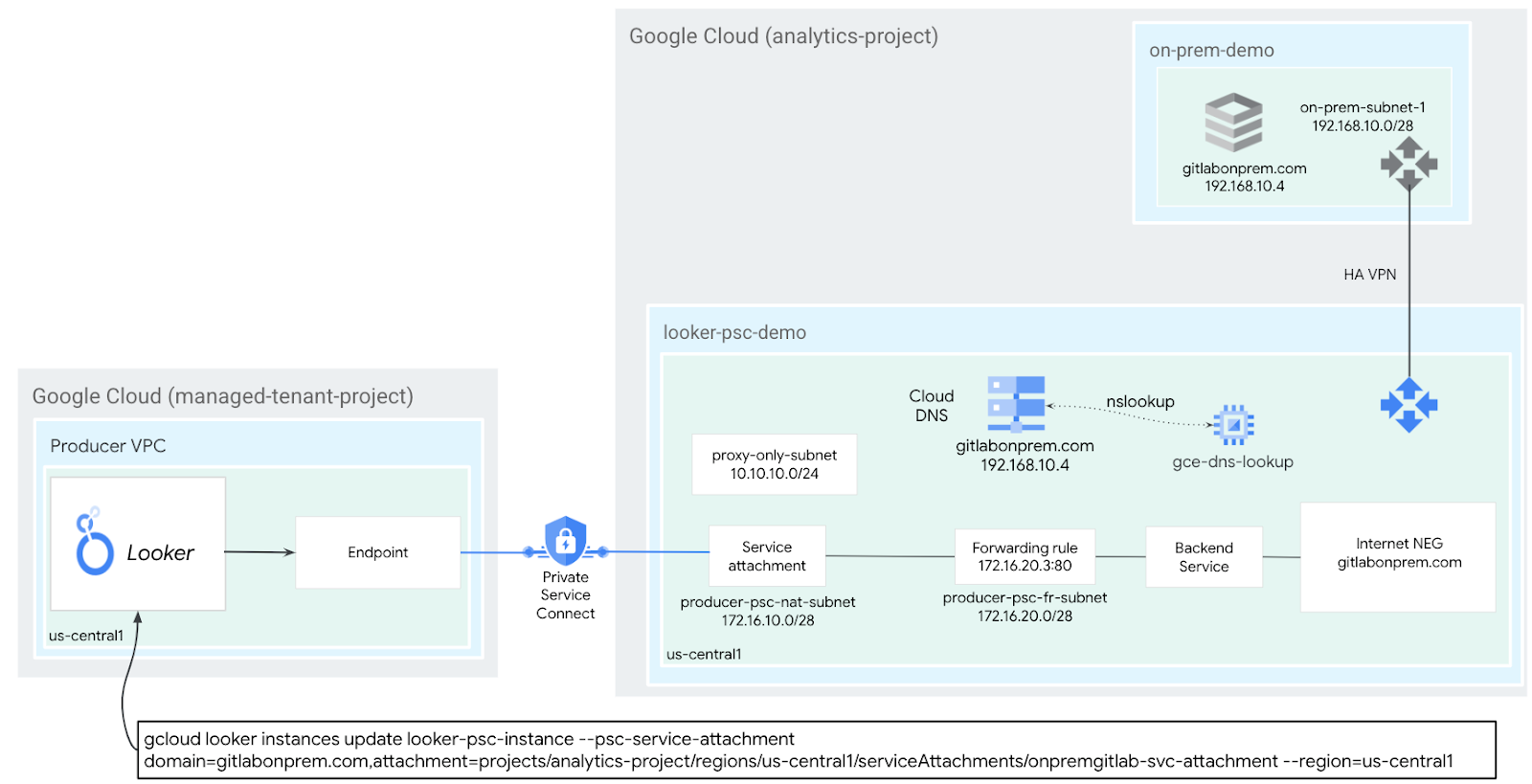
Vous allez établir un réseau de producteurs, looker-psc-demo, pour déployer un équilibreur de charge proxy TCP interne et un NEG Internet publié en tant que service via Private Service Connect (PSC). Une fois la publication effectuée, vous devez effectuer les actions suivantes pour valider l'accès au service Producer :
- Créer un point de terminaison PSC dans Looker associé au rattachement de service du producteur
- Utilisez la console Looker pour créer un projet et tester la connectivité HTTPS à votre environnement GitLab Self-Managed.
3. Configuration réseau requise
Vous trouverez ci-dessous la répartition des exigences réseau pour le réseau de producteurs. Le consommateur dans cet atelier de programmation est l'instance PSC Looker.
Composants | Description |
VPC (looker-psc-demo) | VPC en mode personnalisé |
Sous-réseau NAT PSC | Les paquets du réseau VPC du consommateur sont traduits à l'aide de la traduction NAT source (SNAT) afin que leurs adresses IP sources d'origine soient converties en adresses IP sources du sous-réseau NAT du réseau VPC du producteur. |
Sous-réseau de la règle de transfert PSC | Permet d'allouer une adresse IP à l'équilibreur de charge proxy TCP interne régional. |
Sous-réseau PSC NEG | Permet d'allouer une adresse IP au groupe de points de terminaison du réseau |
Sous-réseau proxy réservé | Une adresse IP interne est attribuée à chacun des proxys de l'équilibreur de charge. Les paquets envoyés à partir d'un proxy vers une VM ou un point de terminaison de backend possèdent une adresse IP source provenant du sous-réseau proxy réservé. |
NEG Internet | Ressource utilisée pour définir un backend externe pour l'équilibreur de charge configuré en tant que nom de domaine complet indiquant le nom de domaine complet Gitlab Self-Managed sur site. Le nom de domaine complet Internet effectue une résolution DNS dans le VPC pour la résolution. |
Service de backend | Un service de backend sert de pont entre votre équilibreur de charge et vos ressources de backend. Dans le tutoriel, le service de backend est associé au NEG Internet. |
4. Topologie de l'atelier de programmation
5. Préparation
Configuration de l'environnement au rythme de chacun
- Connectez-vous à la console Google Cloud, puis créez un projet ou réutilisez un projet existant. Si vous n'avez pas encore de compte Gmail ou Google Workspace, vous devez en créer un.

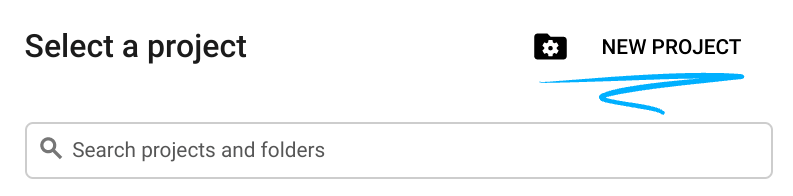
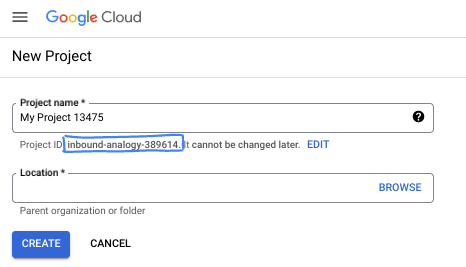
- Le nom du projet est le nom à afficher pour les participants au projet. Il s'agit d'une chaîne de caractères non utilisée par les API Google. Vous pourrez toujours le modifier.
- L'ID du projet est unique parmi tous les projets Google Cloud et non modifiable une fois défini. La console Cloud génère automatiquement une chaîne unique (en général, vous n'y accordez d'importance particulière). Dans la plupart des ateliers de programmation, vous devrez indiquer l'ID de votre projet (généralement identifié par
PROJECT_ID). Si l'ID généré ne vous convient pas, vous pouvez en générer un autre de manière aléatoire. Vous pouvez également en spécifier un et voir s'il est disponible. Après cette étape, l'ID n'est plus modifiable et restera donc le même pour toute la durée du projet. - Pour information, il existe une troisième valeur (le numéro de projet) que certaines API utilisent. Pour en savoir plus sur ces trois valeurs, consultez la documentation.
- Vous devez ensuite activer la facturation dans la console Cloud pour utiliser les ressources/API Cloud. L'exécution de cet atelier de programmation est très peu coûteuse, voire sans frais. Pour désactiver les ressources et éviter ainsi que des frais ne vous soient facturés après ce tutoriel, vous pouvez supprimer le projet ou les ressources que vous avez créées. Les nouveaux utilisateurs de Google Cloud peuvent participer au programme d'essai sans frais pour bénéficier d'un crédit de 300 $.
Démarrer Cloud Shell
Bien que Google Cloud puisse être utilisé à distance depuis votre ordinateur portable, nous allons nous servir de Google Cloud Shell pour cet atelier de programmation, un environnement de ligne de commande exécuté dans le cloud.
Dans la console Google Cloud, cliquez sur l'icône Cloud Shell dans la barre d'outils supérieure :

Le provisionnement et la connexion à l'environnement prennent quelques instants seulement. Une fois l'opération terminée, le résultat devrait ressembler à ceci :

Cette machine virtuelle contient tous les outils de développement nécessaires. Elle comprend un répertoire d'accueil persistant de 5 Go et s'exécute sur Google Cloud, ce qui améliore nettement les performances du réseau et l'authentification. Vous pouvez effectuer toutes les tâches de cet atelier de programmation dans un navigateur. Vous n'avez rien à installer.
6. Avant de commencer
Activer les API
Dans Cloud Shell, assurez-vous que l'ID de votre projet est configuré :
gcloud config list project
gcloud config set project [YOUR-PROJECT-ID]
project=[YOUR-PROJECT-ID]
region=[YOUR-REGION]
echo $project
echo $region
Activez tous les services nécessaires :
gcloud services enable compute.googleapis.com
7. Créer un réseau VPC de producteur
Réseau VPC
Dans Cloud Shell, procédez comme suit :
gcloud compute networks create looker-psc-demo --subnet-mode custom
Créer des sous-réseaux
Le sous-réseau PSC sera associé au rattachement de service PSC à des fins de traduction d'adresse réseau.
Dans Cloud Shell, créez le sous-réseau NAT PSC :
gcloud compute networks subnets create producer-psc-nat-subnet --network looker-psc-demo --range 172.16.10.0/28 --region $region --purpose=PRIVATE_SERVICE_CONNECT
Dans Cloud Shell, créez le sous-réseau de la règle de transfert du producteur :
gcloud compute networks subnets create producer-psc-fr-subnet --network looker-psc-demo --range 172.16.20.0/28 --region $region --enable-private-ip-google-access
Dans Cloud Shell, créez le sous-réseau proxy régional réservé du producteur :
gcloud compute networks subnets create $region-proxy-only-subnet \
  --purpose=REGIONAL_MANAGED_PROXY \
  --role=ACTIVE \
  --region=$region \
  --network=looker-psc-demo \
  --range=10.10.10.0/24
Réserver l'adresse IP de l'équilibreur de charge
Dans Cloud Shell, réservez une adresse IP interne pour l'équilibreur de charge :
gcloud compute addresses create internet-neg-lb-ip \
  --region=$region \
  --subnet=producer-psc-fr-subnet
Dans Cloud Shell, affichez l'adresse IP réservée.
gcloud compute addresses describe internet-neg-lb-ip \
  --region=$region | grep -i address:
Exemple de résultat :
user@cloudshell$ gcloud compute addresses describe internet-neg-lb-ip   --region=$region | grep -i address:
address: 172.16.20.2
Configurer le NEG Internet
Créez un NEG Internet et définissez "–network-endpoint-type" sur "internet-fqdn-port" (le nom d'hôte et le port permettant d'atteindre votre backend externe).
Dans Cloud Shell, créez un NEG Internet utilisé pour accéder à l'instance GitLab autogérée, gitlabonprem.com.
gcloud compute network-endpoint-groups create gitlab-self-managed-internet-neg \
    --network-endpoint-type=INTERNET_FQDN_PORT \
    --network=looker-psc-demo \
    --region=$region
Dans Cloud Shell, mettez à jour le NEG Internet gitlab-self-managed-internet-neg avec le nom de domaine complet gitlabonprem.com et le port 443.
gcloud compute network-endpoint-groups update gitlab-self-managed-internet-neg \
    --add-endpoint="fqdn=gitlabonprem.com,port=443" \
    --region=$region
Créer des règles de pare-feu réseau
Pour permettre à IAP de se connecter à vos instances de VM, créez une règle de pare-feu qui :
- S'applique à toutes les instances de VM auxquelles vous souhaitez être accessible à l'aide d'IAP.
- Autorise le trafic entrant à partir de la plage d'adresses IP 35.235.240.0/20. Cette plage contient toutes les adresses IP qu'IAP utilise pour le transfert TCP.
Dans Cloud Shell, créez la règle de pare-feu IAP.
gcloud compute firewall-rules create ssh-iap-looker-psc-demo \
    --network looker-psc-demo \
    --allow tcp:22 \
    --source-ranges=35.235.240.0/20
8. Créer un service producteur
Créer des composants pour l'équilibreur de charge
Dans Cloud Shell, procédez comme suit :
gcloud compute backend-services create producer-backend-svc  --protocol=tcp --region=$region --load-balancing-scheme=INTERNAL_MANAGED

gcloud compute backend-services add-backend producer-backend-svc --network-endpoint-group=gitlab-self-managed-internet-neg --network-endpoint-group-region=$region --region=$region
Dans Cloud Shell, créez un proxy TCP cible pour acheminer les requêtes vers votre service de backend :
gcloud compute target-tcp-proxies create producer-lb-tcp-proxy \
      --backend-service=producer-backend-svc  \
      --region=$region
Dans la syntaxe suivante, créez une règle de transfert (équilibreur de charge proxy TCP interne).
Dans Cloud Shell, procédez comme suit :
gcloud compute forwarding-rules create producer-gitlab-self-managed-fr\
     --load-balancing-scheme=INTERNAL_MANAGED \
     --network-tier=PREMIUM \
     --network=looker-psc-demo \
     --subnet=producer-psc-fr-subnet \
     --address=internet-neg-lb-ip \
     --target-tcp-proxy=producer-lb-tcp-proxy \
     --target-tcp-proxy-region=$region \
     --region=$region \
     --ports=443
Créer un rattachement de service
Dans Cloud Shell, créez le rattachement de service gitlab-self-managed-svc-attachment-https avec approbation automatique, qui permet la connectivité Looker Core au rattachement de service. Si vous souhaitez contrôler l'accès à l'association de service, l'option approbations explicites est disponible.
gcloud compute service-attachments create gitlab-self-managed-svc-attachment-https --region=$region --producer-forwarding-rule=producer-gitlab-self-managed-fr --connection-preference=ACCEPT_AUTOMATIC --nat-subnets=producer-psc-nat-subnet
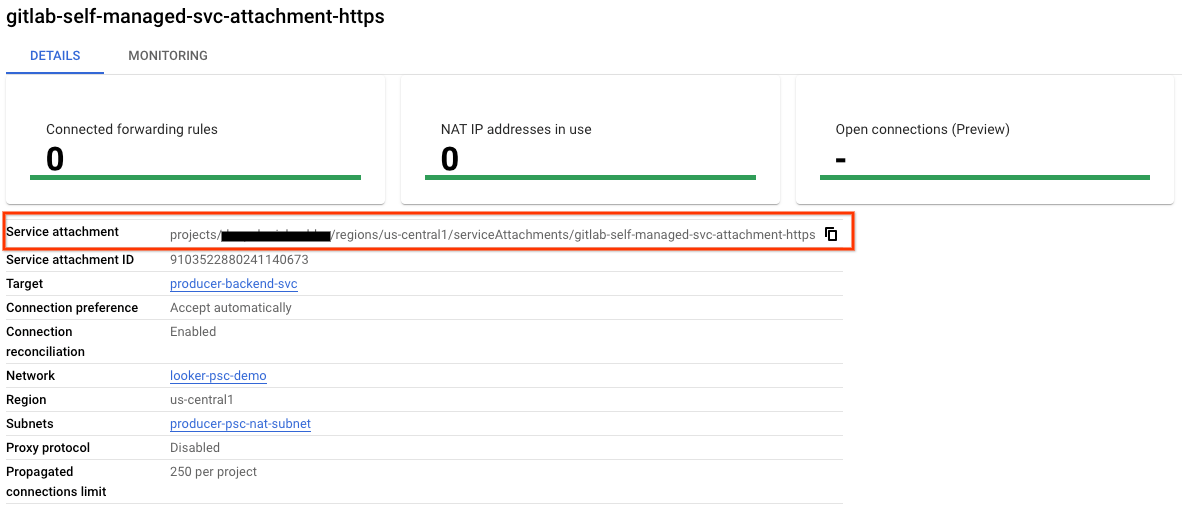
Ensuite, obtenez et notez le rattachement de service listé dans l'URI selfLink commençant par "projects" pour configurer le point de terminaison PSC dans Looker.
selfLink: projects/<your-project-id>/regions/<your-region>/serviceAttachments/gitlab-self-managed-svc-attachment-https
Dans Cloud Shell, procédez comme suit :
gcloud compute service-attachments describe gitlab-self-managed-svc-attachment-https --region=$region
Exemple :
connectionPreference: ACCEPT_AUTOMATIC
creationTimestamp: '2025-03-04T18:55:42.254-08:00'
description: ''
enableProxyProtocol: false
fingerprint: MlY9GLLGsgE=
id: '9103522880241140673'
kind: compute#serviceAttachment
name: gitlab-self-managed-svc-attachment-https
natSubnets:
- https://www.googleapis.com/compute/v1/projects/$projectid/regions/us-central1/subnetworks/producer-psc-nat-subnet
pscServiceAttachmentId:
  high: '115404658846991336'
  low: '9103522880241140673'
reconcileConnections: false
region: https://www.googleapis.com/compute/v1/projects/$projectid/regions/us-central1
selfLink: https://www.googleapis.com/compute/v1/projects/$projectid/regions/us-central1/serviceAttachments/gitlab-self-managed-svc-attachment-https
targetService: https://www.googleapis.com/compute/v1/projects/$projectid/regions/us-central1/forwardingRules/producer-gitlab-self-managed-fr
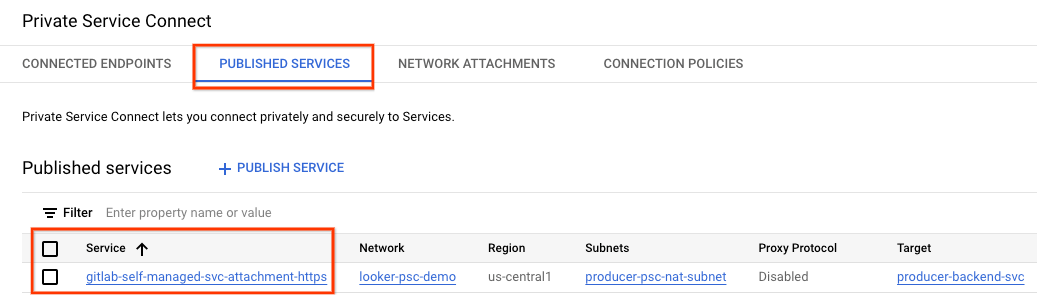
Dans la console Cloud, accédez à :
Services réseau → Private Service Connect → Services publiés
9. Établir une connexion de point de terminaison PSC dans Looker
Dans la section suivante, vous allez associer le rattachement de service des producteurs à Looker Core PSC à l'aide des indicateurs "–psc-service-attachment" dans Cloud Shell pour un seul domaine.
Dans Cloud Shell, créez l'association PSC en mettant à jour les paramètres suivants pour qu'ils correspondent à votre environnement :
- INSTANCE_NAME : nom de votre instance Looker (Google Cloud Core).
- DOMAIN_1: gitlabonprem.com
- SERVICE_ATTACHMENT_1 : URI capturé lors de la description du rattachement de service, gitlab-self-managed-svc-attachment-https.
- RÉGION : région dans laquelle votre instance Looker (Google Cloud Core) est hébergée.
Dans Cloud Shell, procédez comme suit :
gcloud looker instances update INSTANCE_NAME \
--psc-service-attachment  domain=DOMAIN_1,attachment=SERVICE_ATTACHMENT_URI_1 \
--region=REGION
Exemple :
gcloud looker instances update looker-psc-instance \
--psc-service-attachment  domain=gitlabonprem.com,attachment=projects/$project/regions/$region/serviceAttachments/gitlab-self-managed-svc-attachment-https \
--region=$region
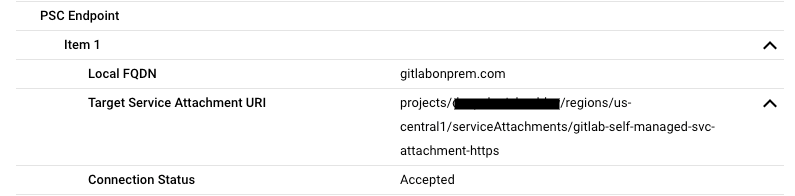
Dans Cloud Shell, vérifiez que l'état de connexion serviceAttachments est "ACCEPTED", puis mettez à jour INSTANCE_NAME avec le nom de votre instance Looker PSC.
gcloud looker instances describe [INSTANCE_NAME] --region=$region --format=json
Exemple :
gcloud looker instances describe looker-psc-instance --region=$region --format=json
Exemple :
{
  "adminSettings": {},
  "createTime": "2024-08-23T00:00:45.339063195Z",
  "customDomain": {
    "domain": "cosmopup.looker.com",
    "state": "AVAILABLE"
  },
  "encryptionConfig": {},
  "lookerVersion": "24.12.28",
  "name": "projects/$project/locations/$region/instances/looker-psc-instance",
  "platformEdition": "LOOKER_CORE_ENTERPRISE_ANNUAL",
  "pscConfig": {
    "allowedVpcs": [
    "projects/$project/global/networks/looker-psc-demo"
    ],
    "lookerServiceAttachmentUri": "projects/t7ec792caf2a609d1-tp/regions/$region/serviceAttachments/looker-psc-f51982e2-ac0d-48b1-91bb-88656971c183",
    "serviceAttachments": [
      {
        "connectionStatus": "ACCEPTED",
        "localFqdn": "gitlabonprem.com",
        "targetServiceAttachmentUri": "projects/$project/regions/$region/serviceAttachments/gitlab-self-managed-svc-attachment-https"
      }
    ]
  },
  "pscEnabled": true,
  "state": "ACTIVE",
  "updateTime": "2024-08-30T17:47:33.440271635Z"
}
Valider le point de terminaison PSC dans la console Cloud
Dans la console Cloud, vous pouvez valider la connexion PSC.
Dans la console Cloud, accédez à :
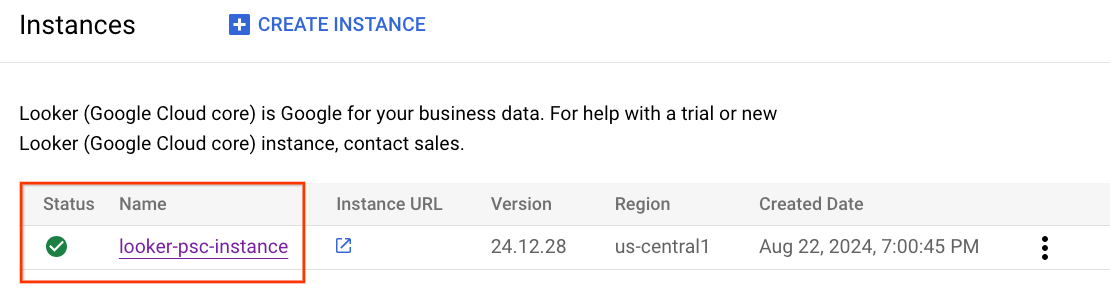
Looker → Instance Looker → Détails
10. Résolution DNS
Dans la section suivante, créez une instance GCE et validez la résolution DNS vers l'instance GitLab autogérée, gitlabonprem.com, en effectuant un PING. Comme prévu, la résolution échouera et nécessitera une zone DNS privée pour gitlabonprem.com.
11. Créer une instance GCE
Dans Cloud Shell, créez l'instance GCE utilisée pour valider la résolution DNS.
gcloud compute instances create gce-dns-lookup \
    --project=$projectid \
    --machine-type=e2-micro \
    --image-family debian-11 \
    --no-address \
    --image-project debian-cloud \
    --zone us-central1-a \
    --subnet=producer-psc-fr-subnet
Connectez-vous à consumer-vm à l'aide d'IAP dans Cloud Shell pour valider la connectivité au service producteur en effectuant une requête curl. Réessayez en cas de délai avant expiration.
gcloud compute ssh gce-dns-lookup --project=$projectid --zone=us-central1-a --tunnel-through-iap
À partir de l'OS, effectuez un PING vers gitlabonprem.com. L'échec est attendu.
ping gitlabonprem.com
Exemple :
user@gce-dns-lookup:~$ ping gitlabonprem.com
ping: gitlabonprem.com: Name or service not known
Quittez l'OS pour revenir au terminal Cloud Shell.
exit
12. Créer une zone DNS privée
Dans Cloud Shell, créez la zone privée Cloud DNS.
gcloud dns --project=$projectid managed-zones create gitlab-self-managed --description="" --dns-name="gitlabonprem.com." --visibility="private" --networks="https://compute.googleapis.com/compute/v1/projects/$projectid/global/networks/looker-psc-demo"
Dans Cloud Shell, créez l'enregistrement A composé de l'adresse IP de l'instance GitLab auto-gérée, 192.168.10.4.
gcloud dns --project=$projectid record-sets create gitlabonprem.com. --zone="gitlab-self-managed" --type="A" --ttl="300" --rrdatas="192.168.10.4"
Connectez-vous à consumer-vm à l'aide d'IAP dans Cloud Shell pour valider la connectivité au service producteur en effectuant une requête curl. Réessayez en cas de délai avant expiration.
gcloud compute ssh gce-dns-lookup --project=$projectid --zone=us-central1-a --tunnel-through-iap
Depuis l'OS, effectuez un PING vers gitlabonprem.com, qui pointe vers 192.168.10.4.
ping gitlabonprem.com
Exemple :
user@gce-dns-lookup:~$ ping gitlabonprem.com
PING gitlabonprem.com (192.168.10.4) 56(84) bytes of data
Quittez l'OS pour revenir au terminal Cloud Shell.
exit
13. Connectivité hybride
Le nom de domaine complet gitlabonprem.com peut désormais être résolu avec l'adresse IP privée hébergée sur site. Ensuite, la mise en réseau hybride (par exemple, Interconnect, VPN haute disponibilité) doit être configurée entre le VPC looker-psc-demo et le réseau sur site pour permettre la connectivité.
Voici les étapes à suivre pour établir la connectivité du NEG hybride à l'environnement sur site :
- Choisir un produit de connectivité réseau | Google Cloud
- Dans une architecture en étoile avec appairage de VPC, le NEG hybride est déployé dans le même VPC que le routeur Cloud Router (hub).
- Assurez-vous que les pare-feu sur site sont mis à jour pour s'adapter à la plage de sous-réseau proxy réservé, car ce sous-réseau sert d'adresse IP source pour la communication avec les charges de travail sur site.
- Annoncez le sous-réseau "proxy uniquement" à partir du Cloud Router en tant qu'annonce de routage personnalisée.
14. Tester la connectivité
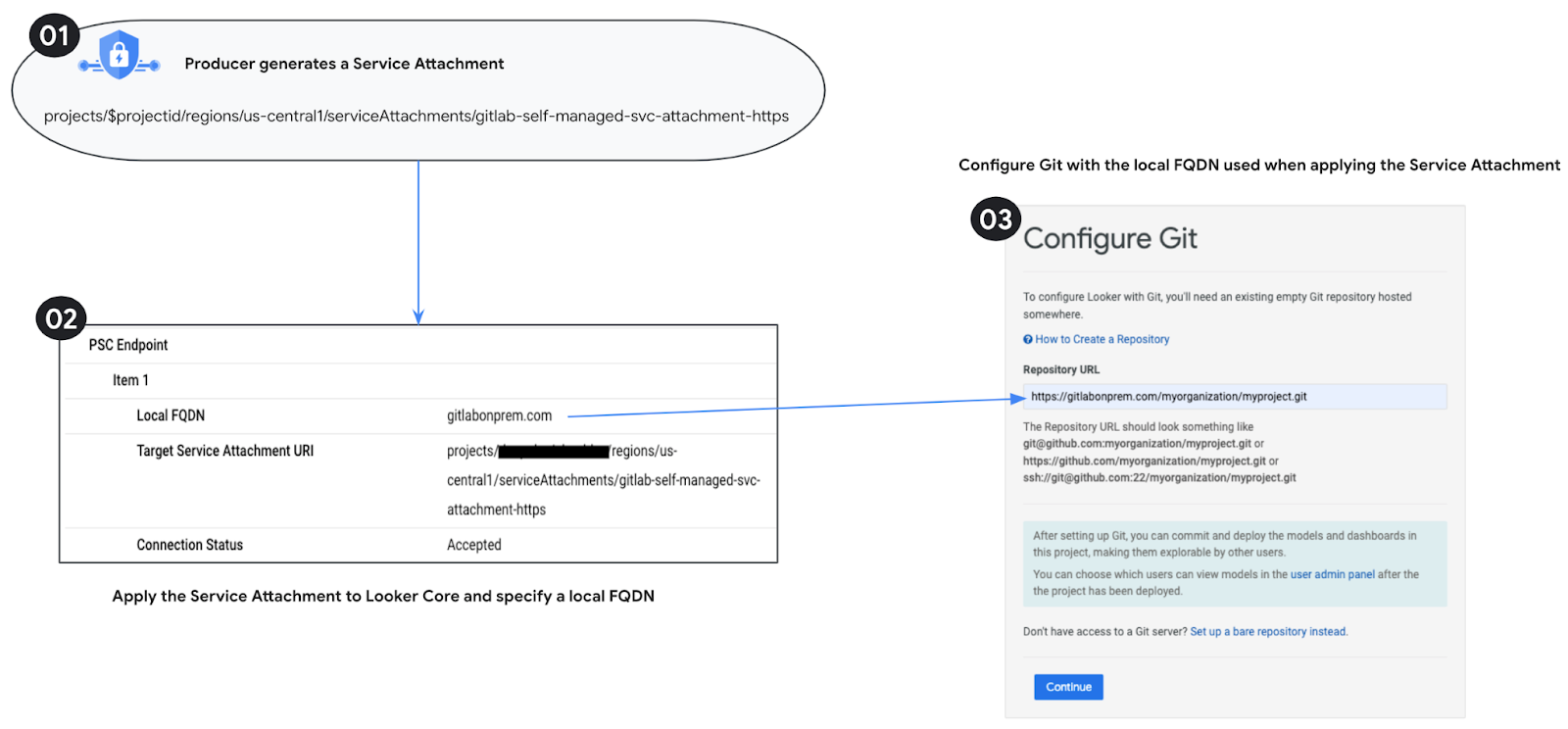
Dans les étapes suivantes, vous allez utiliser la console Looker pour créer un projet permettant de valider la connectivité HTTPS à gitlabonprem.com à l'aide de la procédure décrite dans Configurer et tester une connexion Git.
15. Effectuer un nettoyage
Supprimer les composants de l'atelier à partir d'un seul terminal Cloud Shell
gcloud compute service-attachments delete gitlab-self-managed-svc-attachment-https --region=$region -q

gcloud compute forwarding-rules delete producer-gitlab-self-managed-fr --region=$region -q

gcloud compute target-tcp-proxies delete producer-lb-tcp-proxy --region=$region -q

gcloud compute backend-services delete producer-backend-svc --region=$region -q

gcloud compute network-endpoint-groups delete gitlab-self-managed-internet-neg --region=$region -q

gcloud compute instances delete gce-dns-lookup --zone=us-central1-a -q

gcloud compute networks subnets delete producer-psc-fr-subnet producer-psc-nat-subnet $region-proxy-only-subnet --region=$region -q

gcloud dns --project=$projectid record-sets delete gitlabonprem.com. --zone="gitlab-sel
f-managed" --type="A"

gcloud dns --project=$projectid managed-zones delete gitlab-self-managed

gcloud compute networks delete looker-psc-demo -q
16. Félicitations
Félicitations ! Vous avez configuré et validé la connectivité à une instance GitLab autogérée à l'aide de la console Looker optimisée par Private Service Connect.
Vous avez créé l'infrastructure du producteur et appris à créer un NEG Internet, un service de producteur et un point de terminaison PSC Looker qui permettaient la connectivité au service de producteur.
Cosmopup pense que les ateliers de programmation sont géniaux !

Et ensuite ?
Découvrez quelques-uns des ateliers de programmation...
- Publier et consommer des services à l'aide de Private Service Connect
- Se connecter à des services sur site via un réseau hybride à l'aide de Private Service Connect et d'un équilibreur de charge proxy TCP interne
- Accès à tous les ateliers de programmation Private Service Connect publiés
Lectures et vidéos complémentaires
- Configurer et tester une connexion Git | Looker | Google Cloud
- Présentation de Private Service Connect