

1. Введение
В этом практическом задании вы выполните HTTPS-соединение с вашей средой GitLab Self-Managed, используя внутренний балансировщик нагрузки TCP-прокси и группу конечных точек интернет-сети (NEG), вызываемую из Looker PSC в качестве потребителя услуг.
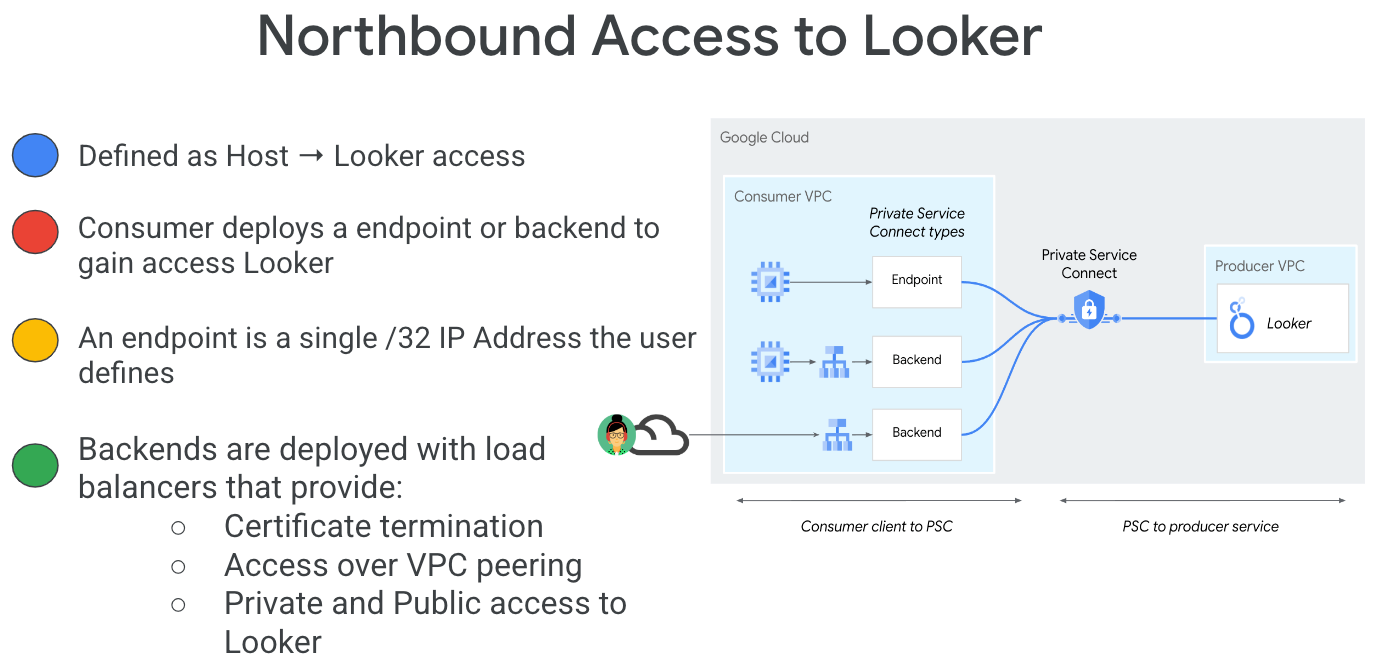
Private Service Connect — это функция сетевых возможностей Google Cloud, которая позволяет потребителям получать доступ к управляемым сервисам в частном порядке из своей сети VPC. Аналогичным образом, она позволяет производителям управляемых сервисов размещать эти сервисы в своих отдельных сетях VPC и предлагать своим потребителям частное соединение. Например, при использовании Private Service Connect для доступа к Looker вы являетесь потребителем сервиса, а Google — производителем сервиса, как показано на рисунке 1.
Рисунок 1.
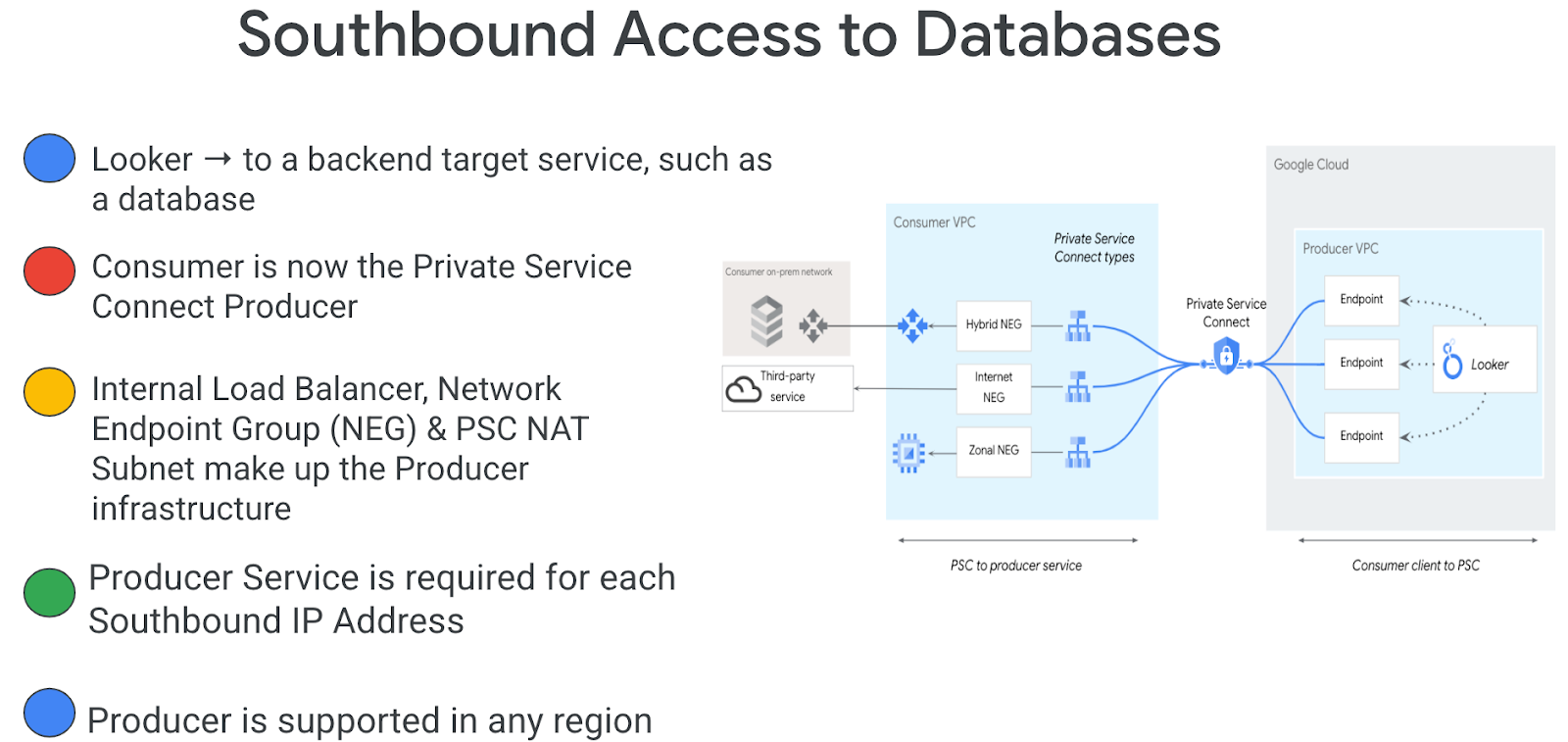
Доступ с юга, также известный как обратный PSC, позволяет потребителю создать опубликованную службу в качестве производителя, чтобы предоставить Looker доступ к конечным точкам в локальной сети, в VPC, к управляемым службам и Интернету. Подключения с юга могут быть развернуты в любом регионе, независимо от того, где развернут Looker PSC, как показано на рисунке 2.
Рисунок 2.
Что вы узнаете
- Требования к сети
- Создайте сервис для работы с частными сервисами. Подключитесь к сервису для производителей.
- Создайте конечную точку Private Service Connect в Looker.
- Установите соединение с самоуправляемым экземпляром GitLab.
Что вам понадобится
- Проект Google Cloud с правами владельца.
- Учетная запись и репозиторий GitLab
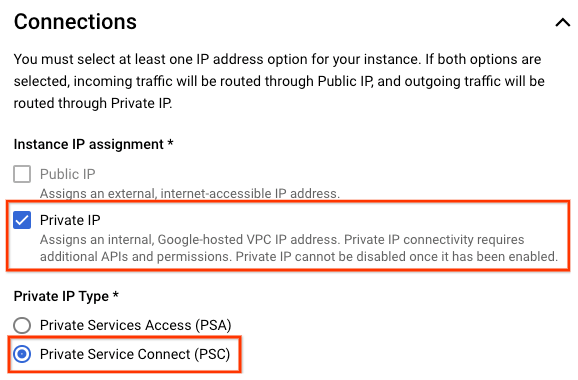
- Существующий экземпляр Looker PSC
2. Что вы построите
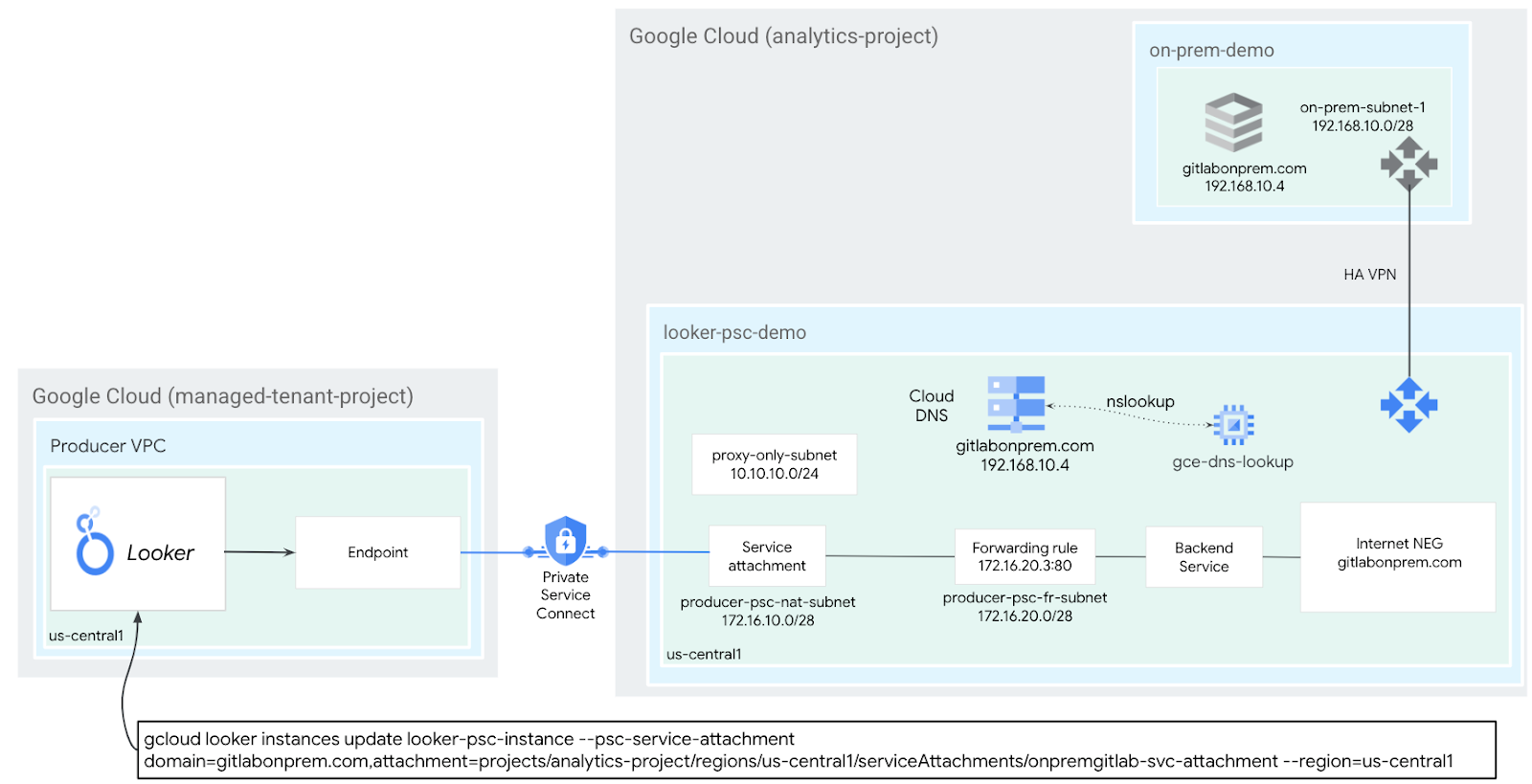
Вам потребуется создать сеть Producer, looker-psc-demo, для развертывания внутреннего балансировщика нагрузки TCP-прокси и Internet NEG, опубликованных в качестве сервиса через Private Service Connect (PSC). После публикации вам необходимо выполнить следующие действия для проверки доступа к сервису Producer:
- Создайте в Looker конечную точку PSC, связанную с подключением к службе производителя.
- Используйте консоль Looker для создания нового проекта и проверки HTTPS-подключения к вашей среде GitLab Self-Managed.
3. Требования к сети
Ниже приведено описание сетевых требований для сети производителя; потребителем в данном практическом задании является экземпляр Looker PSC.
Компоненты | Описание |
VPC (looker-psc-demo) | Пользовательский режим VPC |
Подсеть NAT PSC | Пакеты из потребительской сети VPC преобразуются с помощью NAT источника (SNAT), так что их исходные IP-адреса преобразуются в IP-адреса из подсети NAT в сети VPC производителя. |
подсеть правил пересылки PSC | Используется для выделения IP-адреса для регионального внутреннего балансировщика нагрузки TCP-прокси. |
Подсеть PSC NEG | Используется для выделения IP-адреса группе сетевых конечных точек. |
Подсеть только для прокси | Каждому прокси-серверу балансировщика нагрузки присваивается внутренний IP-адрес. Пакеты, отправляемые с прокси-сервера на виртуальную машину или конечную точку бэкэнда, имеют исходный IP-адрес из подсети, предназначенной только для прокси-серверов. |
Интернет НЕГ | Ресурс, используемый для определения внешнего бэкэнда для балансировщика нагрузки, настроенного как FQDN, обозначающий локальное FQDN самообслуживаемого сервера Gitlab. Интернет FQDN выполняет поиск DNS внутри VPC для разрешения имен. |
Бэкенд-сервис | Серверная служба выступает в качестве связующего звена между вашим балансировщиком нагрузки и вашими серверными ресурсами. В данном руководстве серверная служба связана с интернет-сетью NEG. |
4. Топология Codelab
5. Настройка и требования
Настройка среды для самостоятельного обучения
- Войдите в консоль Google Cloud и создайте новый проект или используйте существующий. Если у вас еще нет учетной записи Gmail или Google Workspace, вам необходимо ее создать .

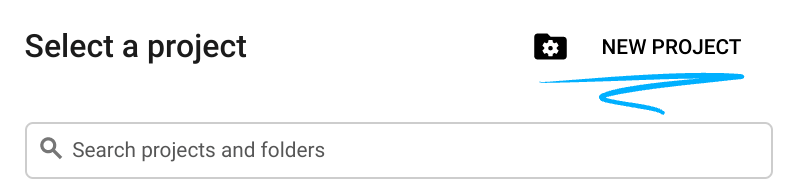
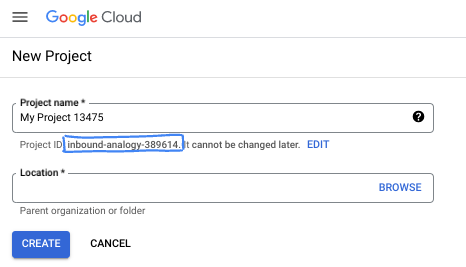
- Название проекта — это отображаемое имя участников данного проекта. Это строка символов, не используемая API Google. Вы всегда можете его изменить.
- Идентификатор проекта уникален для всех проектов Google Cloud и является неизменяемым (его нельзя изменить после установки). Консоль Cloud автоматически генерирует уникальную строку; обычно вам неважно, какая она. В большинстве практических заданий вам потребуется указать идентификатор вашего проекта (обычно обозначается как
PROJECT_ID). Если сгенерированный идентификатор вас не устраивает, вы можете сгенерировать другой случайный идентификатор. В качестве альтернативы вы можете попробовать свой собственный и посмотреть, доступен ли он. После этого шага его нельзя изменить, и он сохраняется на протяжении всего проекта. - К вашему сведению, существует третье значение — номер проекта , которое используется некоторыми API. Подробнее обо всех трех значениях можно узнать в документации .
- Далее вам потребуется включить оплату в консоли Cloud для использования ресурсов/API Cloud. Выполнение этого практического задания не потребует больших затрат, если вообще потребует. Чтобы отключить ресурсы и избежать дополнительных расходов после завершения этого урока, вы можете удалить созданные ресурсы или удалить проект. Новые пользователи Google Cloud имеют право на бесплатную пробную версию стоимостью 300 долларов США .
Запустить Cloud Shell
Хотя Google Cloud можно управлять удаленно с ноутбука, в этом практическом занятии вы будете использовать Google Cloud Shell — среду командной строки, работающую в облаке.
В консоли Google Cloud нажмите на значок Cloud Shell на панели инструментов в правом верхнем углу:

Подготовка и подключение к среде займут всего несколько минут. После завершения вы должны увидеть что-то подобное:

Эта виртуальная машина содержит все необходимые инструменты разработки. Она предоставляет постоянный домашний каталог объемом 5 ГБ и работает в облаке Google, что значительно повышает производительность сети и аутентификацию. Вся работа в этом практическом задании может выполняться в браузере. Вам не нужно ничего устанавливать.
6. Прежде чем начать
Включить API
Внутри Cloud Shell убедитесь, что идентификатор вашего проекта указан правильно:
gcloud config list project
gcloud config set project [YOUR-PROJECT-ID]
project=[YOUR-PROJECT-ID]
region=[YOUR-REGION]
echo $project
echo $region
Включите все необходимые службы:
gcloud services enable compute.googleapis.com
7. Создайте сеть VPC для производителей.
Сеть VPC
Внутри Cloud Shell выполните следующие действия:
gcloud compute networks create looker-psc-demo --subnet-mode custom
Создание подсетей
Подсеть PSC будет связана с подключением к сервису PSC для целей преобразования сетевых адресов.
Внутри Cloud Shell создайте подсеть PSC NAT:
gcloud compute networks subnets create producer-psc-nat-subnet --network looker-psc-demo --range 172.16.10.0/28 --region $region --purpose=PRIVATE_SERVICE_CONNECT
Внутри Cloud Shell создайте подсеть правила пересылки производителя:
gcloud compute networks subnets create producer-psc-fr-subnet --network looker-psc-demo --range 172.16.20.0/28 --region $region --enable-private-ip-google-access
Внутри Cloud Shell создайте подсеть, предназначенную только для регионального прокси-сервера производителя:
gcloud compute networks subnets create $region-proxy-only-subnet \
  --purpose=REGIONAL_MANAGED_PROXY \
  --role=ACTIVE \
  --region=$region \
  --network=looker-psc-demo \
  --range=10.10.10.0/24
Зарезервировать IP-адрес балансировщика нагрузки
Внутри Cloud Shell зарезервируйте внутренний IP-адрес для балансировщика нагрузки:
gcloud compute addresses create internet-neg-lb-ip \
  --region=$region \
  --subnet=producer-psc-fr-subnet
Внутри Cloud Shell можно просмотреть зарезервированный IP-адрес.
gcloud compute addresses describe internet-neg-lb-ip \
  --region=$region | grep -i address:
Пример выходных данных:
user@cloudshell$ gcloud compute addresses describe internet-neg-lb-ip   --region=$region | grep -i address:
address: 172.16.20.2
Настройте интернет-NEG
Создайте интернет-сервер NEG и установите параметр –network-endpoint-type в значение internet-fqdn-port (имя хоста и порт, через который доступен ваш внешний бэкэнд).
Внутри Cloud Shell создайте интернет-сервер NEG, используемый для доступа к самостоятельно управляемому экземпляру Gitlab, gitlabonprem.com.
gcloud compute network-endpoint-groups create gitlab-self-managed-internet-neg \
    --network-endpoint-type=INTERNET_FQDN_PORT \
    --network=looker-psc-demo \
    --region=$region
Внутри Cloud Shell обновите параметр Internet NEG gitlab-self-managed-internet-neg, указав полное доменное имя gitlabonprem.com и порт 443.
gcloud compute network-endpoint-groups update gitlab-self-managed-internet-neg \
    --add-endpoint="fqdn=gitlabonprem.com,port=443" \
    --region=$region
Создание правил сетевого брандмауэра
Чтобы разрешить IAP подключаться к вашим виртуальным машинам, создайте правило брандмауэра, которое:
- Применяется ко всем экземплярам виртуальных машин, к которым вы хотите обеспечить доступ с помощью IAP.
- Разрешает входящий трафик из диапазона IP-адресов 35.235.240.0/20. Этот диапазон содержит все IP-адреса, которые IAP использует для пересылки TCP-трафика.
Внутри Cloud Shell создайте правило брандмауэра IAP.
gcloud compute firewall-rules create ssh-iap-looker-psc-demo \
    --network looker-psc-demo \
    --allow tcp:22 \
    --source-ranges=35.235.240.0/20
8. Создать сервис для производителей.
Создание компонентов балансировки нагрузки
Внутри Cloud Shell выполните следующие действия:
gcloud compute backend-services create producer-backend-svc  --protocol=tcp --region=$region --load-balancing-scheme=INTERNAL_MANAGED

gcloud compute backend-services add-backend producer-backend-svc --network-endpoint-group=gitlab-self-managed-internet-neg --network-endpoint-group-region=$region --region=$region
В Cloud Shell создайте целевой TCP-прокси для маршрутизации запросов к вашему бэкэнд-сервису:
gcloud compute target-tcp-proxies create producer-lb-tcp-proxy \
      --backend-service=producer-backend-svc  \
      --region=$region
В приведенном ниже синтаксисе создайте правило пересылки (внутренний балансировщик нагрузки TCP-прокси).
В оболочке Cloud Shell выполните следующие действия:
gcloud compute forwarding-rules create producer-gitlab-self-managed-fr\
     --load-balancing-scheme=INTERNAL_MANAGED \
     --network-tier=PREMIUM \
     --network=looker-psc-demo \
     --subnet=producer-psc-fr-subnet \
     --address=internet-neg-lb-ip \
     --target-tcp-proxy=producer-lb-tcp-proxy \
     --target-tcp-proxy-region=$region \
     --region=$region \
     --ports=443
Создать вложение услуги
Внутри Cloud Shell создайте вложение сервиса gitlab-self-managed-svc-attachment-https с автоматическим подтверждением, которое позволит Looker Core подключаться к этому вложению сервиса. Если вы хотите контролировать доступ к вложению сервиса, поддерживается возможность явного подтверждения.
gcloud compute service-attachments create gitlab-self-managed-svc-attachment-https --region=$region --producer-forwarding-rule=producer-gitlab-self-managed-fr --connection-preference=ACCEPT_AUTOMATIC --nat-subnets=producer-psc-nat-subnet
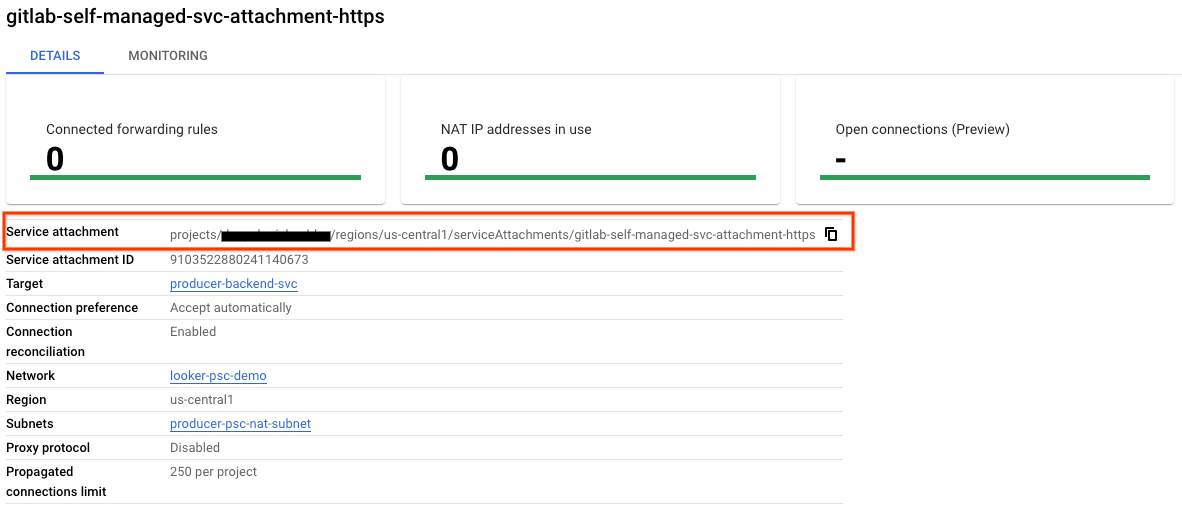
Далее получите и запишите вложение службы, указанное в URI selfLink, начинающемся с projects, чтобы настроить конечную точку PSC в Looker.
selfLink: projects/<your-project-id>/regions/<your-region>/serviceAttachments/gitlab-self-managed-svc-attachment-https
Внутри Cloud Shell выполните следующие действия:
gcloud compute service-attachments describe gitlab-self-managed-svc-attachment-https --region=$region
Пример:
connectionPreference: ACCEPT_AUTOMATIC
creationTimestamp: '2025-03-04T18:55:42.254-08:00'
description: ''
enableProxyProtocol: false
fingerprint: MlY9GLLGsgE=
id: '9103522880241140673'
kind: compute#serviceAttachment
name: gitlab-self-managed-svc-attachment-https
natSubnets:
- https://www.googleapis.com/compute/v1/projects/$projectid/regions/us-central1/subnetworks/producer-psc-nat-subnet
pscServiceAttachmentId:
  high: '115404658846991336'
  low: '9103522880241140673'
reconcileConnections: false
region: https://www.googleapis.com/compute/v1/projects/$projectid/regions/us-central1
selfLink: https://www.googleapis.com/compute/v1/projects/$projectid/regions/us-central1/serviceAttachments/gitlab-self-managed-svc-attachment-https
targetService: https://www.googleapis.com/compute/v1/projects/$projectid/regions/us-central1/forwardingRules/producer-gitlab-self-managed-fr
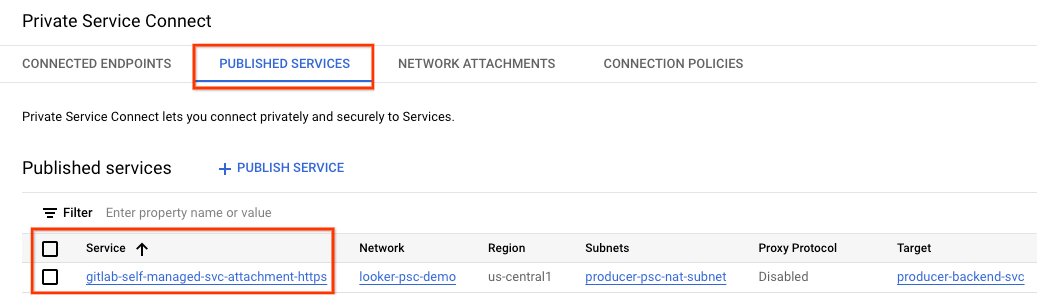
В консоли Cloud перейдите по следующему пути:
Сетевые службы → Подключение к частной службе → Опубликованные службы
9. Установите соединение с конечной точкой PSC в Looker.
В следующем разделе вы свяжете сервис Producers Service Attachment с Looker Core PSC, используя флаги –psc-service-attachment в Cloud Shell для одного домена.
Внутри Cloud Shell создайте связь с psc, обновив следующие параметры в соответствии с вашей средой:
- INSTANCE_NAME: Имя вашего экземпляра Looker (ядро Google Cloud).
- ДОМЕН_1: gitlabonprem.com
- SERVICE_ATTACHMENT_1: URI, полученный при описании вложения сервиса, gitlab-self-managed-svc-attachment-https.
- РЕГИОН: Регион, в котором размещен ваш экземпляр Looker (ядро Google Cloud).
Внутри Cloud Shell выполните следующие действия:
gcloud looker instances update INSTANCE_NAME \
--psc-service-attachment  domain=DOMAIN_1,attachment=SERVICE_ATTACHMENT_URI_1 \
--region=REGION
Пример:
gcloud looker instances update looker-psc-instance \
--psc-service-attachment  domain=gitlabonprem.com,attachment=projects/$project/regions/$region/serviceAttachments/gitlab-self-managed-svc-attachment-https \
--region=$region
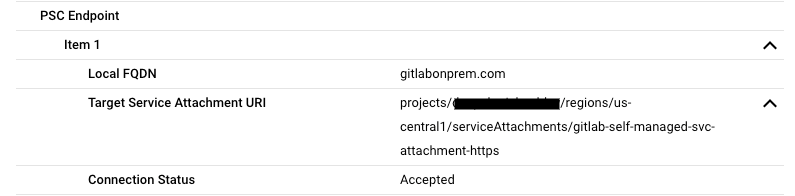
Внутри Cloud Shell убедитесь, что connectionStatus службы serviceAttachments имеет значение "ACCEPTED", и обновите его, указав INSTANCE_NAME вашего Looker PSC.
gcloud looker instances describe [INSTANCE_NAME] --region=$region --format=json
Пример:
gcloud looker instances describe looker-psc-instance --region=$region --format=json
Пример:
{
  "adminSettings": {},
  "createTime": "2024-08-23T00:00:45.339063195Z",
  "customDomain": {
    "domain": "cosmopup.looker.com",
    "state": "AVAILABLE"
  },
  "encryptionConfig": {},
  "lookerVersion": "24.12.28",
  "name": "projects/$project/locations/$region/instances/looker-psc-instance",
  "platformEdition": "LOOKER_CORE_ENTERPRISE_ANNUAL",
  "pscConfig": {
    "allowedVpcs": [
    "projects/$project/global/networks/looker-psc-demo"
    ],
    "lookerServiceAttachmentUri": "projects/t7ec792caf2a609d1-tp/regions/$region/serviceAttachments/looker-psc-f51982e2-ac0d-48b1-91bb-88656971c183",
    "serviceAttachments": [
      {
        "connectionStatus": "ACCEPTED",
        "localFqdn": "gitlabonprem.com",
        "targetServiceAttachmentUri": "projects/$project/regions/$region/serviceAttachments/gitlab-self-managed-svc-attachment-https"
      }
    ]
  },
  "pscEnabled": true,
  "state": "ACTIVE",
  "updateTime": "2024-08-30T17:47:33.440271635Z"
}
Проверьте конечную точку PSC в Cloud Console.
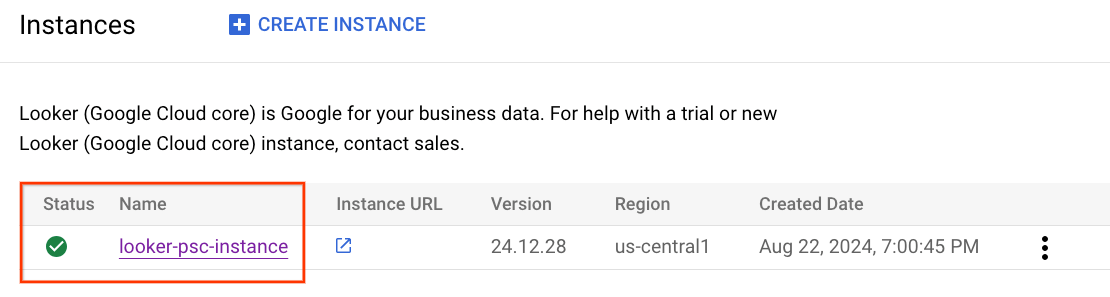
В консоли Cloud Console можно проверить подключение к PSC.
В консоли Cloud перейдите по следующему пути:
Looker → Looker Instance → Details
10. Разрешение DNS
В следующем разделе создайте экземпляр GCE и проверьте разрешение DNS-имен на экземпляр Gitlab Self-Managed, gitlabonprem.com, выполнив команду PING. Как и ожидалось, разрешение завершится неудачей, и для gitlabonprem.com потребуется частная DNS-зона.
11. Создайте экземпляр GCE.
Внутри Cloud Shell создайте экземпляр GCE, используемый для проверки разрешения DNS-запросов.
gcloud compute instances create gce-dns-lookup \
    --project=$projectid \
    --machine-type=e2-micro \
    --image-family debian-11 \
    --no-address \
    --image-project debian-cloud \
    --zone us-central1-a \
    --subnet=producer-psc-fr-subnet
Войдите в пользовательскую виртуальную машину (consumer-vm) через IAP в Cloud Shell, чтобы проверить подключение к сервису производителя, выполнив команду curl. Повторите попытку, если произойдет таймаут.
gcloud compute ssh gce-dns-lookup --project=$projectid --zone=us-central1-a --tunnel-through-iap
Выполните команду PING из операционной системы на gitlabonprem.com; сбой ожидаем.
ping gitlabonprem.com
Пример:
user@gce-dns-lookup:~$ ping gitlabonprem.com
ping: gitlabonprem.com: Name or service not known
Выйдите из операционной системы, и вы вернетесь в терминал Cloud Shell.
exit
12. Создайте частную DNS-зону.
Внутри Cloud Shell создайте частную зону Cloud DNS.
gcloud dns --project=$projectid managed-zones create gitlab-self-managed --description="" --dns-name="gitlabonprem.com." --visibility="private" --networks="https://compute.googleapis.com/compute/v1/projects/$projectid/global/networks/looker-psc-demo"
Внутри Cloud Shell создайте запись A, содержащую IP-адрес самоуправляемого экземпляра Gitlab: 192.168.10.4.
gcloud dns --project=$projectid record-sets create gitlabonprem.com. --zone="gitlab-self-managed" --type="A" --ttl="300" --rrdatas="192.168.10.4"
Войдите в пользовательскую виртуальную машину (consumer-vm) через IAP в Cloud Shell, чтобы проверить подключение к сервису производителя, выполнив команду curl. Повторите попытку, если произойдет таймаут.
gcloud compute ssh gce-dns-lookup --project=$projectid --zone=us-central1-a --tunnel-through-iap
С операционной системы выполните команду PING для gitlabonprem.com, которая преобразуется в 192.168.10.4.
ping gitlabonprem.com
Пример:
user@gce-dns-lookup:~$ ping gitlabonprem.com
PING gitlabonprem.com (192.168.10.4) 56(84) bytes of data
Выйдите из операционной системы, и вы вернетесь в терминал Cloud Shell.
exit
13. Гибридная связь
Теперь полное доменное имя gitlabonprem.com может быть преобразовано в частный IP-адрес, размещенный в локальной сети. Далее необходимо настроить гибридную сеть (например, Interconnect, HA-VPN) между VPC looker-psc-demo и локальной сетью для обеспечения возможности подключения.
Ниже описаны шаги, необходимые для установления гибридного подключения NEG к локальной инфраструктуре:
- Выбор продукта для сетевого подключения | Google Cloud
- В архитектуре типа «звезда» с пирингом VPC, гибридный NEG развертывается в той же VPC, что и облачный маршрутизатор (хаб).
- Убедитесь, что локальные межсетевые экраны обновлены для поддержки диапазона подсетей, предназначенных только для прокси-сервера, поскольку эта подсеть служит исходным IP-адресом для связи с локальными рабочими нагрузками.
- Разместите объявление подсети, доступной только через прокси, в Cloud Router в качестве объявления пользовательского маршрута.
14. Проверка подключения
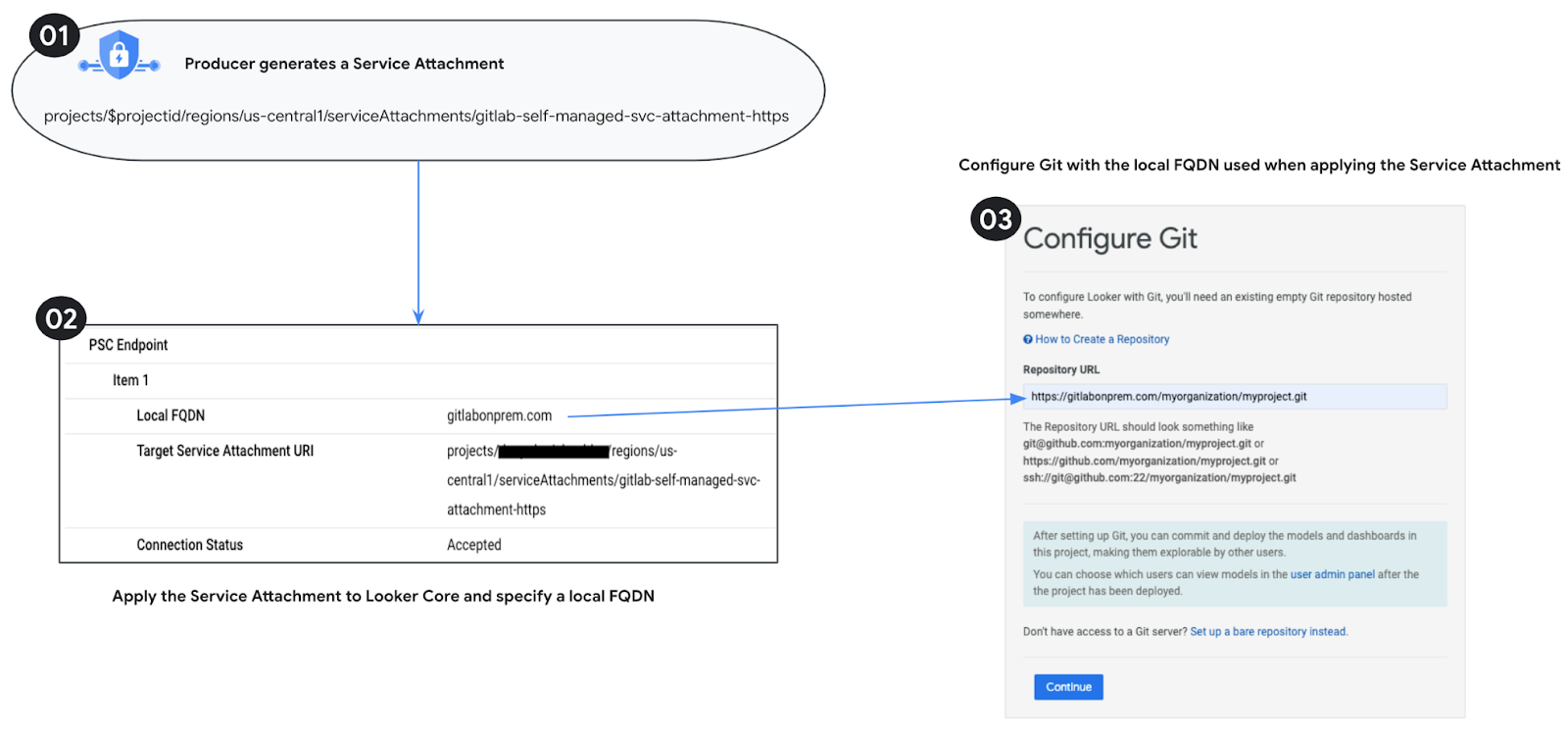
На следующих шагах вы будете использовать Looker Console для создания проекта, который проверит HTTPS-соединение с gitlabonprem.com, используя процедуру, описанную в разделе «Настройка и тестирование соединения с Git».
15. Уборка
Из одного терминала Cloud Shell удалите компоненты лаборатории.
gcloud compute service-attachments delete gitlab-self-managed-svc-attachment-https --region=$region -q

gcloud compute forwarding-rules delete producer-gitlab-self-managed-fr --region=$region -q

gcloud compute target-tcp-proxies delete producer-lb-tcp-proxy --region=$region -q

gcloud compute backend-services delete producer-backend-svc --region=$region -q

gcloud compute network-endpoint-groups delete gitlab-self-managed-internet-neg --region=$region -q

gcloud compute instances delete gce-dns-lookup --zone=us-central1-a -q

gcloud compute networks subnets delete producer-psc-fr-subnet producer-psc-nat-subnet $region-proxy-only-subnet --region=$region -q

gcloud dns --project=$projectid record-sets delete gitlabonprem.com. --zone="gitlab-sel
f-managed" --type="A"

gcloud dns --project=$projectid managed-zones delete gitlab-self-managed

gcloud compute networks delete looker-psc-demo -q
16. Поздравляем!
Поздравляем, вы успешно настроили и проверили подключение к самостоятельно управляемому экземпляру GitLab с помощью Looker Console на базе Private Service Connect.
Вы создали инфраструктуру для производителя, научились создавать конечные точки Internet NEG, Producer Service и Looker PSC, обеспечивающие подключение к Producer Service.
Cosmopup считает, что Codelabs — это круто!!

Что дальше?
Посмотрите некоторые из этих практических занятий по программированию...
- Использование Private Service Connect для публикации и использования сервисов.
- Подключайтесь к локальным сервисам через гибридную сеть, используя Private Service Connect и внутренний балансировщик нагрузки TCP Proxy.
- Доступ ко всем опубликованным кодам лабораторий Private Service Connect.