

1. บทนำ
ใน Codelab นี้ คุณจะทำการเชื่อมต่อ HTTPS ขาออกกับสภาพแวดล้อม GitLab แบบจัดการด้วยตนเองโดยใช้ตัวจัดสรรภาระงานพร็อกซี TCP ภายในและกลุ่มปลายทางเครือข่ายอินเทอร์เน็ต (NEG) ที่เรียกใช้จาก Looker PSC ในฐานะผู้ใช้บริการ
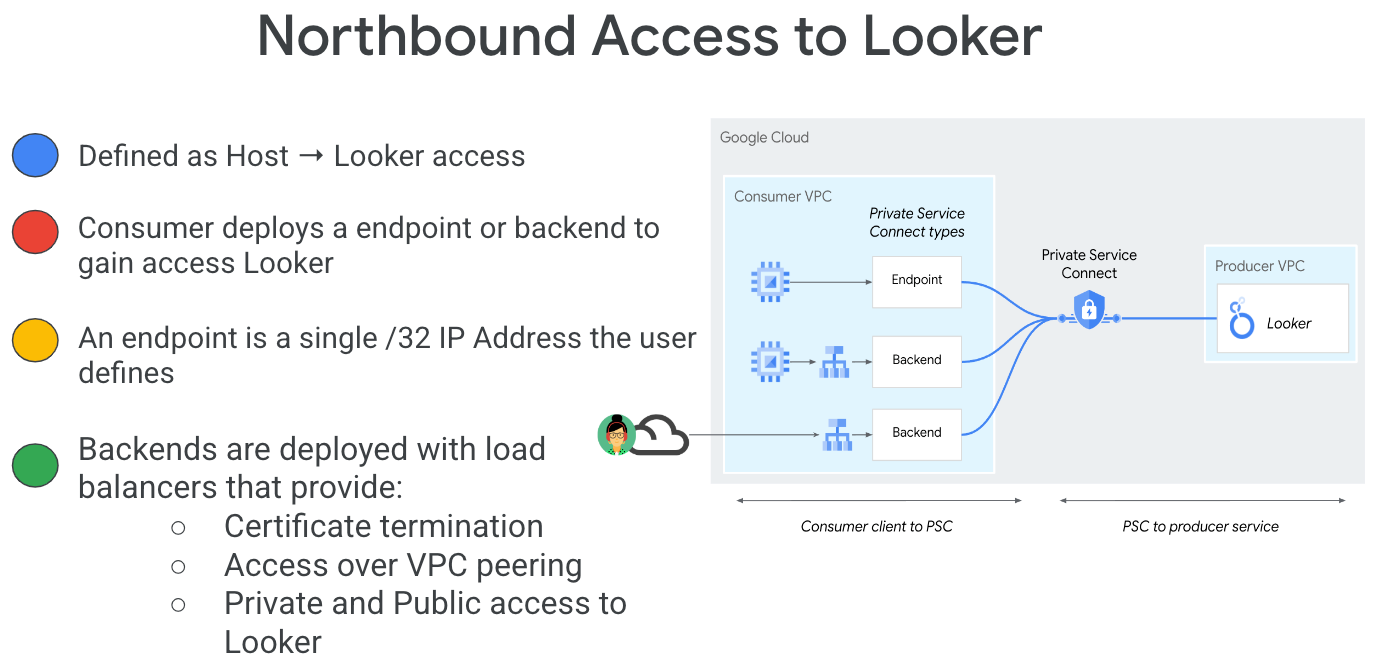
Private Service Connect เป็นความสามารถของเครือข่าย Google Cloud ที่ช่วยให้ผู้บริโภคเข้าถึงบริการที่มีการจัดการแบบส่วนตัวจากภายในเครือข่าย VPC ของตนเองได้ ในทำนองเดียวกัน ก็ช่วยให้ผู้ให้บริการที่มีการจัดการโฮสต์บริการเหล่านี้ในเครือข่าย VPC ของตนเองแยกต่างหาก และเสนอการเชื่อมต่อส่วนตัวแก่ผู้บริโภคได้ ตัวอย่างเช่น เมื่อใช้ Private Service Connect เพื่อเข้าถึง Looker คุณจะเป็นผู้ใช้บริการ และ Google จะเป็นผู้ให้บริการ ดังที่ไฮไลต์ไว้ในรูปที่ 1
รูปที่ 1
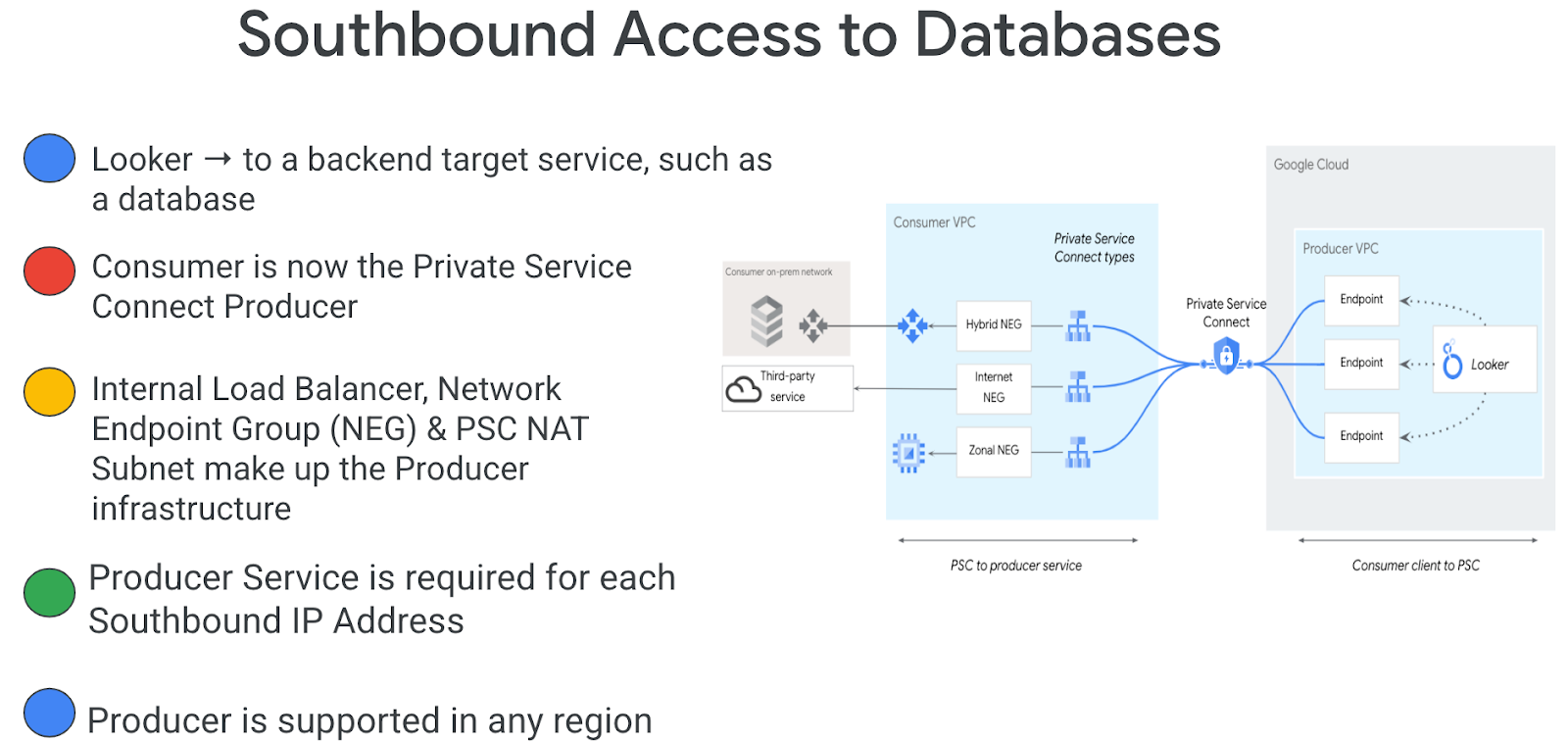
การเข้าถึงแบบ Southbound หรือที่เรียกว่า PSC แบบย้อนกลับ ช่วยให้ผู้ใช้สร้างบริการที่เผยแพร่เป็นผู้ให้บริการเพื่อให้ Looker เข้าถึงปลายทางในองค์กร ใน VPC ไปยังบริการที่มีการจัดการ และอินเทอร์เน็ตได้ การเชื่อมต่อขาออกสามารถติดตั้งใช้งานได้ในทุกภูมิภาค ไม่ว่า Looker PSC จะติดตั้งใช้งานอยู่ที่ใด ดังที่ไฮไลต์ในรูปที่ 2
รูปที่ 2
สิ่งที่คุณจะได้เรียนรู้
- ข้อกำหนดเกี่ยวกับเครือข่าย
- สร้างบริการของผู้ผลิต Private Service Connect
- สร้างปลายทาง Private Service Connect ใน Looker
- สร้างการเชื่อมต่อกับอินสแตนซ์ GitLab ที่มีการจัดการด้วยตนเอง
สิ่งที่คุณต้องมี
- โปรเจ็กต์ Google Cloud ที่มีสิทธิ์เจ้าของ
- บัญชีและที่เก็บ GitLab
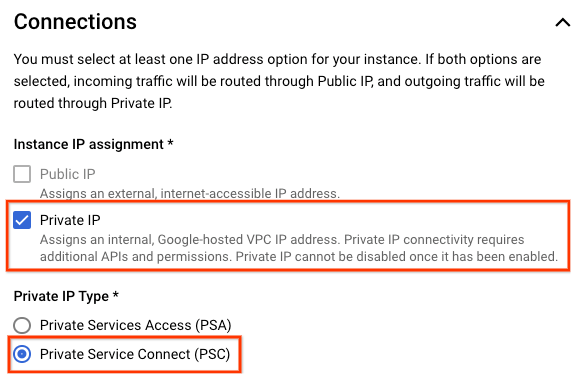
- อินสแตนซ์ PSC ของ Looker ที่มีอยู่
2. สิ่งที่คุณจะสร้าง
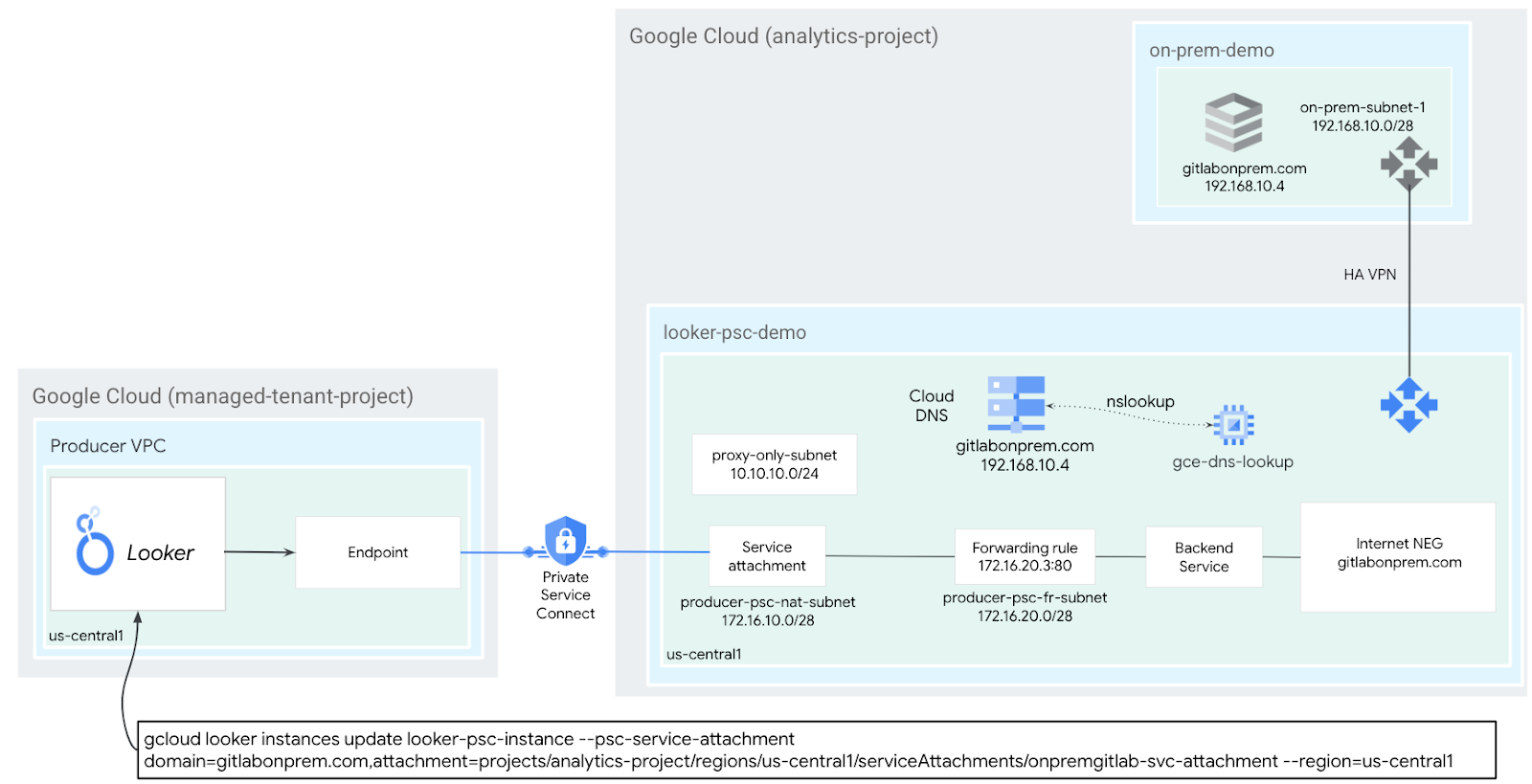
คุณจะสร้างเครือข่ายผู้ผลิต looker-psc-demo เพื่อติดตั้งใช้งานตัวจัดสรรภาระงานพร็อกซี TCP ภายในและ NEG อินเทอร์เน็ตที่เผยแพร่เป็นบริการผ่าน Private Service Connect (PSC) เมื่อเผยแพร่แล้ว คุณจะต้องดำเนินการต่อไปนี้เพื่อตรวจสอบสิทธิ์เข้าถึงบริการ Producer
- สร้างปลายทาง PSC ใน Looker ที่เชื่อมโยงกับไฟล์แนบเกี่ยวกับบริการของผู้ผลิต
- ใช้ Looker Console เพื่อสร้างโปรเจ็กต์ใหม่และทดสอบการเชื่อมต่อ HTTPS กับสภาพแวดล้อม GitLab ที่มีการจัดการด้วยตนเอง
3. ข้อกำหนดเกี่ยวกับเครือข่าย
ด้านล่างนี้คือรายละเอียดข้อกำหนดของเครือข่ายสำหรับเครือข่าย Producer โดยผู้บริโภคใน Codelab นี้คืออินสแตนซ์ PSC ของ Looker
คอมโพเนนต์ | คำอธิบาย |
VPC (looker-psc-demo) | VPC โหมดที่กำหนดเอง |
ซับเน็ต NAT ของ PSC | ระบบจะแปลแพ็กเก็ตจากเครือข่าย VPC ของผู้บริโภคโดยใช้ Source NAT (SNAT) เพื่อแปลงที่อยู่ IP ต้นทางเดิมเป็นที่อยู่ IP ต้นทางจากซับเน็ต NAT ในเครือข่าย VPC ของผู้ผลิต |
ซับเน็ตของกฎการส่งต่อ PSC | ใช้เพื่อจัดสรรที่อยู่ IP สำหรับตัวจัดสรรภาระงาน TCP Proxy ภายในระดับภูมิภาค |
ซับเน็ต PSC NEG | ใช้เพื่อจัดสรรที่อยู่ IP สำหรับกลุ่มปลายทางเครือข่าย |
ซับเน็ตเฉพาะพร็อกซี | พร็อกซี ของตัวจัดสรรภาระงานแต่ละรายการจะได้รับที่อยู่ IP ภายใน แพ็กเกตที่ส่งจากพร็อกซีไปยัง VM แบ็กเอนด์หรือปลายทางจะมีที่อยู่ IP ต้นทางจากเครือข่ายย่อยเฉพาะพร็อกซี |
NEG อินเทอร์เน็ต | ทรัพยากรที่ใช้เพื่อกำหนดแบ็กเอนด์ภายนอกสำหรับตัวจัดสรรภาระงานที่กำหนดค่าเป็น FQDN ซึ่งระบุ FQDN ของ Gitlab Self-Managed ในองค์กร FQDN ของอินเทอร์เน็ตจะทำการค้นหา DNS ภายใน VPC เพื่อการแก้ไข |
บริการแบ็กเอนด์ | บริการแบ็กเอนด์ทำหน้าที่เป็นสะพานเชื่อมระหว่างตัวจัดสรรภาระงานกับทรัพยากรแบ็กเอนด์ ในบทแนะนำนี้ บริการแบ็กเอนด์จะเชื่อมโยงกับ NEG ของอินเทอร์เน็ต |
4. โทโพโลยี Codelab
5. การตั้งค่าและข้อกำหนด
การตั้งค่าสภาพแวดล้อมแบบเรียนรู้ด้วยตนเอง
- ลงชื่อเข้าใช้ คอนโซล Google Cloud แล้วสร้างโปรเจ็กต์ใหม่หรือใช้โปรเจ็กต์ที่มีอยู่ซ้ำ หากยังไม่มีบัญชี Gmail หรือ Google Workspace คุณต้องสร้างบัญชี

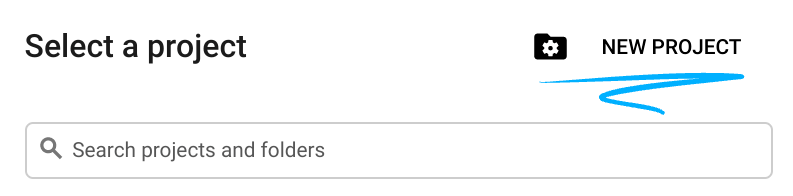
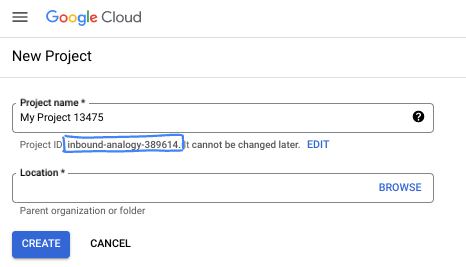
- ชื่อโปรเจ็กต์คือชื่อที่แสดงสำหรับผู้เข้าร่วมโปรเจ็กต์นี้ ซึ่งเป็นสตริงอักขระที่ Google APIs ไม่ได้ใช้ คุณอัปเดตได้ทุกเมื่อ
- รหัสโปรเจ็กต์จะไม่ซ้ำกันในโปรเจ็กต์ Google Cloud ทั้งหมดและเปลี่ยนแปลงไม่ได้ (เปลี่ยนไม่ได้หลังจากตั้งค่าแล้ว) Cloud Console จะสร้างสตริงที่ไม่ซ้ำกันโดยอัตโนมัติ ซึ่งโดยปกติแล้วคุณไม่จำเป็นต้องสนใจว่าสตริงนั้นคืออะไร ใน Codelab ส่วนใหญ่ คุณจะต้องอ้างอิงรหัสโปรเจ็กต์ (โดยทั่วไปจะระบุเป็น
PROJECT_ID) หากไม่ชอบรหัสที่สร้างขึ้น คุณอาจสร้างรหัสแบบสุ่มอีกรหัสหนึ่งได้ หรือคุณจะลองใช้ชื่อของคุณเองและดูว่าชื่อนั้นพร้อมใช้งานหรือไม่ก็ได้ คุณจะเปลี่ยนแปลงรหัสนี้หลังจากขั้นตอนนี้ไม่ได้ และรหัสจะคงอยู่ตลอดระยะเวลาของโปรเจ็กต์ - โปรดทราบว่ายังมีค่าที่ 3 ซึ่งก็คือหมายเลขโปรเจ็กต์ที่ API บางตัวใช้ ดูข้อมูลเพิ่มเติมเกี่ยวกับค่าทั้ง 3 นี้ได้ในเอกสารประกอบ
- จากนั้นคุณจะต้องเปิดใช้การเรียกเก็บเงินใน Cloud Console เพื่อใช้ทรัพยากร/API ของ Cloud การทำตาม Codelab นี้จะไม่เสียค่าใช้จ่ายมากนัก หรืออาจไม่เสียเลย หากต้องการปิดทรัพยากรเพื่อหลีกเลี่ยงการเรียกเก็บเงินนอกเหนือจากบทแนะนำนี้ คุณสามารถลบทรัพยากรที่สร้างขึ้นหรือลบโปรเจ็กต์ได้ ผู้ใช้ Google Cloud รายใหม่มีสิทธิ์เข้าร่วมโปรแกรมช่วงทดลองใช้ฟรีมูลค่า$300 USD
เริ่มต้น Cloud Shell
แม้ว่าคุณจะใช้งาน Google Cloud จากระยะไกลในแล็ปท็อปได้ แต่ใน Codelab นี้คุณจะใช้ Google Cloud Shell ซึ่งเป็นสภาพแวดล้อมบรรทัดคำสั่งที่ทำงานในระบบคลาวด์
จาก คอนโซล Google Cloud ให้คลิกไอคอน Cloud Shell ในแถบเครื่องมือด้านขวาบน

การจัดสรรและเชื่อมต่อกับสภาพแวดล้อมจะใช้เวลาเพียงไม่กี่นาที เมื่อเสร็จแล้ว คุณควรเห็นข้อความคล้ายกับตัวอย่างต่อไปนี้

เครื่องเสมือนนี้มาพร้อมเครื่องมือพัฒนาซอฟต์แวร์ทั้งหมดที่คุณต้องการ โดยมีไดเรกทอรีหลักแบบถาวรขนาด 5 GB และทำงานบน Google Cloud ซึ่งช่วยเพิ่มประสิทธิภาพเครือข่ายและการตรวจสอบสิทธิ์ได้อย่างมาก คุณสามารถทำงานทั้งหมดใน Codelab นี้ได้ภายในเบราว์เซอร์ คุณไม่จำเป็นต้องติดตั้งอะไร
6. ก่อนเริ่มต้น
เปิดใช้ API
ใน Cloud Shell ให้ตรวจสอบว่าได้ตั้งค่ารหัสโปรเจ็กต์แล้ว
gcloud config list project
gcloud config set project [YOUR-PROJECT-ID]
project=[YOUR-PROJECT-ID]
region=[YOUR-REGION]
echo $project
echo $region
เปิดใช้บริการที่จำเป็นทั้งหมด
gcloud services enable compute.googleapis.com
7. สร้างเครือข่าย VPC ของผู้ผลิต
เครือข่าย VPC
ใน Cloud Shell ให้ทำดังนี้
gcloud compute networks create looker-psc-demo --subnet-mode custom
สร้างซับเน็ต
ซับเน็ต PSC จะเชื่อมโยงกับไฟล์แนบของบริการ PSC เพื่อวัตถุประสงค์ในการเปลี่ยนค่าที่อยู่เครือข่าย
สร้างซับเน็ต NAT ของ PSC ใน Cloud Shell โดยทำดังนี้
gcloud compute networks subnets create producer-psc-nat-subnet --network looker-psc-demo --range 172.16.10.0/28 --region $region --purpose=PRIVATE_SERVICE_CONNECT
สร้างซับเน็ตของกฎการส่งต่อสำหรับผู้ผลิตภายใน Cloud Shell โดยทำดังนี้
gcloud compute networks subnets create producer-psc-fr-subnet --network looker-psc-demo --range 172.16.20.0/28 --region $region --enable-private-ip-google-access
สร้างซับเน็ตเฉพาะพร็อกซีระดับภูมิภาคของผู้ผลิตภายใน Cloud Shell โดยใช้คำสั่งต่อไปนี้
gcloud compute networks subnets create $region-proxy-only-subnet \
  --purpose=REGIONAL_MANAGED_PROXY \
  --role=ACTIVE \
  --region=$region \
  --network=looker-psc-demo \
  --range=10.10.10.0/24
สำรองที่อยู่ IP ของตัวจัดสรรภาระงาน
ใน Cloud Shell ให้จองที่อยู่ IP ภายในสำหรับตัวจัดสรรภาระงานโดยทำดังนี้
gcloud compute addresses create internet-neg-lb-ip \
  --region=$region \
  --subnet=producer-psc-fr-subnet
ดูที่อยู่ IP ที่สงวนไว้ภายใน Cloud Shell
gcloud compute addresses describe internet-neg-lb-ip \
  --region=$region | grep -i address:
ตัวอย่างเอาต์พุต
user@cloudshell$ gcloud compute addresses describe internet-neg-lb-ip   --region=$region | grep -i address:
address: 172.16.20.2
ตั้งค่า NEG อินเทอร์เน็ต
สร้าง NEG อินเทอร์เน็ต และตั้งค่า –network-endpoint-type เป็น internet-fqdn-port (ชื่อโฮสต์และพอร์ตที่เข้าถึงแบ็กเอนด์ภายนอกได้)
ใน Cloud Shell ให้สร้าง NEG อินเทอร์เน็ตที่ใช้สำหรับการเข้าถึงอินสแตนซ์ Gitlab Self-Managed ซึ่งก็คือ gitlabonprem.com
gcloud compute network-endpoint-groups create gitlab-self-managed-internet-neg \
    --network-endpoint-type=INTERNET_FQDN_PORT \
    --network=looker-psc-demo \
    --region=$region
ใน Cloud Shell ให้อัปเดต NEG อินเทอร์เน็ต gitlab-self-managed-internet-neg ด้วย FQDN gitlabonprem.com และพอร์ต 443
gcloud compute network-endpoint-groups update gitlab-self-managed-internet-neg \
    --add-endpoint="fqdn=gitlabonprem.com,port=443" \
    --region=$region
สร้างกฎไฟร์วอลล์เครือข่าย
หากต้องการอนุญาตให้ IAP เชื่อมต่อกับอินสแตนซ์ VM ให้สร้างกฎไฟร์วอลล์ที่มีลักษณะดังนี้
- มีผลกับอินสแตนซ์ VM ทั้งหมดที่คุณต้องการให้เข้าถึงได้โดยใช้ IAP
- อนุญาตการรับส่งข้อมูลขาเข้าจากช่วง IP 35.235.240.0/20 ช่วงนี้มีที่อยู่ IP ทั้งหมดที่ IAP ใช้สำหรับการส่งต่อ TCP
สร้างกฎไฟร์วอลล์ IAP ภายใน Cloud Shell
gcloud compute firewall-rules create ssh-iap-looker-psc-demo \
    --network looker-psc-demo \
    --allow tcp:22 \
    --source-ranges=35.235.240.0/20
8. สร้างบริการของผู้ผลิต
สร้างคอมโพเนนต์ของตัวจัดสรรภาระงาน
ใน Cloud Shell ให้ทำดังนี้
gcloud compute backend-services create producer-backend-svc  --protocol=tcp --region=$region --load-balancing-scheme=INTERNAL_MANAGED

gcloud compute backend-services add-backend producer-backend-svc --network-endpoint-group=gitlab-self-managed-internet-neg --network-endpoint-group-region=$region --region=$region
ใน Cloud Shell ให้สร้างพร็อกซี TCP เป้าหมายเพื่อกำหนดเส้นทางการรับส่งข้อมูลไปยังบริการแบ็กเอนด์
gcloud compute target-tcp-proxies create producer-lb-tcp-proxy \
      --backend-service=producer-backend-svc  \
      --region=$region
ในไวยากรณ์ต่อไปนี้ ให้สร้างกฎการส่งต่อ (ตัวจัดสรรภาระงานพร็อกซี TCP ภายใน)
ใน Cloud Shell ให้ทำดังนี้
gcloud compute forwarding-rules create producer-gitlab-self-managed-fr\
     --load-balancing-scheme=INTERNAL_MANAGED \
     --network-tier=PREMIUM \
     --network=looker-psc-demo \
     --subnet=producer-psc-fr-subnet \
     --address=internet-neg-lb-ip \
     --target-tcp-proxy=producer-lb-tcp-proxy \
     --target-tcp-proxy-region=$region \
     --region=$region \
     --ports=443
สร้าง Service Attachment
ภายใน Cloud Shell ให้สร้างไฟล์แนบบริการ gitlab-self-managed-svc-attachment-https โดยมีการอนุมัติอัตโนมัติที่อนุญาตให้การเชื่อมต่อ Looker Core ไปยังไฟล์แนบบริการ หากต้องการควบคุมการเข้าถึงการเชื่อมต่อบริการ ระบบจะรองรับตัวเลือกการอนุมัติอย่างชัดแจ้ง
gcloud compute service-attachments create gitlab-self-managed-svc-attachment-https --region=$region --producer-forwarding-rule=producer-gitlab-self-managed-fr --connection-preference=ACCEPT_AUTOMATIC --nat-subnets=producer-psc-nat-subnet
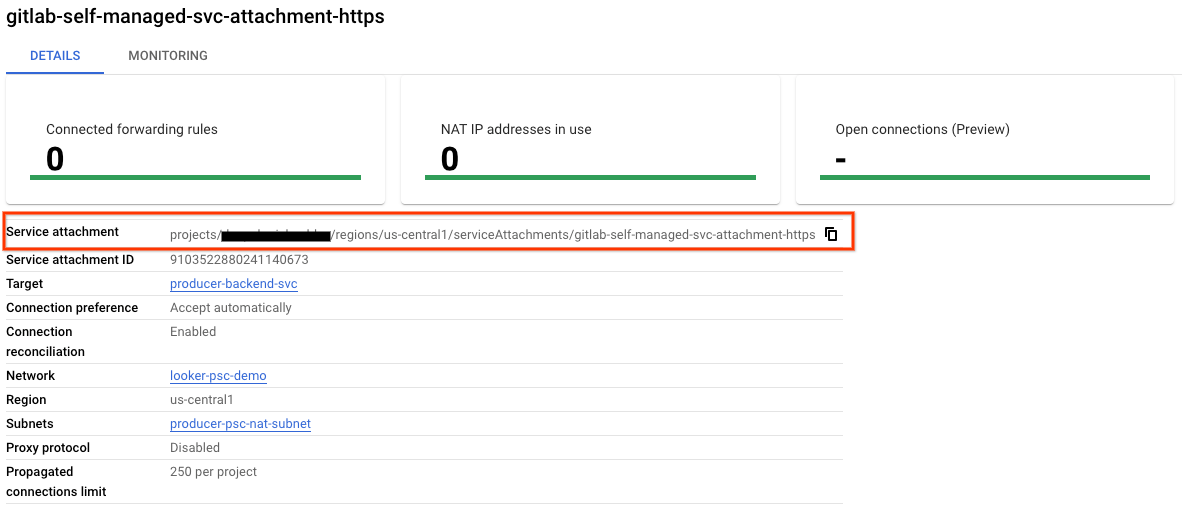
จากนั้นรับและจดบันทึกการเชื่อมต่อบริการที่แสดงใน URI ของ selfLink ซึ่งเริ่มต้นด้วยโปรเจ็กต์เพื่อกำหนดค่าปลายทาง PSC ใน Looker
selfLink: projects/<your-project-id>/regions/<your-region>/serviceAttachments/gitlab-self-managed-svc-attachment-https
ใน Cloud Shell ให้ทำดังนี้
gcloud compute service-attachments describe gitlab-self-managed-svc-attachment-https --region=$region
ตัวอย่าง
connectionPreference: ACCEPT_AUTOMATIC
creationTimestamp: '2025-03-04T18:55:42.254-08:00'
description: ''
enableProxyProtocol: false
fingerprint: MlY9GLLGsgE=
id: '9103522880241140673'
kind: compute#serviceAttachment
name: gitlab-self-managed-svc-attachment-https
natSubnets:
- https://www.googleapis.com/compute/v1/projects/$projectid/regions/us-central1/subnetworks/producer-psc-nat-subnet
pscServiceAttachmentId:
  high: '115404658846991336'
  low: '9103522880241140673'
reconcileConnections: false
region: https://www.googleapis.com/compute/v1/projects/$projectid/regions/us-central1
selfLink: https://www.googleapis.com/compute/v1/projects/$projectid/regions/us-central1/serviceAttachments/gitlab-self-managed-svc-attachment-https
targetService: https://www.googleapis.com/compute/v1/projects/$projectid/regions/us-central1/forwardingRules/producer-gitlab-self-managed-fr
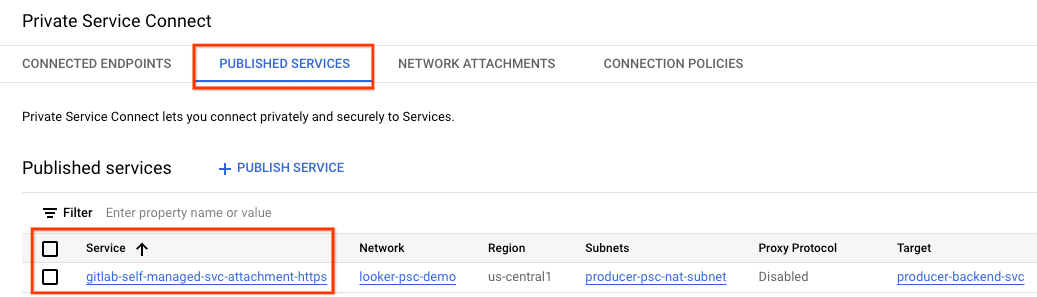
ใน Cloud Console ให้ไปที่
บริการเครือข่าย → Private Service Connect → บริการที่เผยแพร่
9. สร้างการเชื่อมต่อปลายทาง PSC ใน Looker
ในส่วนต่อไปนี้ คุณจะเชื่อมโยงการแนบบริการของผู้ผลิตกับ PSC หลักของ Looker ผ่านการใช้แฟล็ก -psc-service-attachment ใน Cloud Shell สำหรับโดเมนเดียว
ใน Cloud Shell ให้สร้างการเชื่อมโยง PSC โดยอัปเดตพารามิเตอร์ต่อไปนี้ให้ตรงกับสภาพแวดล้อมของคุณ
- INSTANCE_NAME: ชื่ออินสแตนซ์ Looker (Google Cloud Core)
- DOMAIN_1: gitlabonprem.com
- SERVICE_ATTACHMENT_1: URI ที่บันทึกไว้เมื่ออธิบาย Service Attachment, gitlab-self-managed-svc-attachment-https
- REGION: ภูมิภาคที่โฮสต์อินสแตนซ์ Looker (Google Cloud Core)
ใน Cloud Shell ให้ทำดังนี้
gcloud looker instances update INSTANCE_NAME \
--psc-service-attachment  domain=DOMAIN_1,attachment=SERVICE_ATTACHMENT_URI_1 \
--region=REGION
ตัวอย่าง
gcloud looker instances update looker-psc-instance \
--psc-service-attachment  domain=gitlabonprem.com,attachment=projects/$project/regions/$region/serviceAttachments/gitlab-self-managed-svc-attachment-https \
--region=$region
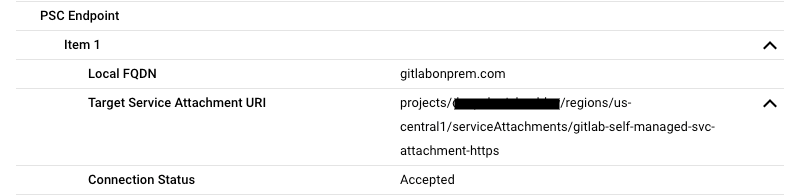
ใน Cloud Shell ให้ตรวจสอบว่า connectionStatus ของ serviceAttachments เป็น "ACCEPTED" แล้วอัปเดตด้วย INSTANCE_NAME ของ Looker PSC
gcloud looker instances describe [INSTANCE_NAME] --region=$region --format=json
ตัวอย่าง
gcloud looker instances describe looker-psc-instance --region=$region --format=json
ตัวอย่าง
{
  "adminSettings": {},
  "createTime": "2024-08-23T00:00:45.339063195Z",
  "customDomain": {
    "domain": "cosmopup.looker.com",
    "state": "AVAILABLE"
  },
  "encryptionConfig": {},
  "lookerVersion": "24.12.28",
  "name": "projects/$project/locations/$region/instances/looker-psc-instance",
  "platformEdition": "LOOKER_CORE_ENTERPRISE_ANNUAL",
  "pscConfig": {
    "allowedVpcs": [
    "projects/$project/global/networks/looker-psc-demo"
    ],
    "lookerServiceAttachmentUri": "projects/t7ec792caf2a609d1-tp/regions/$region/serviceAttachments/looker-psc-f51982e2-ac0d-48b1-91bb-88656971c183",
    "serviceAttachments": [
      {
        "connectionStatus": "ACCEPTED",
        "localFqdn": "gitlabonprem.com",
        "targetServiceAttachmentUri": "projects/$project/regions/$region/serviceAttachments/gitlab-self-managed-svc-attachment-https"
      }
    ]
  },
  "pscEnabled": true,
  "state": "ACTIVE",
  "updateTime": "2024-08-30T17:47:33.440271635Z"
}
ตรวจสอบความถูกต้องของปลายทาง PSC ใน Cloud Console
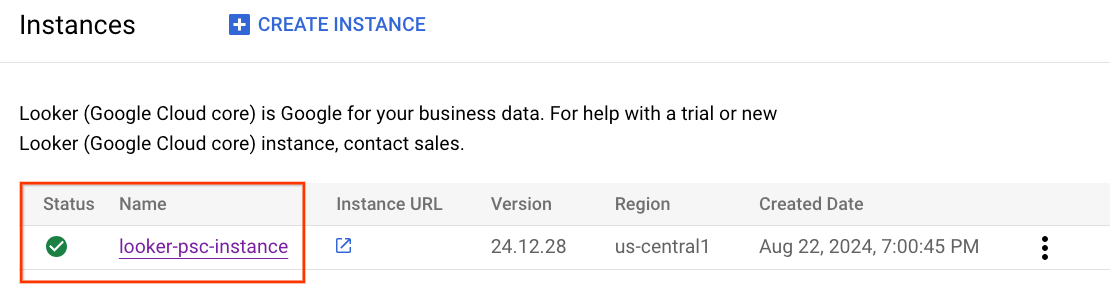
คุณสามารถตรวจสอบการเชื่อมต่อ PSC จาก Cloud Console ได้
ใน Cloud Console ให้ไปที่
Looker → อินสแตนซ์ Looker → รายละเอียด
10. การแปลง DNS
ในส่วนต่อไปนี้ ให้สร้างอินสแตนซ์ GCE และตรวจสอบการแปลง DNS ไปยังอินสแตนซ์ Gitlab Self-Managed, gitlabonprem.com โดยการใช้คำสั่ง ping ตามที่คาดไว้ การแก้ปัญหาจะล้มเหลวซึ่งต้องใช้โซน DNS ส่วนตัวสำหรับ gitlabonprem.com
11. สร้างอินสแตนซ์ GCE
สร้างอินสแตนซ์ GCE ที่ใช้เพื่อตรวจสอบความถูกต้องของการแปลง DNS ภายใน Cloud Shell
gcloud compute instances create gce-dns-lookup \
    --project=$projectid \
    --machine-type=e2-micro \
    --image-family debian-11 \
    --no-address \
    --image-project debian-cloud \
    --zone us-central1-a \
    --subnet=producer-psc-fr-subnet
เข้าสู่ระบบ consumer-vm โดยใช้ IAP ใน Cloud Shell เพื่อตรวจสอบการเชื่อมต่อกับบริการของผู้ผลิตโดยใช้ curl ลองอีกครั้งหากหมดเวลา
gcloud compute ssh gce-dns-lookup --project=$projectid --zone=us-central1-a --tunnel-through-iap
จากระบบปฏิบัติการ ให้ PING ไปยัง gitlabonprem.com ซึ่งคาดว่าจะไม่สำเร็จ
ping gitlabonprem.com
ตัวอย่าง
user@gce-dns-lookup:~$ ping gitlabonprem.com
ping: gitlabonprem.com: Name or service not known
ออกจากระบบปฏิบัติการเพื่อกลับไปที่เทอร์มินัล Cloud Shell
exit
12. สร้างโซน DNS ส่วนตัว
สร้างโซนส่วนตัวของ Cloud DNS ใน Cloud Shell
gcloud dns --project=$projectid managed-zones create gitlab-self-managed --description="" --dns-name="gitlabonprem.com." --visibility="private" --networks="https://compute.googleapis.com/compute/v1/projects/$projectid/global/networks/looker-psc-demo"
สร้างระเบียน A ที่ประกอบด้วยที่อยู่ IP ของอินสแตนซ์ Gitlab Self-Managed, 192.168.10.4 ภายใน Cloud Shell
gcloud dns --project=$projectid record-sets create gitlabonprem.com. --zone="gitlab-self-managed" --type="A" --ttl="300" --rrdatas="192.168.10.4"
เข้าสู่ระบบ consumer-vm โดยใช้ IAP ใน Cloud Shell เพื่อตรวจสอบการเชื่อมต่อกับบริการของผู้ผลิตโดยใช้ curl ลองอีกครั้งหากหมดเวลา
gcloud compute ssh gce-dns-lookup --project=$projectid --zone=us-central1-a --tunnel-through-iap
จากระบบปฏิบัติการ ให้ PING ไปยัง gitlabonprem.com ซึ่งจะเปลี่ยนเป็น 192.168.10.4
ping gitlabonprem.com
ตัวอย่าง
user@gce-dns-lookup:~$ ping gitlabonprem.com
PING gitlabonprem.com (192.168.10.4) 56(84) bytes of data
ออกจากระบบปฏิบัติการเพื่อกลับไปที่เทอร์มินัล Cloud Shell
exit
13. การเชื่อมต่อแบบผสม
ตอนนี้คุณสามารถแก้ไข FQDN gitlabonprem.com ด้วยที่อยู่ IP ส่วนตัวที่โฮสต์ในองค์กรได้แล้ว จากนั้นต้องกำหนดค่าเครือข่ายแบบไฮบริด (เช่น Interconnect, HA-VPN) ระหว่าง VPC ของ looker-psc-demo กับเครือข่ายภายในองค์กรเพื่อเปิดใช้การเชื่อมต่อ
ด้านล่างนี้คือขั้นตอนที่จำเป็นในการสร้างการเชื่อมต่อ NEG แบบไฮบริดกับระบบในองค์กร
- การเลือกผลิตภัณฑ์การเชื่อมต่อเครือข่าย | Google Cloud
- ในสถาปัตยกรรมฮับและสโปกร่วมกับการเชื่อมต่อแบบเพียร์ VPC ระบบจะทำให้ Hybrid NEG ใช้งานได้ใน VPC เดียวกันกับ Cloud Router (ฮับ)
- ตรวจสอบว่าได้อัปเดตไฟร์วอลล์ในองค์กรให้รองรับช่วงซับเน็ตเฉพาะพร็อกซีแล้ว เนื่องจากซับเน็ตนี้ทำหน้าที่เป็นที่อยู่ IP ต้นทางสำหรับการสื่อสารกับภาระงานในองค์กร
- โฆษณาซับเน็ตเฉพาะพร็อกซีจาก Cloud Router เป็นการแนะนำเส้นทางที่กำหนดเอง
14. ทดสอบการเชื่อมต่อ
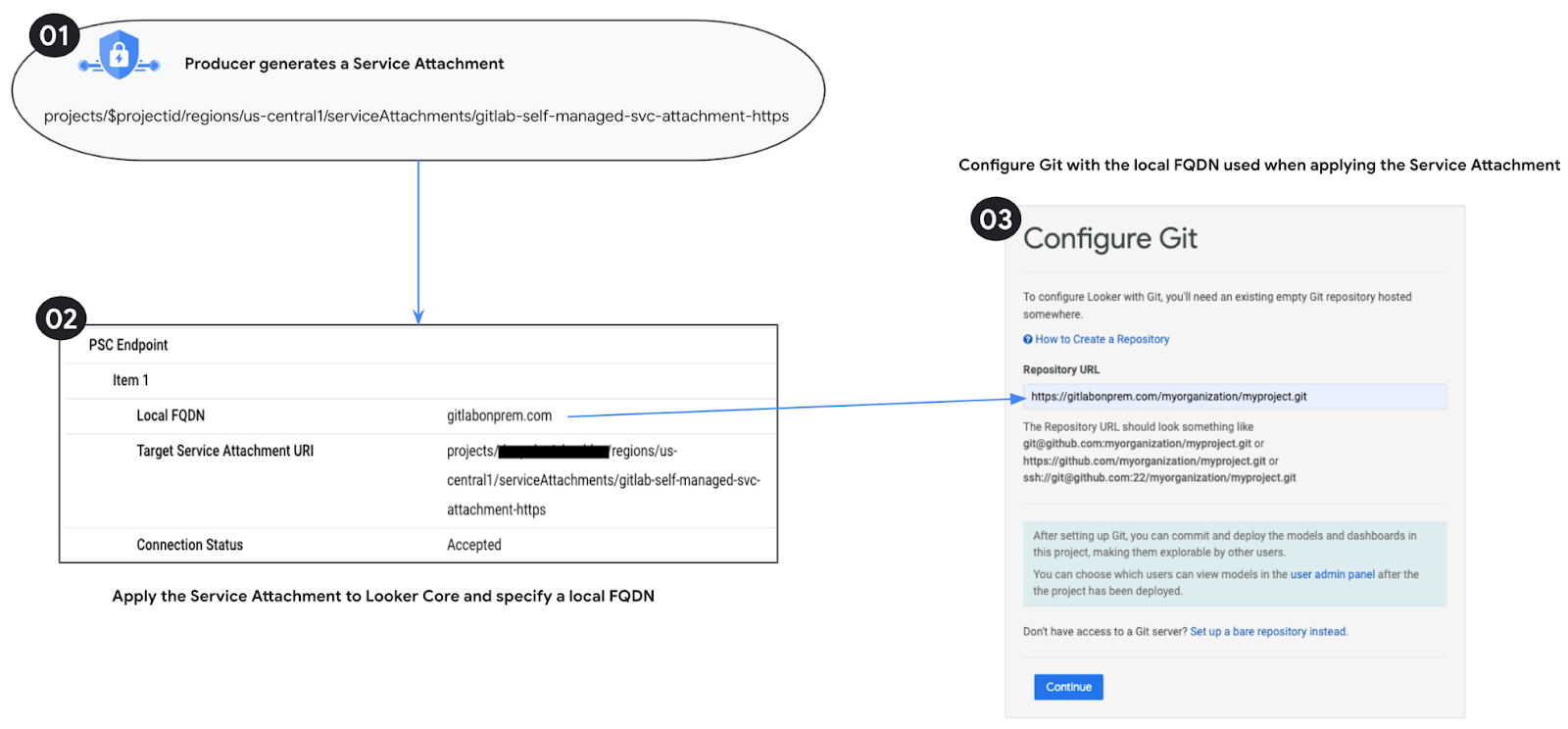
ในขั้นตอนต่อไปนี้ คุณจะใช้ Looker Console เพื่อสร้างโปรเจ็กต์เพื่อตรวจสอบการเชื่อมต่อ HTTPS กับ gitlabonprem.com โดยใช้ขั้นตอนที่ระบุไว้ในการตั้งค่าและการทดสอบการเชื่อมต่อ Git
15. ล้างข้อมูล
ลบคอมโพเนนต์ของ Lab จากเทอร์มินัล Cloud Shell เดียว
gcloud compute service-attachments delete gitlab-self-managed-svc-attachment-https --region=$region -q

gcloud compute forwarding-rules delete producer-gitlab-self-managed-fr --region=$region -q

gcloud compute target-tcp-proxies delete producer-lb-tcp-proxy --region=$region -q

gcloud compute backend-services delete producer-backend-svc --region=$region -q

gcloud compute network-endpoint-groups delete gitlab-self-managed-internet-neg --region=$region -q

gcloud compute instances delete gce-dns-lookup --zone=us-central1-a -q

gcloud compute networks subnets delete producer-psc-fr-subnet producer-psc-nat-subnet $region-proxy-only-subnet --region=$region -q

gcloud dns --project=$projectid record-sets delete gitlabonprem.com. --zone="gitlab-sel
f-managed" --type="A"

gcloud dns --project=$projectid managed-zones delete gitlab-self-managed

gcloud compute networks delete looker-psc-demo -q
16. ขอแสดงความยินดี
ยินดีด้วย คุณกำหนดค่าและตรวจสอบการเชื่อมต่อกับอินสแตนซ์ GitLab ที่มีการจัดการด้วยตนเองโดยใช้ Looker Console ที่ขับเคลื่อนโดย Private Service Connect เรียบร้อยแล้ว
คุณได้สร้างโครงสร้างพื้นฐานของผู้ให้บริการ เรียนรู้วิธีสร้าง NEG อินเทอร์เน็ต บริการของผู้ให้บริการ และปลายทาง PSC ของ Looker ที่อนุญาตให้เชื่อมต่อกับบริการของผู้ให้บริการ
Cosmopup คิดว่า Codelab ยอดเยี่ยมมาก!!

สิ่งต่อไปที่ควรทำ
ลองใช้ Codelab เหล่านี้
- การใช้ Private Service Connect เพื่อเผยแพร่และใช้บริการ
- เชื่อมต่อกับบริการภายในองค์กรผ่านระบบเครือข่ายแบบไฮบริดโดยใช้ Private Service Connect และตัวจัดสรรภาระงาน TCP Proxy ภายใน
- เข้าถึง Codelab ของ Private Service Connect ที่เผยแพร่ทั้งหมด