

1. Giriş
Bu codelab'de, Looker PSC'den hizmet tüketicisi olarak çağrılan bir dahili TCP proxy yük dengeleyici ve internet ağı uç noktası grubu (NEG) kullanarak GitLab Self-Managed ortamınıza güneye giden bir HTTPS bağlantısı gerçekleştireceksiniz.
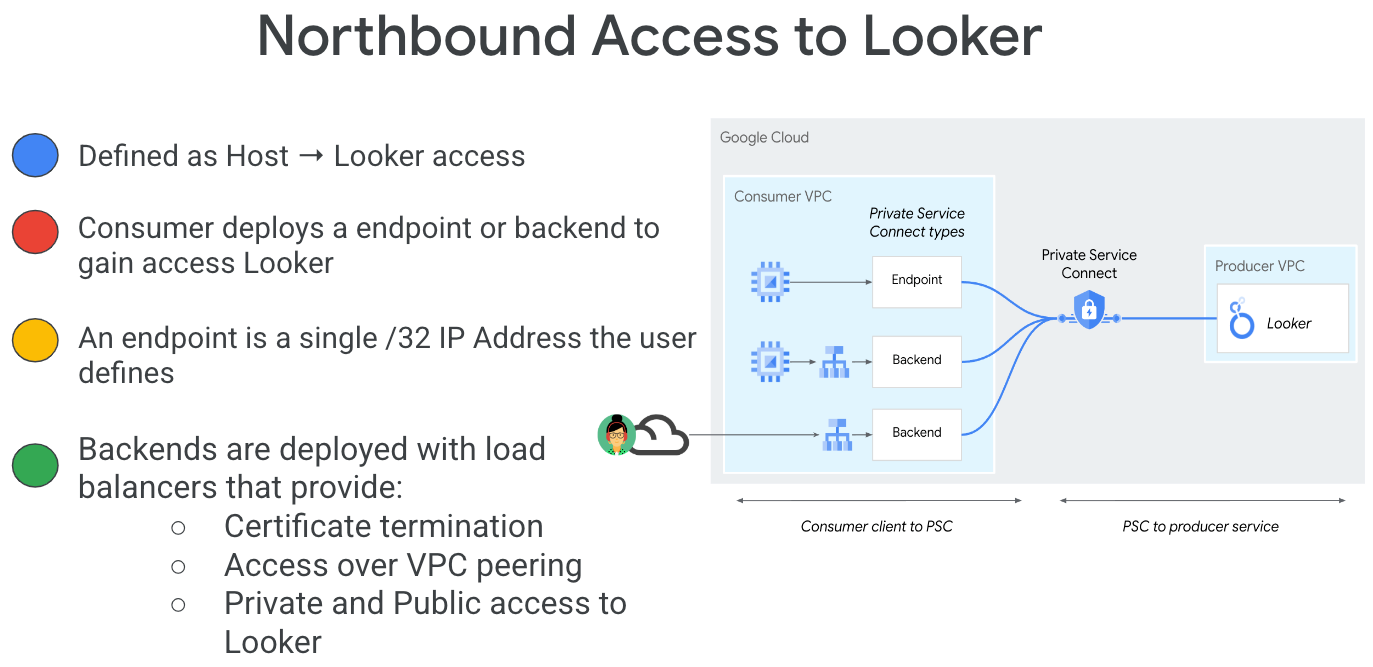
Private Service Connect, tüketicilerin yönetilen hizmetlere VPC ağlarının içinden özel olarak erişmesine olanak tanıyan bir Google Cloud ağ iletişimi özelliğidir. Benzer şekilde, yönetilen hizmet üreticilerinin bu hizmetleri kendi ayrı VPC ağlarında barındırmasına ve tüketicilerine özel bağlantı sunmasına olanak tanır. Örneğin, Looker'a erişmek için Private Service Connect'i kullandığınızda hizmet tüketicisi siz, hizmet üreticisi ise Google olur (Şekil 1'de vurgulandığı gibi).
1. şekil
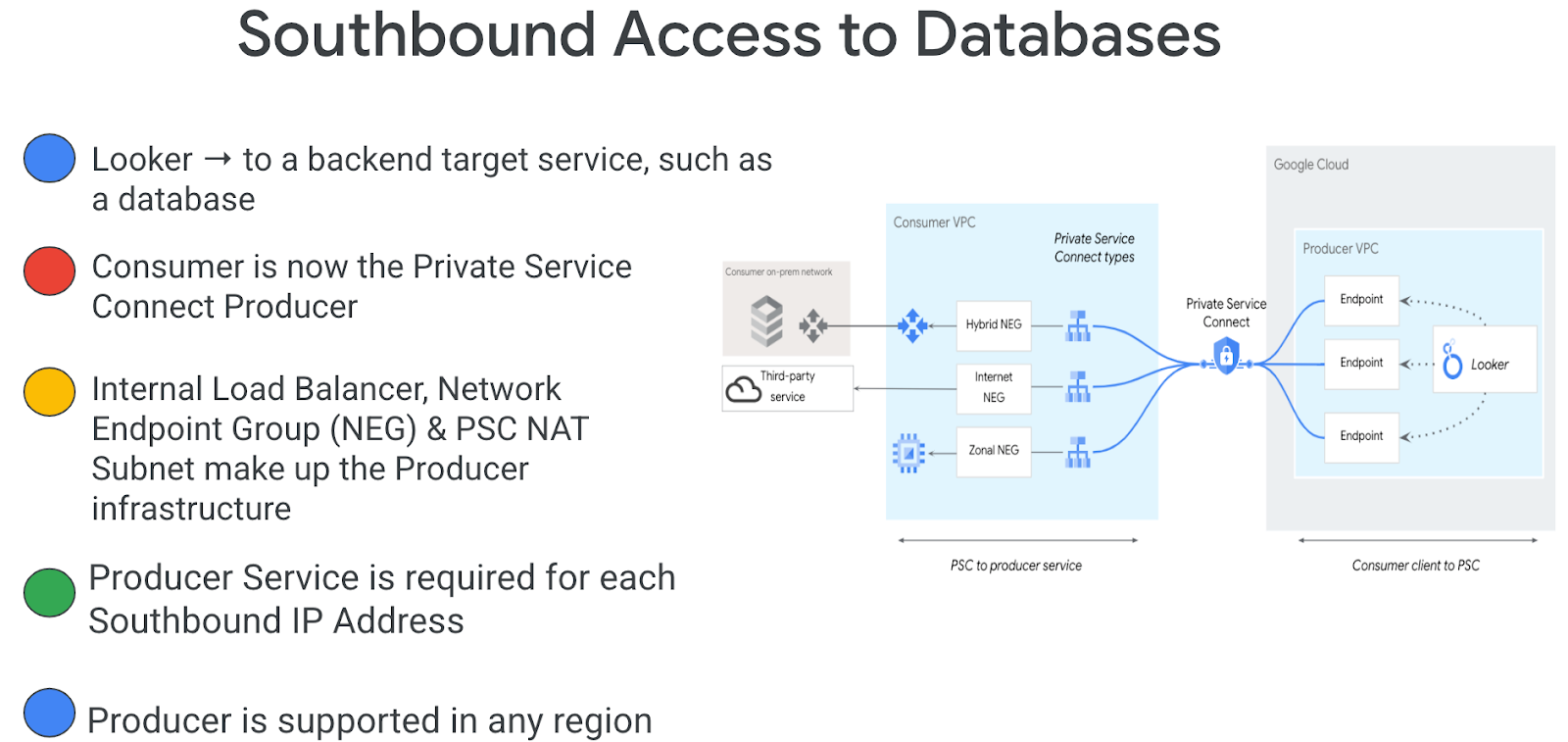
Ters PSC olarak da bilinen Southbound erişimi, tüketicinin Looker'ın şirket içi, VPC'deki, yönetilen hizmetlerdeki ve internetteki uç noktalara erişmesine izin vermek için Üretici olarak Yayınlanmış Hizmet oluşturmasını sağlar. Şekil 2'de vurgulandığı gibi, Looker PSC'nin dağıtıldığı yerden bağımsız olarak tüm bölgelerde güneye giden bağlantılar dağıtılabilir.
2. şekil.
Neler öğreneceksiniz?
- Ağ gereksinimleri
- Private Service Connect üretici hizmeti oluşturma
- Looker'da Private Service Connect uç noktası oluşturma
- GitLab Self-Managed örneğine bağlantı oluşturma
Gerekenler
- Sahip izinlerine sahip Google Cloud projesi
- GitLab hesabı ve deposu
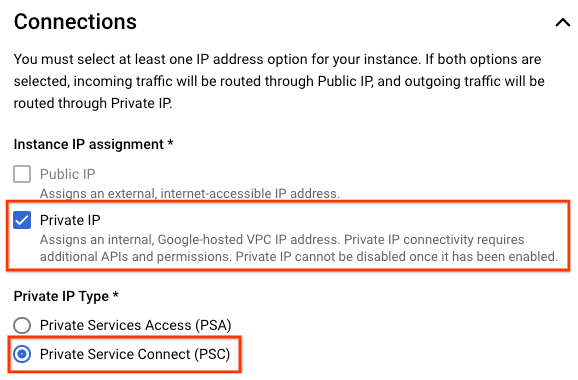
- Mevcut Looker PSC örneği
2. Ne oluşturacaksınız?
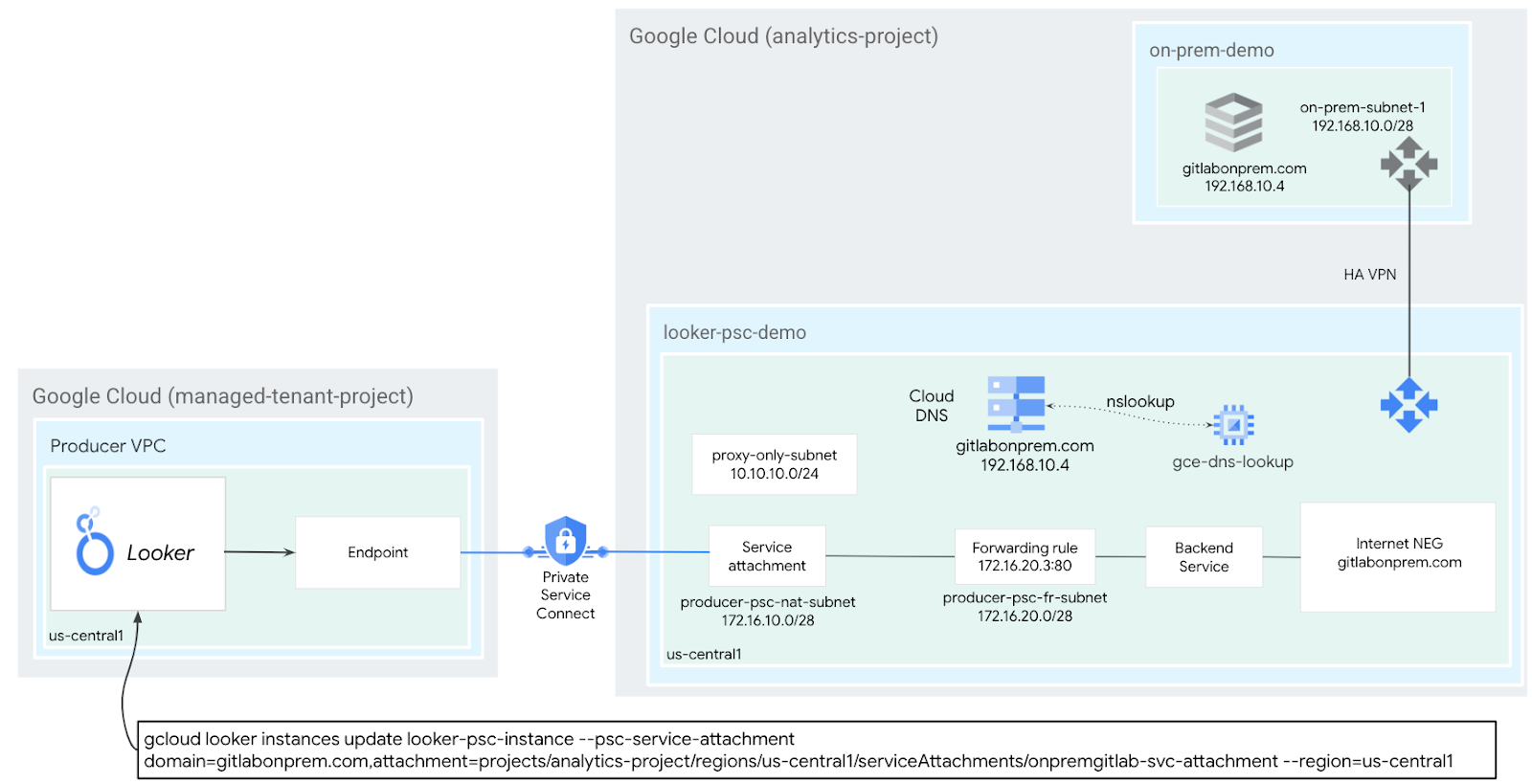
Private Service Connect (PSC) aracılığıyla hizmet olarak yayınlanan dahili TCP proxy yük dengeleyicisini ve internet NEG'yi dağıtmak için bir üretici ağı (looker-psc-demo) oluşturacaksınız. Yayınlandıktan sonra, Producer hizmetine erişimi doğrulamak için aşağıdaki işlemleri yaparsınız:
- Looker'da üretici hizmet ekiyle ilişkili bir PSC uç noktası oluşturma
- Yeni bir proje oluşturmak ve GitLab Self-Managed ortamınızla HTTPS bağlantısını test etmek için Looker Console'u kullanın.
3. Ağ gereksinimleri
Üretici ağı için ağ gereksinimlerinin dökümü aşağıda verilmiştir. Bu codelab'deki tüketici, Looker PSC örneğidir.
Bileşenler | Açıklama |
VPC (looker-psc-demo) | Özel mod VPC |
PSC NAT alt ağı | Tüketici VPC ağından gelen paketler, kaynak NAT (SNAT) kullanılarak çevrilir. Böylece, orijinal kaynak IP adresleri, üreticinin VPC ağındaki NAT alt ağından kaynak IP adreslerine dönüştürülür. |
PSC iletim kuralı alt ağı | Bölgesel dahili TCP proxy yük dengeleyicisi için bir IP adresi ayırmak üzere kullanılır. |
PSC NEG alt ağı | Ağ uç noktası grubu için bir IP adresi ayırmak üzere kullanılır. |
Yalnızca Proxy Alt Ağı | Yük dengeleyicinin her bir proxy'sine dahili bir IP adresi atanır. Bir proxy'den arka uç VM'sine veya uç noktasına gönderilen paketler, yalnızca proxy'ye ait alt ağdan bir kaynak IP adresine sahiptir. |
İnternet NEG | Yük dengeleyici için harici bir arka ucu tanımlamak üzere kullanılan bir kaynak. Bu kaynak, şirket içi Gitlab Self-Managed FQDN'sini belirten FQDN olarak yapılandırılır. İnternet FQDN'si, çözümleme için VPC içinde DNS araması yapar. |
Arka Uç Hizmeti | Arka uç hizmeti, yük dengeleyiciniz ile arka uç kaynaklarınız arasında köprü görevi görür. Eğitimde, arka uç hizmeti internet NEG'siyle ilişkilendirilir. |
4. Codelab topolojisi
5. Kurulum ve Gereksinimler
Yönlendirmesiz ortam kurulumu
- Google Cloud Console'da oturum açın ve yeni bir proje oluşturun veya mevcut bir projeyi yeniden kullanın. Gmail veya Google Workspace hesabınız yoksa hesap oluşturmanız gerekir.

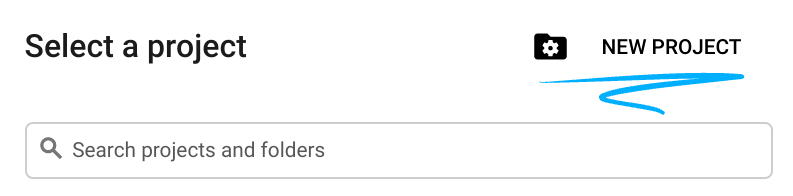
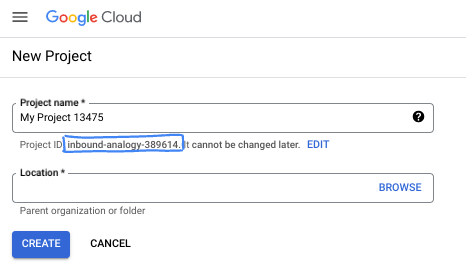
- Proje adı, bu projenin katılımcıları için görünen addır. Google API'leri tarafından kullanılmayan bir karakter dizesidir. Dilediğiniz zaman güncelleyebilirsiniz.
- Proje kimliği, tüm Google Cloud projelerinde benzersizdir ve sabittir (ayarlandıktan sonra değiştirilemez). Cloud Console otomatik olarak benzersiz bir dize oluşturur. Genellikle bu dizenin ne olduğuyla ilgilenmezsiniz. Çoğu codelab'de proje kimliğinize (genellikle
PROJECT_IDolarak tanımlanır) başvurmanız gerekir. Oluşturulan kimliği beğenmezseniz başka bir rastgele kimlik oluşturabilirsiniz. Dilerseniz kendi adınızı deneyerek kullanılabilir olup olmadığını kontrol edebilirsiniz. Bu adım tamamlandıktan sonra değiştirilemez ve proje süresince geçerli kalır. - Bazı API'lerin kullandığı üçüncü bir değer olan Proje Numarası da vardır. Bu üç değer hakkında daha fazla bilgiyi belgelerde bulabilirsiniz.
- Ardından, Cloud kaynaklarını/API'lerini kullanmak için Cloud Console'da faturalandırmayı etkinleştirmeniz gerekir. Bu codelab'i tamamlamak çok fazla zamanınızı almaz. Bu eğitimin ötesinde faturalandırılmayı önlemek için kaynakları kapatmak üzere oluşturduğunuz kaynakları veya projeyi silebilirsiniz. Yeni Google Cloud kullanıcıları 300 ABD doları değerinde ücretsiz deneme programından yararlanabilir.
Cloud Shell'i başlatma
Google Cloud, dizüstü bilgisayarınızdan uzaktan çalıştırılabilir ancak bu codelab'de Cloud'da çalışan bir komut satırı ortamı olan Google Cloud Shell'i kullanacaksınız.
Google Cloud Console'da sağ üstteki araç çubuğunda Cloud Shell simgesini tıklayın:

Ortamın temel hazırlığı ve bağlantı kurulması yalnızca birkaç dakikanızı alır. İşlem tamamlandığında aşağıdakine benzer bir sonuç görürsünüz:

Bu sanal makine, ihtiyaç duyacağınız tüm geliştirme araçlarıyla birlikte gelir. 5 GB boyutunda kalıcı bir ana dizin sunar ve Google Cloud üzerinde çalışır. Bu sayede ağ performansı ve kimlik doğrulama önemli ölçüde güçlenir. Bu codelab'deki tüm çalışmalarınızı tarayıcıda yapabilirsiniz. Herhangi bir şey yüklemeniz gerekmez.
6. Başlamadan önce
API'leri etkinleştir
Cloud Shell'de proje kimliğinizin ayarlandığından emin olun:
gcloud config list project
gcloud config set project [YOUR-PROJECT-ID]
project=[YOUR-PROJECT-ID]
region=[YOUR-REGION]
echo $project
echo $region
Gerekli tüm hizmetleri etkinleştirin:
gcloud services enable compute.googleapis.com
7. Üretici VPC Ağı Oluşturma
VPC Ağı
Cloud Shell'de aşağıdakileri yapın:
gcloud compute networks create looker-psc-demo --subnet-mode custom
Alt Ağ Oluşturma
PSC alt ağı, Ağ Adresi Çevrimi amacıyla PSC hizmet ekiyle ilişkilendirilir.
Cloud Shell'de PSC NAT alt ağını oluşturun:
gcloud compute networks subnets create producer-psc-nat-subnet --network looker-psc-demo --range 172.16.10.0/28 --region $region --purpose=PRIVATE_SERVICE_CONNECT
Cloud Shell'de üretici iletme kuralı alt ağını oluşturun:
gcloud compute networks subnets create producer-psc-fr-subnet --network looker-psc-demo --range 172.16.20.0/28 --region $region --enable-private-ip-google-access
Cloud Shell'de, üretici bölgesel proxy'si için yalnızca proxy alt ağı oluşturun:
gcloud compute networks subnets create $region-proxy-only-subnet \
  --purpose=REGIONAL_MANAGED_PROXY \
  --role=ACTIVE \
  --region=$region \
  --network=looker-psc-demo \
  --range=10.10.10.0/24
Yük dengeleyicinin IP adresini ayırma
Cloud Shell'de yük dengeleyici için bir dahili IP adresi ayırın:
gcloud compute addresses create internet-neg-lb-ip \
  --region=$region \
  --subnet=producer-psc-fr-subnet
Cloud Shell'de ayrılmış IP adresini görüntüleyin.
gcloud compute addresses describe internet-neg-lb-ip \
  --region=$region | grep -i address:
Örnek çıkış:
user@cloudshell$ gcloud compute addresses describe internet-neg-lb-ip   --region=$region | grep -i address:
address: 172.16.20.2
İnternet NEG'sini ayarlama
Bir internet NEG oluşturun ve –network-endpoint-type'ı internet-fqdn-port olarak ayarlayın (harici arka ucunuza ulaşılabilecek ana makine adı ve bağlantı noktası).
Cloud Shell'de, Gitlab Self-Managed örneğine (gitlabonprem.com) erişmek için kullanılan bir İnternet NEG'si oluşturun.
gcloud compute network-endpoint-groups create gitlab-self-managed-internet-neg \
    --network-endpoint-type=INTERNET_FQDN_PORT \
    --network=looker-psc-demo \
    --region=$region
Cloud Shell'de, gitlab-self-managed-internet-neg adlı İnternet NEG'sini gitlabonprem.com FQDN'si ve 443 bağlantı noktasıyla güncelleyin.
gcloud compute network-endpoint-groups update gitlab-self-managed-internet-neg \
    --add-endpoint="fqdn=gitlabonprem.com,port=443" \
    --region=$region
Ağ güvenlik duvarı kuralları oluşturma
IAP'nin sanal makine örneklerinize bağlanmasına izin vermek için aşağıdaki özellikleri içeren bir güvenlik duvarı kuralı oluşturun:
- IAP kullanarak erişmek istediğiniz tüm sanal makine örnekleri için geçerlidir.
- 35.235.240.0/20 IP aralığından gelen giriş trafiğine izin verir. Bu aralık, IAP'nin TCP yönlendirme için kullandığı tüm IP adreslerini içerir.
Cloud Shell'de IAP güvenlik duvarı kuralını oluşturun.
gcloud compute firewall-rules create ssh-iap-looker-psc-demo \
    --network looker-psc-demo \
    --allow tcp:22 \
    --source-ranges=35.235.240.0/20
8. Üretici Hizmeti Oluşturma
Yük Dengeleyici Bileşenleri Oluşturma
Cloud Shell'de aşağıdakileri yapın:
gcloud compute backend-services create producer-backend-svc  --protocol=tcp --region=$region --load-balancing-scheme=INTERNAL_MANAGED

gcloud compute backend-services add-backend producer-backend-svc --network-endpoint-group=gitlab-self-managed-internet-neg --network-endpoint-group-region=$region --region=$region
Cloud Shell'de, istekleri arka uç hizmetinize yönlendirmek için bir hedef TCP proxy'si oluşturun:
gcloud compute target-tcp-proxies create producer-lb-tcp-proxy \
      --backend-service=producer-backend-svc  \
      --region=$region
Aşağıdaki söz diziminde bir yönlendirme kuralı (dahili TCP proxy yük dengeleyici) oluşturun.
Cloud Shell'de aşağıdakileri yapın:
gcloud compute forwarding-rules create producer-gitlab-self-managed-fr\
     --load-balancing-scheme=INTERNAL_MANAGED \
     --network-tier=PREMIUM \
     --network=looker-psc-demo \
     --subnet=producer-psc-fr-subnet \
     --address=internet-neg-lb-ip \
     --target-tcp-proxy=producer-lb-tcp-proxy \
     --target-tcp-proxy-region=$region \
     --region=$region \
     --ports=443
Hizmet eki oluşturma
Cloud Shell'de, Looker Core'un hizmet ekine bağlanmasına izin veren otomatik onay ile hizmet ekini (gitlab-self-managed-svc-attachment-https) oluşturun. Hizmet ekine erişimi kontrol etmek istiyorsanız açık onaylar seçeneği desteklenir.
gcloud compute service-attachments create gitlab-self-managed-svc-attachment-https --region=$region --producer-forwarding-rule=producer-gitlab-self-managed-fr --connection-preference=ACCEPT_AUTOMATIC --nat-subnets=producer-psc-nat-subnet
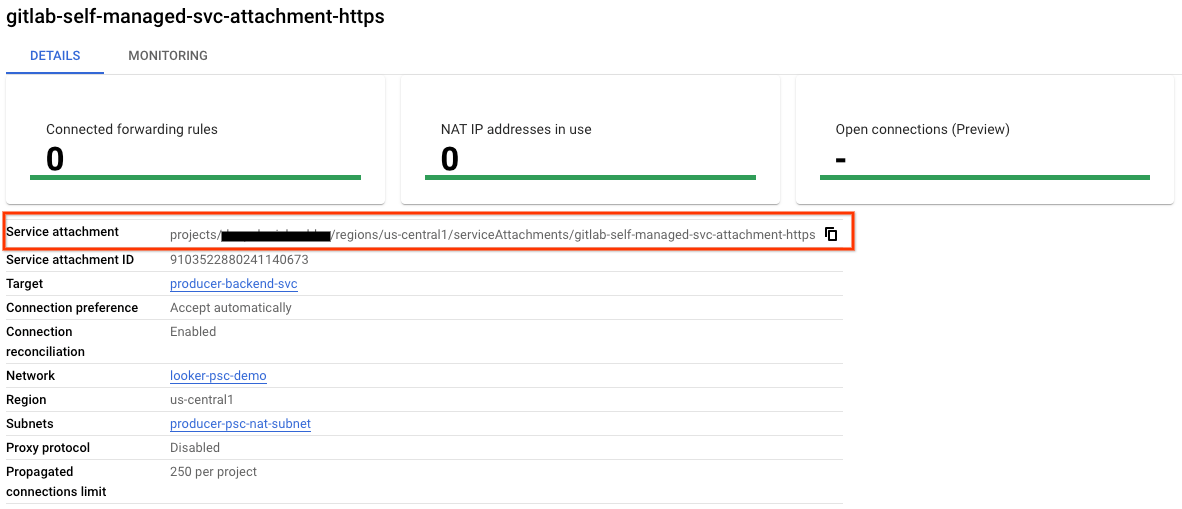
Ardından, Looker'da PSC uç noktasını yapılandırmak için projelerle başlayan selfLink URI'sinde listelenen Hizmet Eki'ni alın ve not edin.
selfLink: projects/<your-project-id>/regions/<your-region>/serviceAttachments/gitlab-self-managed-svc-attachment-https
Cloud Shell'de aşağıdakileri yapın:
gcloud compute service-attachments describe gitlab-self-managed-svc-attachment-https --region=$region
Örnek:
connectionPreference: ACCEPT_AUTOMATIC
creationTimestamp: '2025-03-04T18:55:42.254-08:00'
description: ''
enableProxyProtocol: false
fingerprint: MlY9GLLGsgE=
id: '9103522880241140673'
kind: compute#serviceAttachment
name: gitlab-self-managed-svc-attachment-https
natSubnets:
- https://www.googleapis.com/compute/v1/projects/$projectid/regions/us-central1/subnetworks/producer-psc-nat-subnet
pscServiceAttachmentId:
  high: '115404658846991336'
  low: '9103522880241140673'
reconcileConnections: false
region: https://www.googleapis.com/compute/v1/projects/$projectid/regions/us-central1
selfLink: https://www.googleapis.com/compute/v1/projects/$projectid/regions/us-central1/serviceAttachments/gitlab-self-managed-svc-attachment-https
targetService: https://www.googleapis.com/compute/v1/projects/$projectid/regions/us-central1/forwardingRules/producer-gitlab-self-managed-fr
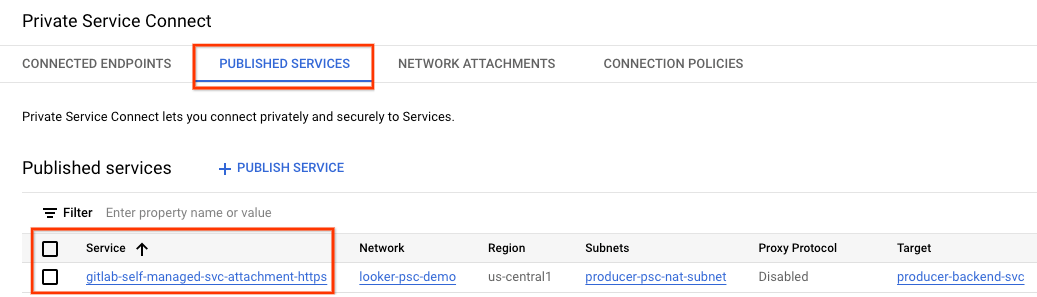
Cloud Console'da şuraya gidin:
Ağ Hizmetleri → Private Service Connect → Yayınlanan Hizmetler
9. Looker'da PSC uç nokta bağlantısı oluşturma
Aşağıdaki bölümde, tek bir alan için Cloud Shell'de –psc-service-attachment işaretlerini kullanarak Üreticiler Hizmet Eki'ni Looker Core PSC ile ilişkilendireceksiniz.
Cloud Shell'de, aşağıdaki parametreleri ortamınıza uyacak şekilde güncelleyerek PSC ilişkilendirmesini oluşturun:
- INSTANCE_NAME: Looker (Google Cloud Core) örneğinizin adı.
- DOMAIN_1: gitlabonprem.com
- SERVICE_ATTACHMENT_1: Hizmet eki (gitlab-self-managed-svc-attachment-https) açıklanırken yakalanan URI.
- REGION: Looker (Google Cloud temel hizmeti) örneğinizin barındırıldığı bölge.
Cloud Shell'de aşağıdakileri yapın:
gcloud looker instances update INSTANCE_NAME \
--psc-service-attachment  domain=DOMAIN_1,attachment=SERVICE_ATTACHMENT_URI_1 \
--region=REGION
Örnek:
gcloud looker instances update looker-psc-instance \
--psc-service-attachment  domain=gitlabonprem.com,attachment=projects/$project/regions/$region/serviceAttachments/gitlab-self-managed-svc-attachment-https \
--region=$region
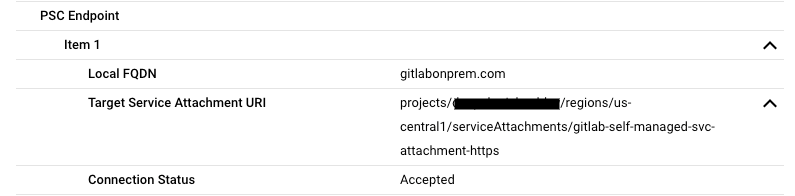
Cloud Shell'de, serviceAttachments bağlantı durumunun "ACCEPTED" olduğunu doğrulayın ve Looker PSC INSTANCE_NAME ile güncelleyin.
gcloud looker instances describe [INSTANCE_NAME] --region=$region --format=json
Örnek:
gcloud looker instances describe looker-psc-instance --region=$region --format=json
Örnek:
{
  "adminSettings": {},
  "createTime": "2024-08-23T00:00:45.339063195Z",
  "customDomain": {
    "domain": "cosmopup.looker.com",
    "state": "AVAILABLE"
  },
  "encryptionConfig": {},
  "lookerVersion": "24.12.28",
  "name": "projects/$project/locations/$region/instances/looker-psc-instance",
  "platformEdition": "LOOKER_CORE_ENTERPRISE_ANNUAL",
  "pscConfig": {
    "allowedVpcs": [
    "projects/$project/global/networks/looker-psc-demo"
    ],
    "lookerServiceAttachmentUri": "projects/t7ec792caf2a609d1-tp/regions/$region/serviceAttachments/looker-psc-f51982e2-ac0d-48b1-91bb-88656971c183",
    "serviceAttachments": [
      {
        "connectionStatus": "ACCEPTED",
        "localFqdn": "gitlabonprem.com",
        "targetServiceAttachmentUri": "projects/$project/regions/$region/serviceAttachments/gitlab-self-managed-svc-attachment-https"
      }
    ]
  },
  "pscEnabled": true,
  "state": "ACTIVE",
  "updateTime": "2024-08-30T17:47:33.440271635Z"
}
Cloud Console'da PSC uç noktasını doğrulama
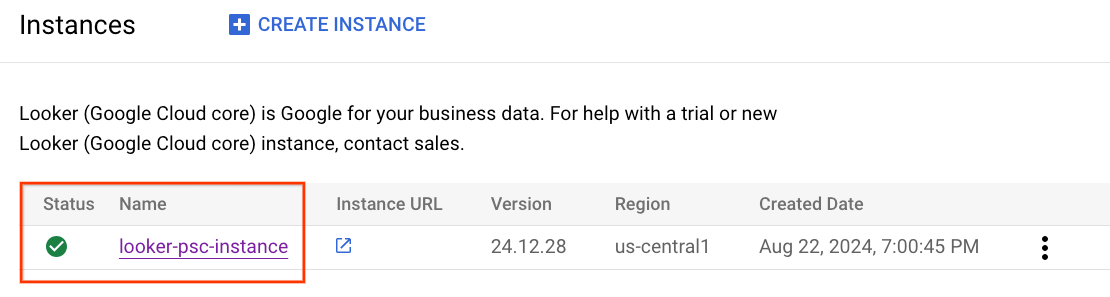
Cloud Console'dan PSC bağlantısını doğrulayabilirsiniz.
Cloud Console'da şuraya gidin:
Looker → Looker örneği → Ayrıntılar
10. DNS çözümleme
Aşağıdaki bölümde bir GCE örneği oluşturun ve PING işlemi yaparak DNS çözümlemesini Gitlab Self-Managed örneği (gitlabonprem.com) için doğrulayın. Beklendiği gibi, çözümleme başarısız olacak ve gitlabonprem.com için özel bir DNS bölgesi gerekecek.
11. GCE örneği oluşturma
Cloud Shell'de, DNS çözümlemesini doğrulamak için kullanılan GCE örneğini oluşturun.
gcloud compute instances create gce-dns-lookup \
    --project=$projectid \
    --machine-type=e2-micro \
    --image-family debian-11 \
    --no-address \
    --image-project debian-cloud \
    --zone us-central1-a \
    --subnet=producer-psc-fr-subnet
Bir curl işlemi gerçekleştirerek üretici hizmetine bağlantıyı doğrulamak için Cloud Shell'de IAP kullanarak consumer-vm'ye giriş yapın. Zaman aşımı olursa tekrar deneyin.
gcloud compute ssh gce-dns-lookup --project=$projectid --zone=us-central1-a --tunnel-through-iap
İşletim sisteminden gitlabonprem.com'a PING işlemi gerçekleştirin. Bu işlemin başarısız olması beklenir.
ping gitlabonprem.com
Örnek:
user@gce-dns-lookup:~$ ping gitlabonprem.com
ping: gitlabonprem.com: Name or service not known
İşletim sisteminden çıkıp Cloud Shell terminaline geri dönersiniz.
exit
12. Gizli DNS alt bölgesi oluşturma
Cloud Shell'de Cloud DNS özel alt bölgesini oluşturun.
gcloud dns --project=$projectid managed-zones create gitlab-self-managed --description="" --dns-name="gitlabonprem.com." --visibility="private" --networks="https://compute.googleapis.com/compute/v1/projects/$projectid/global/networks/looker-psc-demo"
Cloud Shell'de, GitLab Self-Managed örneğinin IP adresinden (192.168.10.4) oluşan A kaydını oluşturun.
gcloud dns --project=$projectid record-sets create gitlabonprem.com. --zone="gitlab-self-managed" --type="A" --ttl="300" --rrdatas="192.168.10.4"
Bir curl işlemi gerçekleştirerek üretici hizmetine bağlantıyı doğrulamak için Cloud Shell'de IAP kullanarak consumer-vm'ye giriş yapın. Zaman aşımı olursa tekrar deneyin.
gcloud compute ssh gce-dns-lookup --project=$projectid --zone=us-central1-a --tunnel-through-iap
İşletim sisteminden gitlabonprem.com'a PING işlemi gerçekleştirin. Bu işlem 192.168.10.4'e çözümlenir.
ping gitlabonprem.com
Örnek:
user@gce-dns-lookup:~$ ping gitlabonprem.com
PING gitlabonprem.com (192.168.10.4) 56(84) bytes of data
İşletim sisteminden çıkıp Cloud Shell terminaline geri dönersiniz.
exit
13. Karma Bağlantı
gitlabonprem.com FQDN'si artık şirket içinde barındırılan özel IP adresiyle çözümlenebilir. Ardından, bağlantıyı etkinleştirmek için looker-psc-demo VPC ile şirket içi ağ arasında karma ağ iletişimi (ör. Interconnect, HA-VPN) yapılandırılmalıdır.
Aşağıda, şirket içi ile karma NEG bağlantısı oluşturmak için gereken adımlar verilmiştir:
- Ağ Bağlantısı ürünü seçme | Google Cloud
- VPC eşleme ile topla-dağıt (hub-and-spoke) mimarisinde, hibrit NEG Cloud Router ile aynı VPC'ye (toplama merkezi) dağıtılır.
- Bu alt ağ, şirket içi iş yükleriyle iletişim için kaynak IP adresi olarak hizmet verdiğinden şirket içi güvenlik duvarlarının yalnızca proxy alt ağ aralığını destekleyecek şekilde güncellendiğinden emin olun.
- Cloud Router'dan yalnızca proxy alt ağını özel rota bildirme olarak bildirin.
14. Bağlantıyı Test Etme
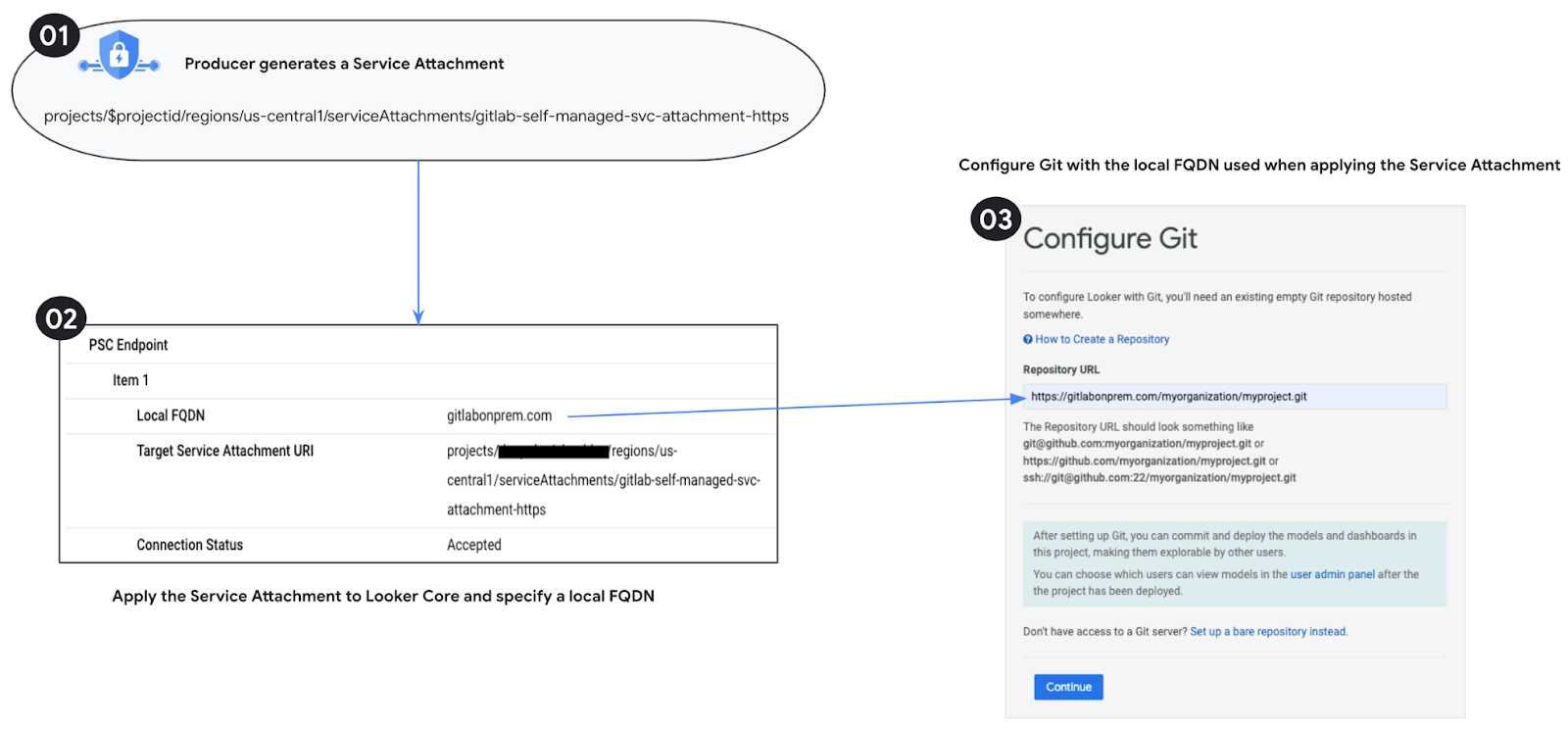
Aşağıdaki adımlarda, Git bağlantısı ayarlama ve test etme bölümünde açıklanan prosedürü kullanarak gitlabonprem.com'a HTTPS bağlantısını doğrulayacak bir proje oluşturmak için Looker Konsolu'nu kullanacaksınız.
15. Temizleme
Tek bir Cloud Shell terminalinden laboratuvar bileşenlerini silme
gcloud compute service-attachments delete gitlab-self-managed-svc-attachment-https --region=$region -q

gcloud compute forwarding-rules delete producer-gitlab-self-managed-fr --region=$region -q

gcloud compute target-tcp-proxies delete producer-lb-tcp-proxy --region=$region -q

gcloud compute backend-services delete producer-backend-svc --region=$region -q

gcloud compute network-endpoint-groups delete gitlab-self-managed-internet-neg --region=$region -q

gcloud compute instances delete gce-dns-lookup --zone=us-central1-a -q

gcloud compute networks subnets delete producer-psc-fr-subnet producer-psc-nat-subnet $region-proxy-only-subnet --region=$region -q

gcloud dns --project=$projectid record-sets delete gitlabonprem.com. --zone="gitlab-sel
f-managed" --type="A"

gcloud dns --project=$projectid managed-zones delete gitlab-self-managed

gcloud compute networks delete looker-psc-demo -q
16. Tebrikler
Tebrikler. Private Service Connect ile desteklenen Looker Console'u kullanarak bir GitLab Self-Managed örneğine bağlantıyı başarıyla yapılandırdınız ve doğruladınız.
Üretici altyapısını oluşturdunuz, internet NEG'si, üretici hizmeti ve üretici hizmetine bağlantı sağlayan Looker PSC uç noktası oluşturmayı öğrendiniz.
Cosmopup, codelab'lerin harika olduğunu düşünüyor.

Yapabilecekleriniz
Aşağıdaki codelab'lere göz atın:
- Hizmet yayınlamak ve kullanmak için Private Service Connect'i kullanma
- Private Service Connect ve dahili TCP proxy yük dengeleyici kullanarak karma ağ üzerinden şirket içi hizmetlere bağlanma
- Yayınlanan tüm Private Service Connect codelab'lerine erişim