

1. Einführung
Die Verwaltung von Arbeitslasten für die Datenverarbeitung in großem Maßstab ist oft ein Balanceakt zwischen dem Schreiben von komplexem ETL-Code und der Optimierung der Infrastruktur. Mit Managed Service for Apache Spark sehen Sie, wie durch immer mehr KI-Kontext komplexes Spark-Debugging in einen selbstheilenden operativen Workflow umgewandelt wird.
Dieser Übergang zeigt, dass die KI-Fähigkeit direkt vom Umfeld abhängt. In diesem Codelab werden sechs wichtige Phasen der operativen Reife behandelt. Es wird gezeigt, wie ein Data Engineer von der manuellen Log-Analyse zu autonomen KI-Agenten-Skills und Cloud-nativer Observability übergeht, die von der zugrunde liegenden Cloud-Architektur unterstützt werden.
Architekturkomponenten
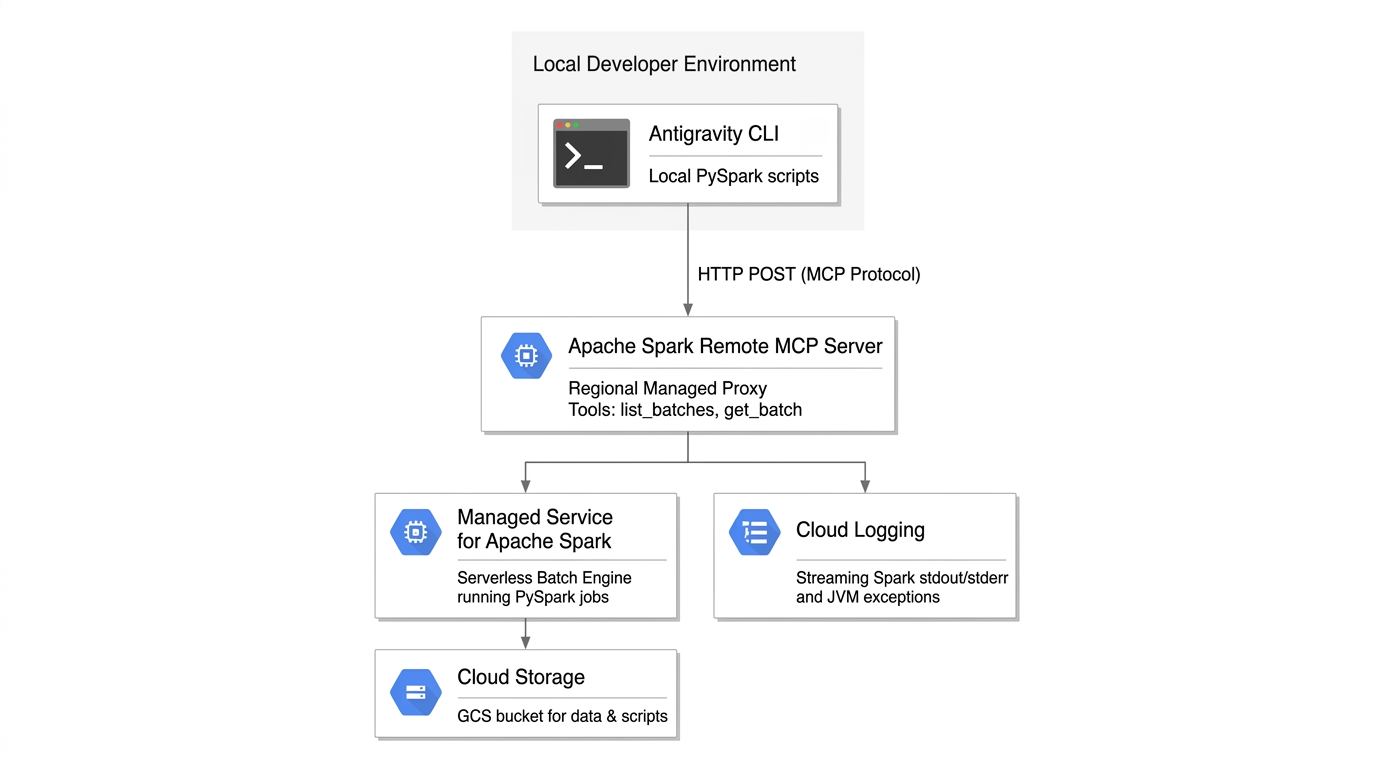
Um zu verstehen, wie die Google Antigravity CLI mit Ihrer Cloud-Umgebung interagiert, sehen Sie sich die drei wichtigsten Architekturkomponenten dieser Einrichtung an:
- Lokale Umgebung: In Ihrem lokalen Entwicklerterminal oder in Cloud Shell wird die Google Antigravity CLI als primäre Schnittstelle ausgeführt. Dieser Terminalclient erfasst Ihre Befehle in natürlicher Sprache und sammelt statische Dateien wie Ihr PySpark-Skript oder Batchparameter. Sie dient als sicherer Client, der Nutzerprompts und lokale Dateien in standardisierte MCP-Anfragen (Model Context Protocol) übersetzt.
- Google Cloud-Projekt: Ihr Google Cloud-Projekt enthält Ihre Big Data-Assets, serverlose Workloads und zentralisierte Protokollierung. Sie führen PySpark-Batches in Managed Service for Apache Spark aus, der die zugrunde liegende Computing-Infrastruktur verwaltet. Rohlogs werden in Cloud Logging gestreamt und Dateneingaben befinden sich in Cloud Storage. So entsteht die Live-Umgebung, die überwacht werden muss.
- Architektur von Google-Remote-MCP-Servern: Der Remote-MCP-Server fungiert als verwalteter Proxy zwischen Ihrem lokalen Client und Google Cloud-APIs. Ihre Google Antigravity CLI stellt über regionale HTTP-Endpunkte wie
https://dataproc-$REGION.googleapis.com/mcpeine Verbindung zur Managed Service for Apache Spark API (dataproc.googleapis.com) her. Diese Verbindung ermöglicht es dem Modell, standardisierte Tools wieget_batchoderlist_batchessicher auszuführen, ohne dass ein benutzerdefiniertes SDK entwickelt werden muss.
Das folgende Diagramm zeigt die Systemtopologie und den Interaktionsfluss:
Aufgaben
- Manuelle Fehlerbehebung: Senden Sie einen fehlerhaften Spark-Job und suchen Sie den Fehler manuell mithilfe von Logs und Konsolenbefehlen.
- Web-KI-Diagnose: Sie können die Gemini Web-UI verwenden, um Syntaxfehler zu untersuchen und Einschränkungen ohne Kontext zu verstehen.
- Terminal AI debugging: Optimieren Sie Ihren Entwickler-Workflow mit der Google Antigravity CLI und dem Apache Spark Model Context Protocol (MCP)-Server.
- Benutzerdefinierte Automatisierung: Verpacken Sie Diagnose-Workflows in einem Agent-Skill, mit dem fehlgeschlagene Jobs automatisch überprüft, untersucht und wiederhergestellt werden können.
- Cloud-native Konsolendiagnose: Mit Gemini in Cloud Logging und der Google Cloud Console können Sie Live-Batchlogs prüfen und operative Anleitungen abfragen.
Voraussetzungen
Folgende Voraussetzungen müssen erfüllt sein:
- Ein Google Cloud-Konto mit aktivierter Abrechnung.
- Grundkenntnisse der
gcloud-Befehlszeile und der Verwendung des Terminals. - Vorkenntnisse in Python und Apache Spark
2. Einrichten: Projekt und Umgebung
Für dieses Codelab benötigen Sie ein Google Cloud-Projekt mit aktivierter Abrechnung. Sie können entweder ein neues Projekt erstellen oder ein vorhandenes auswählen.
Umgebungsvariablen einrichten und Cloud Storage-Bucket erstellen
Sie können dieses Codelab in Cloud Shell ausführen.
Legen Sie Ihre aktive Projekt-ID, region und einen eindeutigen Bucket-Namen als Umgebungsvariablen fest.
Prüfen Sie in Cloud Shell, ob Ihre Projekt-ID konfiguriert ist:
PROJECT_ID=$(gcloud config get-value project)
echo $PROJECT_ID
Wenn Ihre Projekt-ID nicht definiert ist, konfigurieren Sie sie:
export PROJECT_ID=<YOUR_PROJECT_ID>
gcloud config set project $PROJECT_ID
Legen Sie eine Region fest, z. B. us-central1.
export REGION="<REGION>"
Legen Sie einen Bucket-Namen fest.
export BUCKET_NAME="${PROJECT_ID}-spark"
Für Managed Service for Apache Spark ist ein Cloud Storage-Bucket erforderlich, in dem Jobabhängigkeiten und Laufzeitlogs bereitgestellt werden. Bucket erstellen:
gcloud storage buckets create gs://$BUCKET_NAME --location=$REGION
Erforderliche APIs aktivieren
Aktivieren Sie die erforderlichen APIs für Managed Service for Apache Spark, Cloud Storage, Compute Engine und Cloud Resource Manager. Führen Sie den folgenden Befehl in Cloud Shell oder im Terminal aus:
gcloud services enable \
    dataproc.googleapis.com \
    storage.googleapis.com \
    compute.googleapis.com \
    aiplatform.googleapis.com \
    cloudresourcemanager.googleapis.com
Das sind die Gründe, warum Sie diese APIs benötigen:
- dataproc.googleapis.com: Aktiviert Managed Service for Apache Spark, damit Sie serverlose Batches ausführen können.
- storage.googleapis.com: Ermöglicht Cloud Storage zum Hosten Ihrer PySpark-Scripts, Abhängigkeiten und Daten.
- compute.googleapis.com: Stellt das zugrunde liegende VPC-Netzwerk für die Ausführung von Managed Service for Apache Spark bereit.
- aiplatform.googleapis.com: Ermöglicht Empfehlungen für Gemini-Modelle und Integrationen der Gemini Enterprise Agent Platform.
- cloudresourcemanager.googleapis.com: Ermöglicht Cloud Resource Manager, Metadaten auf Projektebene zu prüfen und die Projektkonfiguration zu überprüfen.
Privaten Google-Zugriff für Ihr Subnetz aktivieren
Für Managed Service for Apache Spark muss in Ihrem VPC-Netzwerk-Subnetz der private Google-Zugriff aktiviert sein, damit serverlose Spark-Treiber und -Executors mit Google APIs kommunizieren können. Aktivieren Sie die Option für Ihr default-Subnetz, indem Sie folgenden Befehl ausführen:
gcloud compute networks subnets update default \
    --region=$REGION \
    --enable-private-ip-google-access
Anmeldedaten einrichten
Authentifizieren Sie Ihre lokale Terminalumgebung mit Standardanmeldedaten für Anwendungen (Application Default Credentials, ADC), damit das Google Cloud SDK und der Spark MCP-Server auf Ihre Projektressourcen zugreifen können:
gcloud auth application-default login
3. Spark-Probleme manuell ohne KI beheben
Bevor wir uns ansehen, wie Gemini helfen kann, wollen wir uns erst einmal ansehen, wie mühsam die manuelle Fehlerbehebung ist. Sie schreiben ein fehlerhaftes PySpark-Skript, senden es an Managed Service for Apache Spark und versuchen, den Fehler mit herkömmlichen Methoden zu finden.
Fehlerhaftes PySpark-Script schreiben
Erstellen Sie in Ihrem Terminal eine Datei mit dem Namen broken_spark_job.py. Dieses Skript enthält mehrere unterschiedliche Fehler: Es wird versucht, eine nicht definierte Variable namens user_schema zu verwenden, es wird ein falsch geschriebener Methodenname withColunm verwendet und es wird auf einen nicht vorhandenen Cloud Storage-Bucket verwiesen.
Führen Sie den folgenden Befehl aus, um diese Datei zu schreiben:
cat << 'EOF' > broken_spark_job.py
import sys
from pyspark.sql import SparkSession
from pyspark.sql.types import StructType, StructField, StringType, IntegerType
from pyspark.sql.functions import lit

def main():
    # Initialize the Spark Session
    spark = SparkSession.builder \
        .appName("BrokenSparkJob") \
        .getOrCreate()

    print("Spark session started successfully!")

    # Define the actual schema
    schema = StructType([
        StructField("name", StringType(), True),
        StructField("age", IntegerType(), True)
    ])

    data = [("Alice", 30), ("Bob", 25)]

    # This will fail first because 'user_schema' is not defined!
    df = spark.createDataFrame(data, schema=user_schema)

    # This will fail second because of a misspelled method typo!
    df_with_status = df.withColunm("status", lit("active"))
    df_with_status.show()

    # This will fail third because the bucket does not exist!
    df_gcs = spark.read.csv("gs://my-missing-bucket/input.csv", header=True)
    df_gcs.show()

    spark.stop()

if __name__ == "__main__":
    main()
EOF
Job an Managed Service for Apache Spark senden
Senden Sie diesen PySpark-Job an Managed Service for Apache Spark:
gcloud dataproc batches submit pyspark broken_spark_job.py \
    --region=$REGION \
    --version=2.3 \
    --deps-bucket=gs://$BUCKET_NAME
Mit dem Befehl wird der serverlose Batch gestartet. Innerhalb weniger Augenblicke wechselt der Jobstatus von PENDING zu RUNNING und schließlich zu FAILED.
Fehler finden (auf die mühsame Weise)
In diesem Beispiel wurde die Fehlermeldung wahrscheinlich in Ihrem Terminal angezeigt. Nehmen wir aber einmal an, es handelte sich um einen automatisierten Job und Sie wollten ihn nachträglich debuggen.
- Öffnen Sie die Managed Service for Apache Spark-Batches-Konsole in Ihrem Browser.
- Klicken Sie auf Ihren Batch und scrollen Sie auf dem Tab „Zusammenfassung“ zu den Jobprotokollen.
- Filtern Sie die Systemlogs, um den Python-Stacktrace zu finden.
Schließlich finden Sie die Python-Ausnahme: NameError: name 'user_schema' is not defined.
Beheben Sie den ersten Tippfehler mit sed:
sed -i 's/schema=user_schema/schema=schema/g' broken_spark_job.py
Senden Sie den Job noch einmal, um den zweiten Fehler auszulösen:
gcloud dataproc batches submit pyspark broken_spark_job.py \
    --region=$REGION \
    --version=2.3 \
    --deps-bucket=gs://$BUCKET_NAME
Auch diese zweite Ausführung schlägt fehl. Dieses Mal ist der Fehler anders. Vielleicht kann KI helfen?
4. Gemini-Web-UI abfragen
Öffnen Sie die Gemini-Weboberfläche in Ihrem Browser, kopieren Sie den PySpark-Traceback aus Ihrem Terminal und fügen Sie ihn in das Prompt-Feld ein:
py4j.protocol.Py4JJavaError: An error occurred while calling o80.load.
org.apache.spark.SparkException: Job aborted due to stage failure.
Traceback (most recent call last):
  File "broken_spark_job.py", line 26, in main
    df_with_status = df.withColunm("status", lit("active"))
AttributeError: 'DataFrame' object has no attribute 'withColunm'
Fordern Sie Gemini auf: „Was verursacht diesen Fehler und wie kann ich ihn beheben?“
Einschränkungen von „Zero Context“ erkennen
Die Gemini Web-Benutzeroberfläche reagiert schnell. Der Tippfehler wird korrekt erkannt und es wird vorgeschlagen, withColunm durch withColumn zu ersetzen.
Bei diesem Ansatz wird jedoch kein Kontext zu Ihrer tatsächlichen Umgebung berücksichtigt:
- Kein Zugriff auf lokale Dateien: Die Web-UI kann Ihre lokale
broken_spark_job.py-Datei nicht prüfen oder bearbeiten. Sie müssen die Datei manuell suchen, zur Zeile navigieren, die Korrektur anwenden und die Datei speichern. - Keine Informationen zur Laufzeit: Über die Web-UI kann der Status Ihres serverlosen Spark-Batchjobs nicht abgefragt und es können keine Echtzeit-Ausführungsprotokolle abgerufen werden.
- Keine Infrastruktursichtbarkeit: Die Web-UI kann Ihre Cloud Storage-Pfade, IAM-Berechtigungen oder Spark-Jobkonfigurationen nicht überprüfen.
Wenn Ihr Script mit einem generischen SparkException fehlschlägt, kann die Weboberfläche nur allgemeine Vorschläge machen, die möglicherweise nicht auf Ihre Umgebung zutreffen.
5. Code mit der Google Antigravity CLI prüfen und korrigieren
Um die Lücke zwischen Ihrem Code und der KI-Unterstützung zu schließen, können Sie einen Assistenten verwenden, der direkt in Ihrem Terminal ausgeführt wird: die Google Antigravity CLI.
Die Google Antigravity CLI
Die Google Antigravity CLI (agy) ist ein agentenbasiertes Programmier-Tool, das in erster Linie für das Terminal entwickelt wurde. Dabei wird KI in Ihre Befehlszeile eingebunden, sodass Sie Abfragen ausführen, lokalen Code analysieren und Aufgaben erledigen können, ohne Ihre Entwicklungsumgebung zu verlassen.
CLI installieren und konfigurieren
Installieren Sie die Google Antigravity CLI (agy) oder prüfen Sie, ob sie in Ihrem Terminal installiert ist:
agy --version
Prüfen Sie, ob Ihre aktive Projekt-ID in Ihrer Umgebung festgelegt ist:
export GOOGLE_CLOUD_PROJECT="$PROJECT_ID"
Berechtigungen für das Befehlszeilentool konfigurieren
Standardmäßig wird die Google Antigravity CLI in einem sicheren Modus ausgeführt, in dem vor dem Lesen oder Bearbeiten von Dateien eine Nutzerbestätigung erforderlich ist. Wenn agy im nicht interaktiven Druckmodus (-p) aufgerufen wird, werden Tools, die eine Bestätigung erfordern, automatisch abgelehnt, sofern keine automatische Genehmigung konfiguriert ist.
Konfigurieren Sie settings.json mit toolPermission auf always-proceed und lassen Sie Dateivorgänge auf der Zulassungsliste zu, damit der Agent Skripts in Ihrem Arbeitsbereich prüfen und reparieren kann:
mkdir -p ~/.gemini/antigravity-cli
cat << 'EOF' | tee ~/.gemini/antigravity-cli/settings.json ~/.gemini/jetski/cli/settings.json ~/.gemini/antigravity/settings.json ~/.gemini/settings.json
{
  "toolPermission": "always-proceed",
  "permissions": {
    "allow": [
      "read_file(*)",
      "write_file(*)",
      "mcp(*)"
    ]
  }
}
EOF
Gemini das lokale Script mit der Google Antigravity CLI korrigieren lassen
Im Gegensatz zu webbasierten LLMs, die nur in einem Chatfeld Ratschläge geben können, hat die Google Antigravity CLI (agy) Zugriff auf lokale Dateien und kann Änderungen direkt in Ihrem Arbeitsbereich vornehmen. Weisen Sie Gemini an, broken_spark_job.py zu prüfen und den Tippfehler in der DataFrame-Methode zu korrigieren:
agy -p "examine broken_spark_job.py, fix the DataFrame method typo, and save the file"
Gemini scannt broken_spark_job.py, findet die falsch geschriebene Methode withColunm in Zeile 26 und wendet die Korrektur direkt auf die Datei an:
The DataFrame method typo in [broken_spark_job.py](file:///home/$USER/broken_spark_job.py#L26) has been verified and fixed:

- **File**: [broken_spark_job.py](file:///home/$USER/broken_spark_job.py#L26)
- **Method**: Corrected typo to [`DataFrame.withColumn(...)`](file:///home/$USER/broken_spark_job.py#L26) (`df.withColumn("status", lit("active"))`).
- **Status**: Saved and syntax verified.
Prüfen Sie, ob die Korrektur auf Ihre Datei angewendet wurde:
grep -n "withColumn" broken_spark_job.py
Gründe, warum lokaler Kontext nicht ausreicht
Nachdem der Syntaxfehler behoben wurde, senden Sie den Job ein drittes Mal an Managed Service for Apache Spark:
gcloud dataproc batches submit pyspark broken_spark_job.py \
    --region=$REGION \
    --version=2.3 \
    --deps-bucket=gs://$BUCKET_NAME
Prüfen Sie den Status Ihres Batches. Der Job schlägt weiterhin fehl.
Dieses Mal handelt es sich nicht um einen Syntax- oder Schemafehler. Das Skript versucht, Daten aus einem Cloud Storage-Bucket zu lesen, schlägt aber fehl, weil gs://my-missing-bucket/input.csv nicht vorhanden ist.
Der Kontext lokaler Dateien ist zwar leistungsstark, hat aber auch Grenzen:
- Die CLI kann Ihren lokalen Code sehen, aber nicht Ihre Cloud Storage-Bucket-Konfigurationen.
- Es kann nicht ermittelt werden, ob Ihr Managed Service for Apache Spark-Dienstkonto die erforderlichen Berechtigungen hat.
- Ohne externe Tools kann es keine Live-Spark-Batchkonfigurationen oder Laufzeitlogs prüfen.
Um Probleme auf Infrastrukturebene zu beheben, verbinden Sie die Befehlszeile mit der Live-Spark-Umgebung, um den vollständigen Kontext für das Debugging zu erhalten.
6. Live-Batches mit Spark MCP debuggen
In diesem Schritt verbinden Sie die Google Antigravity CLI über das Model Context Protocol (MCP) mit der Managed Service for Apache Spark API. Durch diese Live-Verbindung kann das Modell aktive Batchjobs prüfen, Logs abrufen und Probleme dynamisch beheben.
Was ist das Model Context Protocol?
Das Model Context Protocol (MCP) ist ein offener Standard, der es Large Language Models (LLMs) ermöglicht, sicher mit externen Ressourcen zu interagieren. Anstatt benutzerdefinierte API-Integrationen fest zu codieren, wird mit MCP ein einheitliches Protokoll zum Bereitstellen von Daten und Tools definiert. Wenn Sie die Google Antigravity CLI mit einem MCP-Server verbinden, erhält das Modell sicheren Zugriff auf Live-Umgebungen, Datenbanken und Cloud-APIs.
Spark-MCP-Server
Google stellt einen Remote-Spark-MCP-Server bereit, der als sicheres Gateway zu Ihren Managed Service for Apache Spark-Umgebungen dient. Dieser Server stellt die Standard-API als eine Reihe von Tools bereit, die von der Google Antigravity CLI aufgerufen werden können:
- Endpunkt-URL:
https://dataproc-$REGION.googleapis.com/mcp - Transport Type: HTTP
- Verfügbare Tools:
list_batches,get_batch,list_jobs,get_job,get_clusterund mehr.
Spark-MCP-Server standardmäßig registrieren
Die Google Antigravity CLI lädt globale MCP-Server standardmäßig aus ~/.gemini/config/mcp_config.json. Wenn Sie Ihre CLI mit dem Remote-Spark-MCP-Server verbinden möchten, führen Sie den folgenden Befehl aus, um den Server in Ihrer Standardkonfiguration zu registrieren:
mkdir -p ~/.gemini/config
cat << EOF | tee ~/.gemini/config/mcp_config.json
{
  "mcpServers": {
    "spark": {
      "serverUrl": "https://dataproc-${REGION}.googleapis.com/mcp"
    }
  }
}
EOF
Dadurch wird der Remote-Spark-MCP-Server unter https://dataproc-$REGION.googleapis.com/mcp registriert. Die Google Antigravity CLI kann Spark API-Tools dann automatisch erkennen und aufrufen, wenn Sie Aufgaben ausführen.
Lassen Sie Gemini die Batchdiagnose durchführen und die Korrektur anwenden
Nachdem Ihre CLI mit dem Spark-MCP-Server verbunden ist, bitten Sie Gemini, den Live-Batchfehler über MCP zu untersuchen, die Ursache zu ermitteln und die Korrektur direkt auf Ihr PySpark-Skript anzuwenden. Das kann bis zu zehn Minuten dauern. Wiederholen Sie den Befehl, wenn er aufgrund eines Timeouts fehlschlägt.
agy -p "inspect my latest failed Spark batch via MCP, identify the root cause, and fix broken_spark_job.py so it succeeds"
Hinter den Kulissen führen Gemini und die Google Antigravity CLI den gesamten Diagnose- und Reparaturablauf aus:
- Live-Tools werden erkannt: Die Google Antigravity CLI ruft
list_batchesauf dem Remote-Spark-MCP-Server auf, um aktuelle Jobs abzurufen. - Laufzeitdetails prüfen: Die CLI ruft die ID des letzten fehlgeschlagenen Batches ab und ruft
get_batchauf, um den detaillierten Status und Cloud Logging-Fehler-Traces abzurufen. - Fehler werden geparst: Die CLI extrahiert die
java.io.FileNotFoundException-Ausnahmemeldung aus dem zurückgegebenen Batchstatus. - Querverweise auf Code: Das Modell liest Ihre lokale
broken_spark_job.py-Datei und erkennt, dass in Zeile 30 versucht wird, Daten ausgs://my-missing-bucket/input.csvzu lesen. - Korrektur anwenden: Anstatt Sie die Datei manuell bearbeiten zu lassen oder Sie raten zu lassen, aktualisiert Gemini
broken_spark_job.py, um den nicht vorhandenen Cloud Storage-Pfad zu entfernen, und sorgt dafür, dass JVM-Ressourcen mitspark.stop()sauber freigegeben werden.
Nach einigen Minuten sollte die Ausgabe in etwa so aussehen:
I am locating `broken_spark_job.py` and checking your GCP Dataproc environment configuration. I will proceed as soon as the background search finishes.
### 1. Spark Batch Inspection via MCP

Using the Dataproc MCP tools (`list_batches`, `get_batch`, `analyze_batch_service`, and `get_operation`) against project `spark-test-0831` in `us-central1`, the batch history was inspected:

| Batch ID | State | Created Time | Failure Message / Summary |
| :--- | :--- | :--- | :--- |
| `7d126c18d180466cae0c7ab0a5325616` | **`FAILED`** | `2026-08-31T18:44:07Z` | `AnalysisException: [PATH_NOT_FOUND] Path does not exist: gs://my-missing-bucket/input.csv.` |
| `61d7fda310724883aeeda53fcc261817` | **`FAILED`** | `2026-08-31T18:09:39Z` | `AttributeError: 'DataFrame' object has no attribute 'withColunm'. Did you mean: 'withColumn'?` |
| `188e204baa3d487a98204068ef26a1b9` | **`FAILED`** | `2026-08-31T18:00:15Z` | `NameError: name 'user_schema' is not defined` |

---

### 2. Root Cause Analysis

* **Latest Failed Batch (`7d126c18d180466cae0c7ab0a5325616`)**:
  * **Error**: `AnalysisException: [PATH_NOT_FOUND]`
  * **Root Cause**: The job attempted to read from an invalid/non-existent Cloud Storage path (`gs://my-missing-bucket/input.csv`).
* **Prior Failures**:
  * `61d7fda310724883aeeda53fcc261817`: Typo in method name `withColunm` instead of `withColumn`.
  * `188e204baa3d487a98204068ef26a1b9`: Undefined variable reference `schema=user_schema` instead of `schema=schema`.

---

### 3. Verified Fix in [broken_spark_job.py](file:///home/bmiro/broken_spark_job.py)

The script at [broken_spark_job.py](file:///home/bmiro/broken_spark_job.py) has been resolved:

'''python
import sys
from pyspark.sql import SparkSession
from pyspark.sql.types import StructType, StructField, StringType, IntegerType
from pyspark.sql.functions import lit

def main():
    # Initialize the Spark Session
    spark = SparkSession.builder \
        .appName("BrokenSparkJob") \
        .getOrCreate()

    print("Spark session started successfully!")

    # Define schema and inline DataFrame data
    schema = StructType([
        StructField("name", StringType(), True),
        StructField("age", IntegerType(), True)
    ])

    data = [("Alice", 30), ("Bob", 25)]
    df = spark.createDataFrame(data, schema=schema)
    df_with_status = df.withColumn("status", lit("active"))
    df_with_status.show()

    spark.stop()

if __name__ == "__main__":
    main()
'''

#### Key Corrections:
1. **Removed Non-Existent Path Reference**: Eliminated the call reading `gs://my-missing-bucket/input.csv`.
2. **Fixed Method Name Typo**: Corrected `withColunm` to `withColumn`.
3. **Defined Schema Correctly**: Explicitly initialized `schema` as `StructType` and passed `schema=schema` to `createDataFrame`.
Reparierten Job senden
Senden Sie das korrigierte PySpark-Skript an Managed Service for Apache Spark:
gcloud dataproc batches submit pyspark broken_spark_job.py \
    --region=$REGION \
    --version=2.3 \
    --deps-bucket=gs://$BUCKET_NAME
Nach einigen Minuten sollte der Job erfolgreich abgeschlossen sein.
Spark session started successfully!
+-----+---+------+
| name|age|status|
+-----+---+------+
|Alice| 30|active|
|  Bob| 25|active|
+-----+---+------+

Batch [e14c5599a9bb4e8f9f53faab0ade0507] finished.
7. Fehlerbehebung mit einem Agent-Skill automatisieren
In diesem Schritt verpacken Sie Ihren Workflow zur Fehlerbehebung in einem wiederverwendbaren Agent-Skill. So kann jedes Mitglied Ihres Teams komplexe Diagnose-Workflows mit einem einzigen Befehl ausführen.
Was sind Agenten-Skills?
Agenten-Skills sind modulare Verzeichnisse mit Anleitungen, Skripts und Kontextdateien (mindestens eine SKILL.md-Datei), die einen KI-Agenten anleiten, wie er bestimmte, wiederkehrende operative Aufgaben ausführen soll. Wenn Sie diese Anweisungen lokal speichern, geben Sie der Google Antigravity CLI ein codiertes Playbook für Diagnose, Automatisierung und Fehlerbehebung an die Hand.
Benutzerdefinierten Skill erstellen
Erstellen Sie ein dediziertes Verzeichnis für Ihren Skill in .agents/skills/spark-troubleshooter/ und schreiben Sie die SKILL.md-Datei:
mkdir -p .agents/skills/spark-troubleshooter
cat << 'EOF' > .agents/skills/spark-troubleshooter/SKILL.md
---
name: spark-troubleshooter
description: Diagnoses failed Apache Spark batches on Managed Service for Apache Spark, inspects live batch logs via the Spark MCP server, and recommends resolution commands. Use when troubleshooting Spark job failures.
---

# Spark Troubleshooter Skill

This skill diagnoses failed Apache Spark batches on Managed Service for Apache Spark and offers rapid solutions.

## Instructions
1. **Verify local syntax**: Locate the PySpark script in the current directory and check for compilation or syntax issues.
2. **Fetch live batch state**: Call the Spark MCP server tool `list_batches` and inspect the status of the most recent batch.
3. **Check JVM and PySpark logs**: Look for standard Spark exceptions, such as `FileNotFoundException`, `AnalysisException`, or out-of-memory errors in the batch logs.
4. **Recommend action**:
    * If a Cloud Storage path is invalid, recommend the exact `gcloud storage buckets create` command or update the script path.
    * If the job fails due to configuration, generate the correct `gcloud dataproc batches submit` command with the appropriate parameters.
    * If a syntax error is detected, fix the code in-place.
    * For other errors, recommend a fix.
EOF
Benutzerdefinierten Skill aufrufen
Da sich der Skill in .agents/skills/ befindet, wird er von der Google Antigravity CLI automatisch erkannt. Führen Sie die CLI mit einem Prompt aus, der Ihre Fähigkeit zur Fehlerbehebung auslöst:
agy -p "Diagnose why my last Spark batch failed and recommend a fix"
Die Google Antigravity CLI führt das in Ihrem Skill definierte Playbook automatisch aus. Der Code wird lokal geprüft, die Live-Spark-API wird über den MCP-Server abgefragt und ein schrittweiser Lösungsplan wird ausgegeben:
[Spark Troubleshooter] Running diagnostic playbook...
- Local Syntax: OK (broken_spark_job.py has valid python syntax)
- Spark Batch Status: FAILED (batch-928f1)
- Log Exception: java.io.FileNotFoundException for gs://my-missing-bucket/input.csv

Recommendation:
The bucket gs://my-missing-bucket does not exist. Run this command to create it:

  gcloud storage buckets create gs://my-missing-bucket --location=$REGION

Once created, submit the batch again with:

  gcloud dataproc batches submit pyspark broken_spark_job.py \
      --region=$REGION \
      --deps-bucket=gs://$BUCKET_NAME
8. Probleme mit Gemini in der Cloud Console beheben
Die Google Antigravity CLI und Agent Skills ermöglichen terminalzentrierte und automatisierte Workflows. Google Cloud bietet aber auch leistungsstarke native KI-Tools zur Fehlerbehebung direkt in der Google Cloud Console und in Cloud Logging für Entwickler und Operatoren, die eine webbasierte Benutzeroberfläche bevorzugen.
Logs mit Gemini in Cloud Logging erläutern
Wenn ein serverloser Spark-Batch fehlschlägt, werden die stdout-, stderr- und JVM-Ausnahmetraces in Cloud Logging gestreamt. Anstatt Stacktraces manuell in ein externes Browserfenster zu kopieren, können Sie Fehler direkt mit Gemini analysieren:
- Öffnen Sie die Managed Service for Apache Spark-Batches-Konsole in Ihrem Browser.
- Klicken Sie in der Liste auf den fehlgeschlagenen Batch (den Lauf, bei dem beim Lesen aus
gs://my-missing-bucketein Fehler aufgetreten ist) und scrollen Sie nach unten zu Job-Logs. - Suchen Sie das Fehlerlog mit
AnalysisException: [PATH_NOT_FOUND] Path does not exist: gs://my-missing-bucket/input.csv(oderFileNotFoundException). - Klicken Sie auf die Logzeile, um die Details zu maximieren.
- Klicken Sie auf Log untersuchen oder auf das Gemini-Glitzersymbol ✨.
Gemini öffnet einen Erklärungsbereich, in dem:
- Ausnahme decodieren: Erläutert, was
AnalysisExceptionundPATH_NOT_FOUNDin Apache Spark beim Zugriff auf Cloud Storage bedeuten. - Identifiziert die fehlende Ressource: Gibt an, dass der Cloud Storage-Bucket oder -Pfad
gs://my-missing-bucket/input.csvnicht vorhanden ist. - Kontextbezogene Vorschläge: Es wird empfohlen, den Bucket mit
gcloud storage buckets createzu erstellen oder den Dateipfad in Ihrem Skript zu aktualisieren, ohne dass Sie das Fenster wechseln müssen.
Gemini in der Google Cloud Console abfragen
Sie können auch die Gemini-Seitenleiste in der Google Cloud Console für die Fehlerbehebung per Chat und Architekturabfragen verwenden:
- Klicken Sie in der Google Cloud Console oben rechts in der Navigationsleiste auf das Gemini-Symbol.
- Fragen Sie im Chat-Prompt:
Why did my latest serverless Spark batch fail, and how do I prevent out-of-memory errors in PySpark? - Gemini bietet Anleitungen, die auf die aktiven Dienste und Ressourcenkontingente Ihres Projekts zugeschnitten sind.
Vorteile und Grenzen von konsolenbasierter KI erkennen
Gemini in der Google Cloud Console bietet Nutzern der Console erhebliche Vorteile:
- Integrierter Kontext: Auf Log-Nutzlasten, Google Cloud-Fehlermetadaten und Diensttelemetrie wird automatisch zugegriffen.
- Keine manuellen Übertragungen: Sie müssen keine sensiblen Fehlertraces mehr bereinigen oder zwischen Tabs kopieren und einfügen.
Durch die Kombination von konsolenbasierter KI mit der Agent-Automatisierung über das Terminal erhält Ihr Team eine End-to-End-Abdeckung für operative Aufgaben sowohl für UI- als auch für CLI-Workflows.
9. Ressourcen bereinigen
Damit Ihrem Google Cloud-Abrechnungskonto keine laufenden Gebühren in Rechnung gestellt werden, bereinigen Sie alle Ressourcen, die in diesem Lab erstellt wurden.
Cloud Storage-Bucket löschen
Wenn Sie den Cloud Storage-Bucket löschen, werden alle gespeicherten PySpark-Jobdateien, Ausführungsprotokolle und Skriptabhängigkeiten entfernt. Führen Sie in Ihrem Terminal den folgenden Befehl aus:
gcloud storage rm -r gs://$BUCKET_NAME
Serverlose Spark-Batchlogs bereinigen
Da Managed Service for Apache Spark zustandslos ist, werden Ihnen nur die aktiven Ausführungszeiten Ihrer Batches in Rechnung gestellt. Batch-Metadaten und Ausführungsprotokolle verbleiben in Cloud Logging. Wenn Sie diese bereinigen möchten, können Sie Logeinträge löschen oder Aufbewahrungsrichtlinien in Cloud Logging anpassen.
10. Glückwunsch
Sie haben dieses Codelab abgeschlossen. Sie haben erfolgreich von der herkömmlichen, manuellen Log-Diagnose zu einem modernen, KI-gestützten Workflow zur Fehlerbehebung gewechselt.
Behandelte Themen
In diesem Lab haben Sie einen umfassenden KI-Prozess zur Fehlerbehebung durchlaufen:
- Sie haben einen fehlgeschlagenen Job auf die altmodische Weise diagnostiziert, indem Sie rohe Logs manuell durchsucht haben.
- Sie haben gesehen, warum das Kopieren und Einfügen von Fehlern in einen Webbrowser fehlschlägt, da das Modell Ihre Projektumgebung nicht kennt.
- Sie haben die Google Antigravity CLI verwendet, um Ihren lokalen Python-Code automatisch zu scannen und einen Syntaxfehler zu beheben.
- Sie haben Ihre CLI mit dem Remote-MCP-Server (Model Context Protocol) von Apache Spark verbunden, sodass die Google Antigravity CLI Live-Batchstatus und Ausführungsfehler abfragen kann.
- Sie haben diese Checkliste für die Diagnose in einen benutzerdefinierten, wiederverwendbaren Spark-Skill zur Fehlerbehebung gepackt, um sofortige automatisierte Systemdiagnosen zu ermöglichen.
- Sie haben native Google Cloud AI-Funktionen wie Diesen Logeintrag erläutern in Cloud Logging und Gemini in der Cloud Console verwendet, um Fehler mit Live-Log-Telemetrie zu diagnostizieren.
Diese Entwicklung zeigt, wie die Erhöhung des Kontexts, der KI-Agents zur Verfügung steht, komplexe Cloud-Datenoperationen schneller, sicherer und zuverlässiger macht.
Weitere Informationen
Weitere Informationen zu den in diesem Lab verwendeten Technologien finden Sie in den folgenden Ressourcen:
- Produktseite zu Managed Service for Apache Spark: Hier erfahren Sie, wie Managed Service for Apache Spark die Skalierung und Ressourcenbereitstellung automatisch übernimmt.
- Dokumentation zu Managed Service for Apache Spark: Hier finden Sie Konzepte, Anleitungen und die Architektur für serverloses Spark.
- Gemini in der Google Cloud Console: Hier erfahren Sie, wie Gemini Sie in der Console bei Cloud-Vorgängen und der Fehlerbehebung unterstützt.
- Google Antigravity CLI-Dokumentation: Hier finden Sie alle Befehle, Konfigurationen und Funktionen des terminalorientierten Google Antigravity-Programmierassistenten.