

۱. مقدمه
مدیریت حجم کار پردازش دادههای بزرگ اغلب مانند یک عمل متعادلسازی بین نوشتن کد پیچیده ETL و تنظیم زیرساخت به نظر میرسد. با استفاده از سرویس مدیریتشده برای آپاچی اسپارک ، خواهید دید که چگونه افزایش سطوح زمینه هوش مصنوعی، اشکالزدایی پیچیده اسپارک را به یک گردش کار عملیاتی خوددرمان تبدیل میکند.
این گذار نشان میدهد که توانایی هوش مصنوعی مستقیماً به زمینه محیطی بستگی دارد. این آزمایشگاه کد، شش مرحله کلیدی بلوغ عملیاتی را پوشش میدهد و نشان میدهد که چگونه یک مهندس داده از تجزیه دستی لاگ به مهارتهای عامل هوش مصنوعی مستقل و مشاهدهپذیری بومی ابری، که توسط معماری ابری زیربنایی پشتیبانی میشود، حرکت میکند.
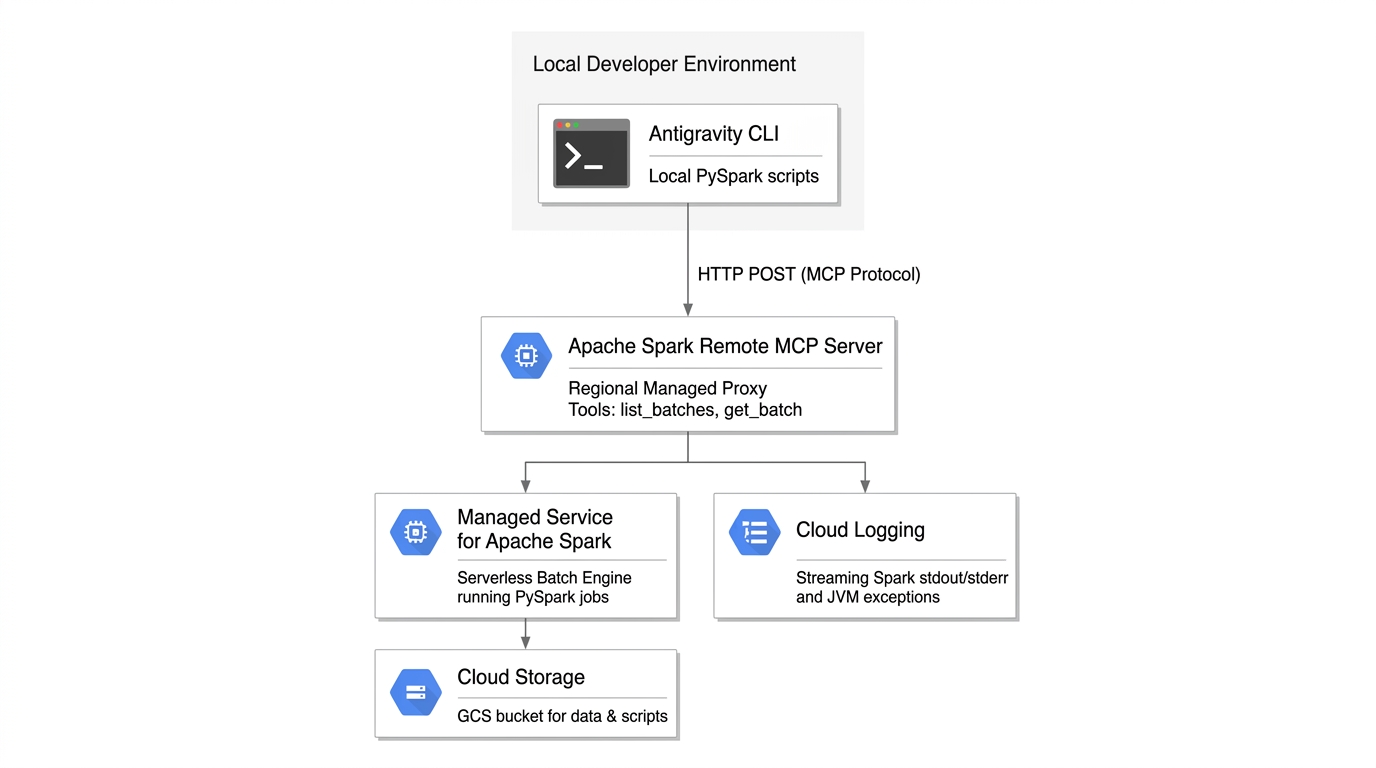
اجزای معماری
برای درک چگونگی تعامل رابط خط فرمان گوگل آنتیگراویتی (Google Antigravity CLI) با محیط ابری شما، سه جزء اصلی معماری این تنظیمات را در نظر بگیرید:
- محیط محلی : ترمینال توسعهدهنده محلی یا Cloud Shell شما، رابط خط فرمان گوگل Antigravity را به عنوان رابط اصلی اجرا میکند. این کلاینت ترمینال، دستورات زبان طبیعی شما را ضبط کرده و فایلهای استاتیک مانند اسکریپت PySpark یا پارامترهای دستهای شما را جمعآوری میکند. این کلاینت به عنوان کلاینت امنی عمل میکند که دستورات کاربر و فایلهای محلی را به درخواستهای استاندارد پروتکل Model Context ترجمه میکند.
- پروژه گوگل کلود : پروژه گوگل کلود شما شامل داراییهای کلانداده شما، بارهای کاری بدون سرور و ثبت وقایع متمرکز است. شما دستههای PySpark را روی سرویس مدیریتشده برای آپاچی اسپارک اجرا میکنید که زیرساخت محاسباتی زیربنایی را مدیریت میکند. گزارشهای خام به Cloud Logging منتقل میشوند و ورودیهای داده در Cloud Storage قرار میگیرند و محیط زندهای را تشکیل میدهند که نیاز به نظارت دارد.
- معماری سرورهای MCP از راه دور گوگل : سرور MCP از راه دور به عنوان یک پروکسی مدیریتشده بین کلاینت محلی شما و APIهای Google Cloud عمل میکند. رابط خط فرمان (CLI) گوگل آنتیگراویتی شما از طریق نقاط پایانی HTTP منطقهای مانند
https://dataproc-$REGION.googleapis.com/mcpبه سرویس مدیریتشده برای API آپاچی اسپارک (dataproc.googleapis.com) متصل میشود. این اتصال مدل را قادر میسازد تا ابزارهای استاندارد مانندget_batchیاlist_batchesرا بدون نیاز به توسعه SDK سفارشی، به طور ایمن اجرا کند.
نمودار زیر توپولوژی سیستم و جریان تعامل را تعریف میکند:
کاری که انجام خواهید داد
- عیبیابی دستی : یک کار Spark خراب ارسال کنید و با استفاده از گزارشها و دستورات کنسول، محل خرابی را به صورت دستی پیدا کنید.
- تشخیص هوش مصنوعی وب : برای بررسی خطاهای نحوی و درک محدودیتهای بدون زمینه، از رابط کاربری وب Gemini کوئری بگیرید.
- اشکالزدایی هوش مصنوعی ترمینال : با استفاده از رابط خط فرمان گوگل آنتیگراویتی و سرور پروتکل زمینه مدل آپاچی اسپارک (MCP)، گردش کار توسعهدهنده خود را تقویت کنید.
- اتوماسیون سفارشی : گردشهای کاری تشخیصی را در یک مهارت عامل (Agent Skill) بستهبندی کنید که بتواند به طور خودکار کارهای ناموفق را تأیید، بازرسی و بازیابی کند.
- تشخیصهای کنسول ابری : از Gemini در Cloud Logging و کنسول Google Cloud برای بررسی گزارشهای دستهای زنده و جستجوی راهنماییهای عملیاتی استفاده کنید.
آنچه نیاز دارید
قبل از شروع، مطمئن شوید که موارد زیر را دارید:
- یک حساب Google Cloud با قابلیت پرداخت فعال.
- درک اولیه از رابط خط فرمان
gcloudو کاربرد ترمینال. - آشنایی با پایتون و آپاچی اسپارک
۲. راهاندازی: پروژه و محیط
برای اجرای این codelab، به یک پروژه Google Cloud با قابلیت پرداخت فعال نیاز دارید. میتوانید یک پروژه جدید ایجاد کنید یا یک پروژه موجود را انتخاب کنید.
متغیرهای محیطی را تنظیم کنید و یک مخزن ذخیرهسازی ابری ایجاد کنید
شما میتوانید این codelab را در Cloud Shell اجرا کنید.
شناسه پروژه فعال، منطقه و نام سطل منحصر به فرد خود را به عنوان متغیرهای محیطی تنظیم کنید.
در Cloud Shell، تأیید کنید که شناسه پروژه شما پیکربندی شده است:
PROJECT_ID=$(gcloud config get-value project)
echo $PROJECT_ID
اگر شناسه پروژه شما تعریف نشده است، آن را پیکربندی کنید:
export PROJECT_ID=<YOUR_PROJECT_ID>
gcloud config set project $PROJECT_ID
یک منطقه مانند us-central1 تنظیم کنید.
export REGION="<REGION>"
نام سطل را تنظیم کنید.
export BUCKET_NAME="${PROJECT_ID}-spark"
سرویس مدیریتشده برای آپاچی اسپارک به یک مخزن ذخیرهسازی ابری نیاز دارد تا وابستگیهای کار و گزارشهای زمان اجرا را نمایش دهد. یک مخزن ایجاد کنید:
gcloud storage buckets create gs://$BUCKET_NAME --location=$REGION
فعال کردن API های لازم
APIهای مورد نیاز برای سرویس مدیریتشده برای Apache Spark، Cloud Storage، Compute Engine و Cloud Resource Manager را فعال کنید. دستور زیر را در Cloud Shell یا ترمینال خود اجرا کنید:
gcloud services enable \
    dataproc.googleapis.com \
    storage.googleapis.com \
    compute.googleapis.com \
    aiplatform.googleapis.com \
    cloudresourcemanager.googleapis.com
به همین دلیل است که به این APIها نیاز دارید:
- dataproc.googleapis.com : سرویس مدیریتشده را برای آپاچی اسپارک فعال میکند تا بتوانید دستههای بدون سرور را اجرا کنید.
- storage.googleapis.com : فضای ذخیرهسازی ابری را برای میزبانی اسکریپتها، وابستگیها و دادههای PySpark شما فعال میکند.
- compute.googleapis.com : شبکه VPC زیربنایی را برای سرویس مدیریتشده جهت اجرای آپاچی اسپارک فراهم میکند.
- aiplatform.googleapis.com : به توصیههای مدل Gemini و ادغامهای Gemini Enterprise Agent Platform قدرت میدهد.
- cloudresourcemanager.googleapis.com : مدیر منابع ابری را برای بررسی فرادادههای سطح پروژه و تأیید پیکربندی پروژه فعال میکند.
دسترسی خصوصی گوگل را در زیرشبکه خود فعال کنید
سرویس مدیریتشده برای آپاچی اسپارک مستلزم آن است که زیرشبکه شبکه VPC شما دارای دسترسی خصوصی گوگل باشد تا درایورها و اجراکنندههای اسپارک بدون سرور بتوانند با APIهای گوگل ارتباط برقرار کنند. با اجرای دستور زیر، آن را در زیرشبکه default خود فعال کنید:
gcloud compute networks subnets update default \
    --region=$REGION \
    --enable-private-ip-google-access
تنظیم اعتبارنامهها
محیط ترمینال محلی خود را با اعتبارنامههای پیشفرض برنامه (ADC) تأیید کنید تا Google Cloud SDK و سرور Spark MCP بتوانند به منابع پروژه شما دسترسی داشته باشند:
gcloud auth application-default login
۳. عیبیابی اسپارک به صورت دستی و بدون هوش مصنوعی
قبل از بررسی اینکه Gemini چگونه میتواند کمک کند، بیایید درد عیبیابی دستی را تجربه کنیم. شما یک اسکریپت PySpark خراب مینویسید، آن را به Managed Service for Apache Spark ارسال میکنید و سعی میکنید با استفاده از روشهای سنتی خطا را پیدا کنید.
اسکریپت خراب PySpark را بنویسید
فایلی با نام broken_spark_job.py در ترمینال خود ایجاد کنید. این اسکریپت حاوی چندین خطای متمایز است: سعی میکند از یک متغیر تعریف نشده با نام user_schema استفاده کند، از یک نام متد با غلط املایی withColunm استفاده میکند و به یک مخزن ذخیرهسازی ابری ناموجود ارجاع میدهد.
برای نوشتن این فایل، دستور زیر را اجرا کنید:
cat << 'EOF' > broken_spark_job.py
import sys
from pyspark.sql import SparkSession
from pyspark.sql.types import StructType, StructField, StringType, IntegerType
from pyspark.sql.functions import lit

def main():
    # Initialize the Spark Session
    spark = SparkSession.builder \
        .appName("BrokenSparkJob") \
        .getOrCreate()

    print("Spark session started successfully!")

    # Define the actual schema
    schema = StructType([
        StructField("name", StringType(), True),
        StructField("age", IntegerType(), True)
    ])

    data = [("Alice", 30), ("Bob", 25)]

    # This will fail first because 'user_schema' is not defined!
    df = spark.createDataFrame(data, schema=user_schema)

    # This will fail second because of a misspelled method typo!
    df_with_status = df.withColunm("status", lit("active"))
    df_with_status.show()

    # This will fail third because the bucket does not exist!
    df_gcs = spark.read.csv("gs://my-missing-bucket/input.csv", header=True)
    df_gcs.show()

    spark.stop()

if __name__ == "__main__":
    main()
EOF
کار را به سرویس مدیریتشده برای آپاچی اسپارک ارسال کنید
این کار PySpark را به سرویس مدیریتشده برای آپاچی اسپارک ارسال کنید:
gcloud dataproc batches submit pyspark broken_spark_job.py \
    --region=$REGION \
    --version=2.3 \
    --deps-bucket=gs://$BUCKET_NAME
این دستور، اجرای دستهای بدون سرور را آغاز میکند. در عرض چند لحظه، وضعیت کار از PENDING به RUNNING و در نهایت به FAILED تغییر میکند.
شکست را پیدا کنید (به روش خستهکننده)
در این مثال، احتمالاً پیام خطا در ترمینال شما نمایش داده شده است، برای لحظهای فرض کنید که این یک کار خودکار بوده و شما میخواستید پس از آن اشکالزدایی کنید.
- کنسول Managed Service for Apache Spark Batches را در مرورگر خود باز کنید.
- روی دسته خود کلیک کنید و در برگه خلاصه به گزارشهای کار بروید.
- برای یافتن ردپای پشته پایتون، گزارشهای سیستم را فیلتر کنید.
در نهایت، شما خطای پایتون زیر را پیدا میکنید: NameError: name 'user_schema' is not defined .
این خطای اول را با استفاده از sed برطرف کنید:
sed -i 's/schema=user_schema/schema=schema/g' broken_spark_job.py
برای ایجاد دومین خطا، کار را دوباره ارسال کنید:
gcloud dataproc batches submit pyspark broken_spark_job.py \
    --region=$REGION \
    --version=2.3 \
    --deps-bucket=gs://$BUCKET_NAME
این اجرای دوم نیز با شکست مواجه میشود. این بار، خطا متفاوت است. شاید هوش مصنوعی بتواند کمک کند؟
۴. رابط کاربری وب Gemini را جستجو کنید
رابط وب Gemini را در مرورگر خود باز کنید، traceback مربوط به PySpark را از ترمینال خود کپی کرده و در کادر اعلان قرار دهید:
py4j.protocol.Py4JJavaError: An error occurred while calling o80.load.
org.apache.spark.SparkException: Job aborted due to stage failure.
Traceback (most recent call last):
  File "broken_spark_job.py", line 26, in main
    df_with_status = df.withColunm("status", lit("active"))
AttributeError: 'DataFrame' object has no attribute 'withColunm'
Gemini را راهنمایی کنید: "چه چیزی باعث این خطا میشود و چگونه میتوانم آن را برطرف کنم؟"
محدودیتهای «زمینه صفر» را بشناسید
رابط کاربری وب Gemini به سرعت پاسخ میدهد. به درستی اشتباه تایپی را تشخیص میدهد و پیشنهاد میدهد که withColunm با withColumn جایگزین کند.
با این حال، این رویکرد بدون هیچ زمینهای در مورد محیط واقعی شما عمل میکند:
- عدم دسترسی به فایل محلی : رابط کاربری وب نمیتواند فایل محلی
broken_spark_job.pyشما را بررسی یا ویرایش کند. شما باید فایل را به صورت دستی پیدا کنید، به خط مربوطه بروید، اصلاحیه را اعمال کنید و آن را ذخیره کنید. - عدم آگاهی از زمان اجرای زنده : رابط کاربری وب نمیتواند وضعیت کار دستهای Spark بدون سرور شما را بررسی کند یا گزارشهای اجرای بلادرنگ را دریافت کند.
- عدم مشاهده زیرساخت : رابط کاربری وب نمیتواند مسیرهای ذخیرهسازی ابری، مجوزهای IAM یا پیکربندیهای کار Spark شما را تأیید کند.
اگر اسکریپت شما با یک SparkException عمومی شکست بخورد، رابط کاربری وب فقط میتواند پیشنهادهای کلی ارائه دهد که ممکن است برای محیط شما صدق نکند.
۵. بررسی و رفع اشکال کد با استفاده از رابط خط فرمان گوگل آنتیگراویتی
برای پر کردن شکاف بین کد و دستیار هوش مصنوعی، از دستیاری استفاده کنید که مستقیماً در ترمینال شما اجرا میشود: رابط خط فرمان گوگل آنتیگراویتی (Google Antigravity CLI).
معرفی رابط خط فرمان گوگل آنتیگراویتی
رابط خط فرمان گوگل آنتیگراویتی ( agy ) یک دستیار کدنویسی عاملگرا و ترمینالمحور است. این رابط، هوش مصنوعی را در خط فرمان شما ادغام میکند و به شما امکان میدهد بدون ترک محیط توسعه، کوئریها را اجرا کنید، کد محلی را تجزیه و تحلیل کنید و وظایف را انجام دهید.
برای اطلاعات بیشتر به مستندات Google Antigravity CLI مراجعه کنید.
نصب و پیکربندی CLI
رابط خط فرمان گوگل آنتیگراویتی ( agy ) را نصب کنید یا تأیید کنید که در ترمینال شما نصب شده است:
agy --version
مطمئن شوید که شناسه پروژه فعال شما در محیط شما تنظیم شده است:
export GOOGLE_CLOUD_PROJECT="$PROJECT_ID"
پیکربندی مجوزهای ابزار CLI
به طور پیشفرض، رابط خط فرمان گوگل آنتیگراویتی (Google Antigravity CLI) در حالت امنی عمل میکند که قبل از خواندن یا ویرایش فایلها، از کاربر تأییدیه میخواهد. هنگام فراخوانی agy در حالت چاپ غیرتعاملی ( -p )، ابزارهایی که نیاز به تأیید دارند، به طور خودکار غیرفعال میشوند، مگر اینکه تأیید خودکار پیکربندی شده باشد.
فایل settings.json با toolPermission تنظیم شده روی always-proceed و allowlist عملیات فایل پیکربندی کنید تا عامل بتواند اسکریپتها را در فضای کاری شما بررسی و تعمیر کند:
mkdir -p ~/.gemini/antigravity-cli
cat << 'EOF' | tee ~/.gemini/antigravity-cli/settings.json ~/.gemini/jetski/cli/settings.json ~/.gemini/antigravity/settings.json ~/.gemini/settings.json
{
  "toolPermission": "always-proceed",
  "permissions": {
    "allow": [
      "read_file(*)",
      "write_file(*)",
      "mcp(*)"
    ]
  }
}
EOF
از Gemini بخواهید اسکریپت محلی را با استفاده از Google Antigravity CLI اصلاح کند
برخلاف LLM های مبتنی بر وب که فقط میتوانند در یک کادر چت مشاوره ارائه دهند، رابط خط فرمان گوگل Antigravity ( agy ) دارای زمینه سطح فایل محلی است و میتواند مستقیماً در فضای کاری شما تغییرات ایجاد کند. به Gemini دستور دهید تا broken_spark_job.py بررسی کرده و خطای تایپی متد DataFrame را اصلاح کند:
agy -p "examine broken_spark_job.py, fix the DataFrame method typo, and save the file"
Gemini فایل broken_spark_job.py را اسکن میکند، متد withColunm با غلط املایی را در خط ۲۶ پیدا میکند و اصلاحیه را مستقیماً روی فایل اعمال میکند:
The DataFrame method typo in [broken_spark_job.py](file:///home/$USER/broken_spark_job.py#L26) has been verified and fixed:

- **File**: [broken_spark_job.py](file:///home/$USER/broken_spark_job.py#L26)
- **Method**: Corrected typo to [`DataFrame.withColumn(...)`](file:///home/$USER/broken_spark_job.py#L26) (`df.withColumn("status", lit("active"))`).
- **Status**: Saved and syntax verified.
تأیید کنید که اصلاحیه روی فایل شما اعمال شده است:
grep -n "withColumn" broken_spark_job.py
درک کنید که چرا زمینه محلی کافی نیست
اکنون که اشتباه تایپی نحوی برطرف شده است، برای بار سوم، کار را به Managed Service for Apache Spark ارسال کنید:
gcloud dataproc batches submit pyspark broken_spark_job.py \
    --region=$REGION \
    --version=2.3 \
    --deps-bucket=gs://$BUCKET_NAME
وضعیت دسته خود را بررسی کنید. کار هنوز با شکست مواجه میشود!
این بار، خطا یک خطای نحوی یا تایپی در طرحواره نیست. اسکریپت سعی میکند از یک مخزن ذخیرهسازی ابری بخواند، اما به دلیل عدم وجود gs://my-missing-bucket/input.csv با شکست مواجه میشود.
اگرچه زمینه فایل محلی قدرتمند است، اما محدودیتهایی دارد:
- رابط خط فرمان (CLI) میتواند کد محلی شما را ببیند، اما نمیتواند پیکربندیهای فضای ذخیرهسازی ابری شما را ببیند.
- نمیتواند تشخیص دهد که آیا حساب کاربری سرویس مدیریتشدهی شما برای آپاچی اسپارک مجوزهای لازم را دارد یا خیر.
- بدون ابزارهای خارجی نمیتواند پیکربندیهای دستهای اسپارک یا لاگهای زمان اجرا را به صورت زنده بررسی کند.
برای حل مشکلات سطح زیرساخت، CLI خود را برای اشکالزدایی کامل به محیط زنده Spark متصل کنید.
۶. اشکالزدایی دستههای زنده با Spark MCP
در این مرحله، رابط خط فرمان گوگل آنتیگراویتی خود را با استفاده از پروتکل زمینه مدل (MCP) به سرویس مدیریتشده برای رابط برنامهنویسی کاربردی آپاچی اسپارک متصل کنید. این اتصال زنده به مدل اجازه میدهد تا کارهای دستهای فعال را بررسی کند، گزارشها را بازیابی کند و مشکلات را به صورت پویا حل کند.
پروتکل Model Context چیست؟
پروتکل زمینه مدل (MCP) یک استاندارد باز است که به مدلهای زبان بزرگ (LLM) اجازه میدهد تا به طور ایمن با منابع خارجی تعامل داشته باشند. MCP به جای یکپارچهسازیهای API سفارشی با کدنویسی سخت، یک پروتکل یکسان برای نمایش دادهها و ابزارها تعریف میکند. با اتصال Google Antigravity CLI به یک سرور MCP، به مدل دسترسی ایمن به محیطهای زنده، پایگاههای داده و APIهای ابری میدهید.
با سرور Spark MCP آشنا شوید
گوگل یک سرور MCP اسپارک از راه دور ارائه میدهد که به عنوان یک دروازه امن به محیطهای سرویس مدیریتشده شما برای آپاچی اسپارک عمل میکند. این سرور، API استاندارد را به عنوان مجموعهای از ابزارها که Google Antigravity CLI میتواند فراخوانی کند، در معرض نمایش قرار میدهد:
- آدرس اینترنتی نقطه پایانی :
https://dataproc-$REGION.googleapis.com/mcp - نوع انتقال : HTTP
- ابزارهای موجود :
list_batches،get_batch،list_jobs،get_job،get_clusterو موارد دیگر.
سرور Spark MCP را به طور پیشفرض ثبت کنید
رابط خط فرمان گوگل آنتیگراویتی (Google Antigravity CLI) سرورهای جهانی MCP را به طور پیشفرض از ~/.gemini/config/mcp_config.json بارگذاری میکند. برای اتصال رابط خط فرمان خود به سرور راه دور Spark MCP، دستور زیر را برای ثبت سرور در پیکربندی پیشفرض خود اجرا کنید:
mkdir -p ~/.gemini/config
cat << EOF | tee ~/.gemini/config/mcp_config.json
{
  "mcpServers": {
    "spark": {
      "serverUrl": "https://dataproc-${REGION}.googleapis.com/mcp"
    }
  }
}
EOF
این کار سرور راه دور Spark MCP را در https://dataproc-$REGION.googleapis.com/mcp ثبت میکند و به Google Antigravity CLI این امکان را میدهد که به طور خودکار ابزارهای Spark API را هر زمان که وظایف را اجرا میکنید، کشف و فراخوانی کند.
از Gemini بخواهید مشکل را تشخیص داده و رفع کند.
اکنون که CLI شما به سرور Spark MCP متصل است، از Gemini بخواهید که از طریق MCP، خرابی دستهای را به صورت زنده بررسی کند، علت اصلی را تشخیص دهد و اصلاحیه را مستقیماً روی اسکریپت PySpark شما اعمال کند. این کار میتواند تا ده دقیقه طول بکشد و در صورت عدم موفقیت تا زمان انقضا، دستور را تکرار کنید.
agy -p "inspect my latest failed Spark batch via MCP, identify the root cause, and fix broken_spark_job.py so it succeeds"
در پشت صحنه، Gemini و رابط خط فرمان ضد جاذبه گوگل (Google Antigravity CLI) جریان کامل تشخیص و تعمیر را اجرا میکنند:
- ابزارهای زنده را کشف میکند : رابط خط فرمان گوگل آنتیگراویتی (Google Antigravity CLI) برای دریافت کارهای اخیر،
list_batchesروی سرور راه دور Spark MCP فراخوانی میکند. - بررسی جزئیات زمان اجرا : رابط خط فرمان (CLI) جدیدترین شناسه دسته ناموفق را بازیابی میکند و
get_batchرا برای دریافت وضعیت دقیق آن و ردیابی خطاهای Cloud Logging فراخوانی میکند. - خطاها را تجزیه میکند : رابط خط فرمان (CLI) پیام خطای
java.io.FileNotFoundExceptionرا از وضعیت دستهای برگشتی استخراج میکند. - کد ارجاع متقابل : مدل فایل محلی
broken_spark_job.pyشما را میخواند و خط 30 را که سعی در خواندن ازgs://my-missing-bucket/input.csvدارد، شناسایی میکند. - رفع مشکل : به جای اینکه شما را مجبور به ویرایش دستی یا حدس زدن کند، Gemini فایل
broken_spark_job.pyرا بهروزرسانی میکند تا مسیر ذخیرهسازی ابری ناموجود را حذف کند و باspark.stop()تضمین میکند که منابع JVM به طور پاک منتشر شوند.
بعد از چند دقیقه باید چیزی شبیه به تصویر زیر ببینید:
I am locating `broken_spark_job.py` and checking your GCP Dataproc environment configuration. I will proceed as soon as the background search finishes.
### 1. Spark Batch Inspection via MCP

Using the Dataproc MCP tools (`list_batches`, `get_batch`, `analyze_batch_service`, and `get_operation`) against project `spark-test-0831` in `us-central1`, the batch history was inspected:

| Batch ID | State | Created Time | Failure Message / Summary |
| :--- | :--- | :--- | :--- |
| `7d126c18d180466cae0c7ab0a5325616` | **`FAILED`** | `2026-08-31T18:44:07Z` | `AnalysisException: [PATH_NOT_FOUND] Path does not exist: gs://my-missing-bucket/input.csv.` |
| `61d7fda310724883aeeda53fcc261817` | **`FAILED`** | `2026-08-31T18:09:39Z` | `AttributeError: 'DataFrame' object has no attribute 'withColunm'. Did you mean: 'withColumn'?` |
| `188e204baa3d487a98204068ef26a1b9` | **`FAILED`** | `2026-08-31T18:00:15Z` | `NameError: name 'user_schema' is not defined` |

---

### 2. Root Cause Analysis

* **Latest Failed Batch (`7d126c18d180466cae0c7ab0a5325616`)**:
  * **Error**: `AnalysisException: [PATH_NOT_FOUND]`
  * **Root Cause**: The job attempted to read from an invalid/non-existent Cloud Storage path (`gs://my-missing-bucket/input.csv`).
* **Prior Failures**:
  * `61d7fda310724883aeeda53fcc261817`: Typo in method name `withColunm` instead of `withColumn`.
  * `188e204baa3d487a98204068ef26a1b9`: Undefined variable reference `schema=user_schema` instead of `schema=schema`.

---

### 3. Verified Fix in [broken_spark_job.py](file:///home/bmiro/broken_spark_job.py)

The script at [broken_spark_job.py](file:///home/bmiro/broken_spark_job.py) has been resolved:

'''python
import sys
from pyspark.sql import SparkSession
from pyspark.sql.types import StructType, StructField, StringType, IntegerType
from pyspark.sql.functions import lit

def main():
    # Initialize the Spark Session
    spark = SparkSession.builder \
        .appName("BrokenSparkJob") \
        .getOrCreate()

    print("Spark session started successfully!")

    # Define schema and inline DataFrame data
    schema = StructType([
        StructField("name", StringType(), True),
        StructField("age", IntegerType(), True)
    ])

    data = [("Alice", 30), ("Bob", 25)]
    df = spark.createDataFrame(data, schema=schema)
    df_with_status = df.withColumn("status", lit("active"))
    df_with_status.show()

    spark.stop()

if __name__ == "__main__":
    main()
'''

#### Key Corrections:
1. **Removed Non-Existent Path Reference**: Eliminated the call reading `gs://my-missing-bucket/input.csv`.
2. **Fixed Method Name Typo**: Corrected `withColunm` to `withColumn`.
3. **Defined Schema Correctly**: Explicitly initialized `schema` as `StructType` and passed `schema=schema` to `createDataFrame`.
کار تعمیر شده را ارسال کنید
اسکریپت تعمیر شده PySpark را به سرویس مدیریت شده برای آپاچی اسپارک ارسال کنید:
gcloud dataproc batches submit pyspark broken_spark_job.py \
    --region=$REGION \
    --version=2.3 \
    --deps-bucket=gs://$BUCKET_NAME
بعد از چند دقیقه، کار باید با موفقیت تمام شود!
Spark session started successfully!
+-----+---+------+
| name|age|status|
+-----+---+------+
|Alice| 30|active|
|  Bob| 25|active|
+-----+---+------+

Batch [e14c5599a9bb4e8f9f53faab0ade0507] finished.
۷. عیبیابی خودکار با مهارت Agent
در این مرحله، گردش کار عیبیابی خود را در یک مهارت عامل قابل استفاده مجدد بستهبندی کنید. این به هر یک از اعضای تیم شما اجازه میدهد تا گردشهای کاری تشخیصی پیچیده را با یک دستور واحد اجرا کنند.
مهارتهای عامل چیست؟
مهارتهای عامل (Agent Skills) دایرکتوریهای ماژولاری هستند که شامل دستورالعملها، اسکریپتها و فایلهای زمینهای (با حداقل یک فایل SKILL.md ) میشوند و یک عامل هوش مصنوعی را در مورد نحوه انجام وظایف عملیاتی خاص و تکرارشونده راهنمایی میکنند. با ذخیره این دستورالعملها به صورت محلی، شما به Google Antigravity CLI یک دفترچه راهنمای مدون برای تشخیص، اتوماسیون و اصلاح مشکلات میدهید.
مهارت سفارشی ایجاد کنید
یک دایرکتوری اختصاصی برای مهارت خود در .agents/skills/spark-troubleshooter/ ایجاد کنید و فایل SKILL.md را در آن بنویسید:
mkdir -p .agents/skills/spark-troubleshooter
cat << 'EOF' > .agents/skills/spark-troubleshooter/SKILL.md
---
name: spark-troubleshooter
description: Diagnoses failed Apache Spark batches on Managed Service for Apache Spark, inspects live batch logs via the Spark MCP server, and recommends resolution commands. Use when troubleshooting Spark job failures.
---

# Spark Troubleshooter Skill

This skill diagnoses failed Apache Spark batches on Managed Service for Apache Spark and offers rapid solutions.

## Instructions
1. **Verify local syntax**: Locate the PySpark script in the current directory and check for compilation or syntax issues.
2. **Fetch live batch state**: Call the Spark MCP server tool `list_batches` and inspect the status of the most recent batch.
3. **Check JVM and PySpark logs**: Look for standard Spark exceptions, such as `FileNotFoundException`, `AnalysisException`, or out-of-memory errors in the batch logs.
4. **Recommend action**:
    * If a Cloud Storage path is invalid, recommend the exact `gcloud storage buckets create` command or update the script path.
    * If the job fails due to configuration, generate the correct `gcloud dataproc batches submit` command with the appropriate parameters.
    * If a syntax error is detected, fix the code in-place.
    * For other errors, recommend a fix.
EOF
مهارت سفارشی خود را فراخوانی کنید
از آنجا که این مهارت در مسیر .agents/skills/ قرار دارد، رابط خط فرمان گوگل Antigravity آن را به طور خودکار کشف میکند. رابط خط فرمان را با اعلانی که مهارت عیبیابی شما را فعال میکند، اجرا کنید:
agy -p "Diagnose why my last Spark batch failed and recommend a fix"
رابط خط فرمان گوگل آنتیگراویتی (Google Antigravity CLI) به طور خودکار پلیبوک تعریف شده در مهارت شما را اجرا میکند. این رابط، کد محلی شما را بررسی میکند، با استفاده از سرور MCP از API زنده اسپارک کوئری میگیرد و یک طرح حل مسئله گام به گام ارائه میدهد:
[Spark Troubleshooter] Running diagnostic playbook...
- Local Syntax: OK (broken_spark_job.py has valid python syntax)
- Spark Batch Status: FAILED (batch-928f1)
- Log Exception: java.io.FileNotFoundException for gs://my-missing-bucket/input.csv

Recommendation:
The bucket gs://my-missing-bucket does not exist. Run this command to create it:

  gcloud storage buckets create gs://my-missing-bucket --location=$REGION

Once created, submit the batch again with:

  gcloud dataproc batches submit pyspark broken_spark_job.py \
      --region=$REGION \
      --deps-bucket=gs://$BUCKET_NAME
۸. عیبیابی با Gemini در کنسول ابری
در حالی که رابط خط فرمان و مهارتهای عامل گوگل آنتیگراویتی، گردشهای کاری ترمینالمحور و خودکار را توانمند میسازند، گوگل کلود همچنین ابزارهای عیبیابی هوش مصنوعی بومی قدرتمندی را مستقیماً در کنسول گوگل کلود و Cloud Logging برای توسعهدهندگان و اپراتورهایی که رابط کاربری مبتنی بر وب را ترجیح میدهند، فراهم میکند.
توضیح لاگها با Gemini در Cloud Logging
وقتی یک دسته Spark بدون سرور با مشکل مواجه میشود، stdout، stderr و JVM exception traces آن به Cloud Logging منتقل میشوند. به جای کپی کردن دستی stack traces در یک پنجره مرورگر خارجی، میتوانید خطاها را در محل با Gemini تجزیه و تحلیل کنید:
- کنسول Managed Service for Apache Spark Batches را در مرورگر خود باز کنید.
- روی دستهی ناموفق از لیست (اجرایی که تلاش برای خواندن از
gs://my-missing-bucketناموفق بود) کلیک کنید و به پایین اسکرول کنید تا به Job logs برسید . - گزارش خطایی که شامل
AnalysisException: [PATH_NOT_FOUND] Path does not exist: gs://my-missing-bucket/input.csv(یاFileNotFoundException). - برای مشاهده جزئیات بیشتر، روی خط گزارش کلیک کنید.
- روی بررسی گزارش (یا نماد درخشش جوزا ✨) کلیک کنید.
Gemini یک پنجره توضیحی باز میکند که:
- رمزگشایی استثنا : توضیح میدهد که
AnalysisExceptionوPATH_NOT_FOUNDدر آپاچی اسپارک هنگام دسترسی به فضای ذخیرهسازی ابری به چه معناست. - منبع گمشده را شناسایی میکند : مشخص میکند که مخزن ذخیرهسازی ابری یا مسیر
gs://my-missing-bucket/input.csvوجود ندارد. - پیشنهادهای آگاه از متن ارائه میدهد : ایجاد سطل با
gcloud storage buckets createیا بهروزرسانی کنید بدون اینکه نیازی به تغییر ویندوز داشته باشید.
کوئری Gemini در کنسول Google Cloud
همچنین میتوانید از پنل کناری Gemini در کنسول Google Cloud برای عیبیابی محاورهای و پرسشهای معماری استفاده کنید:
- روی آیکون Gemini در نوار ناوبری بالا سمت راست کنسول Google Cloud کلیک کنید.
- در قسمت چت، بپرسید:
Why did my latest serverless Spark batch fail, and how do I prevent out-of-memory errors in PySpark? - جمینی راهنماییهای متناسب با سرویسهای فعال و سهمیه منابع پروژه شما ارائه میدهد.
مزایا و محدودیتهای هوش مصنوعی بومی کنسول را بشناسید
جمینی در کنسول گوگل کلود مزایای قابل توجهی برای کاربران کنسول ارائه میدهد:
- زمینه یکپارچه : به طور خودکار به دادههای لاگ، فرادادههای خطای Google Cloud و سنجش از دور سرویس دسترسی پیدا میکند.
- بدون نیاز به انتقال دستی : نیازی به پاک کردن یا کپی کردن و پیست کردن رد خطاهای حساس در تبهای مختلف ندارید.
ترکیب هوش بومی کنسول با اتوماسیون عامل مبتنی بر ترمینال، پوشش عملیاتی سرتاسری را در گردشهای کاری رابط کاربری و رابط خط فرمان (CLI) به تیم شما ارائه میدهد.
۹. منابع را پاکسازی کنید
برای جلوگیری از هزینههای مداوم برای حساب پرداخت Google Cloud خود، تمام منابع ایجاد شده در طول این آزمایش را پاک کنید.
سطل ذخیرهسازی ابری را حذف کنید
حذف مخزن ذخیرهسازی ابری، تمام فایلهای کاری ذخیره شده PySpark، گزارشهای اجرا و وابستگیهای اسکریپت را حذف میکند. دستور زیر را در ترمینال خود اجرا کنید:
gcloud storage rm -r gs://$BUCKET_NAME
پاک کردن لاگهای دستهای اسپارک بدون سرور
از آنجا که سرویس مدیریتشده برای آپاچی اسپارک بدون وضعیت است، شما فقط برای زمان اجرای فعال دستههای خود هزینه دریافت میکنید. فرادادههای دستهای و گزارشهای اجرا در Cloud Logging باقی میمانند. اگر میخواهید این موارد را پاک کنید، میتوانید ورودیهای گزارش را حذف کنید یا سیاستهای نگهداری را در Cloud Logging تنظیم کنید.
۱۰. تبریک
تبریک بابت تکمیل این آزمایشگاه کد! شما با موفقیت از عیبیابی سنتی و دستی لاگ به یک گردش کار عیبیابی مدرن و مبتنی بر هوش مصنوعی منتقل شدهاید.
آنچه را که پوشش دادید
در این آزمایشگاه، شما یک سفر جامع عیبیابی هوش مصنوعی را تجربه کردید:
- شما با روش قدیمی و با بررسی دستی لاگهای خام، یک کار ناموفق را تشخیص دادید.
- دیدید که چرا خطاهای کپی و پیست کردن در مرورگر وب به دلیل عدم آگاهی مدل از محیط پروژه شما، با شکست مواجه میشوند.
- شما از رابط خط فرمان گوگل آنتیگراویتی (Google Antigravity CLI) برای اسکن خودکار کد پایتون محلی خود و رفع یک خطای نحوی در محل استفاده کردید.
- شما رابط خط فرمان (CLI) خود را به سرور راه دور Apache Spark Model Context Protocol (MCP) متصل کردید و به Google Antigravity CLI اجازه دادید تا وضعیتهای دستهای و خطاهای اجرا را به صورت زنده بررسی کند.
- شما این چک لیست تشخیصی را در یک مهارت عیبیابی Spark سفارشی و قابل استفاده مجدد برای بررسیهای خودکار و فوری سلامت، بستهبندی کردید.
- شما از ویژگیهای بومی هوش مصنوعی ابری گوگل مانند Explain this log entry در Cloud Logging و Gemini در کنسول ابری برای تشخیص خطاها با تلهمتری گزارش زنده استفاده کردید.
این پیشرفت نشان میدهد که چگونه افزایش زمینه در دسترس برای عوامل هوش مصنوعی، عملیات پیچیده دادههای ابری را سریعتر، ایمنتر و قابل اعتمادتر میکند.
بیشتر بدانید
برای آشنایی بیشتر با فناوریهای مورد استفاده در این آزمایشگاه، به این منابع مراجعه کنید:
- صفحه محصول سرویس مدیریتشده برای آپاچی اسپارک : بیاموزید که چگونه سرویس مدیریتشده برای آپاچی اسپارک، مقیاسپذیری و تأمین منابع را بهطور خودکار مدیریت میکند.
- مستندات سرویس مدیریتشده برای آپاچی اسپارک : مفاهیم، راهنماها و معماری اسپارک بدون سرور را بررسی کنید.
- جمینی در کنسول گوگل کلود : بیاموزید که جمینی چگونه به عملیات ابری و عیبیابی در کنسول کمک میکند.
- مستندات رابط خط فرمان گوگل آنتیگراویتی : تمام دستورات، پیکربندیها و ویژگیهای دستیار کدنویسی گوگل آنتیگراویتی که در ترمینال قرار دارد را کشف کنید.