

1. Introduction
La gestion des charges de travail de traitement de données à grande échelle ressemble souvent à un exercice d'équilibrisme entre l'écriture de code ETL complexe et l'optimisation de l'infrastructure. À l'aide de Managed Service pour Apache Spark, vous verrez comment des niveaux croissants de contexte d'IA transforment le débogage Spark complexe en un workflow opérationnel autoréparateur.
Cette transition montre que la capacité de l'IA dépend directement du contexte environnemental. Cet atelier de programmation couvre six phases clés de maturité opérationnelle. Il montre comment un ingénieur de données passe de l'analyse manuelle des journaux aux compétences autonomes des agents d'IA et à l'observabilité cloud native, le tout soutenu par l'architecture cloud sous-jacente.
Composants d'architecture
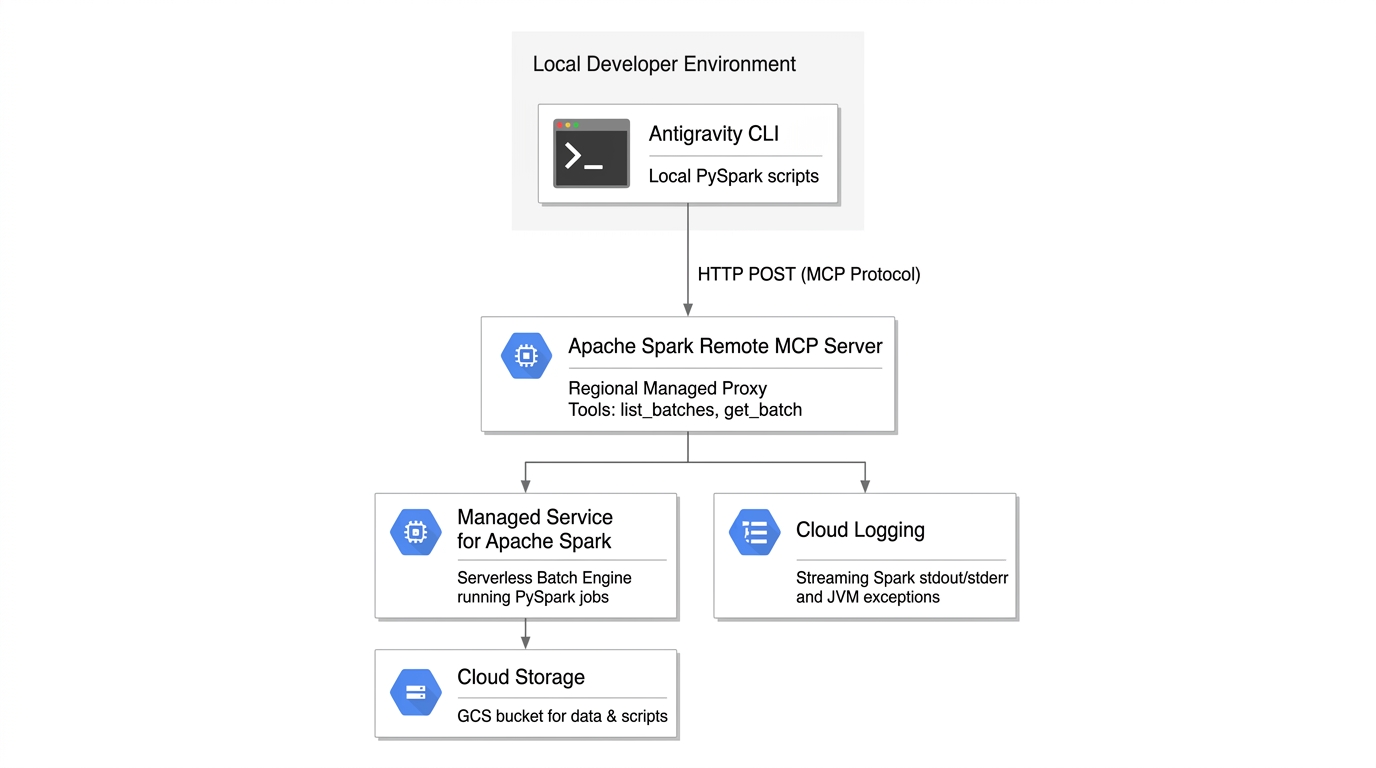
Pour comprendre comment la CLI Google Antigravity interagit avec votre environnement cloud, examinez les trois principaux composants architecturaux de cette configuration :
- Environnement local : votre terminal de développeur local ou Cloud Shell exécute Google Antigravity CLI comme interface principale. Ce client de terminal capture vos commandes en langage naturel et collecte les fichiers statiques, tels que votre script PySpark ou vos paramètres de lot. Il sert de client sécurisé qui traduit les invites des utilisateurs et les fichiers locaux en requêtes standardisées du Model Context Protocol.
- Projet Google Cloud : votre projet Google Cloud contient vos ressources Big Data, vos charges de travail sans serveur et la journalisation centralisée. Vous exécutez des lots PySpark sur Managed Service pour Apache Spark, qui gère l'infrastructure de calcul sous-jacente. Les journaux bruts sont diffusés en flux continu vers Cloud Logging, et les entrées de données résident dans Cloud Storage, ce qui constitue l'environnement en direct qui nécessite une surveillance.
- Architecture des serveurs MCP distants Google : le serveur MCP distant agit en tant que proxy géré entre votre client local et les API Google Cloud. Votre Google Antigravity CLI se connecte à l'API Managed Service for Apache Spark (
dataproc.googleapis.com) via des points de terminaison HTTP régionaux tels quehttps://dataproc-$REGION.googleapis.com/mcp. Cette connexion permet au modèle d'exécuter de manière sécurisée des outils standardisés tels queget_batchoulist_batchessans nécessiter de développement de SDK personnalisé.
Le schéma suivant définit la topologie du système et le flux d'interaction :
Objectifs de l'atelier
- Dépannage manuel : envoyez un job Spark défectueux et localisez l'échec manuellement à l'aide des journaux et des commandes de la console.
- Diagnostics Web IA : interrogez l'interface utilisateur Web Gemini pour inspecter les erreurs de syntaxe et comprendre les limites sans contexte.
- Débogage de l'IA dans le terminal : améliorez votre workflow de développement à l'aide de Google Antigravity CLI et du serveur MCP (Model Context Protocol) Apache Spark.
- Automatisation personnalisée : regroupez les workflows de diagnostic dans une compétence d'agent qui peut vérifier, inspecter et récupérer automatiquement les jobs ayant échoué.
- Diagnostics de la console native du cloud : utilisez Gemini dans Cloud Logging et la console Google Cloud pour inspecter les journaux de traitement par lot en direct et interroger les conseils opérationnels.
Prérequis
Avant de commencer, assurez-vous de disposer des éléments suivants :
- Un compte Google Cloud pour lequel la facturation est activée.
- Connaissances de base de l'utilisation de l'interface de ligne de commande
gcloudet du terminal. - Connaissance de Python et d'Apache Spark.
2. Configuration : projet et environnement
Pour suivre cet atelier de programmation, vous aurez besoin d'un projet Google Cloud pour lequel la facturation est activée. Vous pouvez créer un projet ou en sélectionner un existant.
Configurer des variables d'environnement et créer un bucket Cloud Storage
Vous pouvez exécuter cet atelier de programmation dans Cloud Shell.
Définissez l'ID de votre projet actif, la région et un nom de bucket unique en tant que variables d'environnement.
Dans Cloud Shell, vérifiez que l'ID de votre projet est configuré :
PROJECT_ID=$(gcloud config get-value project)
echo $PROJECT_ID
Si votre ID de projet n'est pas défini, configurez-le :
export PROJECT_ID=<YOUR_PROJECT_ID>
gcloud config set project $PROJECT_ID
Définissez une région, par exemple us-central1.
export REGION="<REGION>"
Définissez un nom de bucket.
export BUCKET_NAME="${PROJECT_ID}-spark"
Managed Service pour Apache Spark nécessite un bucket Cloud Storage pour la préproduction des dépendances de tâches et des journaux d'exécution. Créez un bucket :
gcloud storage buckets create gs://$BUCKET_NAME --location=$REGION
Activer les API requises
Activez les API requises pour Managed Service pour Apache Spark, Cloud Storage, Compute Engine et Cloud Resource Manager. Exécutez la commande suivante dans Cloud Shell ou dans votre terminal :
gcloud services enable \
    dataproc.googleapis.com \
    storage.googleapis.com \
    compute.googleapis.com \
    aiplatform.googleapis.com \
    cloudresourcemanager.googleapis.com
Voici pourquoi vous avez besoin de ces API :
- dataproc.googleapis.com : permet d'activer Managed Service pour Apache Spark afin que vous puissiez exécuter des traitements par lot sans serveur.
- storage.googleapis.com : permet à Cloud Storage d'héberger vos scripts PySpark, vos dépendances et vos données.
- compute.googleapis.com : fournit la mise en réseau VPC sous-jacente pour l'exécution de Managed Service pour Apache Spark.
- aiplatform.googleapis.com : permet les recommandations de modèles Gemini et les intégrations de Gemini Enterprise Agent Platform.
- cloudresourcemanager.googleapis.com : permet à Cloud Resource Manager d'inspecter les métadonnées au niveau du projet et de vérifier la configuration du projet.
Activez l'accès privé à Google sur votre sous-réseau.
Managed Service pour Apache Spark exige que l'accès privé à Google soit activé pour le sous-réseau de votre réseau VPC afin que les pilotes et exécuteurs Spark sans serveur puissent communiquer avec les Google APIs. Activez-le sur votre sous-réseau default en exécutant la commande suivante :
gcloud compute networks subnets update default \
    --region=$REGION \
    --enable-private-ip-google-access
Configurer les identifiants
Authentifiez votre environnement de terminal local avec les identifiants par défaut de l'application (ADC) afin que le Google Cloud SDK et le serveur MCP Spark puissent accéder aux ressources de votre projet :
gcloud auth application-default login
3. Résoudre manuellement les problèmes liés à Spark sans IA
Avant de voir tout ce que Gemini peut faire pour vous, découvrons les difficultés du dépannage manuel. Vous écrivez un script PySpark défectueux, l'envoyez à Managed Service pour Apache Spark et tentez de trouver l'erreur à l'aide de méthodes traditionnelles.
Écrire le script PySpark défectueux
Créez un fichier nommé broken_spark_job.py dans votre terminal. Ce script contient plusieurs erreurs distinctes : il tente d'utiliser une variable non définie nommée user_schema, utilise un nom de méthode mal orthographié withColunm et fait référence à un bucket Cloud Storage inexistant.
Pour écrire ce fichier, exécutez la commande suivante :
cat << 'EOF' > broken_spark_job.py
import sys
from pyspark.sql import SparkSession
from pyspark.sql.types import StructType, StructField, StringType, IntegerType
from pyspark.sql.functions import lit

def main():
    # Initialize the Spark Session
    spark = SparkSession.builder \
        .appName("BrokenSparkJob") \
        .getOrCreate()

    print("Spark session started successfully!")

    # Define the actual schema
    schema = StructType([
        StructField("name", StringType(), True),
        StructField("age", IntegerType(), True)
    ])

    data = [("Alice", 30), ("Bob", 25)]

    # This will fail first because 'user_schema' is not defined!
    df = spark.createDataFrame(data, schema=user_schema)

    # This will fail second because of a misspelled method typo!
    df_with_status = df.withColunm("status", lit("active"))
    df_with_status.show()

    # This will fail third because the bucket does not exist!
    df_gcs = spark.read.csv("gs://my-missing-bucket/input.csv", header=True)
    df_gcs.show()

    spark.stop()

if __name__ == "__main__":
    main()
EOF
Envoyer le job à Managed Service pour Apache Spark
Envoyez ce job PySpark à Managed Service pour Apache Spark :
gcloud dataproc batches submit pyspark broken_spark_job.py \
    --region=$REGION \
    --version=2.3 \
    --deps-bucket=gs://$BUCKET_NAME
La commande démarre le traitement par lot sans serveur. En quelques instants, l'état du job passe de PENDING à RUNNING, puis à FAILED.
Identifier l'échec (la méthode fastidieuse)
Dans cet exemple, le message d'erreur s'est probablement affiché dans votre terminal. Imaginons qu'il s'agissait d'un job automatisé et que vous souhaitiez le déboguer après coup.
- Ouvrez la console Managed Service pour Apache Spark Batches dans votre navigateur.
- Cliquez sur votre lot, puis, dans l'onglet Résumé, faites défiler la page jusqu'à Journaux des jobs.
- Filtrez les journaux système pour trouver la trace de la pile Python.
Vous finissez par trouver l'exception Python : NameError: name 'user_schema' is not defined.
Corrigez la première faute de frappe à l'aide de sed :
sed -i 's/schema=user_schema/schema=schema/g' broken_spark_job.py
Envoyez à nouveau le job pour déclencher le deuxième échec :
gcloud dataproc batches submit pyspark broken_spark_job.py \
    --region=$REGION \
    --version=2.3 \
    --deps-bucket=gs://$BUCKET_NAME
Cette deuxième exécution échoue également. Cette fois, l'erreur est différente. L'IA peut-elle nous aider ?
4. Interroger l'interface utilisateur Web de Gemini
Ouvrez l'interface Web Gemini dans votre navigateur, copiez la trace de pile PySpark depuis votre terminal et collez-la dans le champ du prompt :
py4j.protocol.Py4JJavaError: An error occurred while calling o80.load.
org.apache.spark.SparkException: Job aborted due to stage failure.
Traceback (most recent call last):
  File "broken_spark_job.py", line 26, in main
    df_with_status = df.withColunm("status", lit("active"))
AttributeError: 'DataFrame' object has no attribute 'withColunm'
Demandez à Gemini : "Quelle est la cause de cette erreur et comment la corriger ?"
Identifier les limites du contexte zéro
L'interface utilisateur Web de Gemini répond rapidement. Il identifie correctement la faute de frappe et suggère de remplacer withColunm par withColumn.
Toutefois, cette approche fonctionne sans aucun contexte sur votre environnement réel :
- Aucun accès aux fichiers locaux : l'interface utilisateur Web ne peut pas inspecter ni modifier votre fichier
broken_spark_job.pylocal. Vous devez rechercher manuellement le fichier, accéder à la ligne, appliquer la correction et l'enregistrer. - Aucune connaissance de l'environnement d'exécution en direct : l'interface utilisateur Web ne peut pas interroger l'état de votre job par lot Spark sans serveur en direct ni extraire les journaux d'exécution en temps réel.
- Aucune visibilité sur l'infrastructure : l'interface utilisateur Web ne peut pas vérifier vos chemins Cloud Storage, vos autorisations IAM ni vos configurations de job Spark.
Si votre script échoue avec un SparkException générique, l'interface utilisateur Web ne peut proposer que des suggestions générales qui ne s'appliquent peut-être pas à votre environnement.
5. Inspecter et corriger le code à l'aide de Google Antigravity CLI
Pour combler le fossé entre votre code et l'assistance IA, utilisez un assistant qui s'exécute directement dans votre terminal : la CLI Google Antigravity.
Présentation de la CLI Google Antigravity
La CLI Google Antigravity (agy) est un assistant de codage agentique qui fonctionne principalement dans le terminal. Il intègre l'IA à votre ligne de commande, ce qui vous permet d'exécuter des requêtes, d'analyser du code local et d'effectuer des tâches sans quitter votre environnement de développement.
Pour en savoir plus, consultez la documentation de la CLI Google Antigravity.
Installer et configurer la CLI
Installez la Google Antigravity CLI (agy) ou vérifiez qu'elle est installée dans votre terminal :
agy --version
Assurez-vous que votre ID de projet actif est défini dans votre environnement :
export GOOGLE_CLOUD_PROJECT="$PROJECT_ID"
Configurer les autorisations de l'outil CLI
Par défaut, Google Antigravity CLI fonctionne en mode sécurisé, ce qui invite l'utilisateur à confirmer avant de lire ou de modifier des fichiers. Lorsque vous appelez agy en mode d'impression non interactif (-p), les outils nécessitant une confirmation sont automatiquement refusés de manière temporaire, sauf si l'approbation automatique est configurée.
Configurez settings.json avec toolPermission défini sur always-proceed et autorisez les opérations sur les fichiers afin que l'agent puisse inspecter et réparer les scripts dans votre espace de travail :
mkdir -p ~/.gemini/antigravity-cli
cat << 'EOF' | tee ~/.gemini/antigravity-cli/settings.json ~/.gemini/jetski/cli/settings.json ~/.gemini/antigravity/settings.json ~/.gemini/settings.json
{
  "toolPermission": "always-proceed",
  "permissions": {
    "allow": [
      "read_file(*)",
      "write_file(*)",
      "mcp(*)"
    ]
  }
}
EOF
Demander à Gemini de corriger le script local à l'aide de Google Antigravity CLI
Contrairement aux LLM Web qui ne peuvent proposer des conseils que dans une zone de chat, la CLI Google Antigravity (agy) possède un contexte au niveau des fichiers locaux et peut apporter des modifications directement dans votre espace de travail. Demandez à Gemini d'inspecter broken_spark_job.py et de corriger la faute de frappe dans la méthode DataFrame :
agy -p "examine broken_spark_job.py, fix the DataFrame method typo, and save the file"
Gemini analyse broken_spark_job.py, localise la méthode withColunm mal orthographiée à la ligne 26 et applique la correction directement au fichier :
The DataFrame method typo in [broken_spark_job.py](file:///home/$USER/broken_spark_job.py#L26) has been verified and fixed:

- **File**: [broken_spark_job.py](file:///home/$USER/broken_spark_job.py#L26)
- **Method**: Corrected typo to [`DataFrame.withColumn(...)`](file:///home/$USER/broken_spark_job.py#L26) (`df.withColumn("status", lit("active"))`).
- **Status**: Saved and syntax verified.
Vérifiez que la correction a été appliquée à votre fichier :
grep -n "withColumn" broken_spark_job.py
Comprendre pourquoi le contexte local ne suffit pas
Maintenant que l'erreur de frappe dans la syntaxe est résolue, envoyez le job à Managed Service pour Apache Spark une troisième fois :
gcloud dataproc batches submit pyspark broken_spark_job.py \
    --region=$REGION \
    --version=2.3 \
    --deps-bucket=gs://$BUCKET_NAME
Vérifiez l'état de votre lot. Le job échoue toujours.
Cette fois, l'erreur n'est pas une faute de frappe dans la syntaxe ou le schéma. Le script tente de lire un bucket Cloud Storage, mais échoue, car gs://my-missing-bucket/input.csv n'existe pas.
Bien que le contexte des fichiers locaux soit puissant, il présente des limites :
- L'interface CLI peut voir votre code local, mais pas les configurations de votre bucket Cloud Storage.
- Il ne peut pas déterminer si votre compte de service Managed Service pour Apache Spark dispose des autorisations nécessaires.
- Il ne peut pas inspecter les configurations de batch Spark en direct ni les journaux d'exécution sans outils externes.
Pour résoudre les problèmes au niveau de l'infrastructure, connectez votre CLI à l'environnement Spark en direct pour un débogage complet.
6. Déboguer des lots en direct avec Spark MCP
Dans cette étape, connectez votre CLI Google Antigravity à l'API Managed Service pour Apache Spark à l'aide du protocole MCP (Model Context Protocol). Cette connexion en direct permet au modèle d'inspecter les tâches par lot actives, de récupérer les journaux et de résoudre les problèmes de manière dynamique.
Qu'est-ce que le protocole MCP (Model Context Protocol) ?
Le protocole MCP (Model Context Protocol) est une norme ouverte qui permet aux grands modèles de langage (LLM) d'interagir de manière sécurisée avec des ressources externes. Au lieu de coder en dur des intégrations d'API personnalisées, MCP définit un protocole uniforme pour exposer les données et les outils. En connectant l'interface de ligne de commande Google Antigravity à un serveur MCP, vous accordez au modèle un accès sécurisé aux environnements en direct, aux bases de données et aux API Cloud.
Découvrez le serveur Spark MCP
Google fournit un serveur MCP Spark à distance qui sert de passerelle sécurisée vers vos environnements Managed Service pour Apache Spark. Ce serveur expose l'API standard sous la forme d'un ensemble d'outils que la CLI Google Antigravity peut appeler :
- URL du point de terminaison :
https://dataproc-$REGION.googleapis.com/mcp - Type de transport : HTTP
- Outils disponibles :
list_batches,get_batch,list_jobs,get_job,get_cluster, etc.
Enregistrer le serveur Spark MCP par défaut
La CLI Google Antigravity charge les serveurs MCP globaux par défaut à partir de ~/.gemini/config/mcp_config.json. Pour connecter votre CLI au serveur Spark MCP distant, exécutez la commande suivante afin d'enregistrer le serveur dans votre configuration par défaut :
mkdir -p ~/.gemini/config
cat << EOF | tee ~/.gemini/config/mcp_config.json
{
  "mcpServers": {
    "spark": {
      "serverUrl": "https://dataproc-${REGION}.googleapis.com/mcp"
    }
  }
}
EOF
Cela enregistre le serveur MCP Spark distant à l'adresse https://dataproc-$REGION.googleapis.com/mcp, ce qui permet à la CLI Google Antigravity de découvrir et d'appeler automatiquement les outils de l'API Spark par défaut chaque fois que vous exécutez des tâches.
Demander à Gemini de diagnostiquer le lot et d'appliquer la correction
Maintenant que votre CLI est connectée au serveur Spark MCP, demandez à Gemini d'inspecter l'échec du lot en direct via MCP, de diagnostiquer la cause première et d'appliquer la correction directement à votre script PySpark. Cette opération peut prendre jusqu'à dix minutes. Si elle échoue en raison d'un délai d'attente dépassé, répétez la commande.
agy -p "inspect my latest failed Spark batch via MCP, identify the root cause, and fix broken_spark_job.py so it succeeds"
En coulisses, Gemini et la CLI Google Antigravity exécutent le flux complet de diagnostic et de réparation :
- Découverte des outils en direct : Google Antigravity CLI appelle
list_batchessur le serveur Spark MCP distant pour récupérer les jobs récents. - Inspecter les détails de l'exécution : la CLI récupère l'ID du dernier lot ayant échoué et appelle
get_batchpour récupérer son état détaillé et les traces d'erreur Cloud Logging. - Analyse des erreurs : la CLI extrait le message d'exception
java.io.FileNotFoundExceptionde l'état du lot renvoyé. - Références croisées au code : le modèle lit votre fichier
broken_spark_job.pylocal et identifie la ligne 30 qui tente de lire à partir degs://my-missing-bucket/input.csv. - Applique le correctif : plutôt que de vous laisser modifier manuellement ou deviner, Gemini met à jour
broken_spark_job.pypour supprimer le chemin Cloud Storage inexistant et s'assure que les ressources JVM sont libérées proprement avecspark.stop().
Au bout de quelques minutes, vous devriez voir un résultat semblable à celui-ci :
I am locating `broken_spark_job.py` and checking your GCP Dataproc environment configuration. I will proceed as soon as the background search finishes.
### 1. Spark Batch Inspection via MCP

Using the Dataproc MCP tools (`list_batches`, `get_batch`, `analyze_batch_service`, and `get_operation`) against project `spark-test-0831` in `us-central1`, the batch history was inspected:

| Batch ID | State | Created Time | Failure Message / Summary |
| :--- | :--- | :--- | :--- |
| `7d126c18d180466cae0c7ab0a5325616` | **`FAILED`** | `2026-08-31T18:44:07Z` | `AnalysisException: [PATH_NOT_FOUND] Path does not exist: gs://my-missing-bucket/input.csv.` |
| `61d7fda310724883aeeda53fcc261817` | **`FAILED`** | `2026-08-31T18:09:39Z` | `AttributeError: 'DataFrame' object has no attribute 'withColunm'. Did you mean: 'withColumn'?` |
| `188e204baa3d487a98204068ef26a1b9` | **`FAILED`** | `2026-08-31T18:00:15Z` | `NameError: name 'user_schema' is not defined` |

---

### 2. Root Cause Analysis

* **Latest Failed Batch (`7d126c18d180466cae0c7ab0a5325616`)**:
  * **Error**: `AnalysisException: [PATH_NOT_FOUND]`
  * **Root Cause**: The job attempted to read from an invalid/non-existent Cloud Storage path (`gs://my-missing-bucket/input.csv`).
* **Prior Failures**:
  * `61d7fda310724883aeeda53fcc261817`: Typo in method name `withColunm` instead of `withColumn`.
  * `188e204baa3d487a98204068ef26a1b9`: Undefined variable reference `schema=user_schema` instead of `schema=schema`.

---

### 3. Verified Fix in [broken_spark_job.py](file:///home/bmiro/broken_spark_job.py)

The script at [broken_spark_job.py](file:///home/bmiro/broken_spark_job.py) has been resolved:

'''python
import sys
from pyspark.sql import SparkSession
from pyspark.sql.types import StructType, StructField, StringType, IntegerType
from pyspark.sql.functions import lit

def main():
    # Initialize the Spark Session
    spark = SparkSession.builder \
        .appName("BrokenSparkJob") \
        .getOrCreate()

    print("Spark session started successfully!")

    # Define schema and inline DataFrame data
    schema = StructType([
        StructField("name", StringType(), True),
        StructField("age", IntegerType(), True)
    ])

    data = [("Alice", 30), ("Bob", 25)]
    df = spark.createDataFrame(data, schema=schema)
    df_with_status = df.withColumn("status", lit("active"))
    df_with_status.show()

    spark.stop()

if __name__ == "__main__":
    main()
'''

#### Key Corrections:
1. **Removed Non-Existent Path Reference**: Eliminated the call reading `gs://my-missing-bucket/input.csv`.
2. **Fixed Method Name Typo**: Corrected `withColunm` to `withColumn`.
3. **Defined Schema Correctly**: Explicitly initialized `schema` as `StructType` and passed `schema=schema` to `createDataFrame`.
Envoyer le job corrigé
Envoyez le script PySpark corrigé à Managed Service pour Apache Spark :
gcloud dataproc batches submit pyspark broken_spark_job.py \
    --region=$REGION \
    --version=2.3 \
    --deps-bucket=gs://$BUCKET_NAME
Au bout de quelques minutes, le job devrait se terminer correctement.
Spark session started successfully!
+-----+---+------+
| name|age|status|
+-----+---+------+
|Alice| 30|active|
|  Bob| 25|active|
+-----+---+------+

Batch [e14c5599a9bb4e8f9f53faab0ade0507] finished.
7. Automatiser la résolution des problèmes avec une compétence d'agent
Au cours de cette étape, vous allez regrouper votre workflow de dépannage dans une compétence d'agent réutilisable. Cela permet à n'importe quel membre de votre équipe d'exécuter des workflows de diagnostic complexes avec une seule commande.
Que sont les compétences agentiques ?
Les compétences d'agent sont des répertoires modulaires contenant des instructions, des scripts et des fichiers de contexte (avec au moins un fichier SKILL.md) qui guident un agent d'IA sur la façon de gérer des tâches opérationnelles spécifiques et récurrentes. En enregistrant ces instructions en local, vous fournissez à Google Antigravity CLI un playbook codifié pour les diagnostics, l'automatisation et la correction.
Créer la compétence personnalisée
Créez un répertoire dédié à votre skill dans .agents/skills/spark-troubleshooter/ et écrivez le fichier SKILL.md :
mkdir -p .agents/skills/spark-troubleshooter
cat << 'EOF' > .agents/skills/spark-troubleshooter/SKILL.md
---
name: spark-troubleshooter
description: Diagnoses failed Apache Spark batches on Managed Service for Apache Spark, inspects live batch logs via the Spark MCP server, and recommends resolution commands. Use when troubleshooting Spark job failures.
---

# Spark Troubleshooter Skill

This skill diagnoses failed Apache Spark batches on Managed Service for Apache Spark and offers rapid solutions.

## Instructions
1. **Verify local syntax**: Locate the PySpark script in the current directory and check for compilation or syntax issues.
2. **Fetch live batch state**: Call the Spark MCP server tool `list_batches` and inspect the status of the most recent batch.
3. **Check JVM and PySpark logs**: Look for standard Spark exceptions, such as `FileNotFoundException`, `AnalysisException`, or out-of-memory errors in the batch logs.
4. **Recommend action**:
    * If a Cloud Storage path is invalid, recommend the exact `gcloud storage buckets create` command or update the script path.
    * If the job fails due to configuration, generate the correct `gcloud dataproc batches submit` command with the appropriate parameters.
    * If a syntax error is detected, fix the code in-place.
    * For other errors, recommend a fix.
EOF
Appeler votre compétence personnalisée
Étant donné que la compétence réside dans .agents/skills/, la CLI Google Antigravity la découvre automatiquement. Exécutez la CLI avec une invite qui déclenche votre compétence de dépannage :
agy -p "Diagnose why my last Spark batch failed and recommend a fix"
La CLI Google Antigravity exécute automatiquement le playbook défini dans votre compétence. Il vérifie votre code local, interroge l'API Spark en direct à l'aide du serveur MCP et génère un plan de résolution détaillé :
[Spark Troubleshooter] Running diagnostic playbook...
- Local Syntax: OK (broken_spark_job.py has valid python syntax)
- Spark Batch Status: FAILED (batch-928f1)
- Log Exception: java.io.FileNotFoundException for gs://my-missing-bucket/input.csv

Recommendation:
The bucket gs://my-missing-bucket does not exist. Run this command to create it:

  gcloud storage buckets create gs://my-missing-bucket --location=$REGION

Once created, submit the batch again with:

  gcloud dataproc batches submit pyspark broken_spark_job.py \
      --region=$REGION \
      --deps-bucket=gs://$BUCKET_NAME
8. Résoudre les problèmes avec Gemini dans la console Cloud
Alors que Google Antigravity CLI et les compétences de l'agent permettent des workflows automatisés et axés sur le terminal, Google Cloud fournit également de puissants outils d'IA natifs de dépannage directement dans la console Google Cloud et Cloud Logging pour les développeurs et les opérateurs qui préfèrent une interface Web.
Expliquer les journaux avec Gemini dans Cloud Logging
Lorsqu'un lot Spark sans serveur échoue, ses traces stdout, stderr et d'exception JVM sont diffusées dans Cloud Logging. Au lieu de copier manuellement les traces de pile dans une fenêtre de navigateur externe, vous pouvez analyser les erreurs sur place avec Gemini :
- Ouvrez la console Managed Service pour Apache Spark Batches dans votre navigateur.
- Cliquez sur le lot ayant échoué dans la liste (l'exécution ayant échoué lors de la tentative de lecture à partir de
gs://my-missing-bucket), puis faites défiler la page jusqu'à Journaux des jobs. - Recherchez le journal des erreurs contenant
AnalysisException: [PATH_NOT_FOUND] Path does not exist: gs://my-missing-bucket/input.csv(ouFileNotFoundException). - Cliquez sur la ligne de journal pour afficher ses détails.
- Cliquez sur Examiner le journal (ou sur l'icône en forme d'étincelle Gemini ✨).
Gemini ouvre un volet d'explication qui :
- Décoder l'exception : explique ce que signifient
AnalysisExceptionetPATH_NOT_FOUNDdans Apache Spark lors de l'accès à Cloud Storage. - Identifie la ressource manquante : indique que le bucket Cloud Storage ou le chemin d'accès
gs://my-missing-bucket/input.csvn'existe pas. - Fournit des suggestions contextuelles : recommande de créer le bucket avec
gcloud storage buckets createou de mettre à jour le chemin d'accès au fichier dans votre script sans vous obliger à changer de fenêtre.
Interroger Gemini dans la console Google Cloud
Vous pouvez également utiliser le panneau latéral Gemini dans la console Google Cloud pour résoudre les problèmes et répondre aux questions sur l'architecture de manière conversationnelle :
- Cliquez sur l'icône Gemini dans la barre de navigation en haut à droite de la console Google Cloud.
- Dans le chat, posez la question suivante :
Why did my latest serverless Spark batch fail, and how do I prevent out-of-memory errors in PySpark? - Gemini fournit des conseils adaptés aux services actifs et aux quotas de ressources de votre projet.
Identifier les avantages et les limites de l'IA native à la console
Gemini dans la console Google Cloud offre des avantages considérables aux utilisateurs de la console :
- Contexte intégré : accédez automatiquement aux charges utiles des journaux, aux métadonnées d'erreur Google Cloud et à la télémétrie des services.
- Aucun transfert manuel : vous n'avez pas besoin de nettoyer ni de copier-coller les traces d'erreur sensibles dans les différents onglets.
En combinant l'intelligence native de la console avec l'automatisation des agents basée sur le terminal, votre équipe bénéficie d'une couverture opérationnelle de bout en bout pour les workflows d'UI et de CLI.
9. Effectuer un nettoyage des ressources
Pour éviter que votre compte de facturation Google Cloud ne soit facturé en permanence, libérez de l'espace en nettoyant toutes les ressources créées pendant cet atelier.
Supprimer le bucket Cloud Storage
La suppression du bucket Cloud Storage entraîne la suppression de tous les fichiers de tâches PySpark stockés, des journaux d'exécution et des dépendances de script. Exécutez la commande suivante dans votre terminal :
gcloud storage rm -r gs://$BUCKET_NAME
Libérer de l'espace dans les journaux des lots Spark sans serveur
Comme Managed Service pour Apache Spark est sans état, vous n'êtes facturé que pour la durée d'exécution active de vos lots. Les métadonnées par lot et les journaux d'exécution restent dans Cloud Logging. Si vous souhaitez les supprimer, vous pouvez supprimer les entrées de journal ou ajuster les règles de conservation dans Cloud Logging.
10. Félicitations
Félicitations, vous avez terminé cet atelier de programmation ! Vous êtes passé avec succès des diagnostics de journaux manuels traditionnels à un workflow de dépannage moderne basé sur l'IA.
Sujets abordés
Dans cet atelier, vous avez découvert un parcours complet de dépannage de l'IA :
- Vous avez diagnostiqué une tâche en échec à l'ancienne, en parcourant manuellement les journaux bruts.
- Vous avez vu pourquoi le copier-coller d'erreurs dans un navigateur Web échoue, car le modèle n'a pas conscience de l'environnement de votre projet.
- Vous avez utilisé Google Antigravity CLI pour analyser automatiquement votre code Python local et corriger une faute de frappe de syntaxe sur place.
- Vous avez connecté votre CLI au serveur MCP (Model Context Protocol) Apache Spark distant, ce qui permet à la CLI Google Antigravity d'interroger les états des lots en direct et les erreurs d'exécution.
- Vous avez regroupé cette checklist de diagnostic dans une compétence Spark personnalisée et réutilisable pour le dépannage, afin d'effectuer des vérifications d'état automatisées instantanées.
- Vous avez utilisé des fonctionnalités d'IA Google Cloud natives, comme Expliquer cette entrée de journal dans Cloud Logging et Gemini dans la console Cloud, pour diagnostiquer les erreurs avec la télémétrie des journaux en direct.
Cette progression montre comment l'augmentation du contexte disponible pour les agents d'IA rend les opérations complexes sur les données cloud plus rapides, plus sûres et plus fiables.
En savoir plus
Pour en savoir plus sur les technologies utilisées dans cet atelier, consultez les ressources suivantes :
- Page produit Managed Service pour Apache Spark : découvrez comment Managed Service pour Apache Spark gère automatiquement le scaling et le provisionnement des ressources.
- Documentation Managed Service pour Apache Spark : découvrez les concepts, les guides et l'architecture de Spark sans serveur.
- Gemini dans la console Google Cloud : découvrez comment Gemini vous aide à effectuer des opérations cloud et à résoudre les problèmes dans la console.
- Documentation de la CLI Google Antigravity : découvrez toutes les commandes, configurations et fonctionnalités de l'assistant de programmation Google Antigravity, qui privilégie le terminal.