

1. Introduzione
La gestione di workload di elaborazione dati su larga scala spesso sembra un esercizio di equilibrio tra la scrittura di codice ETL complesso e l'ottimizzazione dell'infrastruttura. Utilizzando Managed Service for Apache Spark, vedrai come i livelli crescenti di contesto AI trasformano il debug complesso di Spark in un flusso di lavoro operativo di auto-riparazione.
Questa transizione dimostra che la funzionalità di AI dipende direttamente dal contesto ambientale. Questo codelab copre sei fasi chiave della maturità operativa, mostrando come un data engineer passa dall'analisi manuale dei log alle competenze autonome degli agenti AI e all'osservabilità nativa del cloud, supportata dall'architettura cloud sottostante.
Componenti architettonici
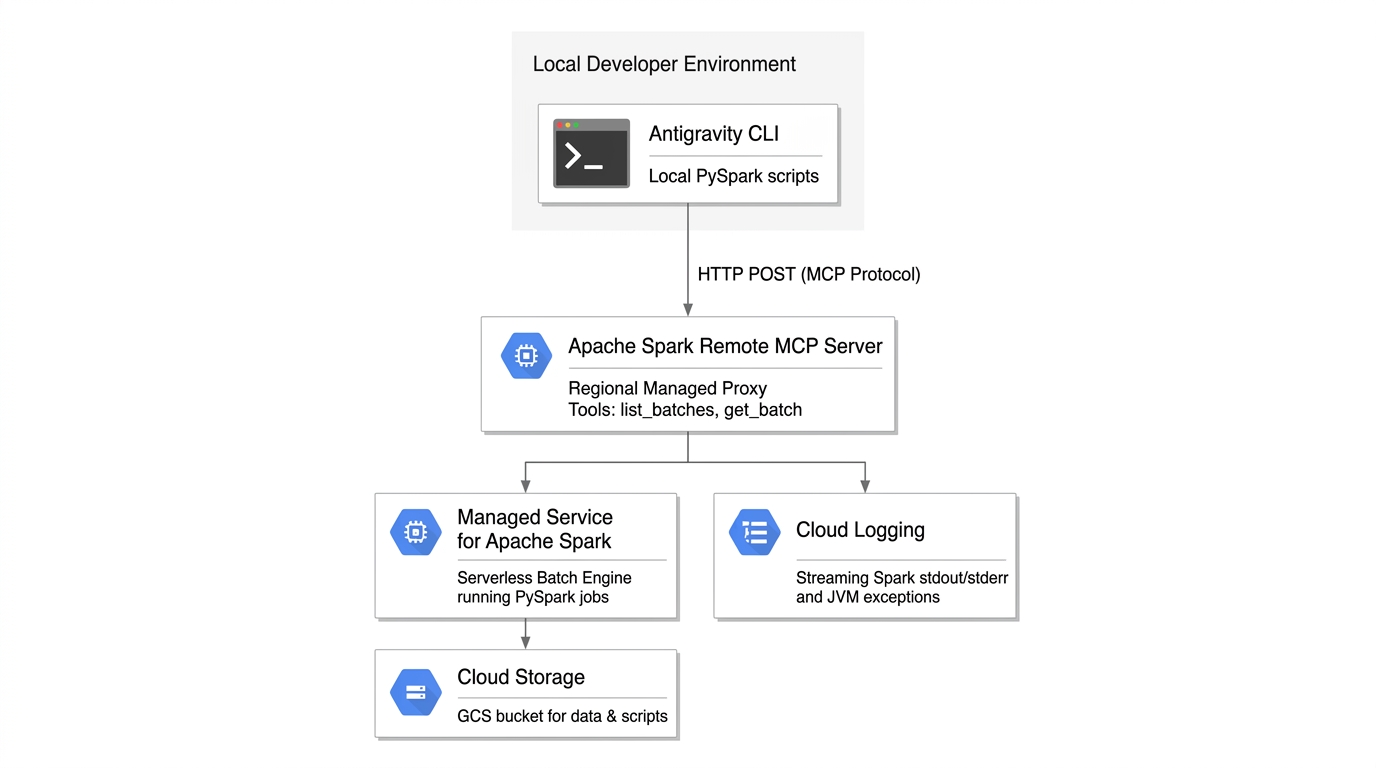
Per capire come Google Antigravity CLI interagisce con il tuo ambiente cloud, considera i tre componenti architetturali principali di questa configurazione:
- Ambiente locale: il terminale dello sviluppatore locale o Cloud Shell esegue Google Antigravity CLI come interfaccia principale. Questo client terminale acquisisce i comandi in linguaggio naturale e raccoglie file statici, come lo script PySpark o i parametri batch. Funge da client sicuro che traduce i prompt degli utenti e i file locali in richieste Model Context Protocol standardizzate.
- Progetto Google Cloud: il tuo progetto Google Cloud contiene le risorse Big Data, esegue carichi di lavoro serverless e offre un logging centralizzato. Esegui batch PySpark su Managed Service for Apache Spark, che gestisce l'infrastruttura di calcolo sottostante. I log non elaborati vengono trasmessi in streaming a Cloud Logging e gli input di dati risiedono in Cloud Storage, formando l'ambiente live che richiede il monitoraggio.
- Architettura dei server MCP remoti di Google: il server MCP remoto funge da proxy gestito tra il client locale e le API di Google Cloud. Google Antigravity CLI si connette all'API Managed Service for Apache Spark (
dataproc.googleapis.com) tramite endpoint HTTP regionali comehttps://dataproc-$REGION.googleapis.com/mcp. Questa connessione consente al modello di eseguire in modo sicuro strumenti standardizzati comeget_batcholist_batchessenza richiedere lo sviluppo di SDK personalizzati.
Il seguente diagramma definisce la topologia del sistema e il flusso di interazione:
In questo lab proverai a:
- Risoluzione manuale dei problemi: invia un job Spark interrotto e individua l'errore manualmente utilizzando i log e i comandi della console.
- Diagnostica AI web: esegui query sull'interfaccia utente web di Gemini per esaminare gli errori di sintassi e comprendere i limiti del contesto zero.
- Debug dell'AI del terminale: potenzia il flusso di lavoro degli sviluppatori utilizzando Google Antigravity CLI e il server Model Context Protocol (MCP) di Apache Spark.
- Automazione personalizzata: raggruppa i workflow di diagnostica in una competenza dell'agente in grado di verificare, ispezionare e recuperare automaticamente i job non riusciti.
- Diagnostica della console nativa per il cloud: utilizza Gemini in Cloud Logging e nella console Google Cloud per esaminare i log batch in tempo reale ed eseguire query sulle indicazioni operative.
Che cosa ti serve
Prima di iniziare, assicurati di avere quanto segue:
- Un account Google Cloud con la fatturazione abilitata.
- Conoscenza di base dell'utilizzo della CLI
gcloude del terminale. - Familiarità con Python e Apache Spark.
2. Configurazione: progetto e ambiente
Per eseguire questo codelab, devi avere un progetto Google Cloud con la fatturazione abilitata. Puoi creare un nuovo progetto o selezionarne uno esistente.
Configura le variabili di ambiente e crea un bucket Cloud Storage
Puoi eseguire questo codelab in Cloud Shell.
Imposta l'ID progetto attivo, la regione e un nome del bucket univoco come variabili di ambiente.
In Cloud Shell, verifica che l'ID progetto sia configurato:
PROJECT_ID=$(gcloud config get-value project)
echo $PROJECT_ID
Se l'ID progetto non è definito, configuralo:
export PROJECT_ID=<YOUR_PROJECT_ID>
gcloud config set project $PROJECT_ID
Imposta una regione, ad esempio us-central1.
export REGION="<REGION>"
Imposta un nome del bucket.
export BUCKET_NAME="${PROJECT_ID}-spark"
Managed Service for Apache Spark richiede un bucket Cloud Storage per organizzare le dipendenze dei job e i log di runtime. Crea un bucket:
gcloud storage buckets create gs://$BUCKET_NAME --location=$REGION
Abilita le API necessarie
Abilita le API richieste per Managed Service for Apache Spark, Cloud Storage, Compute Engine e Cloud Resource Manager. Esegui questo comando in Cloud Shell o nel terminale:
gcloud services enable \
    dataproc.googleapis.com \
    storage.googleapis.com \
    compute.googleapis.com \
    aiplatform.googleapis.com \
    cloudresourcemanager.googleapis.com
Ecco perché hai bisogno di queste API:
- dataproc.googleapis.com: abilita Managed Service for Apache Spark in modo da poter eseguire batch serverless.
- storage.googleapis.com: consente a Cloud Storage di ospitare script, dipendenze e dati PySpark.
- compute.googleapis.com: fornisce il networking VPC sottostante per l'esecuzione di Managed Service for Apache Spark.
- aiplatform.googleapis.com: fornisce consigli sui modelli Gemini e integrazioni di Gemini Enterprise Agent Platform.
- cloudresourcemanager.googleapis.com: attiva Cloud Resource Manager per l'ispezione dei metadati a livello di progetto e la verifica della configurazione del progetto.
Abilitare l'accesso privato Google sulla subnet
Managed Service for Apache Spark richiede che la subnet della rete VPC abbia l'accesso privato Google abilitato in modo che i driver e gli esecutori Spark serverless possano comunicare con le API di Google. Attivalo sulla subnet default eseguendo:
gcloud compute networks subnets update default \
    --region=$REGION \
    --enable-private-ip-google-access
Configura le credenziali
Autentica l'ambiente terminale locale con le credenziali predefinite dell'applicazione (ADC) in modo che Google Cloud SDK e il server Spark MCP possano accedere alle risorse del progetto:
gcloud auth application-default login
3. Risolvere i problemi relativi a Spark manualmente senza l'AI
Prima di scoprire come può aiutarti Gemini, proviamo la difficoltà della risoluzione manuale dei problemi. Scrivi uno script PySpark danneggiato, lo invii a Managed Service for Apache Spark e tenti di trovare l'errore utilizzando i metodi tradizionali.
Scrivi lo script PySpark danneggiato
Crea un file denominato broken_spark_job.py nel terminale. Questo script contiene diversi errori distinti: tenta di utilizzare una variabile non definita denominata user_schema, utilizza un nome di metodo errato withColunm e fa riferimento a un bucket Cloud Storage inesistente.
Per scrivere questo file, esegui questo comando:
cat << 'EOF' > broken_spark_job.py
import sys
from pyspark.sql import SparkSession
from pyspark.sql.types import StructType, StructField, StringType, IntegerType
from pyspark.sql.functions import lit

def main():
    # Initialize the Spark Session
    spark = SparkSession.builder \
        .appName("BrokenSparkJob") \
        .getOrCreate()

    print("Spark session started successfully!")

    # Define the actual schema
    schema = StructType([
        StructField("name", StringType(), True),
        StructField("age", IntegerType(), True)
    ])

    data = [("Alice", 30), ("Bob", 25)]

    # This will fail first because 'user_schema' is not defined!
    df = spark.createDataFrame(data, schema=user_schema)

    # This will fail second because of a misspelled method typo!
    df_with_status = df.withColunm("status", lit("active"))
    df_with_status.show()

    # This will fail third because the bucket does not exist!
    df_gcs = spark.read.csv("gs://my-missing-bucket/input.csv", header=True)
    df_gcs.show()

    spark.stop()

if __name__ == "__main__":
    main()
EOF
Invia il job a Managed Service for Apache Spark
Invia questo job PySpark a Managed Service for Apache Spark:
gcloud dataproc batches submit pyspark broken_spark_job.py \
    --region=$REGION \
    --version=2.3 \
    --deps-bucket=gs://$BUCKET_NAME
Il comando avvia il batch serverless. In pochi istanti, lo stato del job passa da PENDING a RUNNING e infine a FAILED.
Trovare l'errore (il modo noioso)
In questo esempio, è probabile che il messaggio di errore sia visualizzato nel terminale. Supponiamo per un momento che si tratti di un job automatizzato e che tu voglia eseguire il debug in un secondo momento.
- Apri la console Managed Service for Apache Spark Batches nel browser.
- Fai clic sul batch e nella scheda Riepilogo scorri fino a Log dei job.
- Filtra i log di sistema per trovare l'analisi dello stack di Python.
Alla fine, individui l'eccezione Python: NameError: name 'user_schema' is not defined.
Correggi il primo errore di battitura utilizzando sed:
sed -i 's/schema=user_schema/schema=schema/g' broken_spark_job.py
Invia di nuovo il job per attivare il secondo errore:
gcloud dataproc batches submit pyspark broken_spark_job.py \
    --region=$REGION \
    --version=2.3 \
    --deps-bucket=gs://$BUCKET_NAME
Anche la seconda esecuzione non riesce. Questa volta, l'errore è diverso. Forse l'AI può aiutarci?
4. Esegui query sull'interfaccia utente web di Gemini
Apri l'interfaccia web di Gemini nel browser, copia il traceback di PySpark dal terminale e incollalo nella casella del prompt:
py4j.protocol.Py4JJavaError: An error occurred while calling o80.load.
org.apache.spark.SparkException: Job aborted due to stage failure.
Traceback (most recent call last):
  File "broken_spark_job.py", line 26, in main
    df_with_status = df.withColunm("status", lit("active"))
AttributeError: 'DataFrame' object has no attribute 'withColunm'
Chiedi a Gemini: "Qual è la causa di questo errore e come posso risolverlo?"
Riconoscere i limiti del contesto zero
La UI web di Gemini risponde rapidamente. Identifica correttamente l'errore ortografico e suggerisce di sostituire withColunm con withColumn.
Tuttavia, questo approccio opera con zero contesto sul tuo ambiente reale:
- Nessun accesso ai file locali: l'interfaccia utente web non può ispezionare o modificare il file
broken_spark_job.pylocale. Devi trovare manualmente il file, andare alla riga, applicare la correzione e salvarla. - Nessuna consapevolezza del runtime live: l'interfaccia utente web non può eseguire query sullo stato del tuo job batch Spark serverless live o estrarre i log di esecuzione in tempo reale.
- Nessuna visibilità dell'infrastruttura: l'interfaccia utente web non può verificare i percorsi Cloud Storage, le autorizzazioni IAM o le configurazioni dei job Spark.
Se lo script non va a buon fine e viene visualizzato un errore generico SparkException, la UI web può offrire solo suggerimenti generici che potrebbero non essere applicabili al tuo ambiente.
5. Ispezionare e correggere il codice utilizzando Google Antigravity CLI
Per colmare il divario tra il tuo codice e l'assistenza AI, utilizza un assistente che viene eseguito direttamente nel terminale: la CLI Google Antigravity.
Presentare la CLI di Google Antigravity
Google Antigravity CLI (agy) è un assistente alla programmazione agentico e basato sul terminale. Integra l'AI nella riga di comando, consentendoti di eseguire query, analizzare il codice locale ed eseguire attività senza uscire dall'ambiente di sviluppo.
Scopri di più nella documentazione della CLI di Google Antigravity.
Installa e configura l'interfaccia a riga di comando
Installa Google Antigravity CLI (agy) o verifica che sia installata nel terminale:
agy --version
Assicurati che l'ID progetto attivo sia impostato nel tuo ambiente:
export GOOGLE_CLOUD_PROJECT="$PROJECT_ID"
Configurare le autorizzazioni dello strumento CLI
Per impostazione predefinita, la Google Antigravity CLI funziona in modalità sicura, che richiede la conferma dell'utente prima di leggere o modificare i file. Quando viene richiamato agy in modalità di stampa non interattiva (-p), gli strumenti che richiedono la conferma vengono rifiutati automaticamente, a meno che non sia configurata l'approvazione automatica.
Configura settings.json con toolPermission impostato su always-proceed e consenti le operazioni sui file della lista consentita in modo che l'agente possa ispezionare e riparare gli script nel tuo spazio di lavoro:
mkdir -p ~/.gemini/antigravity-cli
cat << 'EOF' | tee ~/.gemini/antigravity-cli/settings.json ~/.gemini/jetski/cli/settings.json ~/.gemini/antigravity/settings.json ~/.gemini/settings.json
{
  "toolPermission": "always-proceed",
  "permissions": {
    "allow": [
      "read_file(*)",
      "write_file(*)",
      "mcp(*)"
    ]
  }
}
EOF
Chiedere a Gemini di correggere lo script locale utilizzando Google Antigravity CLI
A differenza dei modelli LLM basati sul web che possono offrire consigli solo in una casella di chat, la CLI Google Antigravity (agy) possiede un contesto a livello di file locale e può apportare modifiche direttamente nel tuo spazio di lavoro. Dai istruzioni a Gemini per ispezionare broken_spark_job.py e correggere l'errore di battitura del metodo DataFrame:
agy -p "examine broken_spark_job.py, fix the DataFrame method typo, and save the file"
Gemini esegue la scansione di broken_spark_job.py, individua il metodo withColunm con errori ortografici alla riga 26 e applica la correzione direttamente al file:
The DataFrame method typo in [broken_spark_job.py](file:///home/$USER/broken_spark_job.py#L26) has been verified and fixed:

- **File**: [broken_spark_job.py](file:///home/$USER/broken_spark_job.py#L26)
- **Method**: Corrected typo to [`DataFrame.withColumn(...)`](file:///home/$USER/broken_spark_job.py#L26) (`df.withColumn("status", lit("active"))`).
- **Status**: Saved and syntax verified.
Verifica che la correzione sia stata applicata al file:
grep -n "withColumn" broken_spark_job.py
Perché il contesto locale non è sufficiente
Ora che l'errore di battitura nella sintassi è stato risolto, invia di nuovo il job a Managed Service for Apache Spark:
gcloud dataproc batches submit pyspark broken_spark_job.py \
    --region=$REGION \
    --version=2.3 \
    --deps-bucket=gs://$BUCKET_NAME
Controlla lo stato del batch. Il job continua a non riuscire.
Questa volta, l'errore non è un errore di battitura nella sintassi o nello schema. Lo script tenta di leggere da un bucket Cloud Storage, ma non riesce perché gs://my-missing-bucket/input.csv non esiste.
Sebbene il contesto dei file locali sia potente, presenta dei limiti:
- La CLI può vedere il tuo codice locale, ma non le configurazioni del bucket Cloud Storage.
- Non è in grado di stabilire se il service account Managed Service for Apache Spark dispone delle autorizzazioni necessarie.
- Non può ispezionare le configurazioni batch Spark live o i log di runtime senza strumenti esterni.
Per risolvere i problemi a livello di infrastruttura, connetti la tua CLI all'ambiente Spark live per il debug completo del contesto.
6. Esegui il debug dei batch live con Spark MCP
In questo passaggio, connetti la tua Google Antigravity CLI all'API Managed Service for Apache Spark utilizzando il Model Context Protocol (MCP). Questa connessione live consente al modello di esaminare i job batch attivi, recuperare i log e risolvere i problemi in modo dinamico.
Che cos'è il Model Context Protocol?
Il Model Context Protocol (MCP) è uno standard aperto che consente ai modelli linguistici di grandi dimensioni (LLM) di interagire in modo sicuro con risorse esterne. Anziché codificare in modo permanente le integrazioni API personalizzate, MCP definisce un protocollo uniforme per l'esposizione di dati e strumenti. Se connetti Google Antigravity CLI a un server MCP, concedi al modello l'accesso sicuro a ambienti live, database e API cloud.
Scopri il server MCP Spark
Google fornisce un server MCP Spark remoto che funge da gateway sicuro per gli ambienti Managed Service for Apache Spark. Questo server espone l'API standard come un insieme di strumenti che Google Antigravity CLI può richiamare:
- URL endpoint:
https://dataproc-$REGION.googleapis.com/mcp - Tipo di trasporto: HTTP
- Strumenti disponibili:
list_batches,get_batch,list_jobs,get_job,get_clustere altri.
Registra il server MCP Spark per impostazione predefinita
Google Antigravity CLI carica per impostazione predefinita i server MCP globali da ~/.gemini/config/mcp_config.json. Per connettere la CLI al server MCP Spark remoto, esegui questo comando per registrare il server nella configurazione predefinita:
mkdir -p ~/.gemini/config
cat << EOF | tee ~/.gemini/config/mcp_config.json
{
  "mcpServers": {
    "spark": {
      "serverUrl": "https://dataproc-${REGION}.googleapis.com/mcp"
    }
  }
}
EOF
In questo modo, il server Spark MCP remoto viene registrato all'indirizzo https://dataproc-$REGION.googleapis.com/mcp, consentendo alla CLI Google Antigravity di rilevare e richiamare automaticamente gli strumenti API Spark per impostazione predefinita ogni volta che esegui attività.
Chiedi a Gemini di diagnosticare il batch e applicare la correzione
Ora che la CLI è connessa al server Spark MCP, chiedi a Gemini di esaminare l'errore del batch live tramite MCP, diagnosticare la causa principale e applicare la correzione direttamente allo script PySpark. L'operazione può richiedere fino a 10 minuti. Se non va a buon fine a causa del timeout, ripeti il comando.
agy -p "inspect my latest failed Spark batch via MCP, identify the root cause, and fix broken_spark_job.py so it succeeds"
Dietro le quinte, Gemini e Google Antigravity CLI eseguono il flusso completo di diagnostica e riparazione:
- Rileva gli strumenti live: Google Antigravity CLI chiama
list_batchessul server Spark MCP remoto per recuperare i job recenti. - Ispeziona i dettagli di runtime: la CLI recupera l'ID batch non riuscito più recente e chiama
get_batchper recuperare lo stato dettagliato e le tracce di errore di Cloud Logging. - Analizza gli errori: la CLI estrae il messaggio di eccezione
java.io.FileNotFoundExceptiondallo stato del batch restituito. - Riferimenti incrociati al codice: il modello legge il file
broken_spark_job.pylocale e identifica la riga 30 che tenta di leggere dags://my-missing-bucket/input.csv. - Applica la correzione: anziché lasciarti il compito di modificare o indovinare manualmente, Gemini aggiorna
broken_spark_job.pyper rimuovere il percorso Cloud Storage inesistente e garantisce che le risorse JVM vengano rilasciate in modo pulito conspark.stop().
Dopo alcuni minuti dovresti visualizzare un messaggio simile al seguente:
I am locating `broken_spark_job.py` and checking your GCP Dataproc environment configuration. I will proceed as soon as the background search finishes.
### 1. Spark Batch Inspection via MCP

Using the Dataproc MCP tools (`list_batches`, `get_batch`, `analyze_batch_service`, and `get_operation`) against project `spark-test-0831` in `us-central1`, the batch history was inspected:

| Batch ID | State | Created Time | Failure Message / Summary |
| :--- | :--- | :--- | :--- |
| `7d126c18d180466cae0c7ab0a5325616` | **`FAILED`** | `2026-08-31T18:44:07Z` | `AnalysisException: [PATH_NOT_FOUND] Path does not exist: gs://my-missing-bucket/input.csv.` |
| `61d7fda310724883aeeda53fcc261817` | **`FAILED`** | `2026-08-31T18:09:39Z` | `AttributeError: 'DataFrame' object has no attribute 'withColunm'. Did you mean: 'withColumn'?` |
| `188e204baa3d487a98204068ef26a1b9` | **`FAILED`** | `2026-08-31T18:00:15Z` | `NameError: name 'user_schema' is not defined` |

---

### 2. Root Cause Analysis

* **Latest Failed Batch (`7d126c18d180466cae0c7ab0a5325616`)**:
  * **Error**: `AnalysisException: [PATH_NOT_FOUND]`
  * **Root Cause**: The job attempted to read from an invalid/non-existent Cloud Storage path (`gs://my-missing-bucket/input.csv`).
* **Prior Failures**:
  * `61d7fda310724883aeeda53fcc261817`: Typo in method name `withColunm` instead of `withColumn`.
  * `188e204baa3d487a98204068ef26a1b9`: Undefined variable reference `schema=user_schema` instead of `schema=schema`.

---

### 3. Verified Fix in [broken_spark_job.py](file:///home/bmiro/broken_spark_job.py)

The script at [broken_spark_job.py](file:///home/bmiro/broken_spark_job.py) has been resolved:

'''python
import sys
from pyspark.sql import SparkSession
from pyspark.sql.types import StructType, StructField, StringType, IntegerType
from pyspark.sql.functions import lit

def main():
    # Initialize the Spark Session
    spark = SparkSession.builder \
        .appName("BrokenSparkJob") \
        .getOrCreate()

    print("Spark session started successfully!")

    # Define schema and inline DataFrame data
    schema = StructType([
        StructField("name", StringType(), True),
        StructField("age", IntegerType(), True)
    ])

    data = [("Alice", 30), ("Bob", 25)]
    df = spark.createDataFrame(data, schema=schema)
    df_with_status = df.withColumn("status", lit("active"))
    df_with_status.show()

    spark.stop()

if __name__ == "__main__":
    main()
'''

#### Key Corrections:
1. **Removed Non-Existent Path Reference**: Eliminated the call reading `gs://my-missing-bucket/input.csv`.
2. **Fixed Method Name Typo**: Corrected `withColunm` to `withColumn`.
3. **Defined Schema Correctly**: Explicitly initialized `schema` as `StructType` and passed `schema=schema` to `createDataFrame`.
Invia il job riparato
Invia lo script PySpark riparato a Managed Service for Apache Spark:
gcloud dataproc batches submit pyspark broken_spark_job.py \
    --region=$REGION \
    --version=2.3 \
    --deps-bucket=gs://$BUCKET_NAME
Dopo un paio di minuti, il job dovrebbe essere completato correttamente.
Spark session started successfully!
+-----+---+------+
| name|age|status|
+-----+---+------+
|Alice| 30|active|
|  Bob| 25|active|
+-----+---+------+

Batch [e14c5599a9bb4e8f9f53faab0ade0507] finished.
7. Automatizzare la risoluzione dei problemi con una skill dell'agente
In questo passaggio, raggruppa il workflow di risoluzione dei problemi in una skill dell'agente riutilizzabile. In questo modo, qualsiasi membro del tuo team può eseguire workflow di diagnostica complessi con un unico comando.
Che cosa sono le skill dell'agente?
Le competenze dell'agente sono directory modulari contenenti istruzioni, script e file di contesto (con almeno un file SKILL.md) che guidano un agente AI su come gestire attività operative specifiche e ricorrenti. Salvando queste istruzioni localmente, fornisci alla Google Antigravity CLI un playbook codificato per diagnostica, automazione e correzione.
Crea la skill personalizzata
Crea una directory dedicata per la tua skill in .agents/skills/spark-troubleshooter/ e scrivi il file SKILL.md:
mkdir -p .agents/skills/spark-troubleshooter
cat << 'EOF' > .agents/skills/spark-troubleshooter/SKILL.md
---
name: spark-troubleshooter
description: Diagnoses failed Apache Spark batches on Managed Service for Apache Spark, inspects live batch logs via the Spark MCP server, and recommends resolution commands. Use when troubleshooting Spark job failures.
---

# Spark Troubleshooter Skill

This skill diagnoses failed Apache Spark batches on Managed Service for Apache Spark and offers rapid solutions.

## Instructions
1. **Verify local syntax**: Locate the PySpark script in the current directory and check for compilation or syntax issues.
2. **Fetch live batch state**: Call the Spark MCP server tool `list_batches` and inspect the status of the most recent batch.
3. **Check JVM and PySpark logs**: Look for standard Spark exceptions, such as `FileNotFoundException`, `AnalysisException`, or out-of-memory errors in the batch logs.
4. **Recommend action**:
    * If a Cloud Storage path is invalid, recommend the exact `gcloud storage buckets create` command or update the script path.
    * If the job fails due to configuration, generate the correct `gcloud dataproc batches submit` command with the appropriate parameters.
    * If a syntax error is detected, fix the code in-place.
    * For other errors, recommend a fix.
EOF
Richiamare la skill personalizzata
Poiché la skill risiede in .agents/skills/, Google Antigravity CLI la rileva automaticamente. Esegui la CLI con un prompt che attiva la tua skill di risoluzione dei problemi:
agy -p "Diagnose why my last Spark batch failed and recommend a fix"
La CLI Google Antigravity esegue automaticamente il playbook definito nella tua skill. Controlla il codice locale, esegue query sull'API Spark live utilizzando il server MCP e restituisce un piano di risoluzione passo passo:
[Spark Troubleshooter] Running diagnostic playbook...
- Local Syntax: OK (broken_spark_job.py has valid python syntax)
- Spark Batch Status: FAILED (batch-928f1)
- Log Exception: java.io.FileNotFoundException for gs://my-missing-bucket/input.csv

Recommendation:
The bucket gs://my-missing-bucket does not exist. Run this command to create it:

  gcloud storage buckets create gs://my-missing-bucket --location=$REGION

Once created, submit the batch again with:

  gcloud dataproc batches submit pyspark broken_spark_job.py \
      --region=$REGION \
      --deps-bucket=gs://$BUCKET_NAME
8. Risolvi i problemi con Gemini nella console Cloud
Mentre Google Antigravity CLI e Agent Skills consentono flussi di lavoro automatizzati e incentrati sul terminale, Google Cloud fornisce anche potenti strumenti di risoluzione dei problemi di AI nativa direttamente nella console Google Cloud e in Cloud Logging per sviluppatori e operatori che preferiscono un'interfaccia basata sul web.
Spiegare i log con Gemini in Cloud Logging
Quando un batch Spark serverless non va a buon fine, le tracce di stdout, stderr ed eccezioni JVM vengono trasmesse in streaming a Cloud Logging. Anziché copiare manualmente le analisi dello stack in una finestra del browser esterno, puoi analizzare gli errori direttamente con Gemini:
- Apri la console Managed Service for Apache Spark Batches nel browser.
- Fai clic sul batch non riuscito nell'elenco (l'esecuzione non riuscita durante il tentativo di lettura da
gs://my-missing-bucket) e scorri verso il basso fino a Log dei job. - Individua il log degli errori contenente
AnalysisException: [PATH_NOT_FOUND] Path does not exist: gs://my-missing-bucket/input.csv(oFileNotFoundException). - Fai clic sulla riga di log per espandere i dettagli.
- Fai clic su Esamina log (o sull'icona a forma di scintilla di Gemini ✨).
Gemini apre un riquadro di spiegazione che:
- Decodifica l'eccezione: spiega il significato di
AnalysisExceptionePATH_NOT_FOUNDin Apache Spark durante l'accesso a Cloud Storage. - Identifica la risorsa mancante: evidenzia che il bucket Cloud Storage o il percorso
gs://my-missing-bucket/input.csvnon esiste. - Fornisce suggerimenti sensibili al contesto: consiglia di creare il bucket con
gcloud storage buckets createo di aggiornare il percorso del file nello script senza richiedere di cambiare finestra.
Eseguire query su Gemini nella console Google Cloud
Puoi anche utilizzare il riquadro laterale di Gemini nella console Google Cloud per la risoluzione dei problemi conversazionale e le query sull'architettura:
- Fai clic sull'icona Gemini nella barra di navigazione in alto a destra della console Google Cloud.
- Nel prompt della chat, chiedi:
Why did my latest serverless Spark batch fail, and how do I prevent out-of-memory errors in PySpark? - Gemini fornisce indicazioni personalizzate in base ai servizi attivi e alle quote di risorse del tuo progetto.
Riconoscere i vantaggi e i limiti dell'AI nativa della console
Gemini nella console Google Cloud offre vantaggi significativi per gli utenti della console:
- Contesto integrato: accede automaticamente ai payload dei log, ai metadati degli errori di Google Cloud e alla telemetria del servizio.
- Nessun trasferimento manuale: non devi ripulire o copiare e incollare tracce di errori sensibili tra le schede.
La combinazione dell'intelligenza nativa della console con l'automazione degli agenti basata sul terminale offre al tuo team una copertura operativa end-to-end sia nei workflow UI che CLI.
9. Libera spazio
Per evitare addebiti continui al tuo account di fatturazione Google Cloud, libera spazio da tutte le risorse create durante questo lab.
Elimina il bucket Cloud Storage
L'eliminazione del bucket Cloud Storage rimuove tutti i file dei job PySpark archiviati, i log di esecuzione e le dipendenze degli script. Esegui questo comando nel terminale:
gcloud storage rm -r gs://$BUCKET_NAME
Libera spazio nei log batch di Spark serverless
Poiché Managed Service for Apache Spark è stateless, ti viene addebitato solo il tempo di esecuzione attivo dei batch. I metadati batch e i log di esecuzione rimangono in Cloud Logging. Se vuoi fare ordine, puoi eliminare le voci di log o modificare i criteri di conservazione in Cloud Logging.
10. Complimenti
Congratulazioni per aver completato questo codelab. Hai eseguito correttamente la transizione dalla diagnostica dei log manuale e tradizionale a un workflow di risoluzione dei problemi moderno basato sull'AI.
Argomenti trattati
In questo lab hai seguito un percorso completo di risoluzione dei problemi relativi all'AI:
- Hai diagnosticato un job non riuscito nel modo tradizionale, analizzando manualmente i log non elaborati.
- Hai visto perché la copia e l'incollatura di errori in un browser web non va a buon fine perché il modello non è a conoscenza dell'ambiente del progetto.
- Hai utilizzato la CLI Google Antigravity per analizzare automaticamente il codice Python locale e correggere un errore di battitura della sintassi sul posto.
- Hai connesso la tua CLI al server Model Context Protocol (MCP) Apache Spark remoto, consentendo alla CLI Google Antigravity di eseguire query sugli stati dei batch live e sugli errori di esecuzione.
- Hai incluso questo elenco di controllo diagnostico in una skill di risoluzione dei problemi di Spark personalizzata e riutilizzabile per controlli di integrità automatizzati istantanei.
- Hai utilizzato funzionalità di IA native di Google Cloud come Spiega questa voce di log in Cloud Logging e Gemini nella console Google Cloud per diagnosticare gli errori con la telemetria dei log in tempo reale.
Questa progressione mostra come l'aumento del contesto disponibile per gli agenti AI renda le operazioni complesse sui dati cloud più veloci, sicure e affidabili.
Scopri di più
Per approfondire le tecnologie utilizzate in questo lab, consulta queste risorse:
- Pagina del prodotto Managed Service for Apache Spark: scopri in che modo Managed Service for Apache Spark gestisce automaticamente lo scaling e il provisioning delle risorse.
- Documentazione di Managed Service for Apache Spark: esplora concetti, guide e architettura per Spark serverless.
- Gemini nella console Google Cloud: scopri come Gemini aiuta con le operazioni cloud e la risoluzione dei problemi nella console.
- Documentazione di Google Antigravity CLI: scopri tutti i comandi, le configurazioni e le funzionalità dell'assistente alla codifica Google Antigravity, che utilizza prima di tutto il terminale.