

1. Introdução
Gerenciar cargas de trabalho de processamento de dados em grande escala geralmente parece um ato de equilíbrio entre escrever código ETL complexo e ajustar a infraestrutura. Usando o Serviço Gerenciado para Apache Spark, você vai entender como o aumento dos níveis de contexto de IA transforma a depuração complexa do Spark em um fluxo de trabalho operacional de autocorreção.
Essa transição demonstra que a capacidade da IA depende diretamente do contexto ambiental. Este codelab aborda seis fases principais de maturidade operacional, mostrando como um engenheiro de dados passa da análise manual de registros para habilidades autônomas de agentes de IA e observabilidade nativa da nuvem, com suporte da arquitetura de nuvem subjacente.
Componentes da arquitetura
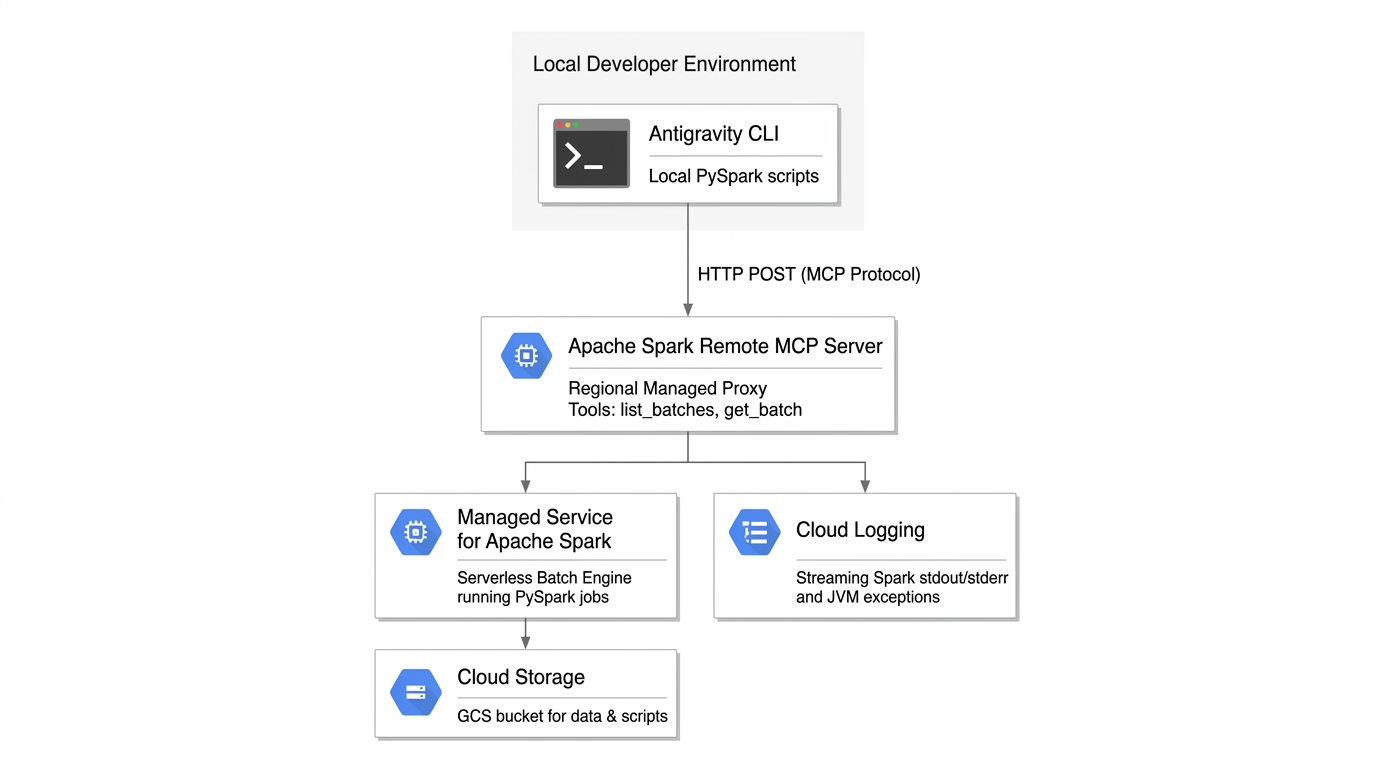
Para entender como a CLI do Google Antigravity interage com seu ambiente de nuvem, considere os três componentes arquitetônicos principais desta configuração:
- Ambiente local: seu terminal de desenvolvedor local ou o Cloud Shell executa a CLI do Google Antigravity como a interface principal. Esse cliente de terminal captura seus comandos em linguagem natural e coleta arquivos estáticos, como seu script PySpark ou parâmetros de lote. Ele serve como o cliente seguro que traduz comandos do usuário e arquivos locais em solicitações padronizadas do Protocolo de Contexto de Modelo.
- Projeto do Google Cloud: seu projeto do Google Cloud contém seus recursos de big data, executa cargas de trabalho sem servidor e tem geração de registros centralizada. Você executa lotes do PySpark no Serviço Gerenciado para Apache Spark, que gerencia a infraestrutura de computação subjacente. Os registros brutos são transmitidos para o Cloud Logging, e as entradas de dados ficam no Cloud Storage, formando o ambiente ativo que precisa de monitoramento.
- Arquitetura de servidores MCP remotos do Google: o servidor MCP remoto atua como um proxy gerenciado entre seu cliente local e as APIs do Google Cloud. A CLI do Google Antigravity se conecta à API Serviço Gerenciado para Apache Spark (
dataproc.googleapis.com) por endpoints HTTP regionais, comohttps://dataproc-$REGION.googleapis.com/mcp. Essa conexão permite que o modelo execute com segurança ferramentas padronizadas, comoget_batchoulist_batches, sem exigir o desenvolvimento de SDKs personalizados.
O diagrama a seguir define a topologia do sistema e o fluxo de interação:
Atividades deste laboratório
- Solução de problemas manual: envie um job do Spark com falha e localize o problema manualmente usando registros e comandos do console.
- Diagnóstico de IA na Web: consulte a interface da Web do Gemini para inspecionar erros de sintaxe e entender as limitações de contexto zero.
- Depuração de IA no terminal: impulsione seu fluxo de trabalho de desenvolvedor usando a CLI do Google Antigravity e o servidor do Protocolo de Contexto de Modelo (MCP) do Apache Spark.
- Automação personalizada: agrupe fluxos de trabalho de diagnóstico em uma habilidade do agente que pode verificar, inspecionar e recuperar jobs com falha automaticamente.
- Diagnóstico do console nativo da nuvem: use o Gemini no Cloud Logging e no console do Google Cloud para inspecionar registros de lote ativos e consultar orientações operacionais.
O que é necessário
Antes de começar, verifique se você tem o seguinte:
- Uma conta do Google Cloud com o faturamento ativado.
- Conhecimentos básicos sobre o uso da CLI e do terminal
gcloud. - Familiaridade com Python e Apache Spark.
2. Configuração: projeto e ambiente
Para executar este codelab, você precisa de um projeto na nuvem do Google Cloud com o faturamento ativado. É possível criar um projeto ou selecionar um existente.
Configurar variáveis de ambiente e criar um bucket do Cloud Storage
Você pode executar este codelab no Cloud Shell.
Defina o ID do projeto ativo, a região e um nome de bucket exclusivo como variáveis de ambiente.
No Cloud Shell, verifique se o ID do projeto está configurado:
PROJECT_ID=$(gcloud config get-value project)
echo $PROJECT_ID
Se o ID do projeto não estiver definido, configure-o:
export PROJECT_ID=<YOUR_PROJECT_ID>
gcloud config set project $PROJECT_ID
Defina uma região, como us-central1.
export REGION="<REGION>"
Defina um nome de bucket.
export BUCKET_NAME="${PROJECT_ID}-spark"
O Serviço Gerenciado para Apache Spark exige um bucket do Cloud Storage para organizar dependências de jobs e registros de tempo de execução. Crie um bucket:
gcloud storage buckets create gs://$BUCKET_NAME --location=$REGION
Habilitar as APIs necessárias
Ative as APIs necessárias para o Serviço Gerenciado para Apache Spark, Cloud Storage, Compute Engine e Cloud Resource Manager. Execute o comando a seguir no Cloud Shell ou terminal:
gcloud services enable \
    dataproc.googleapis.com \
    storage.googleapis.com \
    compute.googleapis.com \
    aiplatform.googleapis.com \
    cloudresourcemanager.googleapis.com
Confira por que você precisa dessas APIs:
- dataproc.googleapis.com: ativa o Serviço gerenciado para Apache Spark para que você possa executar lotes sem servidor.
- storage.googleapis.com: ativa o Cloud Storage para hospedar seus scripts, dependências e dados do PySpark.
- compute.googleapis.com: fornece rede VPC subjacente para a execução do Serviço Gerenciado para Apache Spark.
- aiplatform.googleapis.com: oferece recomendações de modelos do Gemini e integrações da Gemini Enterprise Agent Platform.
- cloudresourcemanager.googleapis.com: ativa o Cloud Resource Manager para inspecionar metadados no nível do projeto e verificar a configuração do projeto.
Ativar o Acesso privado do Google na sub-rede
O Serviço Gerenciado para Apache Spark exige que a sub-rede da rede VPC tenha o Acesso privado do Google ativado para que os drivers e executores do Spark sem servidor possam se comunicar com as APIs do Google. Ative na sub-rede default executando:
gcloud compute networks subnets update default \
    --region=$REGION \
    --enable-private-ip-google-access
Configurar credenciais
Autentique seu ambiente de terminal local com as Application Default Credentials (ADC) para que o SDK Google Cloud e o servidor MCP do Spark possam acessar os recursos do projeto:
gcloud auth application-default login
3. Resolver problemas do Spark manualmente sem IA
Antes de saber como o Gemini pode ajudar, vamos entender a dificuldade da solução de problemas manual. Você vai escrever um script PySpark com erros, enviá-lo ao Serviço Gerenciado para Apache Spark e tentar encontrar o erro usando métodos tradicionais.
Escrever o script PySpark com erros
Crie um arquivo chamado broken_spark_job.py no terminal. Esse script contém vários erros distintos: ele tenta usar uma variável indefinida chamada user_schema, usa um nome de método com erro de ortografia withColunm e faz referência a um bucket do Cloud Storage inexistente.
Para gravar esse arquivo, execute o seguinte comando:
cat << 'EOF' > broken_spark_job.py
import sys
from pyspark.sql import SparkSession
from pyspark.sql.types import StructType, StructField, StringType, IntegerType
from pyspark.sql.functions import lit

def main():
    # Initialize the Spark Session
    spark = SparkSession.builder \
        .appName("BrokenSparkJob") \
        .getOrCreate()

    print("Spark session started successfully!")

    # Define the actual schema
    schema = StructType([
        StructField("name", StringType(), True),
        StructField("age", IntegerType(), True)
    ])

    data = [("Alice", 30), ("Bob", 25)]

    # This will fail first because 'user_schema' is not defined!
    df = spark.createDataFrame(data, schema=user_schema)

    # This will fail second because of a misspelled method typo!
    df_with_status = df.withColunm("status", lit("active"))
    df_with_status.show()

    # This will fail third because the bucket does not exist!
    df_gcs = spark.read.csv("gs://my-missing-bucket/input.csv", header=True)
    df_gcs.show()

    spark.stop()

if __name__ == "__main__":
    main()
EOF
Enviar o job para o Serviço Gerenciado para Apache Spark
Envie este job do PySpark para o Serviço Gerenciado para Apache Spark:
gcloud dataproc batches submit pyspark broken_spark_job.py \
    --region=$REGION \
    --version=2.3 \
    --deps-bucket=gs://$BUCKET_NAME
O comando inicia o lote sem servidor. Em alguns instantes, o status do job muda de PENDING para RUNNING e, por fim, para FAILED.
Encontrar a falha (da maneira tediosa)
Neste exemplo, a mensagem de erro provavelmente apareceu no terminal. Mas vamos supor que era um job automatizado e você queria depurar depois.
- Abra o console de lotes do Serviço Gerenciado para Apache Spark no navegador.
- Clique no lote e, na guia Resumo, role até Registros de jobs.
- Filtre os registros do sistema para encontrar o rastreamento de pilha do Python.
Por fim, você localiza a exceção do Python: NameError: name 'user_schema' is not defined.
Corrija o primeiro erro de digitação usando sed:
sed -i 's/schema=user_schema/schema=schema/g' broken_spark_job.py
Envie o job novamente para acionar a segunda falha:
gcloud dataproc batches submit pyspark broken_spark_job.py \
    --region=$REGION \
    --version=2.3 \
    --deps-bucket=gs://$BUCKET_NAME
Essa segunda execução também falha. Desta vez, o erro é diferente. Talvez a IA possa ajudar?
4. Consultar a interface da Web do Gemini
Abra a interface da Web do Gemini no navegador, copie o rastreamento de pilha do PySpark no terminal e cole na caixa de comando:
py4j.protocol.Py4JJavaError: An error occurred while calling o80.load.
org.apache.spark.SparkException: Job aborted due to stage failure.
Traceback (most recent call last):
  File "broken_spark_job.py", line 26, in main
    df_with_status = df.withColunm("status", lit("active"))
AttributeError: 'DataFrame' object has no attribute 'withColunm'
Comande o Gemini: "O que está causando esse erro e como posso corrigir isso?"
Reconhecer as limitações do contexto zero
A interface da Web do Gemini responde rapidamente. Ele identifica corretamente o erro de digitação e sugere substituir withColunm por withColumn.
No entanto, essa abordagem opera com contexto zero sobre seu ambiente real:
- Sem acesso a arquivos locais: a interface da Web não pode inspecionar nem editar seu arquivo
broken_spark_job.pylocal. Você precisa encontrar o arquivo manualmente, navegar até a linha, aplicar a correção e salvar. - Sem reconhecimento de tempo de execução ativo: a interface da Web não pode consultar o estado do seu job em lote do Spark sem servidor ativo nem extrair registros de execução em tempo real.
- Sem visibilidade da infraestrutura: a interface da Web não pode verificar seus caminhos do Cloud Storage, permissões do IAM ou configurações de jobs do Spark.
Se o script falhar com um SparkException genérico, a interface da Web só poderá oferecer sugestões gerais que talvez não se apliquem ao seu ambiente.
5. Inspecionar e corrigir código usando a CLI do Google Antigravity
Para preencher a lacuna entre seu código e a assistência de IA, use um assistente que é executado diretamente no terminal: a CLI do Google Antigravity.
Apresentar a CLI do Google Antigravity
A CLI do Google Antigravity (agy) é um assistente de programação com agente e prioridade para terminal. Ele integra a IA à sua linha de comando, permitindo que você execute consultas, analise códigos locais e execute tarefas sem sair do seu ambiente de desenvolvimento.
Saiba mais na documentação da CLI do Google Antigravity.
Instalar e configurar a CLI
Instale a CLI do Google Antigravity (agy) ou verifique se ela está instalada no seu terminal:
agy --version
Verifique se o ID do projeto ativo está definido no seu ambiente:
export GOOGLE_CLOUD_PROJECT="$PROJECT_ID"
Configurar permissões da ferramenta de linha de comando
Por padrão, a CLI do Google Antigravity opera em um modo seguro que solicita a confirmação do usuário antes de ler ou editar arquivos. Ao invocar agy no modo de impressão não interativo (-p), as ferramentas que exigem confirmação são automaticamente negadas, a menos que a aprovação automática esteja configurada.
Configure settings.json com toolPermission definido como always-proceed e permita operações de arquivo na lista de permissões para que o agente possa inspecionar e corrigir scripts no seu espaço de trabalho:
mkdir -p ~/.gemini/antigravity-cli
cat << 'EOF' | tee ~/.gemini/antigravity-cli/settings.json ~/.gemini/jetski/cli/settings.json ~/.gemini/antigravity/settings.json ~/.gemini/settings.json
{
  "toolPermission": "always-proceed",
  "permissions": {
    "allow": [
      "read_file(*)",
      "write_file(*)",
      "mcp(*)"
    ]
  }
}
EOF
Pedir para o Gemini corrigir o script local usando a CLI do Google Antigravity
Ao contrário dos LLMs baseados na Web, que só podem oferecer conselhos em uma caixa de chat, a CLI do Google Antigravity (agy) tem contexto local no nível do arquivo e pode fazer mudanças diretamente no seu espaço de trabalho. Instrua o Gemini a inspecionar broken_spark_job.py e corrigir o erro de digitação do método DataFrame:
agy -p "examine broken_spark_job.py, fix the DataFrame method typo, and save the file"
O Gemini verifica broken_spark_job.py, localiza o método withColunm com erro de ortografia na linha 26 e aplica a correção diretamente ao arquivo:
The DataFrame method typo in [broken_spark_job.py](file:///home/$USER/broken_spark_job.py#L26) has been verified and fixed:

- **File**: [broken_spark_job.py](file:///home/$USER/broken_spark_job.py#L26)
- **Method**: Corrected typo to [`DataFrame.withColumn(...)`](file:///home/$USER/broken_spark_job.py#L26) (`df.withColumn("status", lit("active"))`).
- **Status**: Saved and syntax verified.
Confirme se a correção foi aplicada ao seu arquivo:
grep -n "withColumn" broken_spark_job.py
Entenda por que o contexto local não é suficiente
Agora que o erro de digitação na sintaxe foi resolvido, envie o job para o Serviço Gerenciado para Apache Spark pela terceira vez:
gcloud dataproc batches submit pyspark broken_spark_job.py \
    --region=$REGION \
    --version=2.3 \
    --deps-bucket=gs://$BUCKET_NAME
Confira o status do lote. O job ainda falha.
Dessa vez, o erro não é de digitação na sintaxe ou no esquema. O script tenta ler de um bucket do Cloud Storage, mas falha porque gs://my-missing-bucket/input.csv não existe.
Embora o contexto de arquivos locais seja útil, ele tem limites:
- A CLI pode ver seu código local, mas não as configurações do bucket do Cloud Storage.
- Ele não pode informar se a conta de serviço do Serviço gerenciado para Apache Spark tem as permissões necessárias.
- Não é possível inspecionar configurações de lote do Spark ou registros de tempo de execução sem ferramentas externas.
Para resolver problemas no nível da infraestrutura, conecte a CLI ao ambiente Spark ativo para depuração de contexto completo.
6. Depurar lotes ativos com o MCP do Spark
Nesta etapa, conecte a CLI do Google Antigravity à API do Serviço Gerenciado para Apache Spark usando o Protocolo de Contexto de Modelo (MCP). Essa conexão ativa permite que o modelo inspecione jobs em lote ativos, recupere registros e resolva problemas de forma dinâmica.
O que é o Protocolo de Contexto de Modelo?
O Protocolo de Contexto de Modelo (MCP) é um padrão aberto que permite que modelos de linguagem grandes (LLMs) interajam com segurança com recursos externos. Em vez de codificar integrações de API personalizadas, o MCP define um protocolo uniforme para expor dados e ferramentas. Ao conectar a CLI do Google Antigravity a um servidor MCP, você concede ao modelo acesso seguro a ambientes ativos, bancos de dados e APIs de nuvem.
Conheça o servidor MCP do Spark
O Google oferece um servidor MCP do Spark remoto que funciona como um gateway seguro para seus ambientes do Serviço Gerenciado para Apache Spark. Esse servidor expõe a API padrão como um conjunto de ferramentas que a CLI do Google Antigravity pode invocar:
- URL do endpoint:
https://dataproc-$REGION.googleapis.com/mcp - Tipo de transporte: HTTP
- Ferramentas disponíveis:
list_batches,get_batch,list_jobs,get_job,get_clustere muito mais.
Registrar o servidor MCP do Spark por padrão
A CLI do Google Antigravity carrega servidores MCP globais por padrão de ~/.gemini/config/mcp_config.json. Para conectar a CLI ao servidor MCP do Spark remoto, execute o seguinte comando para registrar o servidor na sua configuração padrão:
mkdir -p ~/.gemini/config
cat << EOF | tee ~/.gemini/config/mcp_config.json
{
  "mcpServers": {
    "spark": {
      "serverUrl": "https://dataproc-${REGION}.googleapis.com/mcp"
    }
  }
}
EOF
Isso registra o servidor MCP do Spark remoto em https://dataproc-$REGION.googleapis.com/mcp, permitindo que a CLI do Google Antigravity descubra e invoque automaticamente as ferramentas da API Spark por padrão sempre que você executar tarefas.
Peça para o Gemini diagnosticar o lote e aplicar a correção
Agora que a CLI está conectada ao servidor MCP do Spark, peça ao Gemini para inspecionar a falha do lote ativo via MCP, diagnosticar a causa raiz e aplicar a correção diretamente ao script PySpark. Isso pode levar até dez minutos. Repita o comando se ele falhar por tempo limite.
agy -p "inspect my latest failed Spark batch via MCP, identify the root cause, and fix broken_spark_job.py so it succeeds"
Nos bastidores, o Gemini e a CLI do Google Antigravity executam o fluxo completo de diagnóstico e reparo:
- Descobre ferramentas ativas: a CLI do Google Antigravity chama
list_batchesno servidor MCP do Spark remoto para buscar jobs recentes. - Inspeciona detalhes de execução: a CLI recupera o ID do lote com falha mais recente e chama
get_batchpara buscar o status detalhado e os traces de erros do Cloud Logging. - Analisa erros: a CLI extrai a mensagem de exceção
java.io.FileNotFoundExceptiondo estado do lote retornado. - Faz referências cruzadas ao código: o modelo lê seu arquivo
broken_spark_job.pylocal e identifica a linha 30 tentando ler degs://my-missing-bucket/input.csv. - Aplica a correção: em vez de deixar você editar ou adivinhar manualmente, o Gemini atualiza
broken_spark_job.pypara remover o caminho inexistente do Cloud Storage e garante que os recursos da JVM sejam liberados corretamente comspark.stop().
Depois de alguns minutos, você vai ver algo parecido com isto:
I am locating `broken_spark_job.py` and checking your GCP Dataproc environment configuration. I will proceed as soon as the background search finishes.
### 1. Spark Batch Inspection via MCP

Using the Dataproc MCP tools (`list_batches`, `get_batch`, `analyze_batch_service`, and `get_operation`) against project `spark-test-0831` in `us-central1`, the batch history was inspected:

| Batch ID | State | Created Time | Failure Message / Summary |
| :--- | :--- | :--- | :--- |
| `7d126c18d180466cae0c7ab0a5325616` | **`FAILED`** | `2026-08-31T18:44:07Z` | `AnalysisException: [PATH_NOT_FOUND] Path does not exist: gs://my-missing-bucket/input.csv.` |
| `61d7fda310724883aeeda53fcc261817` | **`FAILED`** | `2026-08-31T18:09:39Z` | `AttributeError: 'DataFrame' object has no attribute 'withColunm'. Did you mean: 'withColumn'?` |
| `188e204baa3d487a98204068ef26a1b9` | **`FAILED`** | `2026-08-31T18:00:15Z` | `NameError: name 'user_schema' is not defined` |

---

### 2. Root Cause Analysis

* **Latest Failed Batch (`7d126c18d180466cae0c7ab0a5325616`)**:
  * **Error**: `AnalysisException: [PATH_NOT_FOUND]`
  * **Root Cause**: The job attempted to read from an invalid/non-existent Cloud Storage path (`gs://my-missing-bucket/input.csv`).
* **Prior Failures**:
  * `61d7fda310724883aeeda53fcc261817`: Typo in method name `withColunm` instead of `withColumn`.
  * `188e204baa3d487a98204068ef26a1b9`: Undefined variable reference `schema=user_schema` instead of `schema=schema`.

---

### 3. Verified Fix in [broken_spark_job.py](file:///home/bmiro/broken_spark_job.py)

The script at [broken_spark_job.py](file:///home/bmiro/broken_spark_job.py) has been resolved:

'''python
import sys
from pyspark.sql import SparkSession
from pyspark.sql.types import StructType, StructField, StringType, IntegerType
from pyspark.sql.functions import lit

def main():
    # Initialize the Spark Session
    spark = SparkSession.builder \
        .appName("BrokenSparkJob") \
        .getOrCreate()

    print("Spark session started successfully!")

    # Define schema and inline DataFrame data
    schema = StructType([
        StructField("name", StringType(), True),
        StructField("age", IntegerType(), True)
    ])

    data = [("Alice", 30), ("Bob", 25)]
    df = spark.createDataFrame(data, schema=schema)
    df_with_status = df.withColumn("status", lit("active"))
    df_with_status.show()

    spark.stop()

if __name__ == "__main__":
    main()
'''

#### Key Corrections:
1. **Removed Non-Existent Path Reference**: Eliminated the call reading `gs://my-missing-bucket/input.csv`.
2. **Fixed Method Name Typo**: Corrected `withColunm` to `withColumn`.
3. **Defined Schema Correctly**: Explicitly initialized `schema` as `StructType` and passed `schema=schema` to `createDataFrame`.
Enviar o job corrigido
Envie o script do PySpark corrigido para o Serviço Gerenciado para Apache Spark:
gcloud dataproc batches submit pyspark broken_spark_job.py \
    --region=$REGION \
    --version=2.3 \
    --deps-bucket=gs://$BUCKET_NAME
Depois de alguns minutos, o job será concluído.
Spark session started successfully!
+-----+---+------+
| name|age|status|
+-----+---+------+
|Alice| 30|active|
|  Bob| 25|active|
+-----+---+------+

Batch [e14c5599a9bb4e8f9f53faab0ade0507] finished.
7. Automatizar a solução de problemas com uma habilidade do agente
Nesta etapa, agrupe seu fluxo de trabalho de solução de problemas em uma habilidade de agente reutilizável. Isso permite que qualquer membro da sua equipe execute fluxos de trabalho de diagnóstico complexos com um único comando.
O que são habilidades de agente?
As habilidades do agente são diretórios modulares que contêm instruções, scripts e arquivos de contexto (com pelo menos um arquivo SKILL.md) que orientam um agente de IA sobre como lidar com tarefas operacionais específicas e recorrentes. Ao salvar essas instruções localmente, você dá à CLI do Google Antigravity um playbook codificado para diagnóstico, automação e correção.
Criar a habilidade personalizada
Crie um diretório dedicado para sua habilidade em .agents/skills/spark-troubleshooter/ e escreva o arquivo SKILL.md:
mkdir -p .agents/skills/spark-troubleshooter
cat << 'EOF' > .agents/skills/spark-troubleshooter/SKILL.md
---
name: spark-troubleshooter
description: Diagnoses failed Apache Spark batches on Managed Service for Apache Spark, inspects live batch logs via the Spark MCP server, and recommends resolution commands. Use when troubleshooting Spark job failures.
---

# Spark Troubleshooter Skill

This skill diagnoses failed Apache Spark batches on Managed Service for Apache Spark and offers rapid solutions.

## Instructions
1. **Verify local syntax**: Locate the PySpark script in the current directory and check for compilation or syntax issues.
2. **Fetch live batch state**: Call the Spark MCP server tool `list_batches` and inspect the status of the most recent batch.
3. **Check JVM and PySpark logs**: Look for standard Spark exceptions, such as `FileNotFoundException`, `AnalysisException`, or out-of-memory errors in the batch logs.
4. **Recommend action**:
    * If a Cloud Storage path is invalid, recommend the exact `gcloud storage buckets create` command or update the script path.
    * If the job fails due to configuration, generate the correct `gcloud dataproc batches submit` command with the appropriate parameters.
    * If a syntax error is detected, fix the code in-place.
    * For other errors, recommend a fix.
EOF
Invocar sua habilidade personalizada
Como a habilidade está em .agents/skills/, a CLI do Google Antigravity a descobre automaticamente. Execute a CLI com um comando que acione sua habilidade de solução de problemas:
agy -p "Diagnose why my last Spark batch failed and recommend a fix"
A CLI do Google Antigravity executa automaticamente o playbook definido na sua habilidade. Ele verifica seu código local, consulta a API Spark ativa usando o servidor MCP e gera um plano de resolução detalhado:
[Spark Troubleshooter] Running diagnostic playbook...
- Local Syntax: OK (broken_spark_job.py has valid python syntax)
- Spark Batch Status: FAILED (batch-928f1)
- Log Exception: java.io.FileNotFoundException for gs://my-missing-bucket/input.csv

Recommendation:
The bucket gs://my-missing-bucket does not exist. Run this command to create it:

  gcloud storage buckets create gs://my-missing-bucket --location=$REGION

Once created, submit the batch again with:

  gcloud dataproc batches submit pyspark broken_spark_job.py \
      --region=$REGION \
      --deps-bucket=gs://$BUCKET_NAME
8. Resolver problemas com o Gemini no console do Cloud
Embora a CLI do Google Antigravity e as habilidades do agente capacitem fluxos de trabalho automatizados e centrados no terminal, o Google Cloud também oferece ferramentas nativas de solução de problemas de IA diretamente no console do Google Cloud e no Cloud Logging para desenvolvedores e operadores que preferem uma interface baseada na Web.
Explicar registros com o Gemini no Cloud Logging
Quando um lote do Spark sem servidor falha, os rastreamentos de stdout, stderr e exceção da JVM são transmitidos para o Cloud Logging. Em vez de copiar manualmente rastreamentos de pilha para uma janela de navegador externa, você pode analisar erros no local com o Gemini:
- Abra o console de lotes do Serviço Gerenciado para Apache Spark no navegador.
- Clique no lote com falha na lista (a execução que falhou ao tentar ler de
gs://my-missing-bucket) e role para baixo até Registros de jobs. - Localize o registro de erros que contém
AnalysisException: [PATH_NOT_FOUND] Path does not exist: gs://my-missing-bucket/input.csv(ouFileNotFoundException). - Clique na linha de registro para abrir os detalhes.
- Clique em Investigar registro (ou no ícone de brilho do Gemini ✨).
O Gemini abre um painel de explicação que:
- Decodifica a exceção: explica o que
AnalysisExceptionePATH_NOT_FOUNDsignificam no Apache Spark ao acessar o Cloud Storage. - Identifica o recurso ausente: destaca que o bucket do Cloud Storage ou caminho
gs://my-missing-bucket/input.csvnão existe. - Oferece sugestões sensíveis ao contexto: recomenda criar o bucket com
gcloud storage buckets createou atualizar o caminho do arquivo no script sem precisar trocar de janelas.
Consultar o Gemini no console do Google Cloud
Você também pode usar o painel lateral do Gemini no console do Google Cloud para resolver problemas por chat e fazer consultas sobre arquitetura:
- Clique no ícone do Gemini na barra de navegação superior direita do console do Google Cloud.
- No comando da conversa, pergunte:
Why did my latest serverless Spark batch fail, and how do I prevent out-of-memory errors in PySpark? - O Gemini oferece orientação personalizada para os serviços ativos e as cotas de recursos do seu projeto.
Reconhecer os benefícios e limites da IA nativa do console
O Gemini no console do Google Cloud oferece vantagens significativas para os usuários do console:
- Contexto integrado: ele acessa automaticamente payloads de registros, metadados de erros do Google Cloud e telemetria de serviços.
- Transferências manuais zero: não é necessário limpar ou copiar e colar rastreamentos de erros sensíveis em várias guias.
A combinação da inteligência nativa do console com a automação de agentes baseada em terminal oferece à sua equipe cobertura operacional de ponta a ponta em fluxos de trabalho de interface e CLI.
9. Limpar recursos
Para evitar cobranças contínuas na sua conta de faturamento do Google Cloud, limpe todos os recursos criados durante este laboratório.
Excluir o bucket do Cloud Storage
A exclusão do bucket do Cloud Storage remove todos os arquivos de jobs do PySpark armazenados, os registros de execução e as dependências de script. Execute o comando a seguir no terminal.
gcloud storage rm -r gs://$BUCKET_NAME
Limpar registros em lote do Spark sem servidor
Como o Serviço Gerenciado para Apache Spark não tem estado, você só paga pelo tempo de execução ativo dos seus lotes. Os metadados em lote e os registros de execução permanecem no Cloud Logging. Se quiser limpar esses dados, exclua as entradas de registro ou ajuste as políticas de retenção no Cloud Logging.
10. Parabéns
Parabéns por concluir este codelab! Você fez a transição de diagnósticos de registros manuais e tradicionais para um fluxo de trabalho de solução de problemas moderno e orientado por IA.
Conteúdo abordado
Neste laboratório, você passou por uma jornada abrangente de solução de problemas de IA:
- Você diagnosticou um job com falha da maneira antiga, analisando manualmente os registros brutos.
- Você viu por que copiar e colar erros em um navegador da Web não funciona, já que o modelo não tem consciência do ambiente do seu projeto.
- Você usou a CLI do Google Antigravity para verificar automaticamente seu código Python local e corrigir um erro de digitação de sintaxe no lugar.
- Você conectou sua CLI ao servidor remoto do Protocolo de Contexto de Modelo (MCP) do Apache Spark, permitindo que a CLI do Google Antigravity consultasse estados de lote ativos e erros de execução.
- Você empacotou essa lista de verificação de diagnóstico em uma habilidade personalizada e reutilizável de solução de problemas do Spark para verificações de integridade automatizadas instantâneas.
- Você usou recursos nativos de IA do Google Cloud, como Explicar esta entrada de registro no Cloud Logging e o Gemini no console do Cloud, para diagnosticar erros com telemetria de registros em tempo real.
Essa progressão mostra como aumentar o contexto disponível para agentes de IA torna as operações complexas de dados na nuvem mais rápidas, seguras e confiáveis.
Saiba mais
Para saber mais sobre as tecnologias usadas neste laboratório, confira estes recursos:
- Página do produto Serviço Gerenciado para Apache Spark: saiba como o Serviço Gerenciado para Apache Spark processa o escalonamento e o provisionamento de recursos automaticamente.
- Documentação do Serviço Gerenciado para Apache Spark: confira conceitos, guias e arquitetura do Spark sem servidor.
- Gemini no console do Google Cloud: saiba como o Gemini ajuda nas operações e na solução de problemas da nuvem no console.
- Documentação da CLI do Google Antigravity: descubra todos os comandos, configurações e recursos do assistente de programação do Google Antigravity, que prioriza o terminal.