

1. Introducción
En este codelab, utilizarás la MCP Toolbox para bases de datos para que tus conjuntos de datos de BigQuery estén disponibles.
En el codelab, seguirás un enfoque paso a paso de la siguiente manera:
- Identifica un conjunto de datos de BigQuery específico ("Notas de la versión de Google Cloud") del programa de conjuntos de datos públicos de BigQuery.
- Configura MCP Toolbox para bases de datos, que se conecta al conjunto de datos de BigQuery.
- Desarrollar un agente con el Kit de desarrollo de agentes (ADK) que utilizará la caja de herramientas de MCP para responder las consultas del usuario sobre las notas de la versión de Google Cloud
Actividades
- Configura MCP Toolbox para bases de datos para exponer las notas de la versión de Google Cloud, un conjunto de datos públicos de BigQuery, como una interfaz de MCP para otros clientes de MCP (IDEs, herramientas, etc.).
Qué aprenderás
- Explorar los conjuntos de datos públicos de BigQuery y elegir uno específico
- Configura MCP Toolbox para bases de datos para el conjunto de datos públicos de BigQuery que queremos que esté disponible para los clientes de MCP.
- Diseñar y desarrollar un agente con el Kit de desarrollo de agentes (ADK) para responder las preguntas de los usuarios
- Prueba el agente y MCP Toolbox para bases de datos en el entorno local.
Requisitos
- Navegador web Chrome
- Un entorno de desarrollo de Python local
2. Antes de comenzar
Crea un proyecto
- En la página del selector de proyectos de la consola de Google Cloud, selecciona o crea un proyecto de Google Cloud.
- Asegúrate de que la facturación esté habilitada para tu proyecto de Cloud. Obtén información para verificar si la facturación está habilitada en un proyecto .
- Usarás Cloud Shell, un entorno de línea de comandos que se ejecuta en Google Cloud y que viene precargado con bq. Haz clic en Activar Cloud Shell en la parte superior de la consola de Google Cloud.

- Una vez que te conectes a Cloud Shell, verifica que ya te autenticaste y que el proyecto se configuró con el ID de tu proyecto usando el siguiente comando:
gcloud auth list
- En Cloud Shell, ejecuta el siguiente comando para confirmar que el comando gcloud conoce tu proyecto.
gcloud config list project
- Si tu proyecto no está configurado, usa el siguiente comando para hacerlo:
gcloud config set project <YOUR_PROJECT_ID>
- Habilita las APIs requeridas con el siguiente comando. Este proceso puede tardar unos minutos, así que ten paciencia.
gcloud services enable cloudresourcemanager.googleapis.com \
                       servicenetworking.googleapis.com \
                       run.googleapis.com \
                       cloudbuild.googleapis.com \
                       cloudfunctions.googleapis.com \
                       aiplatform.googleapis.com \
                       sqladmin.googleapis.com \
                       compute.googleapis.com
Cuando el comando se ejecute correctamente, deberías ver un mensaje similar al que se muestra a continuación:
Operation "operations/..." finished successfully.
La alternativa al comando de gcloud es buscar cada producto en la consola o usar este vínculo.
Si olvidas habilitar alguna API, puedes hacerlo durante el proceso de implementación.
Consulta la documentación para ver los comandos y el uso de gcloud.
3. Conjunto de datos de notas de la versión de Google y clientes de MCP
En primer lugar, veamos las notas de la versión de Google Cloud, que se actualizan periódicamente en la página web oficial de las notas de la versión de Google Cloud, cuya captura de pantalla se muestra a continuación:
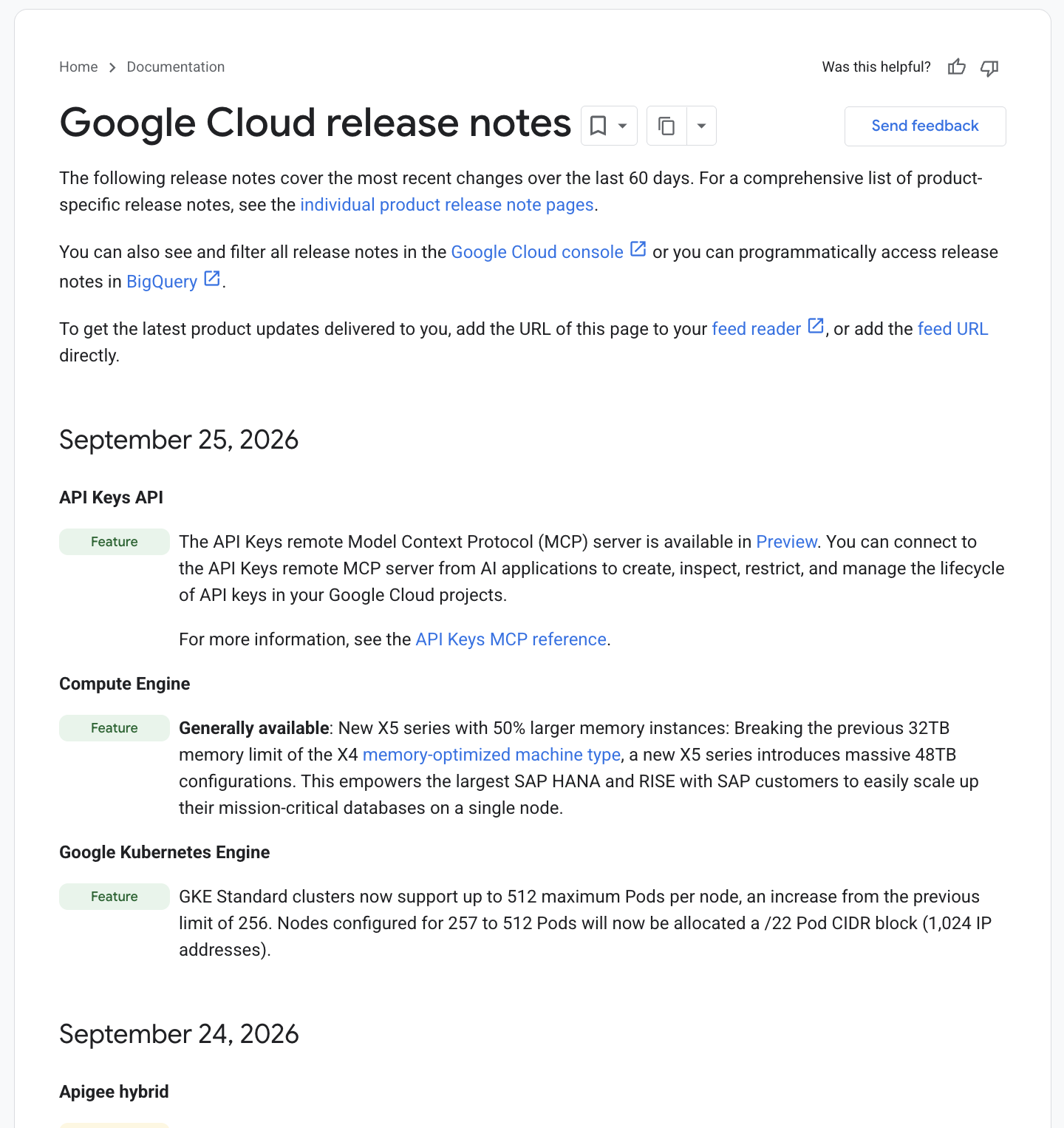
Puedes suscribirte a la URL del feed, pero ¿qué pasaría si simplemente pudiéramos preguntar en nuestro chat de agente sobre estas notas de la versión? Quizás una consulta simple como "Actualízame sobre las notas de la versión de Google Cloud".
4. MCP Toolbox para bases de datos
MCP Toolbox para bases de datos es un servidor de MCP de código abierto para bases de datos. Se diseñó teniendo en cuenta la calidad de producción y el nivel empresarial. Te permite desarrollar herramientas de forma más fácil, rápida y segura, ya que se encarga de las complejidades, como la agrupación de conexiones, la autenticación y mucho más.
La caja de herramientas te ayuda a crear herramientas de IA generativa que permiten que tus agentes accedan a los datos de tu base de datos. La caja de herramientas proporciona lo siguiente:
- Desarrollo simplificado: Integra herramientas a tu agente con menos de 10 líneas de código, reutiliza herramientas entre varios agentes o frameworks y, luego, implementa nuevas versiones de herramientas con mayor facilidad.
- Mejor rendimiento: Prácticas recomendadas, como la agrupación de conexiones, la autenticación y mucho más.
- Seguridad mejorada: Autenticación integrada para un acceso más seguro a tus datos
- Observabilidad de extremo a extremo: Métricas y registros listos para usar con compatibilidad integrada para OpenTelemetry.
- Toolbox facilita la conexión de bases de datos a cualquier asistente de IA compatible con MCP, incluso aquellos que se encuentran en tu IDE.
Toolbox se encuentra entre el framework de organización de tu aplicación y tu base de datos, y proporciona un plano de control que se usa para modificar, distribuir o invocar herramientas. Simplifica la administración de tus herramientas, ya que te proporciona una ubicación centralizada para almacenarlas y actualizarlas, lo que te permite compartirlas entre agentes y aplicaciones, y actualizarlas sin necesidad de volver a implementar tu aplicación.
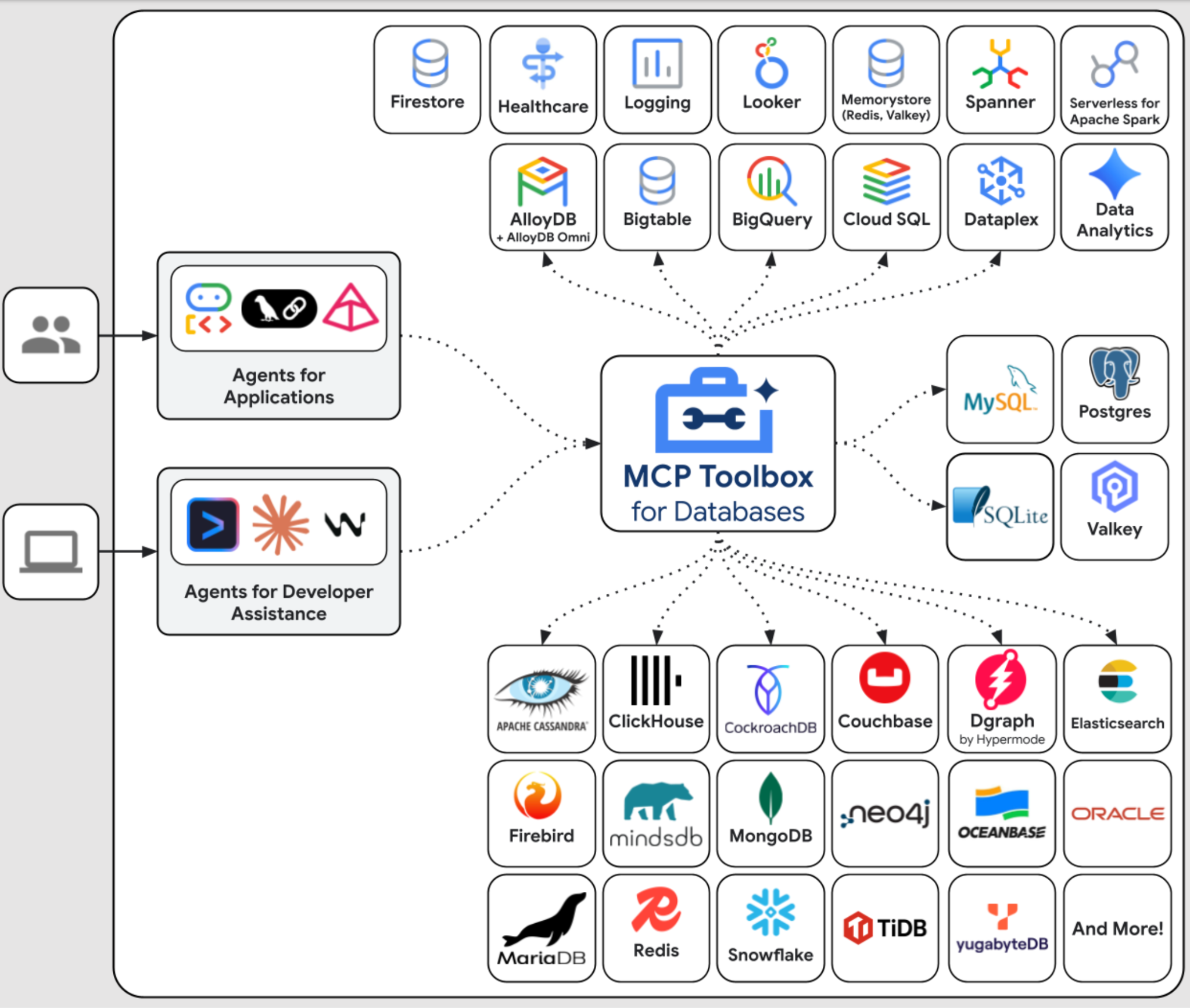
En resumen, en palabras simples:
- MCP Toolbox está disponible como un archivo binario, una imagen de contenedor o puedes compilarlo desde la fuente.
- Expone un conjunto de herramientas que se configuran a través de un archivo tools.yaml. Se puede pensar que las herramientas se conectan a tus fuentes de datos. Puedes ver las distintas fuentes de datos que admite : AlloyDB, BigQuery, etcétera.
- Dado que esta caja de herramientas ahora admite MCP, automáticamente tienes un extremo del servidor de MCP que pueden consumir los agentes (IDE) o que puedes usar mientras desarrollas tus aplicaciones de agentes con varios frameworks, como el Kit de desarrollo de agentes (ADK).
En esta entrada del blog, nos enfocaremos en las áreas destacadas a continuación:
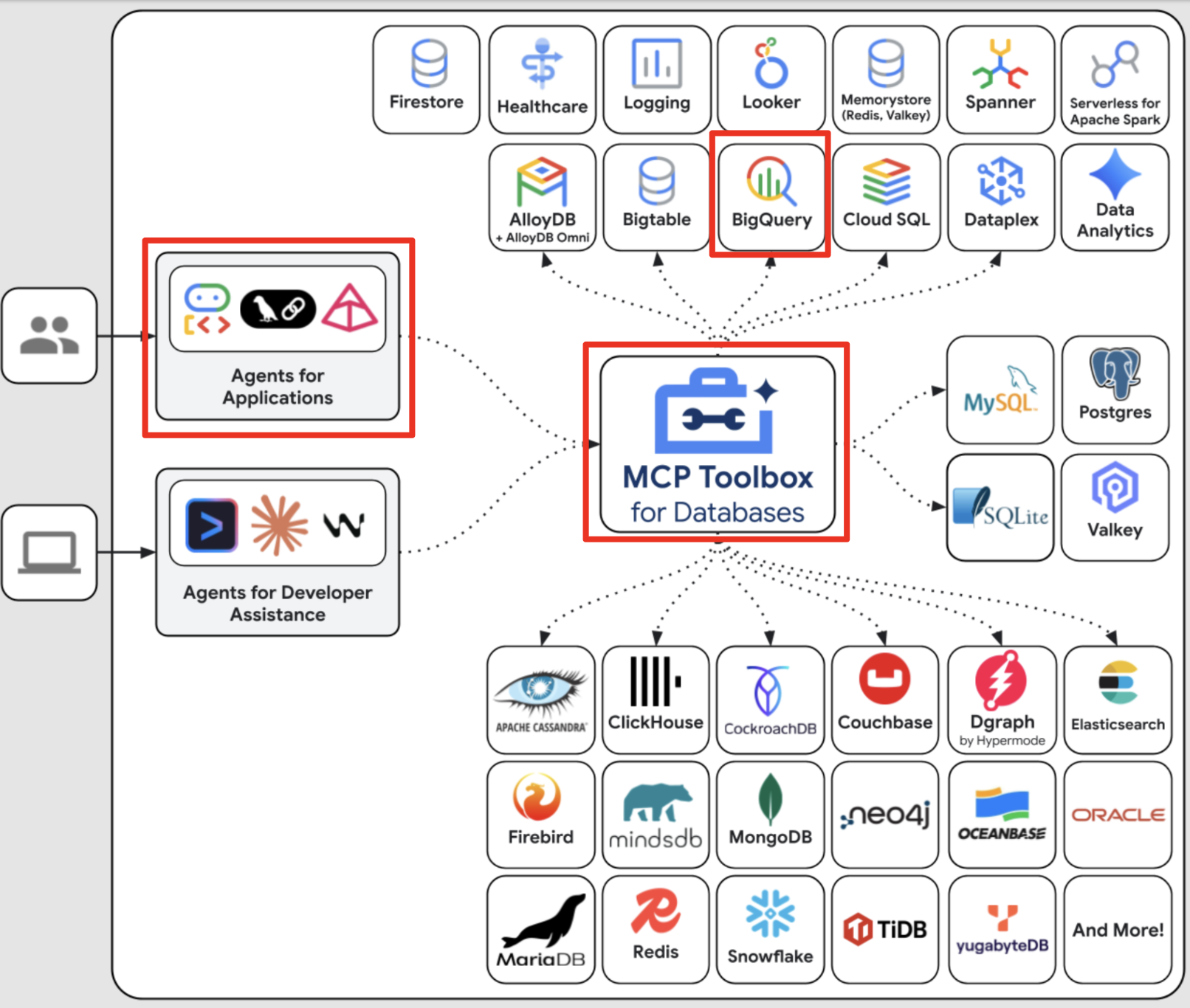
En resumen, crearemos una configuración en MCP Toolbox para bases de datos que sepa cómo conectarse a nuestro conjunto de datos de BigQuery. Luego, desarrollaremos un agente con el Kit de desarrollo de agentes (ADK) que se integrará con el extremo de MCP Toolbox y nos permitirá enviar consultas naturales para preguntar sobre nuestro conjunto de datos. Piensa en ella como una aplicación basada en agentes que estás desarrollando y que sabe cómo comunicarse con tu conjunto de datos de BigQuery y ejecutar algunas consultas.
5. Conjunto de datos de BigQuery para las notas de la versión de Google Cloud
El Programa de conjuntos de datos públicos de Google Cloud es un programa que pone a disposición una variedad de conjuntos de datos para tus aplicaciones. Uno de estos conjuntos de datos es la base de datos de las notas de la versión de Google Cloud. Este conjunto de datos te proporciona la misma información que la página web oficial de las notas de la versión de Google Cloud y está disponible como un conjunto de datos al que se puede consultar públicamente.
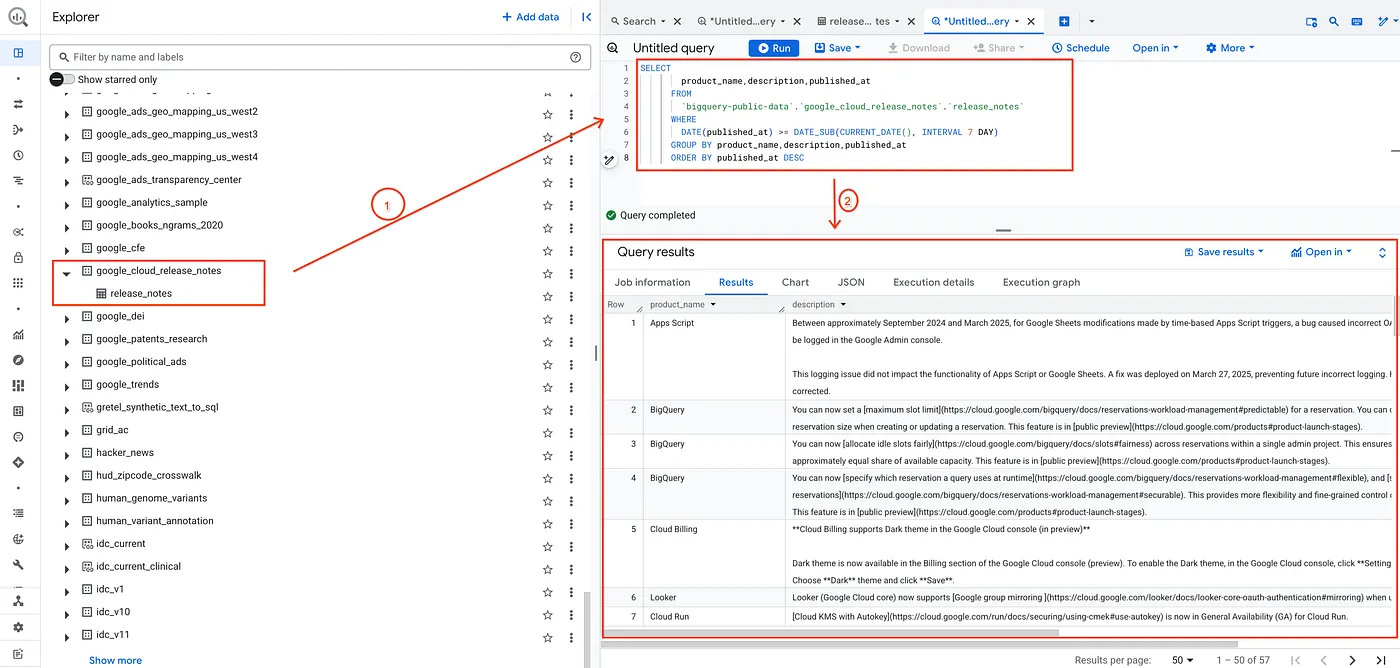
Como prueba, simplemente valido el conjunto de datos ejecutando una consulta simple que se muestra a continuación:
SELECT
       product_name,description,published_at
     FROM
       `bigquery-public-data`.`google_cloud_release_notes`.`release_notes`
     WHERE
       DATE(published_at) >= DATE_SUB(CURRENT_DATE(), INTERVAL 7 DAY)
     GROUP BY product_name,description,published_at
     ORDER BY published_at DESC
De esta manera, obtengo una lista de los registros del conjunto de datos de las notas de la versión que se publicaron en los últimos 7 días.
Puedes reemplazarlo por cualquier otro conjunto de datos que elijas y las consultas y los parámetros respectivos que desees. Ahora solo tenemos que configurar esto como una fuente de datos y una herramienta en MCP Toolbox para bases de datos. Veamos cómo hacerlo.
6. Instalación de MCP Toolbox para bases de datos
Abre una terminal en tu máquina local y crea una carpeta llamada mcp-toolbox.
mkdir mcp-toolbox
Ve a la carpeta mcp-toolbox con el siguiente comando:
cd mcp-toolbox
Instala la versión binaria de MCP Toolbox para bases de datos con la secuencia de comandos que se indica a continuación. El siguiente comando es para Linux, pero, si usas Mac o Windows, asegúrate de descargar el objeto binario correcto. Consulta la página de versiones para tu sistema operativo y arquitectura y descarga el archivo binario correcto.
export VERSION=1.13.1
curl -L -o toolbox https://storage.googleapis.com/mcp-toolbox-for-databases/v$VERSION/linux/amd64/toolbox
chmod +x toolbox
Ahora tenemos la versión binaria de la caja de herramientas lista para usar. El siguiente paso es configurar la caja de herramientas con nuestras fuentes de datos y otras configuraciones.
7. Configura MCP Toolbox para bases de datos
Ahora, debemos definir nuestro conjunto de datos y herramientas de BigQuery en el archivo tools.yaml que necesita MCP Toolbox for Databases. El archivo tools.yaml es la principal forma de configurar Toolbox.
Crea un archivo llamado tools.yaml en la misma carpeta, es decir, mcp-toolbox, cuyo contenido se muestra a continuación.
Puedes usar el editor nano que está disponible en Cloud Shell. El comando para nano es el siguiente: "nano tools.yaml".
Recuerda reemplazar el valor de YOUR_PROJECT_ID por el ID de tu proyecto de Google Cloud.
kind: source
name: my-bq-source
type: bigquery
project: YOUR_PROJECT_ID
---
kind: tool
name: search_release_notes_bq
type: bigquery-sql
source: my-bq-source
description: Use this tool to get information on Google Cloud Release Notes.
statement: |
    SELECT
     product_name,description,published_at
    FROM
      `bigquery-public-data`.`google_cloud_release_notes`.`release_notes`
    WHERE
     DATE(published_at) >= DATE_SUB(CURRENT_DATE(), INTERVAL 7 DAY)
    GROUP BY product_name,description,published_at
    ORDER BY published_at DESC;
---
kind: toolset
name: my_bq_toolset
tools:
  - search_release_notes_bq
Comprendamos el archivo brevemente:
- Las fuentes representan tus diferentes fuentes de datos con las que una herramienta puede interactuar. Una fuente representa una fuente de datos con la que puede interactuar una herramienta. Puedes definir fuentes como un mapa en la sección sources de tu archivo tools.yaml. Por lo general, una configuración de fuente contendrá toda la información necesaria para conectarse con la base de datos y para interactuar con ella. En nuestro caso, definimos una fuente de BigQuery
my-bq-sourcey debes proporcionar el ID de tu proyecto de Google Cloud. Para obtener más información, consulta la referencia de Fuentes. - Las herramientas definen las acciones que puede realizar un agente, como leer y escribir en una fuente. Una herramienta representa una acción que puede realizar tu agente, como ejecutar una sentencia de SQL. Puedes definir las herramientas como un mapa en la sección tools de tu archivo tools.yaml. Por lo general, una herramienta requerirá una fuente para actuar. En nuestro caso, definimos una sola herramienta
search_release_notes_bq. Esto hace referencia almy-bq-sourcede origen de BigQuery que definimos en el primer paso. También contiene la instrucción y la declaración que usarán los clientes de los agentes de IA. Para obtener más información, consulta la referencia de Herramientas. - Por último, tenemos el conjunto de herramientas, que te permite definir grupos de herramientas que deseas poder cargar juntos. Esto puede ser útil para definir diferentes grupos según el agente o la aplicación. En nuestro caso, tenemos una definición de conjunto de herramientas en la que, actualmente, solo definimos una herramienta existente
search_release_notes_bq. Puedes tener más de un conjunto de herramientas, que incluye una combinación de diferentes herramientas.
Por lo tanto, actualmente, solo definimos una herramienta que obtiene las notas de la versión de los últimos 7 días según la búsqueda. Sin embargo, también puedes tener varias combinaciones con parámetros.
Consulta más detalles de configuración en la configuración de la fuente de datos de BigQuery en MCP Toolbox para bases de datos.
8. Prueba de MCP Toolbox para bases de datos
Descargamos y configuramos Toolbox con el archivo tools.yaml en la carpeta mcp-toolbox. Primero, ejecutémoslo de forma local.
Ejecuta el siguiente comando:
./toolbox --config "tools.yaml"
Si la ejecución se realiza correctamente, deberías ver un inicio del servidor con un resultado de muestra similar al siguiente:
2026-09-26T12:58:14.590825+05:30 INFO "Starting MCP Toolbox for Databases version 1.13.1+binary.darwin.arm64.e14cda6"
2026-09-26T12:58:14.59319+05:30 INFO "Initialized 1 sources: my-bq-source"
2026-09-26T12:58:14.593198+05:30 INFO "Initialized 0 authServices: "
2026-09-26T12:58:14.593201+05:30 INFO "Initialized 0 embeddingModels: "
2026-09-26T12:58:14.59323+05:30 INFO "Initialized 1 tools: search_release_notes_bq"
2026-09-26T12:58:14.593235+05:30 INFO "Initialized 0 prompts: "
2026-09-26T12:58:14.593236+05:30 INFO "Initialized 0 resources: "
2026-09-26T12:58:14.593238+05:30 INFO "Initialized 0 resource templates: "
2026-09-26T12:58:14.593244+05:30 INFO "Initialized 2 groups: my_bq_toolset, default"
2026-09-26T12:58:14.593259+05:30 WARN "wildcard (*) allows any website to access the primitives. This creates a security risk regardless of whether you are in a production or local development environment. Recommended to use --allowed-origins with specific local addresses."
2026-09-26T12:58:14.593266+05:30 WARN "wildcard (*) hosts allow any domain to access this resource, making it vulnerable to DNS rebinding attacks regardless of whether you are in a production or local development environment. For improved security, use the --allowed-hosts flag to specify trusted domains."
2026-09-26T12:58:14.593365+05:30 INFO "Server ready to serve!"
De forma predeterminada, el servidor de MCP Toolbox se ejecuta en el puerto 5000. Si ves que el puerto 5000 ya está en uso, puedes usar otro puerto (por ejemplo, 7000) según el comando que se muestra a continuación. En su lugar, usa 7000 en lugar del puerto 5000 en los comandos posteriores.
./toolbox --config "tools.yaml" --port 7000
Usemos Cloud Shell para probarlo.
Haz clic en Vista previa en la Web en Cloud Shell, como se muestra a continuación:
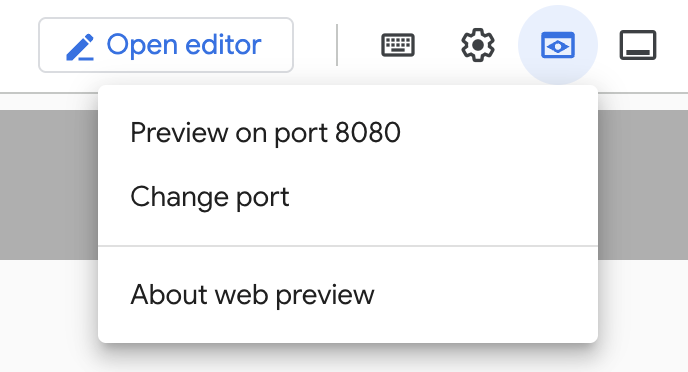
Haz clic en Cambiar puerto y establece el puerto en 5000, como se muestra a continuación. Luego, haz clic en Cambiar y obtener vista previa.
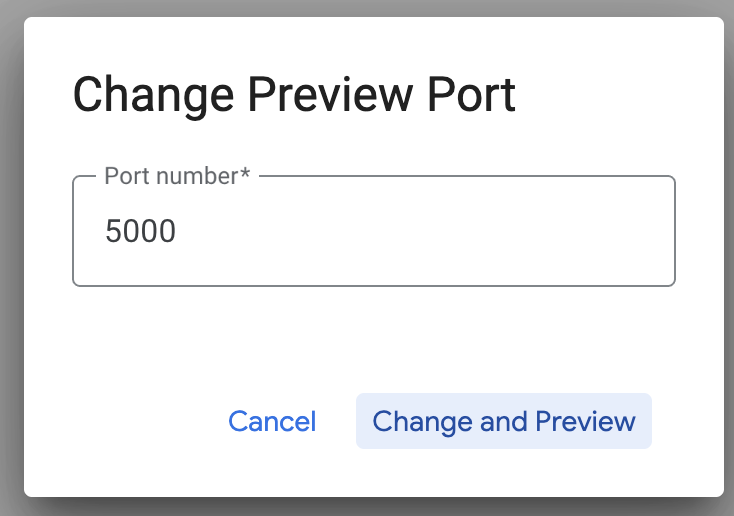
Esto debería mostrar el siguiente resultado:
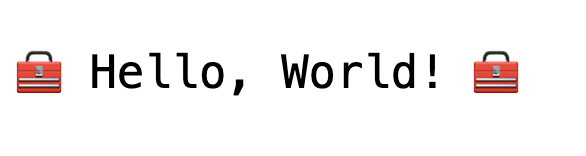
Probar las herramientas a través de la IU de MCP Toolbox para bases de datos
Toolbox proporciona una interfaz visual (IU de Toolbox) para interactuar directamente con las herramientas modificando parámetros, administrando encabezados y ejecutando llamadas, todo dentro de una IU web simple.
Si quieres probarlo, puedes ejecutar el comando anterior que usamos para iniciar el servidor de Toolbox con una opción --ui.
Para ello, cierra la instancia anterior del servidor de MCP Toolbox para bases de datos que puedas tener en ejecución y ejecuta el siguiente comando:
./toolbox --tools-file "tools.yaml" --ui
Lo ideal sería que vieras un resultado que indique que el servidor pudo conectarse a nuestras fuentes de datos y cargó el conjunto de herramientas y las herramientas. A continuación, se muestra un ejemplo de resultado. Notarás que se menciona que la IU de Toolbox está en funcionamiento.
Flag --tools-file has been deprecated, please use --config instead
2026-09-26T12:59:21.662102+05:30 INFO "Starting MCP Toolbox for Databases version 1.13.1+binary.darwin.arm64.e14cda6"
2026-09-26T12:59:21.663076+05:30 INFO "Initialized 1 sources: my-bq-source"
2026-09-26T12:59:21.663084+05:30 INFO "Initialized 0 authServices: "
2026-09-26T12:59:21.663087+05:30 INFO "Initialized 0 embeddingModels: "
2026-09-26T12:59:21.663101+05:30 INFO "Initialized 1 tools: search_release_notes_bq"
2026-09-26T12:59:21.663104+05:30 INFO "Initialized 0 prompts: "
2026-09-26T12:59:21.663107+05:30 INFO "Initialized 0 resources: "
2026-09-26T12:59:21.663109+05:30 INFO "Initialized 0 resource templates: "
2026-09-26T12:59:21.663116+05:30 INFO "Initialized 2 groups: default, my_bq_toolset"
2026-09-26T12:59:21.663124+05:30 WARN "wildcard (*) allows any website to access the primitives. This creates a security risk regardless of whether you are in a production or local development environment. Recommended to use --allowed-origins with specific local addresses."
2026-09-26T12:59:21.663132+05:30 WARN "wildcard (*) hosts allow any domain to access this resource, making it vulnerable to DNS rebinding attacks regardless of whether you are in a production or local development environment. For improved security, use the --allowed-hosts flag to specify trusted domains."
2026-09-26T12:59:21.663242+05:30 INFO "Server ready to serve!"
2026-09-26T12:59:21.663249+05:30 INFO "Toolbox UI is up and running at: http://127.0.0.1:5000/ui"
Haz clic en la URL de la IU y asegúrate de tener /ui al final de la URL. Se mostrará una IU como la que se muestra a continuación:
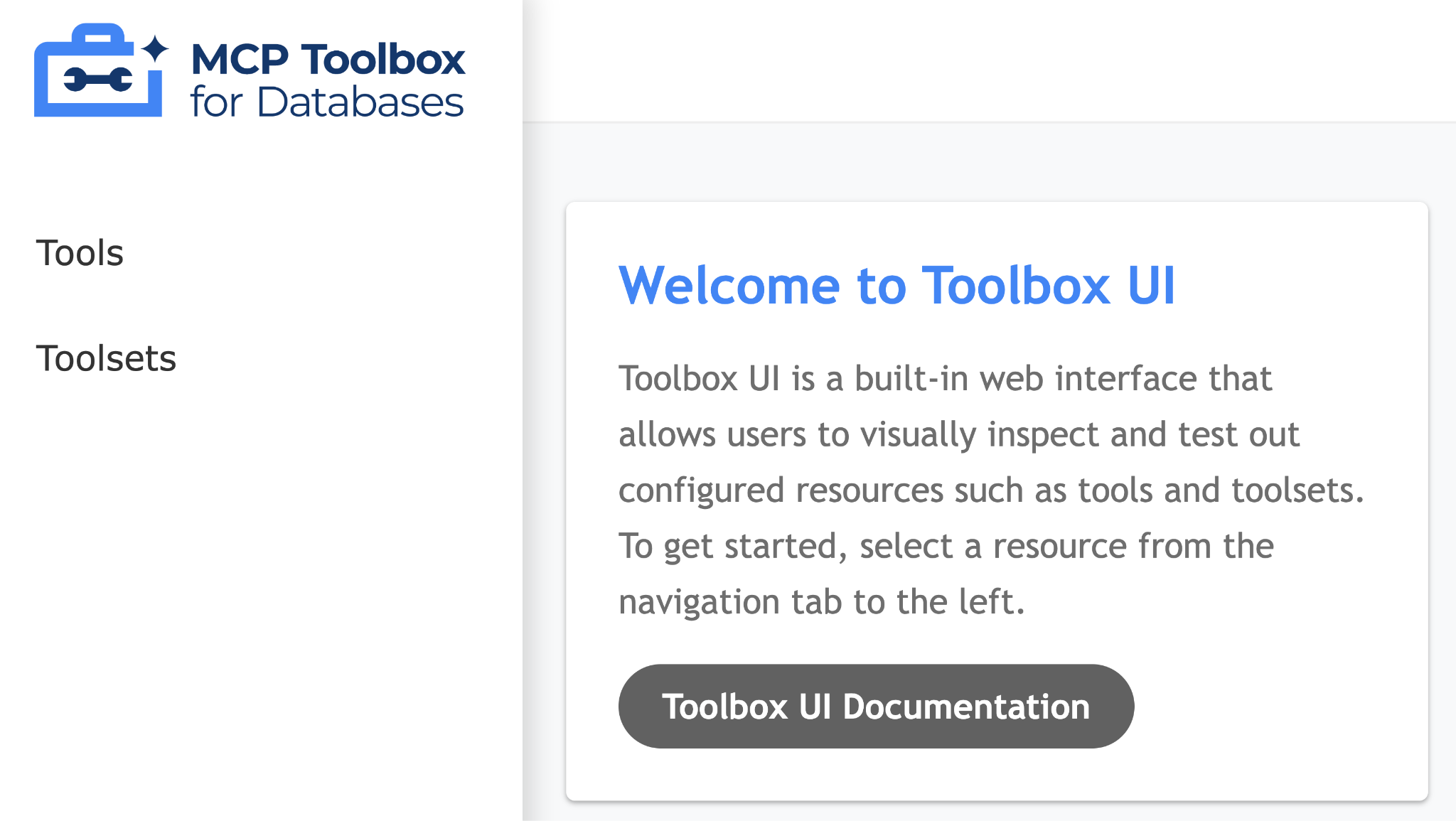
Haz clic en la opción Herramientas a la izquierda para ver las herramientas que se configuraron. En nuestro caso, solo debería haber una, es decir, search_release_notes_bq, como se muestra a continuación:
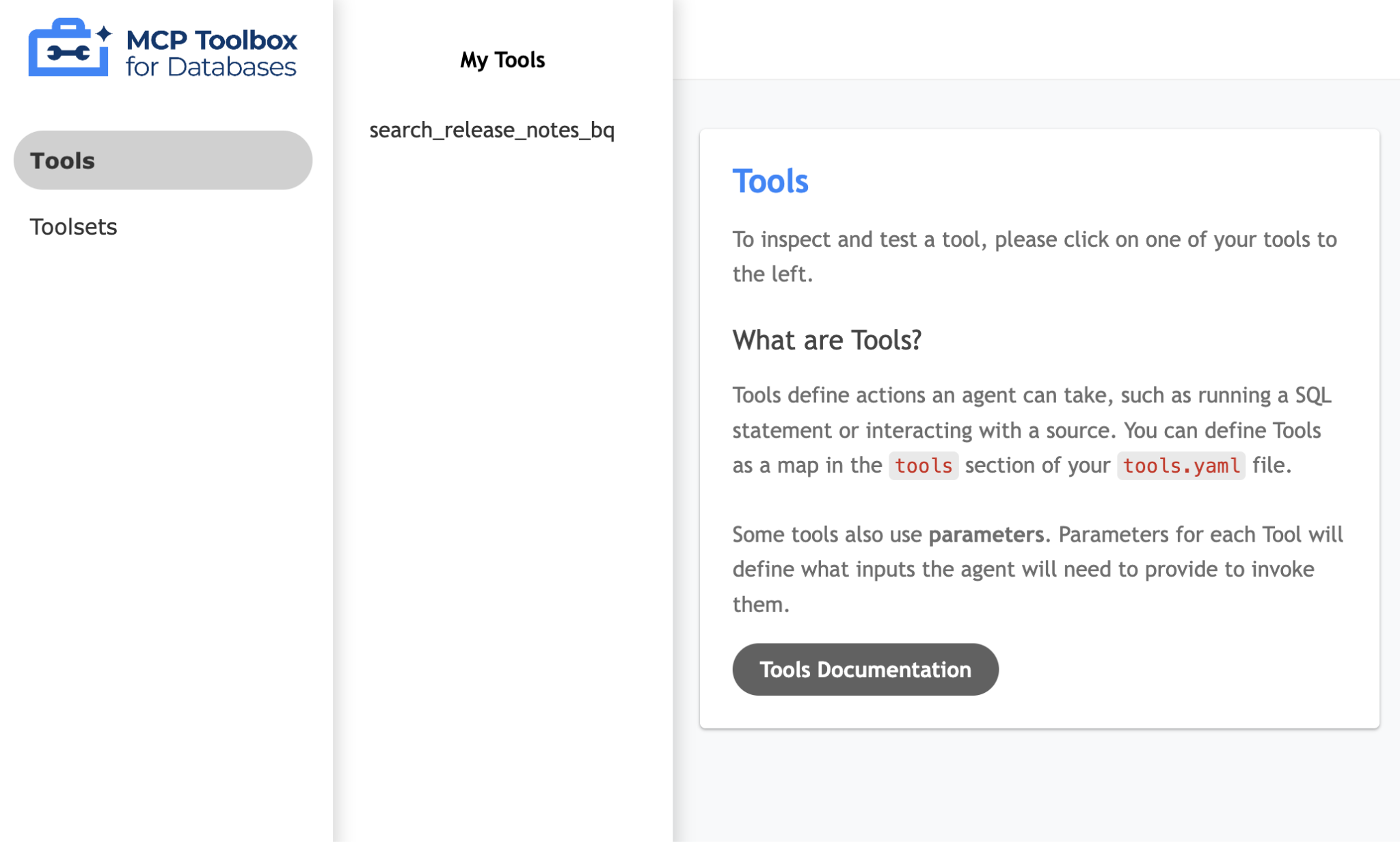
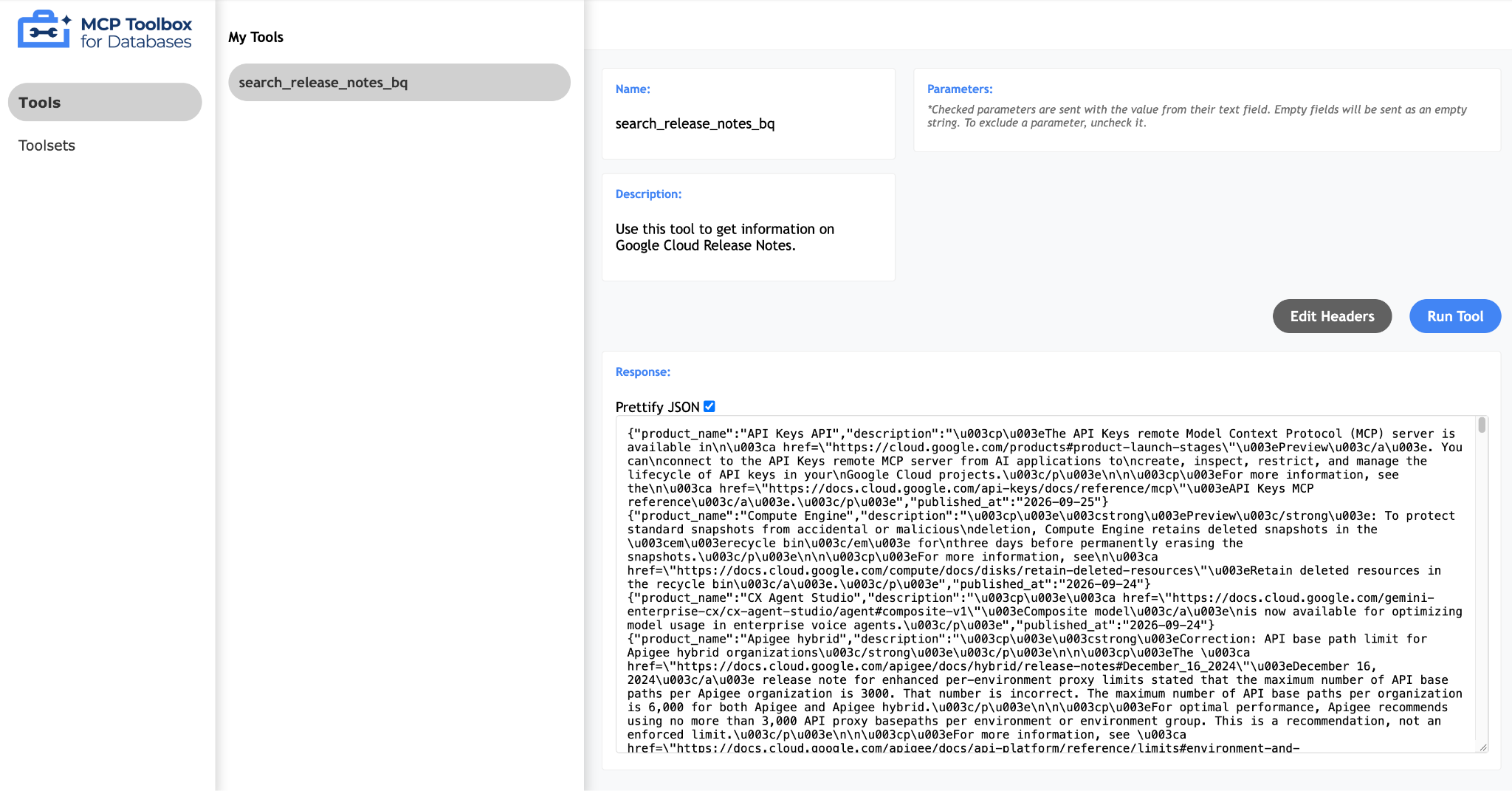
Solo tienes que hacer clic en las herramientas (search_release_notes_bq) para que aparezca una página en la que puedas probarlas. Como no hay parámetros para proporcionar, puedes hacer clic en Ejecutar herramienta para ver el resultado. A continuación, se muestra un ejemplo de ejecución:
9. Cómo escribir nuestro agente con el Kit de desarrollo de agentes (ADK)
Instala el Kit de desarrollo de agentes (ADK)
Abre una pestaña nueva de la terminal en Cloud Shell y crea una carpeta llamada my-agents de la siguiente manera. Navega también a la carpeta my-agents.
mkdir my-agents
cd my-agents
Ahora, creemos un entorno virtual de Python con venv de la siguiente manera:
python -m venv .venv
Activa el entorno virtual de la siguiente manera:
source .venv/bin/activate
Instala los paquetes del ADK y de MCP Toolbox para bases de datos junto con la dependencia de LangChain de la siguiente manera:
pip install google-adk toolbox-core
Ahora podrás invocar la utilidad adk de la siguiente manera.
adk
Se mostrará una lista de comandos.
$ adk
Usage: adk [OPTIONS] COMMAND [ARGS]...
  Agent Development Kit CLI tools.
Options:
  --version  Show the version and exit.
  --help     Show this message and exit.
Commands:
  api_server   Starts a FastAPI server for agents.
  conformance  Conformance testing tools for ADK.
  create       Creates a new app in the current folder with prepopulated...
  deploy       Deploys agent to hosted environments.
  eval         Evaluates an agent given the eval sets.
  eval_set     Manage Eval Sets.
  migrate      ADK migration commands.
  optimize     Optimizes the root agent instructions using the GEPA...
  run          Runs an agent.
  telemetry    Manage telemetry settings.
  test         Runs pytest on agent test JSON files under the specified...
  web          Starts a FastAPI server with Web UI for agents.
Cómo crear nuestra primera aplicación de agente
Ahora usaremos adk para crear un andamio para la aplicación del agente de notas de la versión de Google Cloud a través del comando adk create con el nombre de la app **(gcp_releasenotes_agent_app)**, como se indica a continuación.
adk create gcp_releasenotes_agent_app
Sigue los pasos y selecciona lo siguiente:
- Elige el modelo
gemini-3.8-flashpara seleccionar un modelo para el agente raíz. - Elige
Vertex AIpara el backend. - Se mostrará tu ID de proyecto de Google predeterminado. Selecciona esa opción.
- Se mostrará la región del proyecto de Google Cloud actual. Asegúrate de escribir
global.
Choose a model for the root agent:
1. gemini-3.5-flash
2. gemini-3.8-flash
3. Other models (fill later)
Choose model (1, 2, 3): 2

1. Google AI
2. Vertex AI
3. Login with Google
Choose a backend (1, 2, 3): 2

You need an existing Google Cloud account and project, check out this link for details:
https://google.github.io/adk-docs/get-started/quickstart/#gemini---google-cloud-vertex-ai

Enter Google Cloud project ID [YOUR_PROJECT_ID]:
Enter Google Cloud region [us-central1]: global
Agent created in /Users/romin/my-agents/gcp_releasenotes_agent_app:
- .env
- .gitignore
- __init__.py
- agent.py
Observa la carpeta en la que se crearon una plantilla predeterminada y los archivos necesarios para el agente.
El primer archivo es .env. El contenido se muestra a continuación:
GOOGLE_GENAI_USE_ENTERPRISE=1
GOOGLE_CLOUD_PROJECT=YOUR_GOOGLE_PROJECT_ID
GOOGLE_CLOUD_LOCATION=YOUR_GOOGLE_PROJECT_REGION
Los valores indican que usaremos Gemini a través de Gemini Enterprise junto con los valores respectivos del ID y la ubicación del proyecto de Google Cloud.
Luego, tenemos el archivo __init__.py que marca la carpeta como un módulo y tiene una sola instrucción que importa el agente del archivo agent.py.
from . import agent
Por último, veamos el archivo agent.py. El contenido se muestra a continuación:
from google.adk.agents.llm_agent import Agent
root_agent = Agent(
    model='gemini-3.8-flash',
    name='root_agent',
    description='A helpful assistant for user questions.',
    instruction='Answer user questions to the best of your knowledge',
)
Este es el agente más simple que puedes escribir con el ADK. En la página de documentación del ADK, se define un agente como una unidad de ejecución autocontenida diseñada para actuar de forma autónoma y lograr objetivos específicos. Los agentes pueden realizar tareas, interactuar con los usuarios, utilizar herramientas externas y coordinarse con otros agentes.
Específicamente, un LLMAgent, comúnmente conocido como Agent, utiliza modelos de lenguaje grandes (LLM) como su motor principal para comprender el lenguaje natural, razonar, planificar, generar respuestas y decidir de forma dinámica cómo proceder o qué herramientas usar, lo que los hace ideales para tareas flexibles y centradas en el lenguaje. Obtén más información sobre los agentes de LLM aquí.
Con esto, completamos el andamiaje para generar un agente básico con el Kit de desarrollo de agentes (ADK). Ahora conectaremos nuestro agente a la caja de herramientas de MCP para que pueda usarla y responder las preguntas del usuario (en este caso, serán las notas de la versión de Google Cloud).
10. Cómo conectar nuestro agente a las herramientas
Ahora conectaremos este agente a las herramientas. En el contexto del ADK, una herramienta representa una capacidad específica que se proporciona a un agente de IA, lo que le permite realizar acciones y, además, interactuar con el mundo más allá de sus capacidades básicas de generación de texto y razonamiento.
En nuestro caso, equiparemos nuestro agente con las herramientas que configuramos en MCP Toolbox for Databases.
Modifica el archivo agent.py con el siguiente código. Ten en cuenta que usamos el puerto predeterminado 5000 en el código, pero, si usas un número de puerto alternativo, usa ese.
from google.adk.agents import Agent
from toolbox_core import ToolboxSyncClient
toolbox = ToolboxSyncClient("http://127.0.0.1:5000")
# Load all the tools
tools = toolbox.load_toolset('my_bq_toolset')
root_agent = Agent(
    name="gcp_releasenotes_agent",
    model="gemini-3.8-flash",
    description=(
        "Agent to answer questions about Google Cloud Release notes."
    ),
    instruction=(
        "You are a helpful agent who can answer user questions about the Google Cloud Release notes. Use the tools to answer the question"
    ),
    tools=tools,
)
Ahora podemos probar el agente que recuperará datos reales de nuestro conjunto de datos de BigQuery que se configuró con MCP Toolbox para bases de datos.
Para ello, sigue esta secuencia:
En una terminal de Cloud Shell, inicia MCP Toolbox para bases de datos. Es posible que ya se esté ejecutando de forma local en el puerto 5000, como probamos antes. De lo contrario, ejecuta el siguiente comando (desde la carpeta mcp-toolbox) para iniciar el servidor:
./toolbox --config "tools.yaml"
Lo ideal sería que vieras un resultado que indique que el servidor pudo conectarse a nuestras fuentes de datos y cargó el conjunto de herramientas y las herramientas.
Una vez que el servidor de MCP se haya iniciado correctamente, en otra terminal, inicia el agente con el comando adk run (de la carpeta my-agents) que se muestra a continuación. También puedes usar el comando adk web si lo deseas.
$ adk run gcp_releasenotes_agent_app/
Running agent gcp_releasenotes_agent, type exit to exit.
[user]: Hello
[gcp_releasenotes_agent]: Hello! I am your Google Cloud Release Notes assistant. How can I help you today? Feel free to ask about recent updates, feature releases, deprecations, or announcements across Google Cloud products.
[user]: get me the google cloud release notes
[gcp_releasenotes_agent]: Here are the latest highlights from the Google Cloud Release Notes:
---

### **AI & Machine Learning**
* **Gemini Enterprise**:
  * **Gemini 3.8 Flash** is now Generally Available (GA) and enabled by default in `global`, `us`, and `eu` regions.
* **Gemini Enterprise Agent Platform**:
  * **Gemini 3.8 Live** is now GA, bringing improved voice quality, model reliability, and agent orchestration.
  * **Meta's Muse Spark 1.3** is in Preview (reasoning model with tool calling, MCP support, and 1M context window).
* **CX Agent Studio**:
  * **Agent as a tool** is now GA.
  * Added **Composite models** for enterprise voice agents.
  * Introduced **Supervisor agents** to monitor active agent performance.
  * Added **Agent-to-agent (A2A) protocol tools** and integrations for WhatsApp, Instagram, and SecureCo.
* **Model Armor**: Prompt injection, jailbreak detection, and Responsible AI filters are now supported in Melbourne (`australia-southeast2`).
---

### **Compute & Infrastructure**
* **Compute Engine**: Standard snapshots deleted accidentally or maliciously are now retained in the **Recycle Bin for 3 days** before permanent erasure (Preview).
* **Confidential VM**: Support for **Intel TDX on `c4-standard-*`** machine types is now GA.
* **SAP on Google Cloud**: Certified the **X5 series** of memory-optimized bare metal machine types (Intel Granite Rapids CPU platform) for SAP HANA and SAP NetWeaver.
* **Cloud Workstations**: Cloud Workstations is now a covered product under the Google Cloud HIPAA BAA.
---

### **Containers & Networking**
* **Google Kubernetes Engine (GKE)**: **GKE ambient networking** is now in Preview (allowlist), providing a sidecarless, Layer 4 service mesh using Gateway API on GKE Dataplane V2.
* **Cloud Service Mesh**: Maintenance and security patch releases available for in-cluster versions `1.30.4-asm.14`, `1.29.7-asm.18`, and `1.28.10-asm.40`.
---

### **Data Analytics & Databases**
* **BigQuery**: In BigQuery Studio, the query editor results table now freezes row numbers on the left during horizontal scrolling (GA).
* **Memorystore for Valkey**: Valkey version 9.1 is now GA.
* **Looker**: Deployment of version 26.16; includes a long-polling concurrency guard, tile-level filter controls (Preview), and an OAuth authorization warning dialog.
* **Data Studio / Looker Studio**:
  * Added private IP connectivity for Cloud SQL PostgreSQL databases.
..
..
..
Observa que el agente utiliza la herramienta que configuramos en MCP Toolbox para bases de datos (search_release_notes_bq), recupera los datos del conjunto de datos de BigQuery y da formato a la respuesta según corresponda.
11. Felicitaciones
Felicitaciones. Configuraste correctamente MCP Toolbox para bases de datos y un conjunto de datos de BigQuery para el acceso dentro de los clientes de MCP.