

1. 简介
在此 Codelab 中,您将使用 MCP Toolbox for Databases 来开放您的 BigQuery 数据集。
在此 Codelab 中,您将采用以下逐步方法:
- 从公共 BigQuery 数据集计划中确定一个特定的 BigQuery 数据集(“Google Cloud 发行说明”)。
- 设置 MCP Toolbox for Databases,以连接到 BigQuery 数据集。
- 使用智能体开发套件 (ADK) 开发一个智能体,该智能体将利用 MCP Toolbox 回答用户有关 Google Cloud 版本说明的查询
实践内容
- 设置 MCP Toolbox for Databases,以将 Google Cloud 版本说明(一个公开的 BigQuery 数据集)作为 MCP 接口公开给其他 MCP 客户端(IDE、工具等)。
学习内容
- 探索 BigQuery 公共数据集并选择特定数据集。
- 为要向 MCP 客户端提供的 BigQuery 公共数据集设置 MCP Toolbox for Databases。
- 使用智能体开发套件 (ADK) 设计和开发智能体,以回答用户查询。
- 在本地环境中测试智能体和 MCP Toolbox for Databases。
所需条件
- Chrome 网络浏览器。
- 本地 Python 开发环境。
2. 准备工作
创建项目
- 在 Google Cloud Console 的项目选择器页面上,选择或创建一个 Google Cloud 项目。
- 确保您的 Cloud 项目已启用结算功能。了解如何检查项目是否已启用结算功能。
- 您将使用 Cloud Shell,这是一个在 Google Cloud 中运行的命令行环境,它预加载了 bq。点击 Google Cloud 控制台顶部的“激活 Cloud Shell”。

- 连接到 Cloud Shell 后,您可以使用以下命令检查自己是否已通过身份验证,以及项目是否已设置为您的项目 ID:
gcloud auth list
- 在 Cloud Shell 中运行以下命令,以确认 gcloud 命令了解您的项目。
gcloud config list project
- 如果项目未设置,请使用以下命令进行设置:
gcloud config set project <YOUR_PROJECT_ID>
- 通过以下命令启用所需的 API。这可能需要几分钟的时间,请耐心等待。
gcloud services enable cloudresourcemanager.googleapis.com \
                       servicenetworking.googleapis.com \
                       run.googleapis.com \
                       cloudbuild.googleapis.com \
                       cloudfunctions.googleapis.com \
                       aiplatform.googleapis.com \
                       sqladmin.googleapis.com \
                       compute.googleapis.com
成功执行该命令后,您应该会看到类似如下所示的消息:
Operation "operations/..." finished successfully.
除了使用 gcloud 命令之外,您还可以通过控制台搜索每个产品或使用此链接。
如果遗漏了任何 API,您始终可以在实施过程中启用它。
如需了解 gcloud 命令和用法,请参阅文档。
3. Google 版本说明数据集和 MCP 客户端
首先,我们来看看 Google Cloud 版本说明网页上定期更新的 Google Cloud 版本说明,该网页的屏幕截图如下所示:
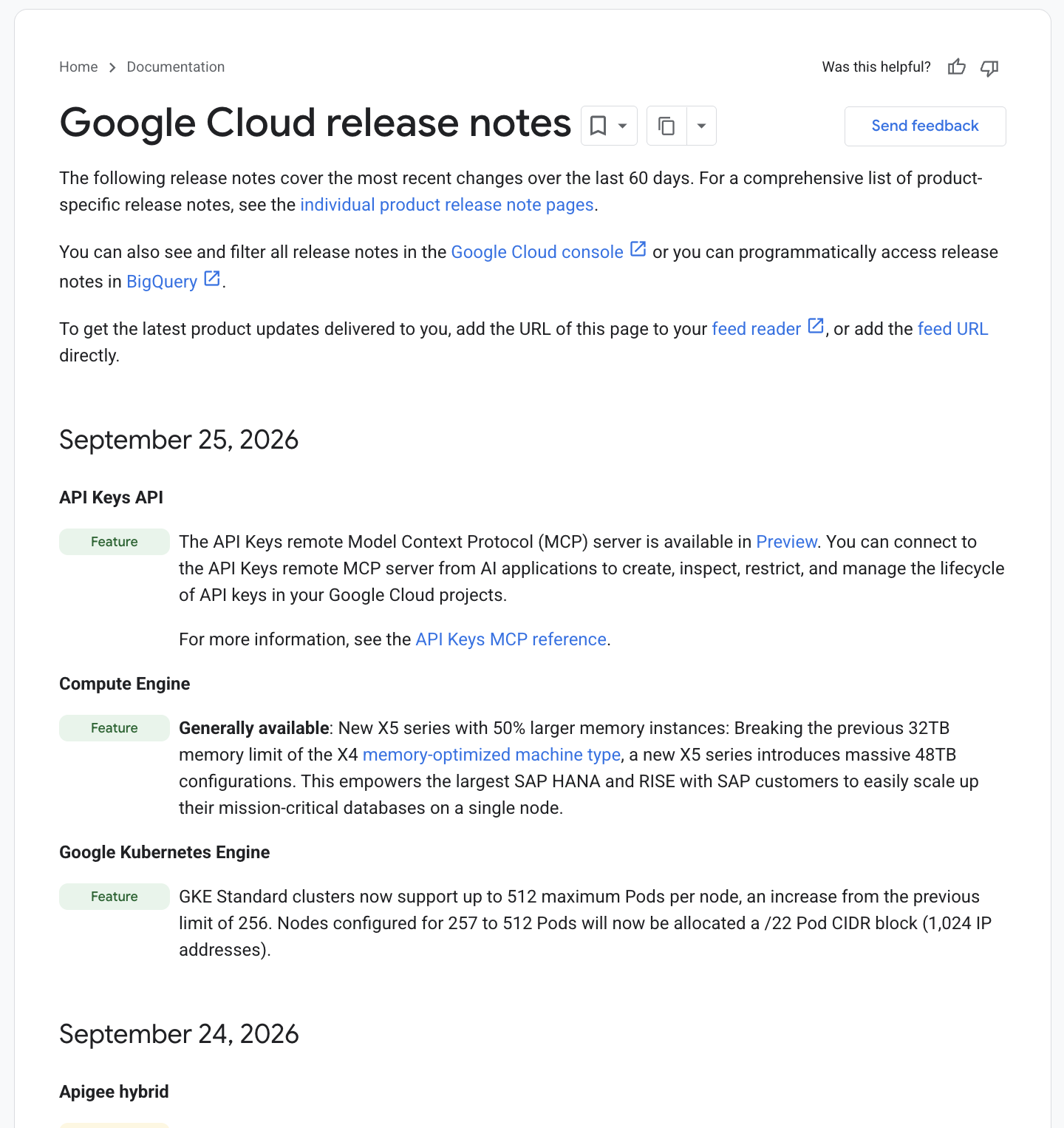
您可能订阅了 Feed 网址,但如果我们可以在代理聊天中直接询问这些版本说明,岂不是更方便?例如,您可以提出“向我提供 Google Cloud 版本说明的最新信息”之类的简单查询。
4. MCP Toolbox for Databases
MCP Toolbox for Databases 是一款面向数据库的开源 MCP 服务器,在设计时考虑了企业级和生产质量。它通过处理连接池、身份验证等复杂问题,让您能够更轻松、更快速、更安全地开发工具。
该工具箱可帮助您构建生成式 AI 工具,让智能体能够访问数据库中的数据。工具箱提供:
- 简化开发:只需不到 10 行代码即可将工具集成到智能体中,在多个智能体或框架之间重复使用工具,并更轻松地部署新版本的工具。
- 性能更佳:采用连接池、身份验证等最佳实践。
- 增强的安全性:集成式身份验证,可更安全地访问您的数据
- 端到端可观测性:开箱即用的指标和跟踪功能,内置对 OpenTelemetry 的支持。
- 借助 Toolbox,您可以轻松地将数据库连接到任何支持 MCP 的 AI 助理,即使是 IDE 中的 AI 助理也可以。
该工具箱位于应用的编排框架和数据库之间,提供用于修改、分发或调用工具的控制平面。它提供了一个集中式位置来存储和更新工具,从而简化了工具的管理。您可以跨代理和应用共享工具,并更新这些工具,而无需重新部署应用。
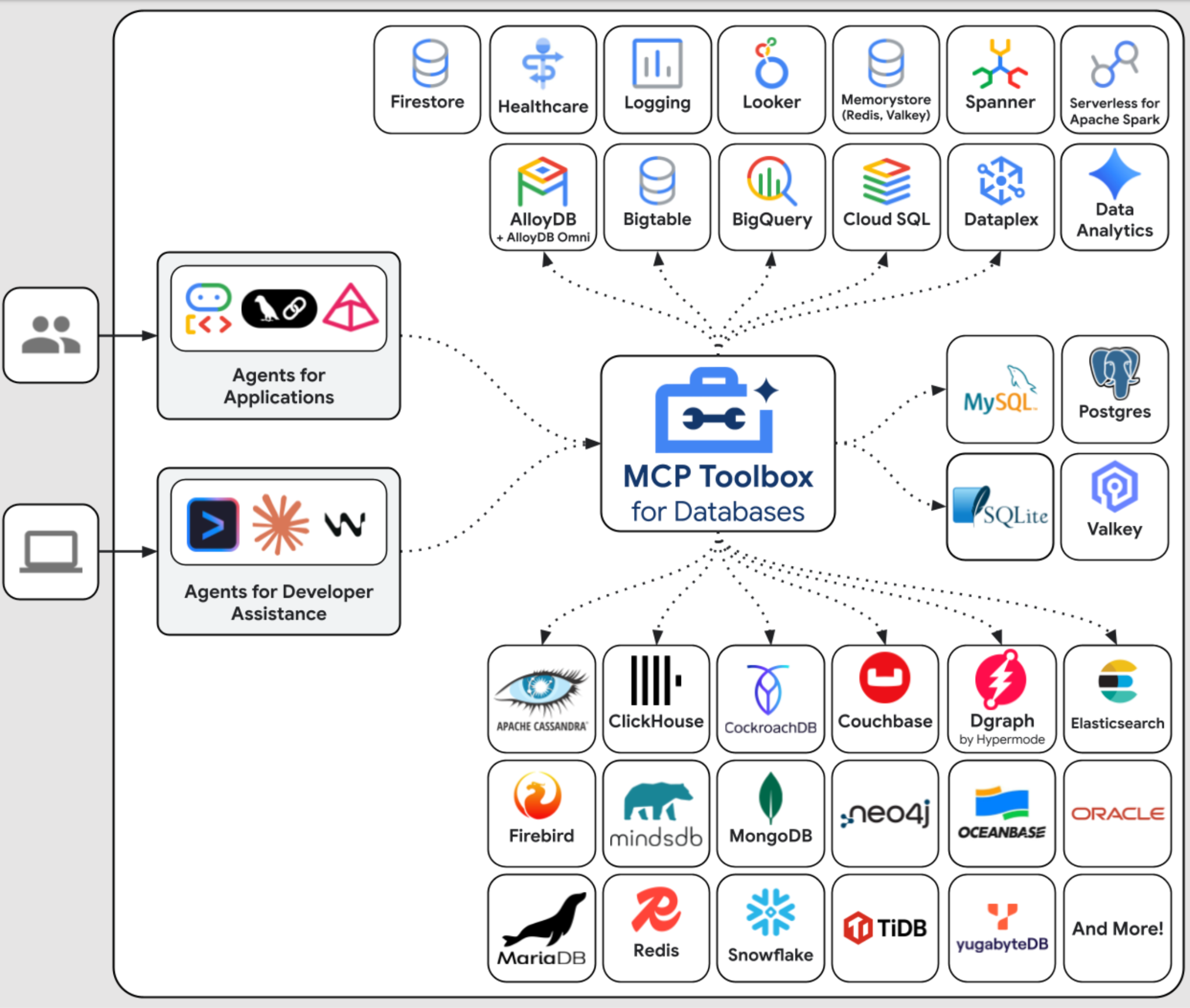
简单来说:
- MCP Toolbox 以二进制文件、容器映像的形式提供,您也可以从源代码构建它。
- 它会公开一组您通过 tools.yaml 文件配置的工具。这些工具可以看作是与数据源的连接。您可以看到它支持的各种数据源:AlloyDB、BigQuery 等。
- 由于此工具箱现在支持 MCP,因此您会自动获得一个 MCP 服务器端点,该端点可供智能体 (IDE) 使用,或者您可以在使用各种框架(例如智能体开发套件 (ADK))开发智能体应用时使用该端点。
这篇博文将重点介绍以下突出显示的方面:
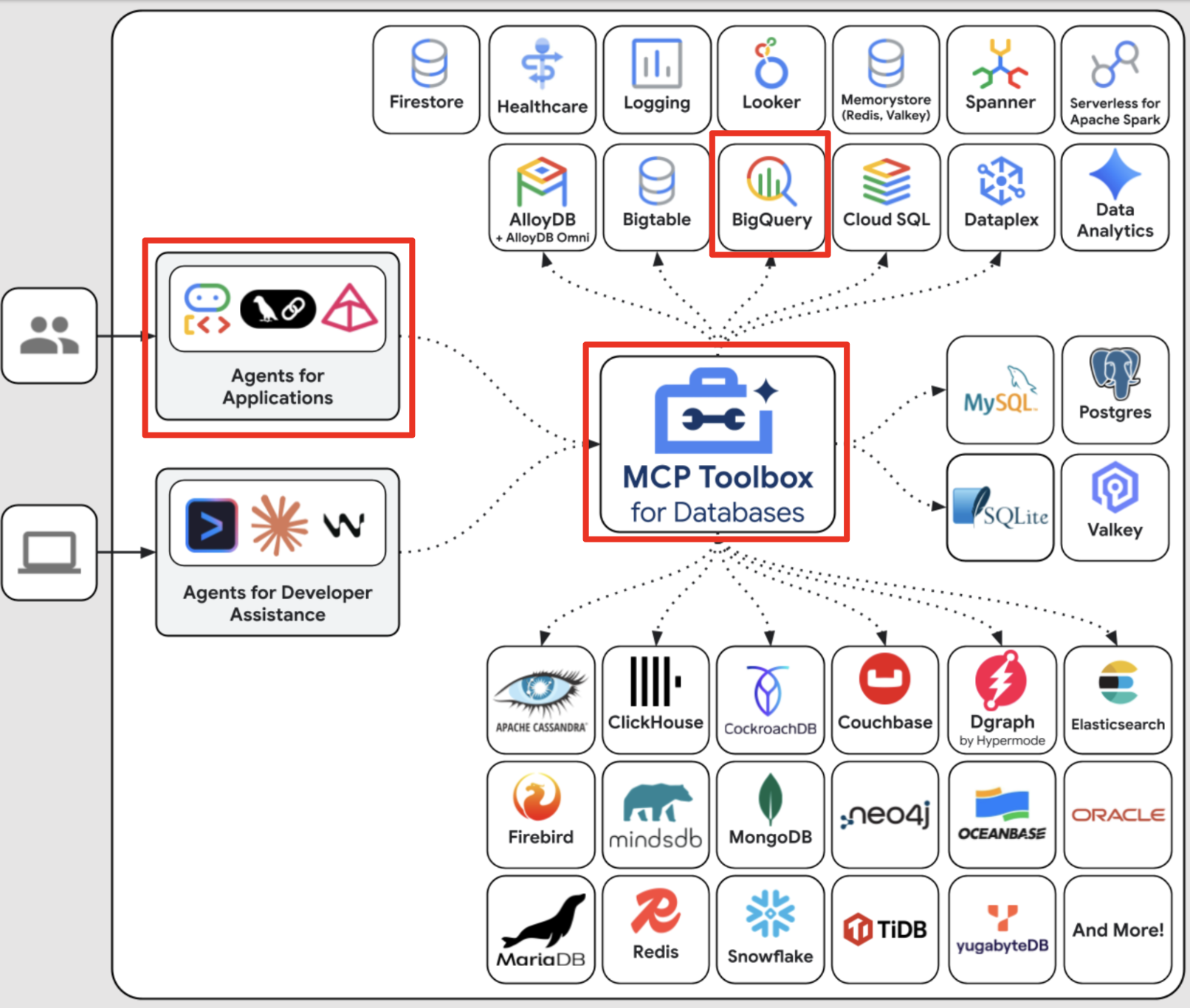
总而言之,我们将在 MCP Toolbox for Databases 中创建一个配置,该配置知道如何连接到我们的 BigQuery 数据集。然后,我们将使用智能体开发套件 (ADK) 开发一个智能体,该智能体将与 MCP Toolbox 端点集成,并允许我们发送自然查询来询问有关数据集的问题。您可以将其视为您正在开发的智能体应用,该应用知道如何与您的 BigQuery 数据集对话并运行一些查询。
5. Google Cloud 版本说明的 BigQuery 数据集
Google Cloud 公共数据集计划是一项计划,旨在为您的应用提供各种数据集。其中一个数据集是 Google Cloud 版本说明数据库。此数据集提供的版本说明信息与 Google Cloud 官方版本说明网页相同,并且可以公开查询。
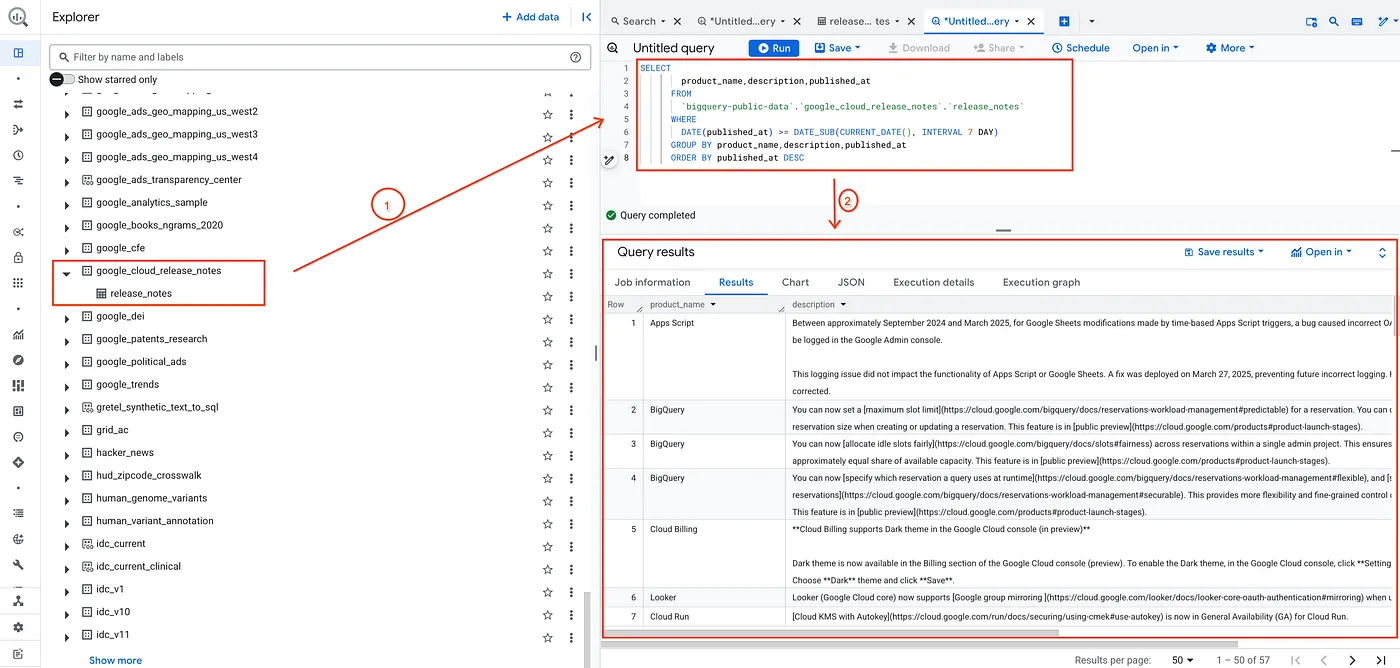
作为测试,我只需运行以下简单查询来验证数据集:
SELECT
       product_name,description,published_at
     FROM
       `bigquery-public-data`.`google_cloud_release_notes`.`release_notes`
     WHERE
       DATE(published_at) >= DATE_SUB(CURRENT_DATE(), INTERVAL 7 DAY)
     GROUP BY product_name,description,published_at
     ORDER BY published_at DESC
这会返回过去 7 天内发布过的版本说明数据集中的记录列表。
您可以根据需要,将此数据集替换为任何其他数据集,并使用相应的查询和参数。现在,我们只需在 MCP Toolbox for Databases 中将其设置为数据源和工具即可。我们来看看如何实现这一点。
6. 安装 MCP Toolbox for Databases
在本地机器上打开一个终端,然后创建一个名为 mcp-toolbox 的文件夹。
mkdir mcp-toolbox
通过以下命令前往 mcp-toolbox 文件夹:
cd mcp-toolbox
通过以下脚本安装 MCP Toolbox for Databases 的二进制版本。以下命令适用于 Linux,但如果您使用的是 Mac 或 Windows,请确保下载正确的二进制文件。查看适用于您的操作系统和架构的版本页面,然后下载正确的二进制文件。
export VERSION=1.13.1
curl -L -o toolbox https://storage.googleapis.com/mcp-toolbox-for-databases/v$VERSION/linux/amd64/toolbox
chmod +x toolbox
现在,我们已准备好可供使用的二进制版 Toolbox。下一步是使用数据源和其他配置来配置工具箱。
7. 配置 MCP Toolbox for Databases
现在,我们需要在 tools.yaml 文件中定义 BigQuery 数据集和工具,这是 MCP Toolbox for Database 所需的文件。文件 tools.yaml 是配置 Toolbox 的主要方式。
在同一文件夹(即 mcp-toolbox)中创建一个名为 tools.yaml 的文件,其内容如下所示。
您可以使用 Cloud Shell 中提供的 nano 编辑器。nano 命令如下:“nano tools.yaml”。
请务必将 YOUR_PROJECT_ID 值替换为您的 Google Cloud 项目 ID。
kind: source
name: my-bq-source
type: bigquery
project: YOUR_PROJECT_ID
---
kind: tool
name: search_release_notes_bq
type: bigquery-sql
source: my-bq-source
description: Use this tool to get information on Google Cloud Release Notes.
statement: |
    SELECT
     product_name,description,published_at
    FROM
      `bigquery-public-data`.`google_cloud_release_notes`.`release_notes`
    WHERE
     DATE(published_at) >= DATE_SUB(CURRENT_DATE(), INTERVAL 7 DAY)
    GROUP BY product_name,description,published_at
    ORDER BY published_at DESC;
---
kind: toolset
name: my_bq_toolset
tools:
  - search_release_notes_bq
让我们简要了解一下该文件:
- 来源表示工具可以与之互动的数据源。来源表示工具可以与之互动的数据源。您可以在 tools.yaml 文件的 sources 部分中将来源定义为映射。通常,来源配置将包含连接数据库并与之互动所需的任何信息。在本例中,我们定义了一个 BigQuery 来源
my-bq-source,您需要提供自己的 Google Cloud 项目 ID。如需了解详情,请参阅来源参考文档。 - 工具定义了智能体可以采取的操作,例如读取和写入来源。工具表示代理可以执行的操作,例如运行 SQL 语句。您可以在 tools.yaml 文件的 tools 部分中将工具定义为映射。通常,工具需要一个要处理的来源。在本例中,我们定义了一个工具
search_release_notes_bq。这会引用我们在第一步中定义的 BigQuery 来源my-bq-source。它还包含 AI 智能体客户端将使用的陈述和指令。如需了解详情,请参阅工具参考文档。 - 最后是工具集,可用于定义您希望能够一起加载的工具组。这对于根据代理或应用定义不同的群组非常有用。在本例中,我们有一个工具集定义,其中目前仅定义了一个现有工具
search_release_notes_bq。您可以拥有多个工具集,每个工具集包含不同的工具组合。
因此,目前我们只定义了一个工具,该工具会根据查询获取过去 7 天的发布说明。不过,您也可以将参数与各种组合搭配使用。
如需了解更多配置详情,请参阅 MCP Toolbox for Databases 中的 BigQuery 数据源配置。
8. 测试 MCP Toolbox for Databases
我们已使用 tools.yaml 文件夹中的 mcp-toolbox 文件下载并配置了 Toolbox。我们先在本地运行它。
执行以下命令:
./toolbox --config "tools.yaml"
成功执行后,您应该会看到服务器启动,并显示类似于以下内容的示例输出:
2026-09-26T12:58:14.590825+05:30 INFO "Starting MCP Toolbox for Databases version 1.13.1+binary.darwin.arm64.e14cda6"
2026-09-26T12:58:14.59319+05:30 INFO "Initialized 1 sources: my-bq-source"
2026-09-26T12:58:14.593198+05:30 INFO "Initialized 0 authServices: "
2026-09-26T12:58:14.593201+05:30 INFO "Initialized 0 embeddingModels: "
2026-09-26T12:58:14.59323+05:30 INFO "Initialized 1 tools: search_release_notes_bq"
2026-09-26T12:58:14.593235+05:30 INFO "Initialized 0 prompts: "
2026-09-26T12:58:14.593236+05:30 INFO "Initialized 0 resources: "
2026-09-26T12:58:14.593238+05:30 INFO "Initialized 0 resource templates: "
2026-09-26T12:58:14.593244+05:30 INFO "Initialized 2 groups: my_bq_toolset, default"
2026-09-26T12:58:14.593259+05:30 WARN "wildcard (*) allows any website to access the primitives. This creates a security risk regardless of whether you are in a production or local development environment. Recommended to use --allowed-origins with specific local addresses."
2026-09-26T12:58:14.593266+05:30 WARN "wildcard (*) hosts allow any domain to access this resource, making it vulnerable to DNS rebinding attacks regardless of whether you are in a production or local development environment. For improved security, use the --allowed-hosts flag to specify trusted domains."
2026-09-26T12:58:14.593365+05:30 INFO "Server ready to serve!"
MCP Toolbox 服务器默认在端口 5000 上运行。如果您发现端口 5000 已在使用中,可以随意使用另一个端口(例如 7000),如以下命令所示。请在后续命令中使用 7000,而不是 5000 端口。
./toolbox --config "tools.yaml" --port 7000
我们来使用 Cloud Shell 对此进行测试。
在 Cloud Shell 中,点击“网页预览”,如下所示:
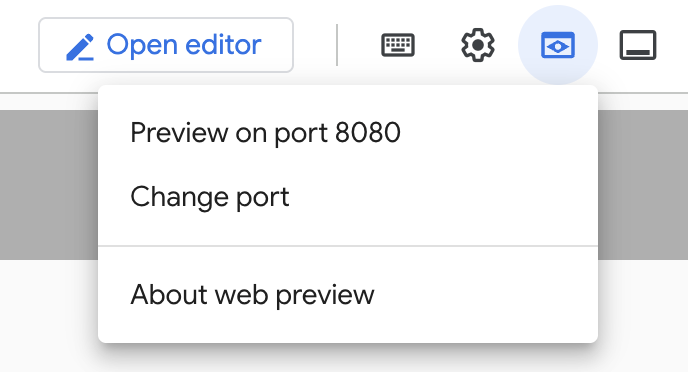
点击更改端口,然后将端口设置为 5000(如下所示),再点击“更改并预览”。
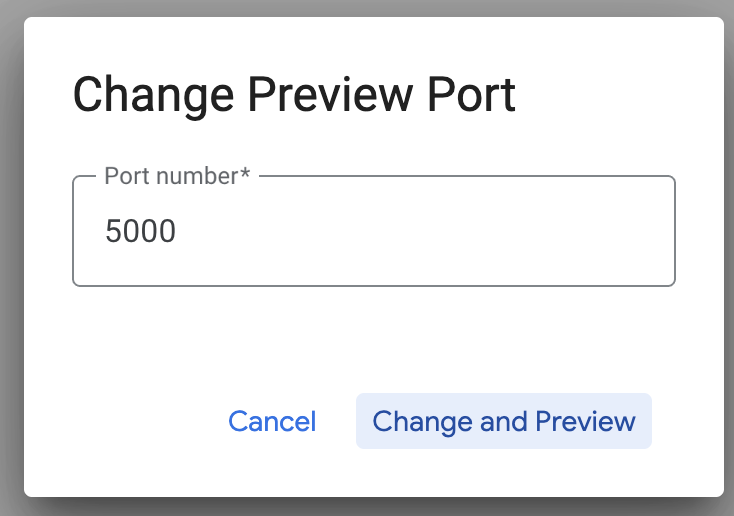
这应该会带来以下输出:

通过 MCP Toolbox for Databases 界面测试工具
该工具箱提供了一个可视化界面(工具箱界面),让您可以通过修改参数、管理标头和执行调用来直接与工具互动,所有操作都在一个简单的 Web 界面中完成。
如果您想测试一下,可以运行之前用于启动 Toolbox 服务器的命令,并添加 --ui 选项。
为此,请关闭您可能正在运行的 MCP Toolbox for Databases 服务器的先前实例,然后运行以下命令:
./toolbox --tools-file "tools.yaml" --ui
理想情况下,您应该会看到输出,表明服务器已能够连接到我们的数据源,并且已加载工具集和工具。以下是输出示例,您会注意到其中提到 Toolbox 界面已启动并正在运行。
Flag --tools-file has been deprecated, please use --config instead
2026-09-26T12:59:21.662102+05:30 INFO "Starting MCP Toolbox for Databases version 1.13.1+binary.darwin.arm64.e14cda6"
2026-09-26T12:59:21.663076+05:30 INFO "Initialized 1 sources: my-bq-source"
2026-09-26T12:59:21.663084+05:30 INFO "Initialized 0 authServices: "
2026-09-26T12:59:21.663087+05:30 INFO "Initialized 0 embeddingModels: "
2026-09-26T12:59:21.663101+05:30 INFO "Initialized 1 tools: search_release_notes_bq"
2026-09-26T12:59:21.663104+05:30 INFO "Initialized 0 prompts: "
2026-09-26T12:59:21.663107+05:30 INFO "Initialized 0 resources: "
2026-09-26T12:59:21.663109+05:30 INFO "Initialized 0 resource templates: "
2026-09-26T12:59:21.663116+05:30 INFO "Initialized 2 groups: default, my_bq_toolset"
2026-09-26T12:59:21.663124+05:30 WARN "wildcard (*) allows any website to access the primitives. This creates a security risk regardless of whether you are in a production or local development environment. Recommended to use --allowed-origins with specific local addresses."
2026-09-26T12:59:21.663132+05:30 WARN "wildcard (*) hosts allow any domain to access this resource, making it vulnerable to DNS rebinding attacks regardless of whether you are in a production or local development environment. For improved security, use the --allowed-hosts flag to specify trusted domains."
2026-09-26T12:59:21.663242+05:30 INFO "Server ready to serve!"
2026-09-26T12:59:21.663249+05:30 INFO "Toolbox UI is up and running at: http://127.0.0.1:5000/ui"
点击界面网址,确保网址末尾有 /ui。系统会显示如下所示的界面:
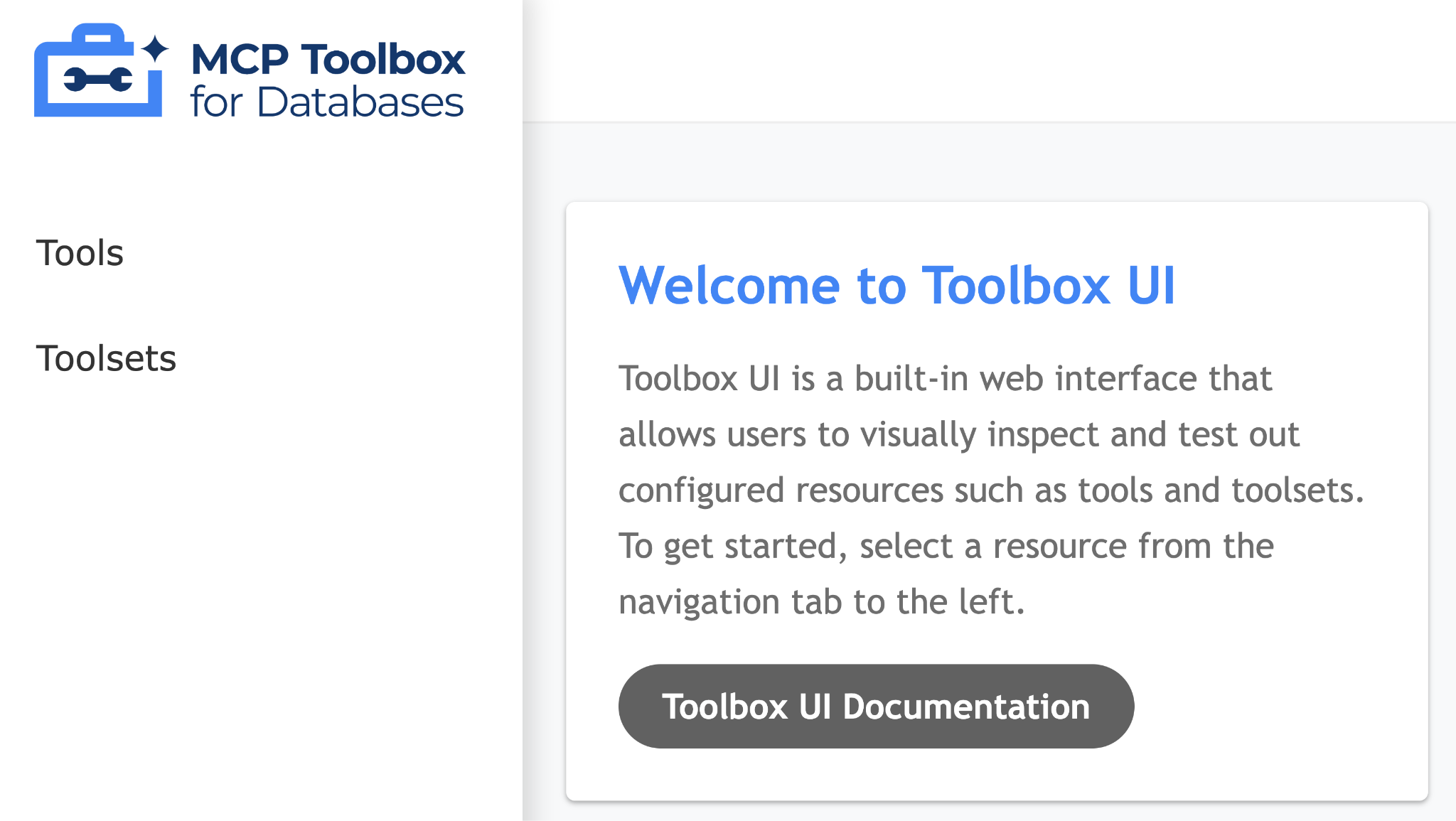
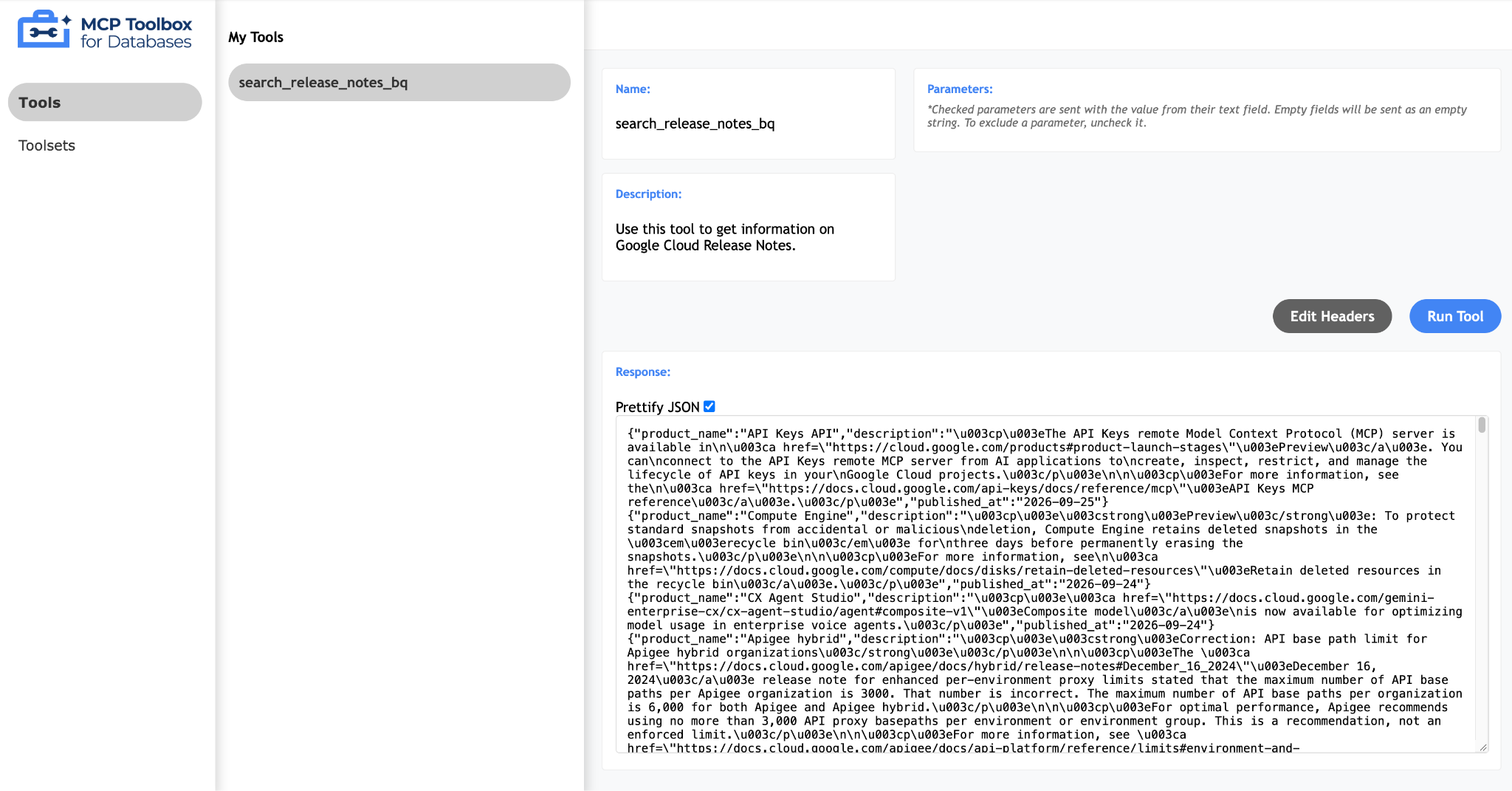
点击左侧的“工具”选项,查看已配置的工具,在我们的示例中,应该只有一个工具,即 search_release_notes_bq,如下所示:
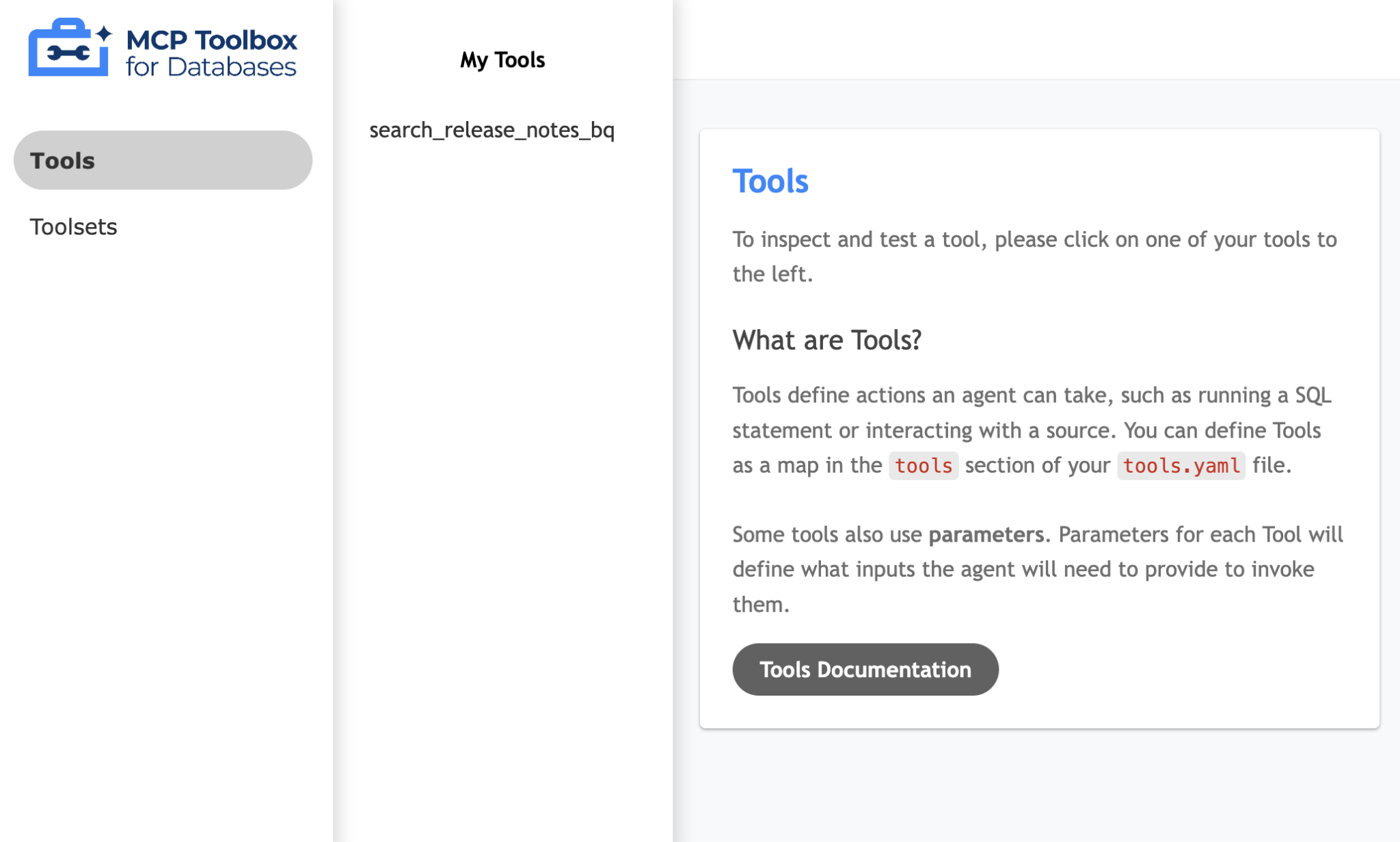
只需点击工具图标 (search_release_notes_bq),系统就会显示一个页面,供您测试该工具。由于无需提供任何参数,您只需点击运行工具即可查看结果。运行示例如下所示:
9. 使用智能体开发套件 (ADK) 编写智能体
安装智能体开发套件 (ADK)
在 Cloud Shell 中打开新的终端标签页,然后按如下所示创建一个名为 my-agents 的文件夹。也导航到 my-agents 文件夹。
mkdir my-agents
cd my-agents
现在,让我们使用 venv 创建一个虚拟 Python 环境,如下所示:
python -m venv .venv
按如下方式激活虚拟环境:
source .venv/bin/activate
安装 ADK 和 MCP Toolbox for Databases 软件包以及 langchain 依赖项,如下所示:
pip install google-adk toolbox-core
现在,您将能够按如下方式调用 adk 实用程序。
adk
系统会显示命令列表。
$ adk
Usage: adk [OPTIONS] COMMAND [ARGS]...
  Agent Development Kit CLI tools.
Options:
  --version  Show the version and exit.
  --help     Show this message and exit.
Commands:
  api_server   Starts a FastAPI server for agents.
  conformance  Conformance testing tools for ADK.
  create       Creates a new app in the current folder with prepopulated...
  deploy       Deploys agent to hosted environments.
  eval         Evaluates an agent given the eval sets.
  eval_set     Manage Eval Sets.
  migrate      ADK migration commands.
  optimize     Optimizes the root agent instructions using the GEPA...
  run          Runs an agent.
  telemetry    Manage telemetry settings.
  test         Runs pytest on agent test JSON files under the specified...
  web          Starts a FastAPI server with Web UI for agents.
创建我们的第一个代理应用
现在,我们将使用 adk 通过 adk create 命令(应用名称为 **(gcp_releasenotes_agent_app)**,如下所示)为 Google Cloud 版本说明代理应用创建基架。
adk create gcp_releasenotes_agent_app
按照相应步骤操作,然后选择以下选项:
- 选择
gemini-3.8-flash模型,为根代理选择模型。 - 为后端选择
Vertex AI。 - 系统会显示您的默认 Google 项目 ID。选择该选项。
- 系统会显示当前的 Google Cloud 项目区域。请确保您输入的是
global。
Choose a model for the root agent:
1. gemini-3.5-flash
2. gemini-3.8-flash
3. Other models (fill later)
Choose model (1, 2, 3): 2

1. Google AI
2. Vertex AI
3. Login with Google
Choose a backend (1, 2, 3): 2

You need an existing Google Cloud account and project, check out this link for details:
https://google.github.io/adk-docs/get-started/quickstart/#gemini---google-cloud-vertex-ai

Enter Google Cloud project ID [YOUR_PROJECT_ID]:
Enter Google Cloud region [us-central1]: global
Agent created in /Users/romin/my-agents/gcp_releasenotes_agent_app:
- .env
- .gitignore
- __init__.py
- agent.py
观察已创建的默认模板和代理所需的文件所在的文件夹。
首先是 .env 文件。其内容如下所示:
GOOGLE_GENAI_USE_ENTERPRISE=1
GOOGLE_CLOUD_PROJECT=YOUR_GOOGLE_PROJECT_ID
GOOGLE_CLOUD_LOCATION=YOUR_GOOGLE_PROJECT_REGION
这些值表示我们将通过 Gemini Enterprise 使用 Gemini,并使用 Google Cloud 项目 ID 和位置的相应值。
然后是 __init__.py 文件,该文件将相应文件夹标记为模块,并包含一条从 agent.py 文件导入代理的语句。
from . import agent
最后,我们来看看 agent.py 文件。内容如下所示:
from google.adk.agents.llm_agent import Agent
root_agent = Agent(
    model='gemini-3.8-flash',
    name='root_agent',
    description='A helpful assistant for user questions.',
    instruction='Answer user questions to the best of your knowledge',
)
这是您可以使用 ADK 编写的最简单的智能体。根据 ADK 文档页面,智能体是一种独立的执行单元,旨在自主行动以实现特定目标。智能体可以执行任务、与用户互动、利用外部工具以及与其他智能体协调。
具体来说,LLMAgent(通常别名为 Agent)利用大语言模型 (LLM) 作为其核心引擎来理解自然语言、推理、规划、生成回答,并动态决定如何继续或使用哪些工具,因此非常适合灵活的语言中心型任务。如需详细了解 LLM 智能体,请点击此处。
这样就完成了我们的基架搭建,可以使用智能体开发套件 (ADK) 生成一个基本智能体了。我们现在要将智能体连接到 MCP Toolbox,以便智能体可以使用该工具回答用户提出的问题(在本例中,问题与 Google Cloud 版本说明有关)。
10. 将智能体连接到工具
接下来,我们将此代理连接到工具。在 ADK 的语境下,工具代表提供给 AI 智能体的特定能力,使其能够执行超出其核心文本生成和推理能力之外的操作并与世界交互。
在本例中,我们将为智能体配备在 MCP Toolbox for Databases 中配置的工具。
使用以下代码修改 agent.py 文件。请注意,我们在代码中使用了默认端口 5000,但如果您使用的是其他端口号,请使用该端口号。
from google.adk.agents import Agent
from toolbox_core import ToolboxSyncClient
toolbox = ToolboxSyncClient("http://127.0.0.1:5000")
# Load all the tools
tools = toolbox.load_toolset('my_bq_toolset')
root_agent = Agent(
    name="gcp_releasenotes_agent",
    model="gemini-3.8-flash",
    description=(
        "Agent to answer questions about Google Cloud Release notes."
    ),
    instruction=(
        "You are a helpful agent who can answer user questions about the Google Cloud Release notes. Use the tools to answer the question"
    ),
    tools=tools,
)
现在,我们可以测试将从已使用 MCP Toolbox for Databases 配置的 BigQuery 数据集中提取真实数据的代理。
为此,请按以下顺序操作:
在 Cloud Shell 的一个终端中,启动 MCP Toolbox for Databases。您可能已在本地端口 5000 上运行它,正如我们之前测试的那样。如果没有,请运行以下命令(从 mcp-toolbox 文件夹)启动服务器:
./toolbox --config "tools.yaml"
理想情况下,您应该会看到输出,表明服务器已能够连接到我们的数据源,并且已加载工具集和工具。
MCP 服务器成功启动后,在另一个终端中,通过以下所示的 adk run(来自 my-agents 文件夹)命令启动代理。您也可以根据自己的喜好使用 adk web 命令。
$ adk run gcp_releasenotes_agent_app/
Running agent gcp_releasenotes_agent, type exit to exit.
[user]: Hello
[gcp_releasenotes_agent]: Hello! I am your Google Cloud Release Notes assistant. How can I help you today? Feel free to ask about recent updates, feature releases, deprecations, or announcements across Google Cloud products.
[user]: get me the google cloud release notes
[gcp_releasenotes_agent]: Here are the latest highlights from the Google Cloud Release Notes:
---

### **AI & Machine Learning**
* **Gemini Enterprise**:
  * **Gemini 3.8 Flash** is now Generally Available (GA) and enabled by default in `global`, `us`, and `eu` regions.
* **Gemini Enterprise Agent Platform**:
  * **Gemini 3.8 Live** is now GA, bringing improved voice quality, model reliability, and agent orchestration.
  * **Meta's Muse Spark 1.3** is in Preview (reasoning model with tool calling, MCP support, and 1M context window).
* **CX Agent Studio**:
  * **Agent as a tool** is now GA.
  * Added **Composite models** for enterprise voice agents.
  * Introduced **Supervisor agents** to monitor active agent performance.
  * Added **Agent-to-agent (A2A) protocol tools** and integrations for WhatsApp, Instagram, and SecureCo.
* **Model Armor**: Prompt injection, jailbreak detection, and Responsible AI filters are now supported in Melbourne (`australia-southeast2`).
---

### **Compute & Infrastructure**
* **Compute Engine**: Standard snapshots deleted accidentally or maliciously are now retained in the **Recycle Bin for 3 days** before permanent erasure (Preview).
* **Confidential VM**: Support for **Intel TDX on `c4-standard-*`** machine types is now GA.
* **SAP on Google Cloud**: Certified the **X5 series** of memory-optimized bare metal machine types (Intel Granite Rapids CPU platform) for SAP HANA and SAP NetWeaver.
* **Cloud Workstations**: Cloud Workstations is now a covered product under the Google Cloud HIPAA BAA.
---

### **Containers & Networking**
* **Google Kubernetes Engine (GKE)**: **GKE ambient networking** is now in Preview (allowlist), providing a sidecarless, Layer 4 service mesh using Gateway API on GKE Dataplane V2.
* **Cloud Service Mesh**: Maintenance and security patch releases available for in-cluster versions `1.30.4-asm.14`, `1.29.7-asm.18`, and `1.28.10-asm.40`.
---

### **Data Analytics & Databases**
* **BigQuery**: In BigQuery Studio, the query editor results table now freezes row numbers on the left during horizontal scrolling (GA).
* **Memorystore for Valkey**: Valkey version 9.1 is now GA.
* **Looker**: Deployment of version 26.16; includes a long-polling concurrency guard, tile-level filter controls (Preview), and an OAuth authorization warning dialog.
* **Data Studio / Looker Studio**:
  * Added private IP connectivity for Cloud SQL PostgreSQL databases.
..
..
..
请注意,智能体正在使用我们在 MCP Toolbox for Databases (search_release_notes_bq) 中配置的工具,并从 BigQuery 数据集中检索数据,然后相应地设置响应格式。
11. 恭喜
恭喜!您已成功配置 MCP Toolbox for Databases,并配置了可在 MCP 客户端中访问的 BigQuery 数据集。