

1. 總覽
代理是自主程式,會與 AI 模型對話,並使用手邊的工具和脈絡執行目標導向的作業,還能根據事實自主決策!
如果應用程式有多個自主協同運作的代理,每個代理都具備獨立知識且負責特定領域,並可在必要時共同達成更宏大的目標,該應用程式即屬於多代理系統。
Agent Development Kit (ADK)
Agent Development Kit (ADK) 是一個彈性十足的模組化框架,可用於開發及部署 AI 代理。ADK 支援將多個不同的代理執行個體整合成多代理系統 (MAS),打造精密的應用程式。
在 ADK 框架下,多代理系統是指由多種代理構成的應用程式。這些代理通常會形成階層架構,彼此協同運作來達成更宏大的目標。這種應用程式建構方式具有顯著優勢,包括模組化能力更強、專業程度與複用性更高、更方便維護,以及能透過專用工作流程代理,定義有條理的控管流程。
多代理系統注意事項
首先,務必充分瞭解各個代理的專責領域,以及如此安排的原因。換句話說,要先想清楚「為什麼要由特定子代理來負責某件事」。
第二,思考如何透過根代理轉送及解讀個別回覆,將子代理整合起來。
第三,本文件說明瞭多種代理轉送方式,請確認哪種方式適合您的應用程式流程,並釐清多代理系統流量控制所需的各種情境和狀態。
建構項目
我們來使用 MCP Toolbox for AlloyDB 和 ADK,建構廚房翻修多代理系統。
- 翻修提案代理
- 許可證與法規遵循檢查代理
- 訂單狀態檢查 (使用 MCP Toolbox for Databases 的工具)
翻修提案代理,生成廚房翻修提案文件。
許可證與法規遵循代理,負責處理許可證與法規遵循相關工作。
訂單狀態檢查代理程式,可透過在 AlloyDB 中設定的訂單管理資料庫,檢查物料的訂單狀態。不過,就資料庫部分而言,我們會使用 MCP Toolbox for AlloyDB 實作訂單的狀態擷取邏輯。
2. MCP
MCP 是指 Model Context Protocol,這項開放標準由 Anthropic 開發,可讓 AI 代理程式以一致的方式連結外部工具、服務和資料。這項技術基本上是 AI 應用程式的通用標準,可讓應用程式與不同資料來源和工具無縫互動。
- 它採用用戶端/伺服器模型,其中 AI 應用程式 (主機) 會執行 MCP 用戶端,與 MCP 伺服器通訊。
- 當 AI 代理程式需要存取特定工具或資料時,會將結構化要求傳送至 MCP 用戶端,後者會將要求轉送至適當的 MCP 伺服器。
- 讓 AI 模型存取外部資料和工具,不必為每個整合項目編寫自訂程式碼。
- 簡化以大型語言模型 (LLM) 為基礎建構代理程式和複雜工作流程的程序。
MCP Toolbox for Databases
Google 的 MCP Toolbox for Databases 是資料庫專用的開放原始碼 MCP 伺服器。這項服務的設計宗旨是提供企業級的生產品質。這項服務可處理連線集區和驗證等複雜作業,讓您更輕鬆、快速且安全地開發工具。
讓代理程式存取資料庫中的資料!做法:
簡化開發作業:只要不到 10 行程式碼,就能將工具整合至代理,在多個代理或架構之間重複使用工具,並更輕鬆地部署新版工具。
提升效能:連線集區、驗證等最佳做法。
提升安全性:整合驗證機制,確保資料存取安全
端對端可觀測性:內建支援 OpenTelemetry,可提供立即可用的指標和追蹤功能。
必須指出這項技術早於 MCP!
MCP Toolbox for Databases 位於代理應用程式的自動化調度管理框架和資料庫之間,可做為控制層,用於修改、發布或叫用工具。您可以在集中位置儲存及更新工具,並在代理程式和應用程式之間共用工具,不必重新部署應用程式就能更新工具,簡化工具管理作業。
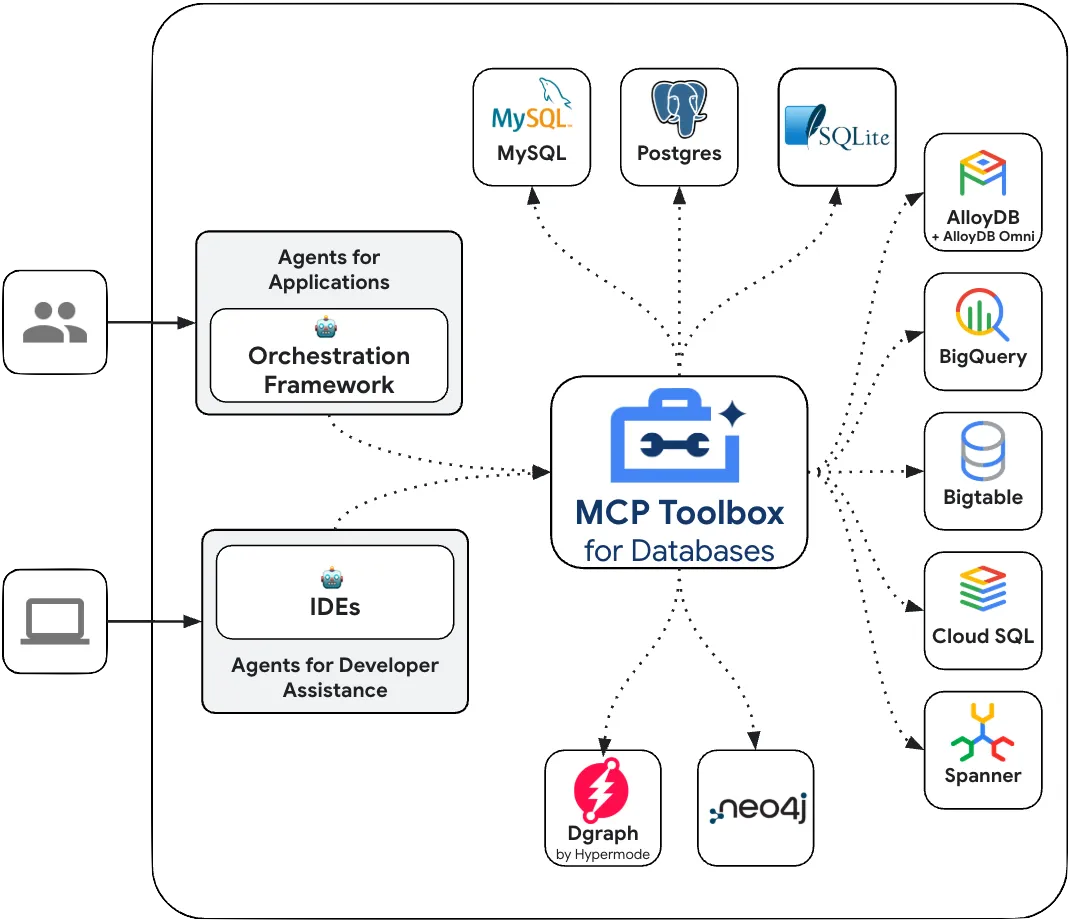
我們還會建立一個根代理,根據需求自動調度管理上述代理。
需求條件
3. 事前準備
建立專案
- 在 Google Cloud 控制台的專案選取器頁面中,選取或建立 Google Cloud 專案。
- 確認 Cloud 專案已啟用計費功能。瞭解如何檢查專案是否已啟用計費功能。
- 按一下這個連結,啟用 Cloud Shell。點選 Cloud Shell 中的對應按鈕,即可在 Cloud Shell 終端機 (用於執行雲端指令) 和編輯器 (用於建構專案) 之間切換。
- 連至 Cloud Shell 後,請使用下列指令檢查驗證是否已完成,專案是否已設為獲派的專案 ID:
gcloud auth list
- 在 Cloud Shell 中執行下列指令,確認 gcloud 指令知道您的專案。
gcloud config list project
- 如果未設定專案,請使用下列指令設定:
gcloud config set project <YOUR_PROJECT_ID>
- 執行下列指令,啟用下列 API:
gcloud services enable artifactregistry.googleapis.com \cloudbuild.googleapis.com \run.googleapis.com \aiplatform.googleapis.com \alloydb.googleapis.com
- 確認已安裝 Python 3.9 以上版本。
- 如要瞭解 gcloud 指令和用法,請參閱說明文件。
4. 設定 ADK
- 建立並啟用虛擬環境 (建議)
在 Cloud Shell 終端機中建立虛擬環境:
python -m venv .venv
啟動虛擬環境:
source .venv/bin/activate
- 安裝 ADK
pip install google-adk
5. 專案結構
- 在 Cloud Shell 終端機中,逐一執行下列指令,建立根資料夾和專案資料夾:
mkdir agentic-apps
cd agentic-apps
mkdir renovation-agent
- 前往 Cloud Shell 編輯器建立檔案 (內容先保持空白),打造如下所示的專案架構:
renovation-agent/
        __init__.py
        agent.py
        .env
6. 原始碼
- 開啟 init.py,並使用下列程式碼更新:
from . import agent
- 開啟 agent.py,並使用以下路徑的內容更新檔案:
https://github.com/AbiramiSukumaran/renovation-agent-adk-mcp-toolbox/blob/main/agent.py
在 agent.py 中,我們會匯入必要的依附元件、從 .env 檔案擷取設定參數,並定義 root_agent,該代理會使用 1 項工具來叫用工具箱工具。
- 開啟 requirements.txt,並使用以下位置的內容更新檔案:
https://github.com/AbiramiSukumaran/renovation-agent-adk-mcp-toolbox/blob/main/requirements.txt
7. 資料庫設定
在 ordering_agent 使用的其中一項工具 (名為「check_status」) 中,我們會存取 AlloyDB 訂單資料庫,取得訂單狀態。在本節中,我們將設定 AlloyDB 資料庫叢集和執行個體。
建立叢集和執行個體
- 在 Cloud 控制台中前往 AlloyDB 頁面。如要在 Cloud 控制台尋找大部分的頁面,只要使用控制台的搜尋列搜尋即可。
- 從該頁面選取「建立叢集」:
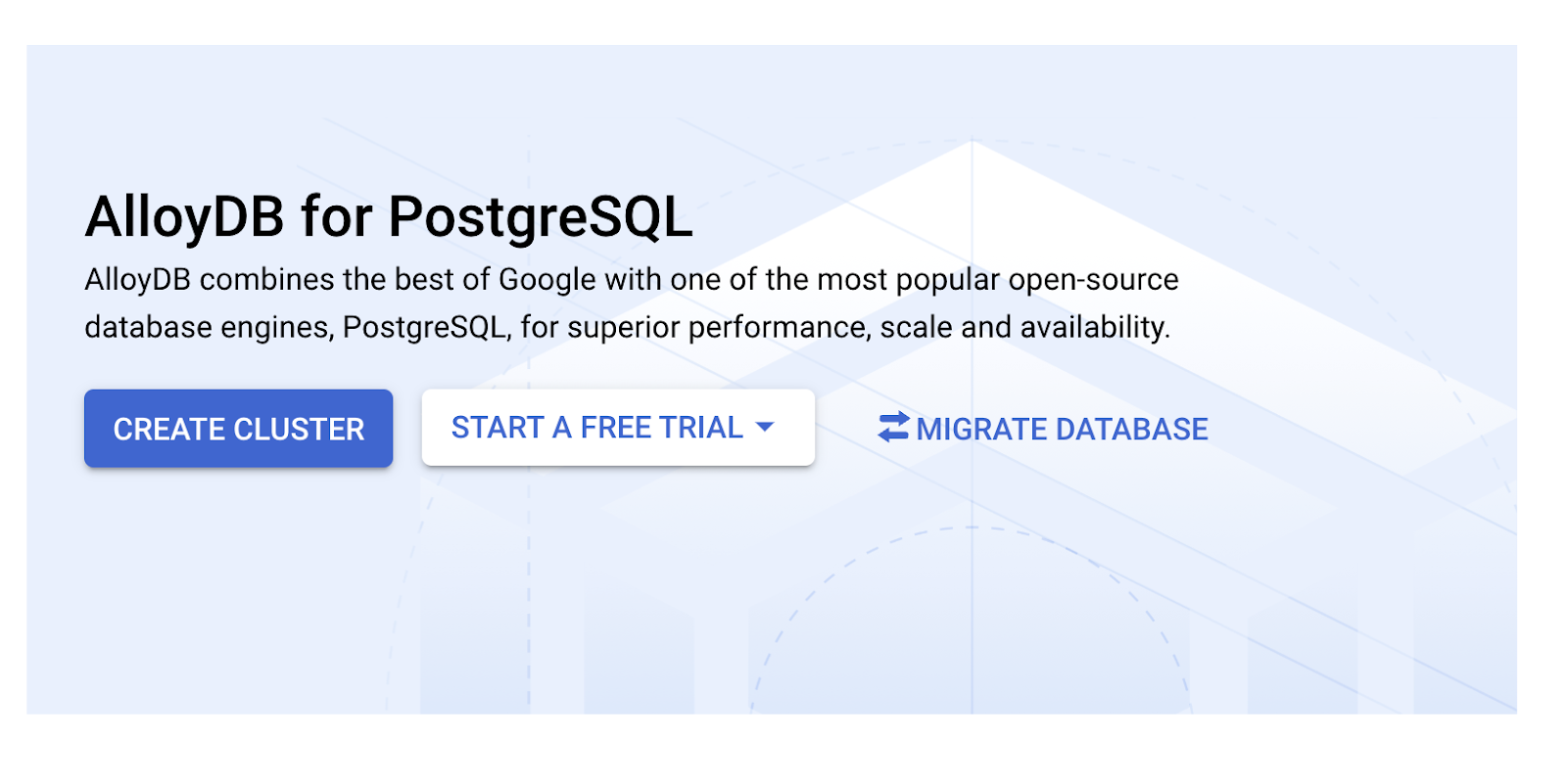
- 你會看到如下所示的畫面。使用下列值建立叢集和執行個體 (如果您要從存放區複製應用程式程式碼,請確保值相符):
- 叢集 ID:「
vector-cluster」 - password:「
alloydb」 - 與 PostgreSQL 16 相容 / 建議使用最新版本
- Region:「
us-central1」 - 網路:「
default」
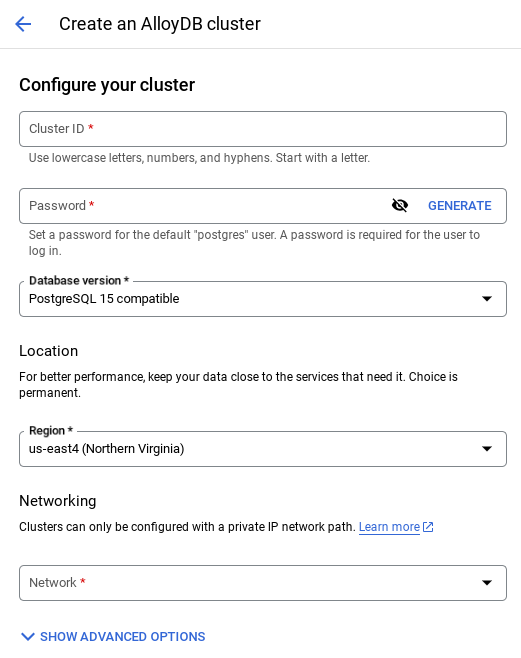
- 選取預設網路後,你會看到如下畫面。
選取「設定連線」。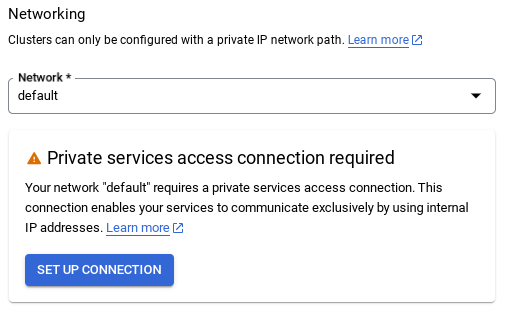
- 然後選取「使用系統自動分配的 IP 範圍」並繼續。確認資訊後,選取「建立連結」。
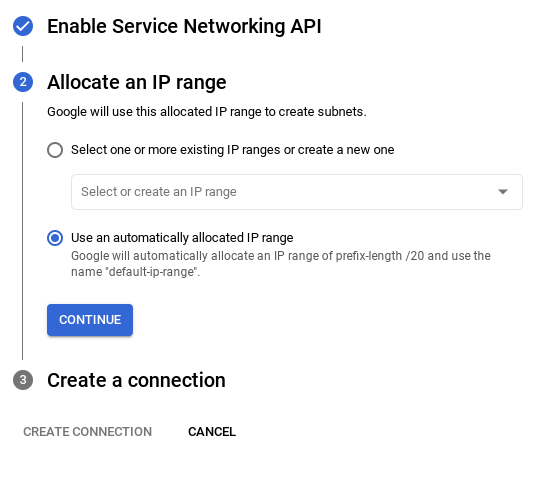
6. 重要注意事項:請務必將執行個體 ID (您可以在設定叢集 / 執行個體時找到) 變更為
vector-instance。如果無法變更,請記得在所有後續參照中使用例項 ID。
- 準備設定 Toolbox 時,請先啟用公開 IP 連線,讓新工具可以存取資料庫。
- 前往「公開 IP 連線」專區,勾選「啟用公開 IP」核取方塊,然後輸入 Cloud Shell 機器的 IP 位址。
- 如要取得 Cloud Shell 機器的 IP,請前往 Cloud Shell 終端機並輸入 ifconfig。從結果中找出 eth0 inet 位址,並將最後 2 位數換成 0.0,遮罩大小為「/16」。例如「XX.XX.0.0/16」,其中 XX 為數字。
- 將這個 IP 貼到編輯執行個體頁面的「已授權的外部網路」文字方塊中。
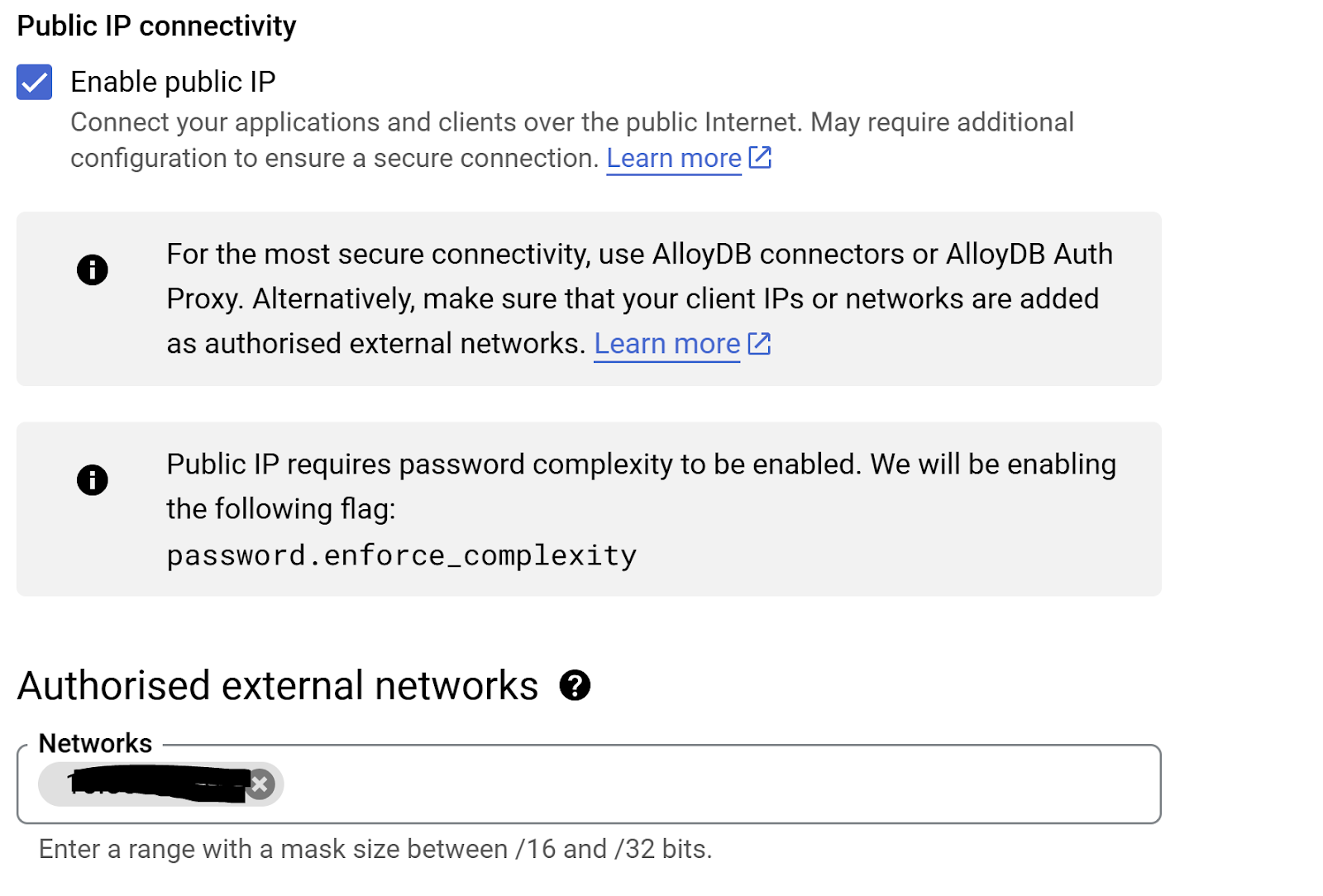
- 設定網路後,即可繼續建立叢集。按一下「CREATE CLUSTER」,完成叢集設定,如下所示:
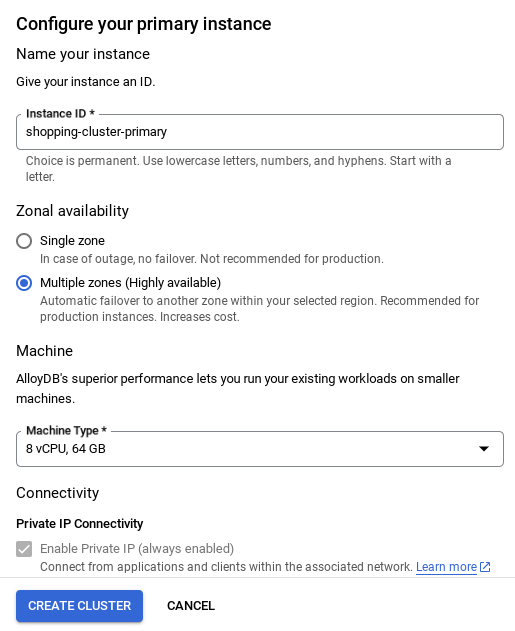
請注意,建立叢集約需 10 分鐘。成功後,畫面上會顯示您剛建立的叢集總覽。
資料擷取
現在請新增包含商店資料的表格。前往 AlloyDB,選取主要叢集,然後選取 AlloyDB Studio:
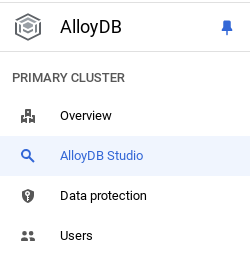
您可能需要等待執行個體建立完成。完成後,請使用建立叢集時建立的憑證登入 AlloyDB。使用下列資料向 PostgreSQL 進行驗證:
- 使用者名稱:「
postgres」 - 資料庫:「
postgres」 - 密碼:「
alloydb」
成功驗證 AlloyDB Studio 後,即可在編輯器中輸入 SQL 指令。如要新增多個編輯器視窗,請按一下最後一個視窗右側的加號。
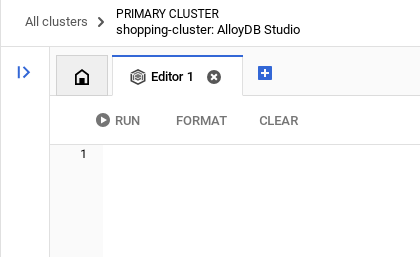
您會在編輯器視窗中輸入 AlloyDB 指令,並視需要使用「執行」、「格式化」和「清除」選項。
建立資料表
您可以在 AlloyDB Studio 中使用下列 DDL 陳述式建立資料表:
-- Table DDL for Procurement Material Order Status

CREATE TABLE material_order_status (
    order_id VARCHAR(50) PRIMARY KEY,
    material_name VARCHAR(100) NOT NULL,
    supplier_name VARCHAR(100) NOT NULL,
    order_date DATE NOT NULL,
    estimated_delivery_date DATE,
    actual_delivery_date DATE,
    quantity_ordered INT NOT NULL,
    quantity_received INT,
    unit_price DECIMAL(10, 2) NOT NULL,
    total_amount DECIMAL(12, 2),
    order_status VARCHAR(50) NOT NULL, -- e.g., "Ordered", "Shipped", "Delivered", "Cancelled"
    delivery_address VARCHAR(255),
    contact_person VARCHAR(100),
    contact_phone VARCHAR(20),
    tracking_number VARCHAR(100),
    notes TEXT,
    created_at TIMESTAMP DEFAULT CURRENT_TIMESTAMP,
    updated_at TIMESTAMP DEFAULT CURRENT_TIMESTAMP,
    quality_check_passed BOOLEAN,  -- Indicates if the material passed quality control
    quality_check_notes TEXT,        -- Notes from the quality control check
    priority VARCHAR(20),            -- e.g., "High", "Medium", "Low"
    project_id VARCHAR(50),          -- Link to a specific project
    receiver_name VARCHAR(100),        -- Name of the person who received the delivery
    return_reason TEXT,               -- Reason for returning material if applicable
    po_number VARCHAR(50)             -- Purchase order number
);
插入記錄
從上述 database_script.sql 指令碼複製 insert 查詢陳述式,並貼到編輯器。
按一下「執行」。
資料集已準備就緒,現在來設定 MCP Toolbox for Databases,做為 AlloyDB 中所有訂單資料庫互動的控制層!
8. MCP Toolbox for Databases 設定
工具箱位於應用程式的自動化調度管理框架和資料庫之間,提供用於修改、發布或叫用工具的控制層。這項功能提供集中式位置來儲存及更新工具,方便您管理工具,並在代理程式和應用程式之間共用工具,以及更新工具 (不一定需要重新部署應用程式)。
您會發現 MCP Toolbox for Databases 支援的資料庫之一是 AlloyDB,而我們已在上一節中佈建該資料庫,因此請繼續設定 Toolbox。
- 前往 Cloud Shell 終端機,確認已選取專案,且專案顯示在終端機提示中。在 Cloud Shell 終端機執行下列指令,前往專案目錄:
cd adk-renovation-agent
- 執行下列指令,在新資料夾中下載並安裝工具箱:
# see releases page for other versions
export VERSION=0.7.0
curl -O https://storage.googleapis.com/mcp-toolbox-for-databases/v$VERSION/linux/amd64/toolbox
chmod +x toolbox
- 前往 Cloud Shell 編輯器 (程式碼編輯模式),在專案根資料夾中新增名為「tools.yaml」的檔案
sources:
    alloydb-orders:
        kind: "alloydb-postgres"
        project: "<<YOUR_PROJECT_ID>>"
        region: "us-central1"
        cluster: "<<YOUR_ALLOYDB_CLUSTER>>"
        instance: "<<YOUR_ALLOYDB_INSTANCE>>"
        database: "<<YOUR_ALLOYDB_DATABASE>>"
        user: "<<YOUR_ALLOYDB_USER>>"
        password: "<<YOUR_ALLOYDB_PASSWORD>>"

tools:
  get-order-data:
    kind: postgres-sql
    source: alloydb-orders
    description: Get the status of an order based on the material description.
    parameters:
      - name: description
        type: string
        description: A description of the material to search for its order status.
    statement: |
      select order_status from material_order_status where lower(material_name) like lower($1)
      LIMIT 1;
在查詢部分 (請參閱上方的「陳述式」參數),我們只會在物料名稱與使用者的搜尋文字相符時,擷取 order_status 欄位的值。
讓我們瞭解 tools.yaml
來源代表工具可互動的不同資料來源。來源代表工具可互動的資料來源。您可以在 tools.yaml 檔案的來源部分中,將來源定義為對應。一般來說,來源設定會包含連線至資料庫及與資料庫互動所需的任何資訊。
工具會定義代理可執行的動作,例如讀取及寫入來源。工具代表代理程式可執行的動作,例如執行 SQL 陳述式。您可以在 tools.yaml 檔案的工具部分中,將工具定義為對應。一般來說,工具需要來源才能執行動作。
如要進一步瞭解如何設定 tools.yaml,請參閱這份說明文件。
執行 MCP Toolbox for Databases 伺服器
從 mcp-toolbox 資料夾執行下列指令,啟動伺服器:
./toolbox --tools-file "tools.yaml"
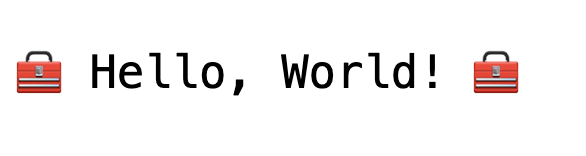
現在,如果您在雲端以網頁預覽模式開啟伺服器,應該就能看到 Toolbox 伺服器已啟動並執行,且其中包含名為 get-order-data 的新工具。
MCP Toolbox 伺服器預設會在通訊埠 5000 上執行。我們將使用 Cloud Shell 測試這項功能。
在 Cloud Shell 中點選「網頁預覽」,如下所示:
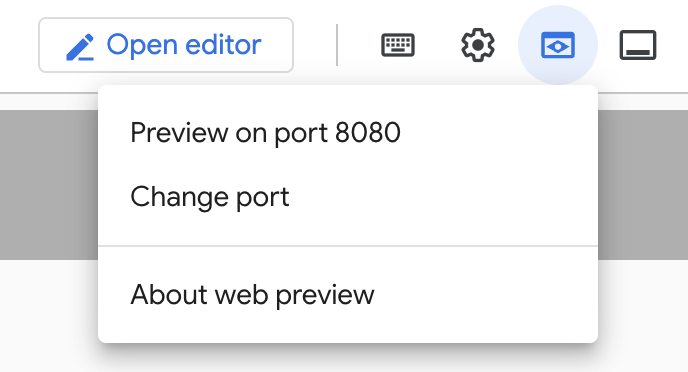
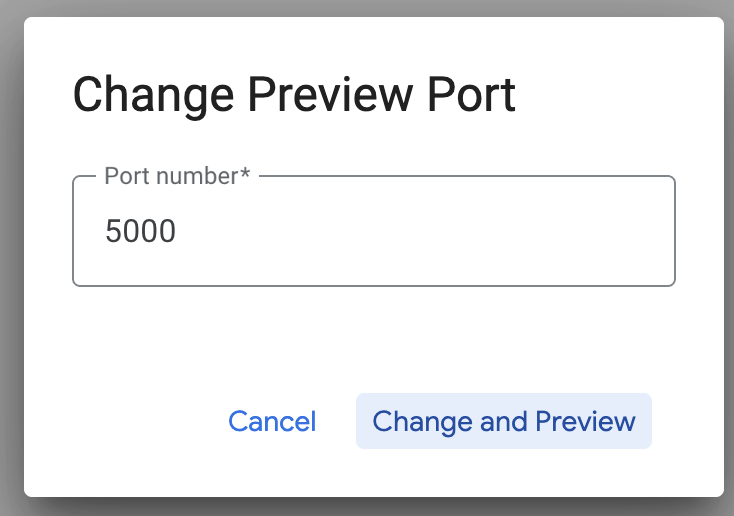
按一下「變更通訊埠」,將通訊埠設為 5000 (如下所示),然後按一下「變更並預覽」。
這應該會產生以下輸出內容:
MCP Toolkit for Databases 說明如何使用 Python SDK 驗證及測試工具,相關文件請參閱這裡。我們將略過這項步驟,直接進入下一節的 Agent Development Kit (ADK),並使用這些工具。
將 Toolbox 部署至 Cloud Run
首先,我們可以從 MCP Toolbox 伺服器開始,並將其託管在 Cloud Run 上。這樣一來,我們就能取得公用端點,並與任何其他應用程式和/或代理程式應用程式整合。如需在 Cloud Run 上託管這項服務的操作說明,請參閱這篇文章。我們現在來看看重要步驟。
- 啟動新的 Cloud Shell 終端機,或使用現有的 Cloud Shell 終端機。前往工具箱二進位檔和 tools.yaml 所在的專案資料夾,在本例中為 adk-renovation-agent
- 將 PROJECT_ID 變數設為指向您的 Google Cloud 專案 ID。
export PROJECT_ID="<<YOUR_GOOGLE_CLOUD_PROJECT_ID>>"
- 啟用下列 Google Cloud 服務
gcloud services enable run.googleapis.com \
                       cloudbuild.googleapis.com \
                       artifactregistry.googleapis.com \
                       iam.googleapis.com \
                       secretmanager.googleapis.com
- 我們將建立個別服務帳戶,做為要在 Google Cloud Run 部署的 Toolbox 服務身分。
gcloud iam service-accounts create toolbox-identity
- 我們也會確保這個服務帳戶具備正確角色,也就是有權存取 Secret Manager 並與 AlloyDB 通訊
gcloud projects add-iam-policy-binding $PROJECT_ID \
   --member serviceAccount:toolbox-identity@$PROJECT_ID.iam.gserviceaccount.com \
   --role roles/secretmanager.secretAccessor

gcloud projects add-iam-policy-binding $PROJECT_ID \
   --member serviceAccount:toolbox-identity@$PROJECT_ID.iam.gserviceaccount.com \
   --role roles/alloydb.client

gcloud projects add-iam-policy-binding $PROJECT_ID \
   --member serviceAccount:toolbox-identity@$PROJECT_ID.iam.gserviceaccount.com \
   --role roles/serviceusage.serviceUsageConsumer
- 我們會將 tools.yaml 檔案上傳為密鑰:
gcloud secrets create tools --data-file=tools.yaml
如果您已有密鑰,並想更新密鑰版本,請執行下列指令:
gcloud secrets versions add tools --data-file=tools.yaml
將環境變數設為要用於 Cloud Run 的容器映像檔:
export IMAGE=us-central1-docker.pkg.dev/database-toolbox/toolbox/toolbox:latest
- 這是您熟悉的 Cloud Run 部署指令的最後一個步驟:
gcloud run deploy toolbox \
--image $IMAGE \
--service-account toolbox-identity \
--region us-central1 \
--set-secrets "/app/tools.yaml=tools:latest" \
--args="--tools-file=/app/tools.yaml","--address=0.0.0.0","--port=8080" \
--allow-unauthenticated
這會開始將 Toolbox 伺服器連同設定的 tools.yaml 部署至 Cloud Run。部署成功後,您應該會看到類似以下的訊息:
Deploying container to Cloud Run service [toolbox] in project [YOUR_PROJECT_ID] region [us-central1]
OK Deploying new service... Done.
  OK Creating Revision...
  OK Routing traffic...
  OK Setting IAM Policy...
Done.
Service [toolbox] revision [toolbox-00001-zsk] has been deployed and is serving 100 percent of traffic.
Service URL: https://toolbox-<SOME_ID>.us-central1.run.app
您已完成所有設定,現在可以在代理程式應用程式中使用新部署的工具了!
讓我們將 Toolbox 工具連結至代理程式!
我們已為代理應用程式建立來源。現在要更新這個工具,加入我們剛在 Cloud Run 中部署的新 MCP Toolbox for Databases 工具。
- 觀察您的 requirements.txt 檔案 (來源來自存放區):
我們會在 requirements.txt 中加入 MCP Toolbox for Databases 的依附元件
https://github.com/AbiramiSukumaran/renovation-agent-adk-mcp-toolbox/blob/main/requirements.txt
- 觀察您的 agent.py 檔案,其中包含存放區的程式碼:
我們將納入呼叫工具箱端點的工具,以便擷取特定訂購素材的訂單資料。
https://github.com/AbiramiSukumaran/renovation-agent-adk-mcp-toolbox/blob/main/agent.py
9. 模型設定
代理理解使用者要求和生成回覆的能力,是由大型語言模型 (LLM) 驅動。您的代理程式需要安全地呼叫這個外部 LLM 服務,因此需要驗證憑證。如果沒有有效的驗證,LLM 服務會拒絕代理程式的要求,代理程式也無法運作。
- 從 Google AI Studio 取得 API 金鑰。
- 在下一個步驟中設定 .env 檔案時,請將
<<your API KEY>>換成實際的 API 金鑰值。
10. 設定環境變數
- 在 .env 範本檔案中設定參數值。以我的情況來說,.env 包含下列變數:
GOOGLE_GENAI_USE_VERTEXAI=FALSE
GOOGLE_API_KEY=<<your API KEY>>
GOOGLE_CLOUD_LOCATION=us-central1 <<or your region>>
GOOGLE_CLOUD_PROJECT=<<your project id>>
PROJECT_ID=<<your project id>>
GOOGLE_CLOUD_REGION=us-central1 <<or your region>>
將預留位置替換為您的值。
11. 執行代理程式
- 使用終端機前往代理程式專案的上層目錄:
cd renovation-agent
- 安裝依附元件:
pip install -r requirements.txt
- 您可以在 Cloud Shell 終端機中執行下列指令,執行代理程式:
adk run .
- 如要在 ADK 佈建的網頁版 UI 中執行,請執行以下指令:
adk web
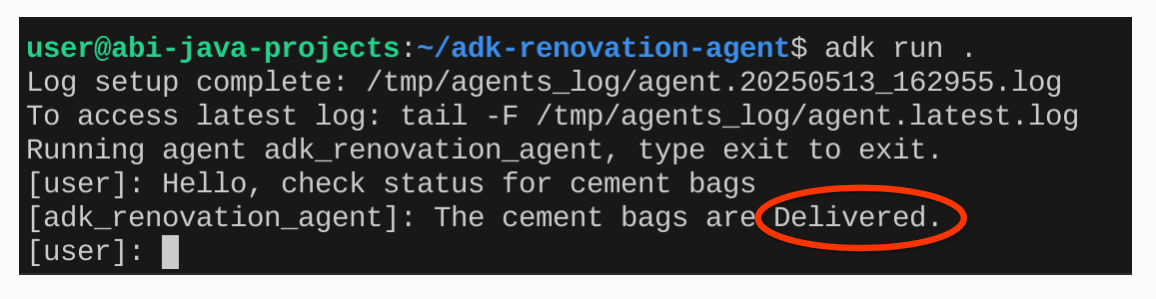
- 使用下列提示詞進行測試:
user>>

Hello. Check order status for Cement Bags.
12. 結果
13. 清理
如要避免系統向您的 Google Cloud 帳戶收取本文所用資源的費用,請按照下列步驟操作:
14. 恭喜
恭喜!您已成功使用 ADK 和 MCP Toolbox for Databases 建立多代理應用程式!詳情請參閱產品說明文件:Agent Development Kit 和 MCP Toolbox for Databases。